







🧑💻作者:唐叔在学习
💡专栏:问题百宝箱
🔥关键词:pypandoc、pandoc安装、Python文档转换、环境变量配置、pip安装报错、Python工具、开发环境搭建
文章目录
一、问题背景:为什么我会遇到这个错误?
大家好,我是唐叔。最近在用Python处理文档转换的时候,用到了一个非常强大的库——pypandoc。它可以帮助我们在Markdown、Word、PDF、HTML等格式之间自由转换,简直是写脚本、自动化报告的神器!
不过,很多小伙伴在第一次使用时会遇到一个常见的错误:
Converted error: No pandoc was found: either install pandoc and add it
to your PATH or call pypandoc.download_pandoc(...) or
install pypandoc wheels with included pandoc.
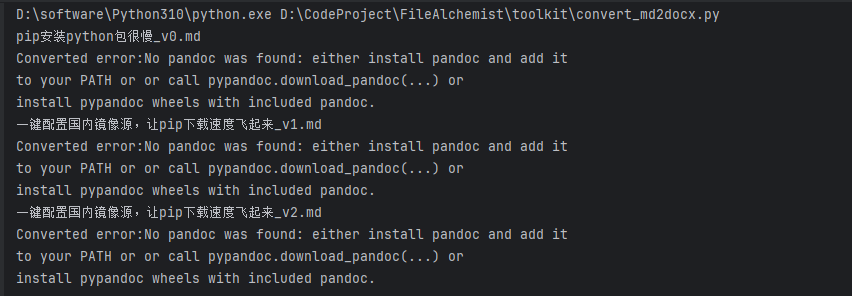
这个错误的意思是:系统找不到pandoc程序。pypandoc本身只是一个Python接口,真正负责转换工作的是pandoc这个底层工具。如果没有安装pandoc,或者没有正确配置环境变量,就会报这个错。
二、解决方案:三步安装并配置pandoc
下面我给大家介绍最简单、最稳定的解决方法:手动安装pandoc并配置环境变量。
✅ 第一步:下载pandoc安装包
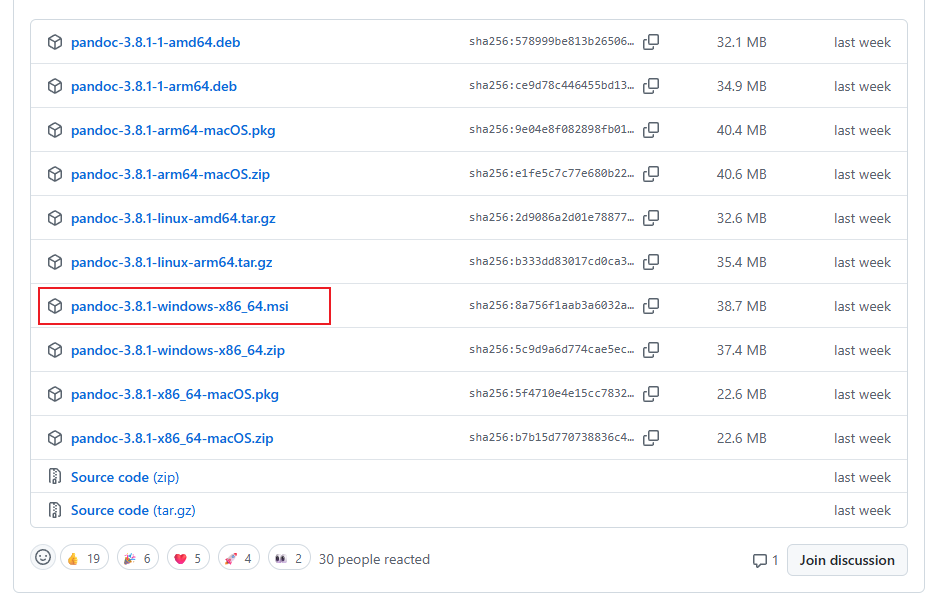
访问pandoc官网下载页面:
👉 https://github.com/jgm/pandoc/releases/
选择适合你操作系统的安装包(Windows用户推荐下载 .msi 安装文件):
✅ 第二步:安装pandoc
双击下载好的安装包,一路“Next”即可完成安装。默认情况下,pandoc会被安装到系统程序目录,并自动添加到系统PATH中。
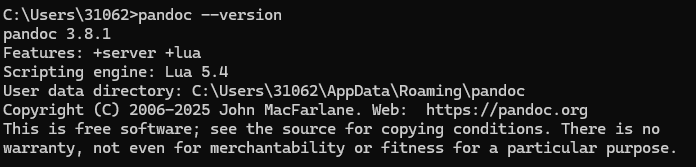
如果你不确定是否安装成功,可以打开命令行(Win+R → 输入cmd),输入:
pandoc --version
如果能看到版本信息,说明安装成功!
✅ 第三步:验证pypandoc是否可用
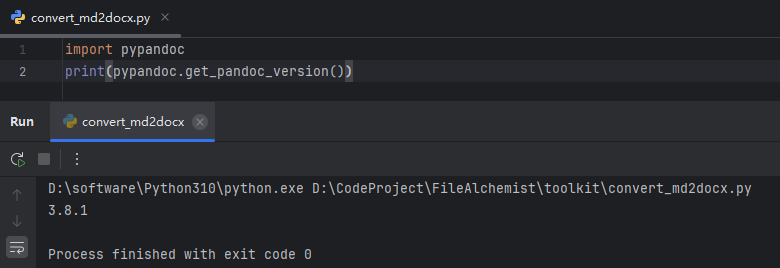
重新打开你的Python环境(如PyCharm、Jupyter或命令行),运行以下代码测试:
import pypandoc
print(pypandoc.get_pandoc_version())
如果输出了pandoc的版本号,恭喜你!问题已经解决,现在可以愉快地使用pypandoc进行文档转换了。
三、备选方案:一键安装pandoc
如果你不想手动下载安装,也可以尝试在Python中直接调用pypandoc的下载功能:
import pypandoc
pypandoc.download_pandoc()
这个方法会自动下载并安装pandoc,但有时可能会因网络问题失败,建议手动安装更稳妥。
四、总结
通过本文的介绍,我们了解到:
- pypandoc 是一个强大的Python文档转换工具;
- 使用时若报错“No pandoc was found”,是因为缺少pandoc程序;
- 解决方法是手动下载安装pandoc,并确保其路径被添加到系统环境变量中;
- 安装完成后,可通过
pandoc --version和pypandoc.get_pandoc_version()验证是否配置成功。
希望这篇教程能帮你顺利解决pypandoc的环境配置问题,提升你的开发效率!如果你还有其他问题,欢迎在评论区留言交流~
唐叔温馨提示:技术路上难免踩坑,重要的是学会如何快速定位问题并解决它。记得收藏本文,下次遇到类似问题不迷路!✌️





 扫一扫
扫一扫


 2410
2410


 被折叠的 条评论
为什么被折叠?
被折叠的 条评论
为什么被折叠?
 到【灌水乐园】发言




