


一、先看最终效果
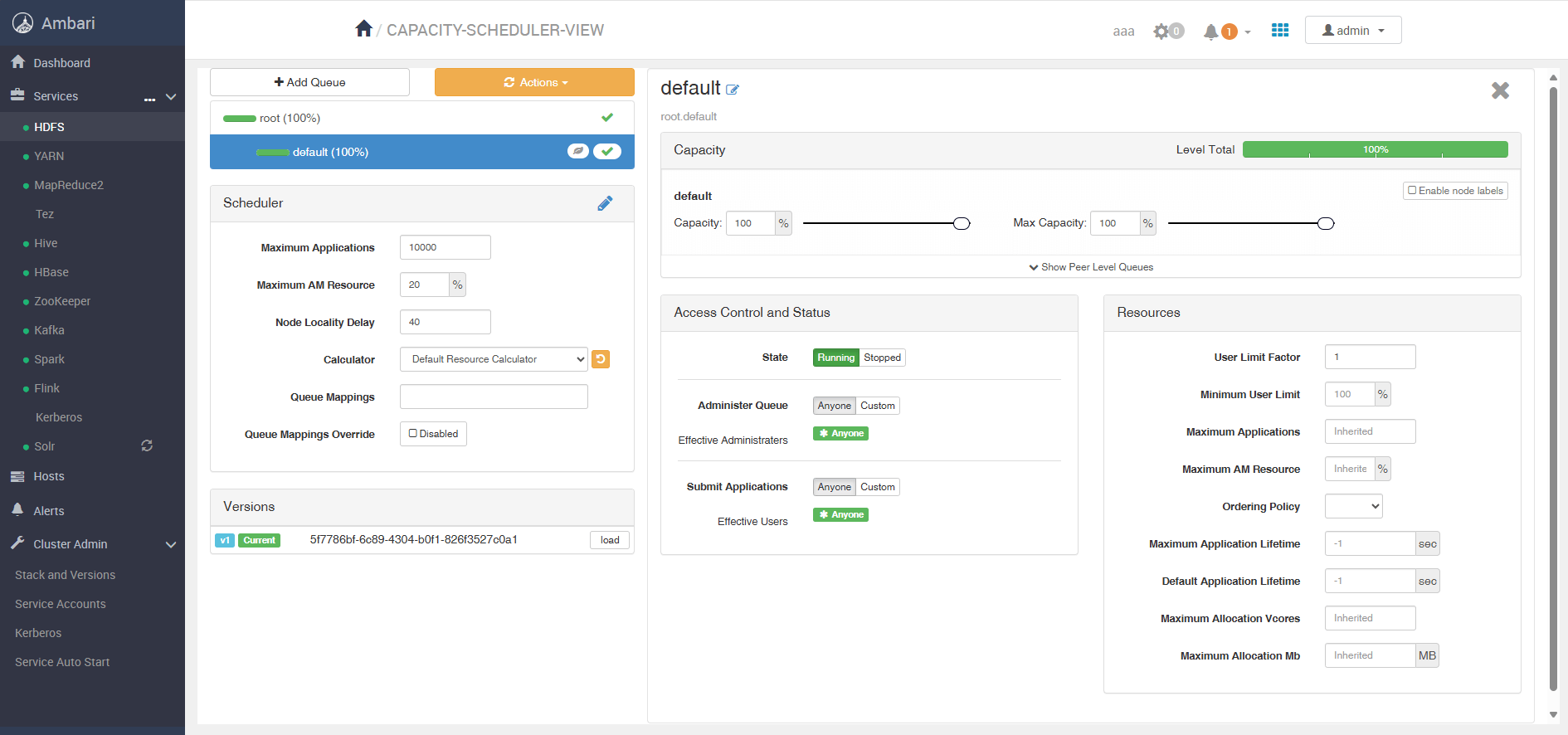
如上图,安装成功后,我们可以在 Ambari 首页的 Views 区域看到 CAPACITY-SCHEDULER-VIEW 插件模块。
二、初始现象:Views 页面为空
访问 Ambari 首页,你会发现 Views 区块为空白,说明当前系统还没有注册任何插件。

三、进入 Ambari-Admin 管理页面
点击顶部的 “Manage Ambari” 区块进入管理界面。
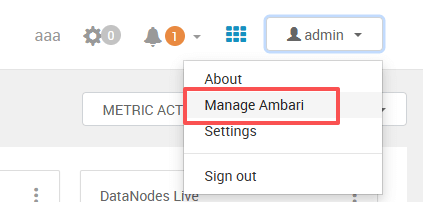
这里其实是 Ambari 的 Admin 模块,对应目录为 ambari-admin 下的 web 资源。
四、创建 VIEW 实例入口
进入如下页面后,点击左侧菜单栏的 Views 选项,然后选择 Create Instance。
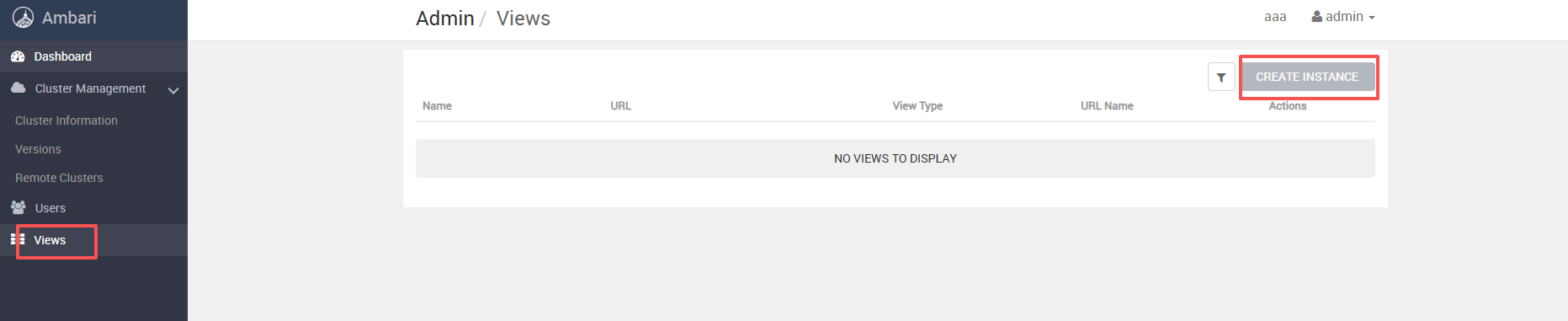
不过你可能遇到这种情况——按钮是灰色的,无法点击。
原因分析
这是因为 Ambari-Server 端的resources/views目录中缺少对应的 view JAR 包。
五、定位 VIEW 插件目录
我们可以登录 Ambari-Server 主机,查看目录:
/var/lib/ambari-server/resources/views
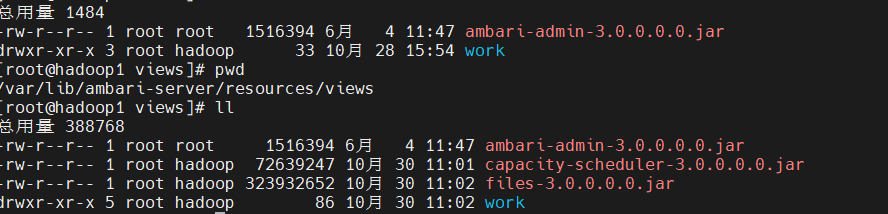
如果该目录下没有 FILE-VIEW 的 jar 文件,就需要手动补齐。
六、三种安装方案
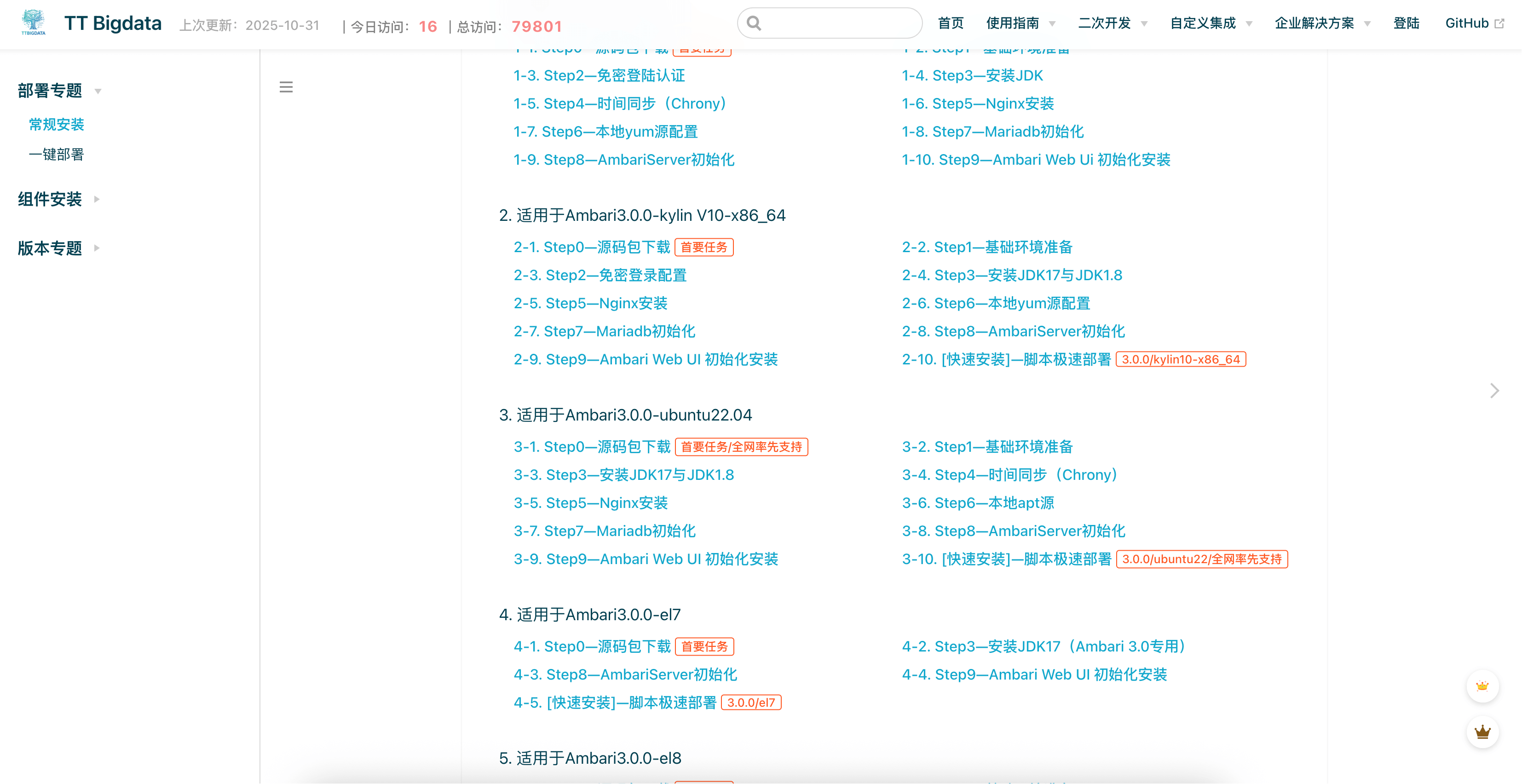
1、方案一:重新安装完整版本
如果是新环境,可以直接下载安装完整包。
该方法会自动包含所有默认视图插件。
2、方案二:联系作者获取
如果你的环境已经投入使用,不方便重装,可以直接联系作者。
作者在线时间
一般在每天 早 10 点至晚 20 点 在线,可直接获取编译好的插件包。
3、方案三:自行编译构建
对于想要深入研究或自定义的开发者,可以选择自行编译。
无论使用 Ambari 2.7.X 还是 3.0.0,都可以从官方源码中选择对应版本进行构建。
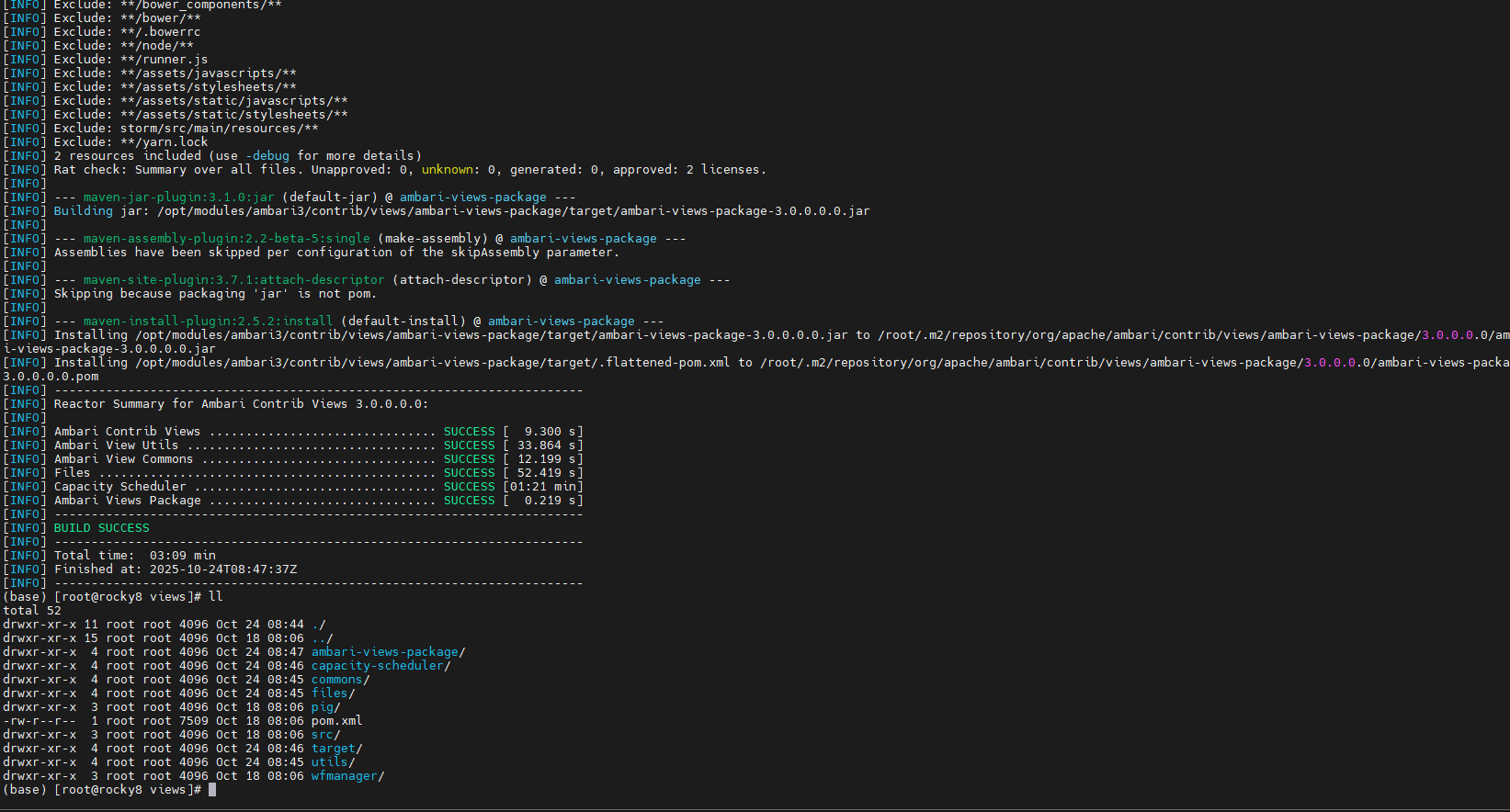
如果不清楚如何编译,可参考
contrib/views 编译教程
我们的开源仓库也提供了相关示例:
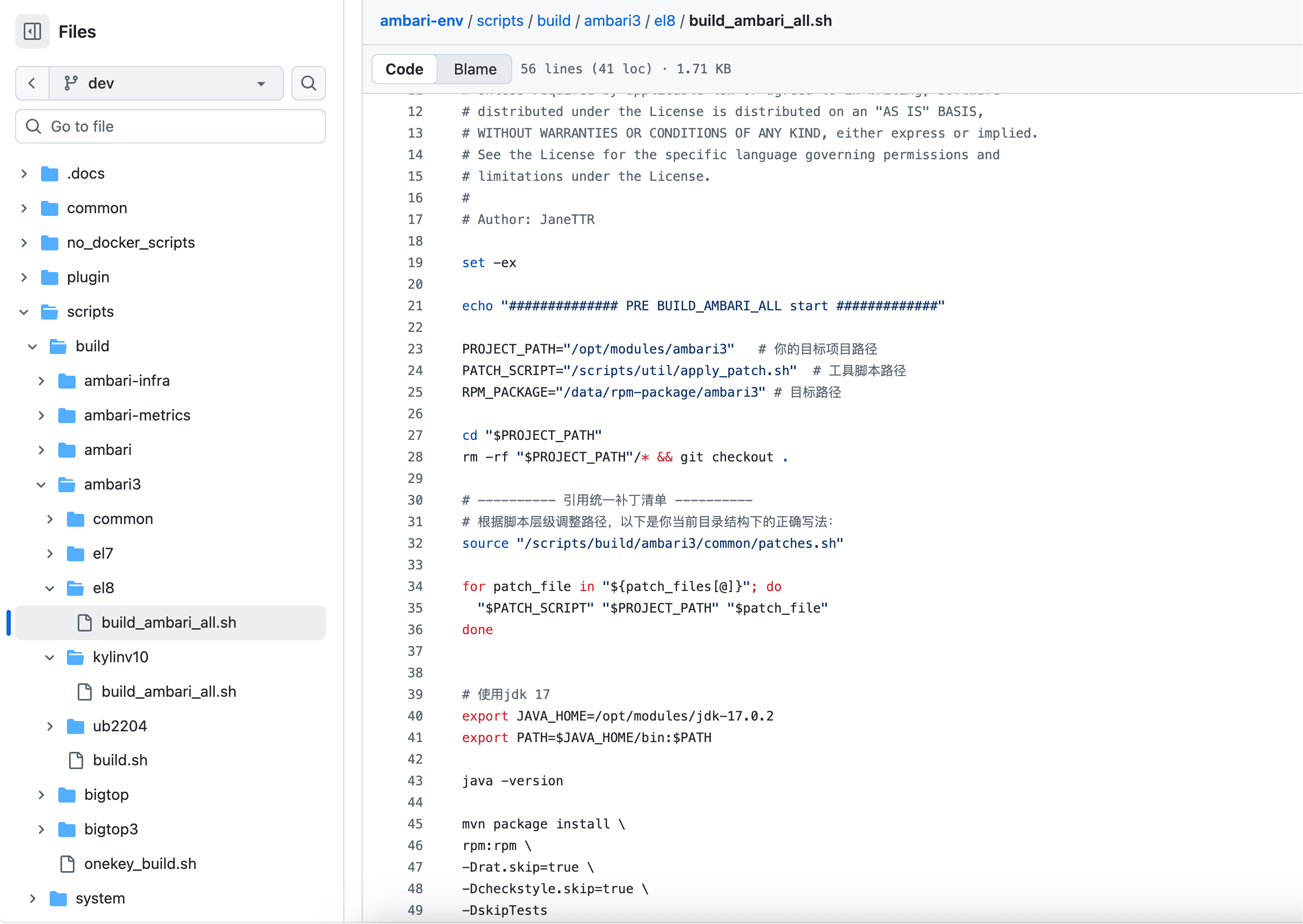
在 GitHub 或 Gitee 搜索仓库:ambari-env 即可。
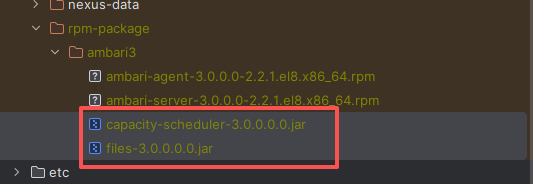
编译完成后,会生成如下所示的文件:
注意
手动放置 jar 包到该目录后,必须执行以下命令重启服务:ambari-server restart
七、创建插件实例
在确认插件包就绪后,返回到 Ambari-Admin 页面,点击 Create Instance。
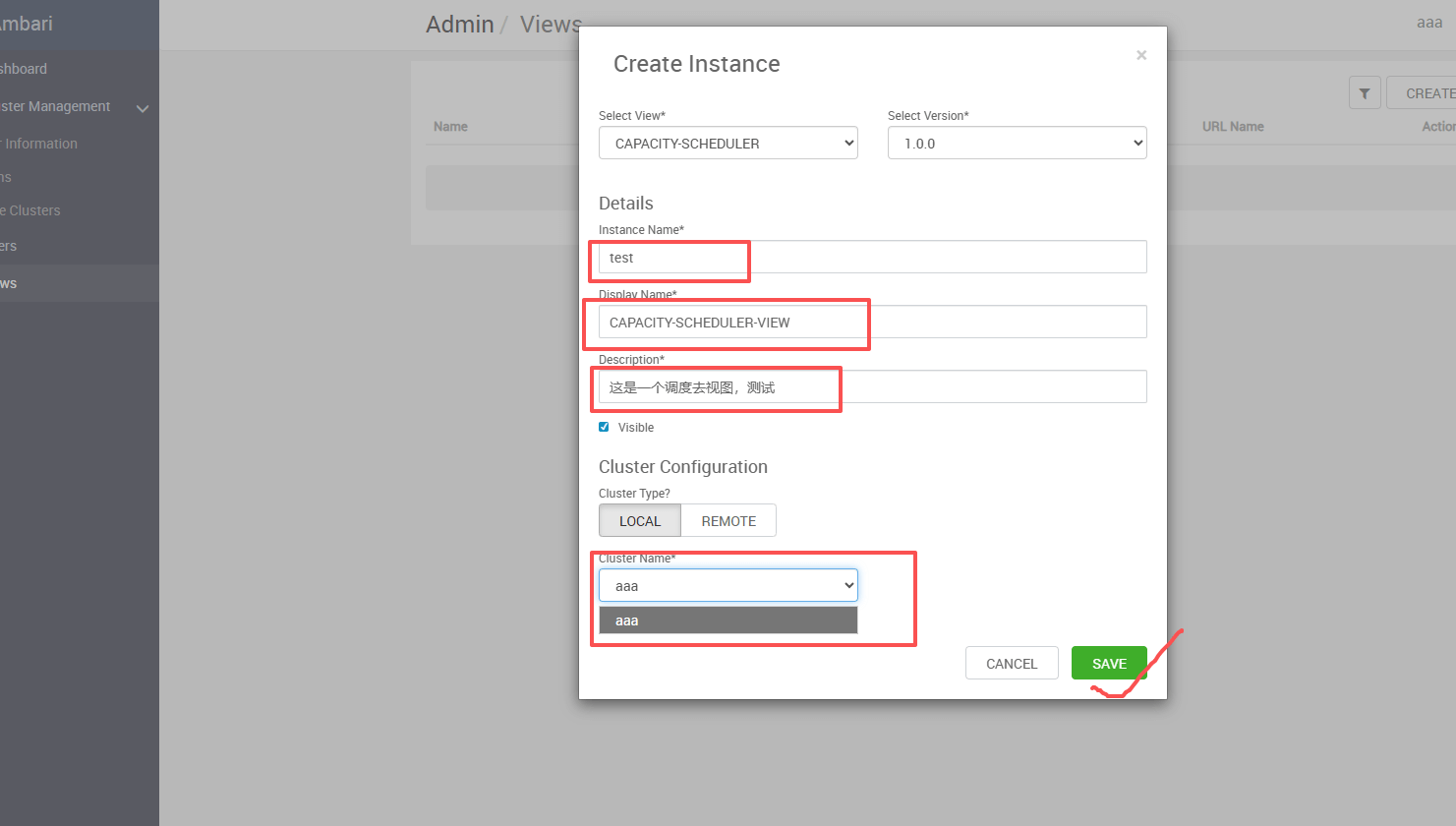
在弹出的页面中填写以下内容:
| 字段 | 说明 |
|---|---|
| Instance Name | 实例标识(建议英文) |
| Display Name | 页面展示名称 |
| Description | 描述信息(可选) |
填写完成后点击保存即可。

八、查看最终效果
保存后返回首页,点击刚创建的实例链接,即可看到如下最终效果:






 扫一扫
扫一扫


 1320
1320

 被折叠的 条评论
为什么被折叠?
被折叠的 条评论
为什么被折叠?
 到【灌水乐园】发言





