



在VS2019中使用MFC来搭建项目以实时显示运行时参数信息
创建MFC项目
打开Visual Studio 2019,选择“创建新项目”。
搜索“MFC 应用程序”并选择“MFC 应用程序”模板,点击“下一步”。
输入项目名称,选择项目路径,点击“创建”。
在“应用程序类型”对话框中,选择合适的MFC应用程序类型(比如单文档或多文档界面)。
选择完成配置的选项,然后点击“完成”。
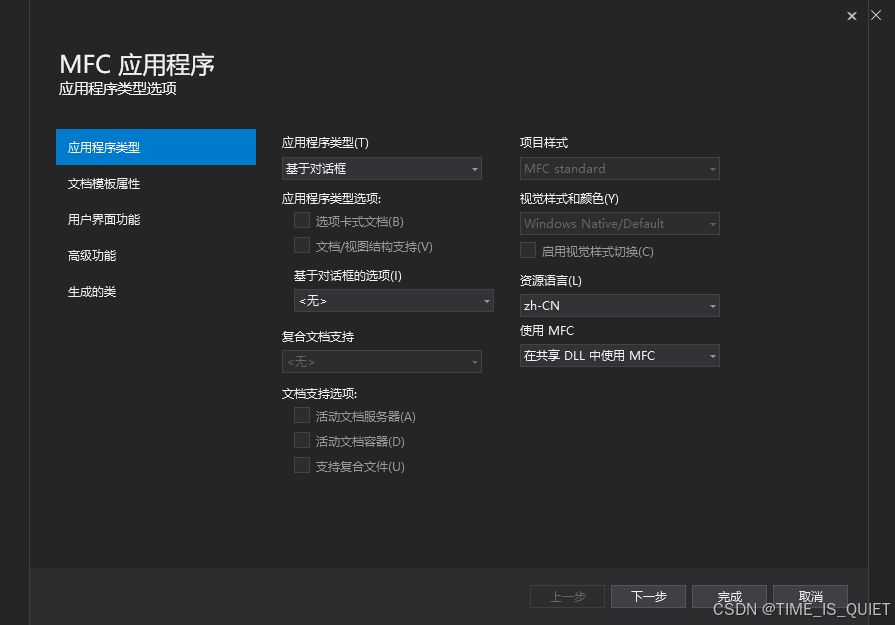
应用程序类型
基于对话框(Dialog-based):适合显示少量信息、简单布局的实时参数显示项目。如果只需要一个窗口来展示实时参数信息且不需要复杂的文档管理,这个类型更易于实现。
单文档(Single Document Interface,SDI):如果您希望显示的数据较多,且可能需要组织或分页显示,可以选择单文档应用程序。SDI框架支持多个视图和文档管理。
多文档(Multiple Document Interface,MDI):适合需要在多个窗口中显示不同类型或多组实时数据的复杂项目。不过在多数实时参数显示中,这种方式可能会显得复杂且不必要。
项目样式
Visual Studio:这种样式提供类似VS的工具窗口、停靠和面板布局,适合开发需要更复杂界面的应用。但实现和设置可能较为繁琐。
MFC Standard:提供标准的MFC应用程序界面,更加轻量,便于进行实时信息的显示,适合多数项目。
Windows Explorer:适用于文件管理类的项目,通常用于开发具有类似Windows文件管理器的界面,不适合实时参数显示。
如果实时显示参数项目,基于对话框的应用程序类型加上MFC Standard样式是最佳选择。这样可以快速实现一个简单的界面,专注于实时参数的展示和更新。
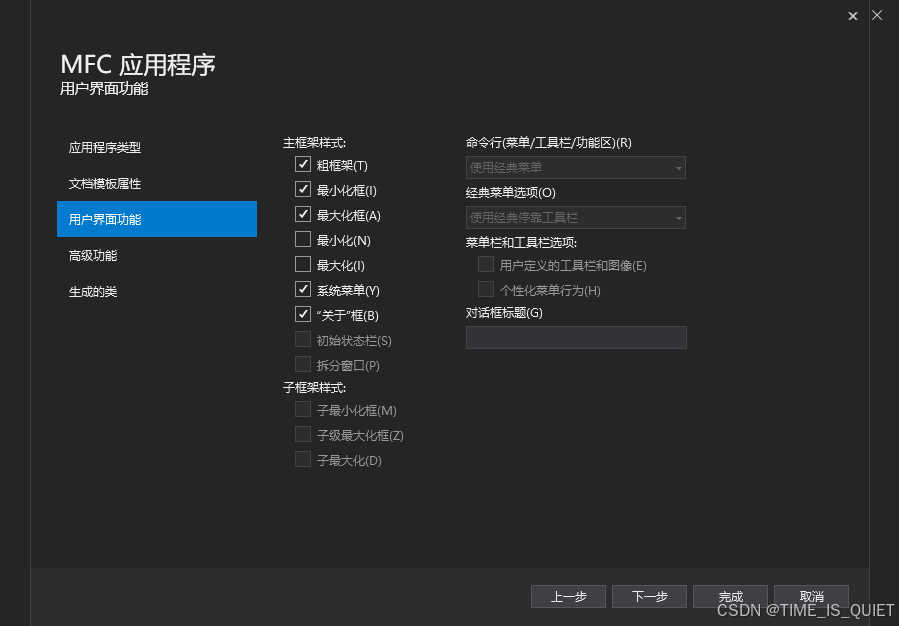
框架样式选项
粗框架:显示一个带有粗边框的窗口,允许用户调整窗口大小。适合需要在窗口中自由查看和排列实时参数的应用。
最小化框:添加一个最小化按钮,使窗口可以最小化。这在后台运行或不需要时收起应用会很有用。
最大化框:添加一个最大化按钮,使窗口可以全屏显示。适合在展示大量实时数据时使用。
最小化:启动时窗口自动最小化。适合需要后台运行或隐藏的应用。
最大化:启动时窗口自动最大化。如果数据展示需要大面积的窗口,这种方式会更直观。
系统菜单:包含基本的系统菜单(如关闭、最小化等选项),推荐保留。
关于框:用于展示应用的“关于”信息。可根据需要选择。
推荐设置
对于实时参数显示应用,建议选择以下组合:
粗框架:允许用户调整窗口大小,以适应不同的数据展示需求。
最小化框和最大化框:为用户提供最小化和最大化窗口的选项,灵活管理窗口大小。
系统菜单:方便用户访问系统菜单操作。
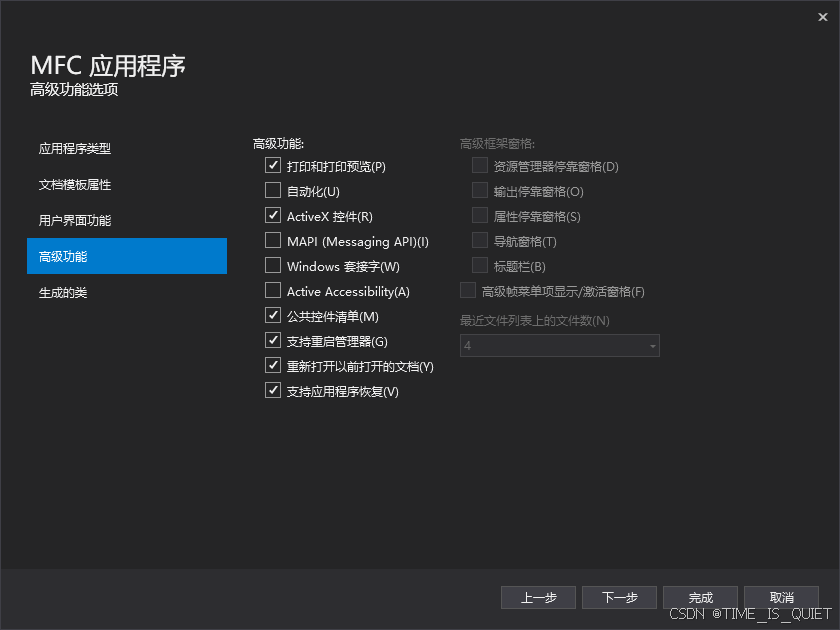
高级功能选项
打印和打印预览:适合需要打印文档内容的应用。如果您的应用仅用于显示实时参数,通常不需要打印功能,因此可以不选。
自动化:允许应用程序与其他COM对象进行交互,适合集成或控制其他应用程序。如果您的应用需要与其他软件(如Excel或Word)共享数据,可以启用此选项,否则可以跳过。
ActiveX 控件:支持使用ActiveX控件来增强UI功能。如果您想在界面中使用特殊控件(如图表或多媒体控件),可以选中此选项。对于基础的参数显示,不是必需的。
MAPI (Messaging API):用于发送和接收电子邮件。除非您需要发送通知或报告,否则不需要选中此选项。
Windows 套接字:提供网络通信功能。如果您的应用需要通过网络获取或发送实时数据,则应选中此选项。如果所有数据都来自本地,不需要选择。
Active Accessibility:提供辅助功能支持,使应用更易于被屏幕阅读器等辅助技术使用。如果您的应用需要符合无障碍标准,可以启用此选项。
公共控件清单:支持新的Windows公共控件样式,增强界面外观。建议选择此选项,以确保应用看起来更加现代化。
支持重启管理器:支持在系统更新或重启后自动恢复。一般建议启用,以防用户中断操作时自动恢复。
重新打开以前打开的文档:在重启应用时恢复上次打开的文档。如果您的应用需要记住和恢复显示的数据,可以启用此选项;否则可以忽略。
支持应用程序恢复:在意外崩溃时恢复状态。这项功能非常实用,建议启用。
推荐设置
根据实时显示的需求,建议选择以下功能:
公共控件清单、支持重启管理器、支持应用程序恢复:增强用户体验和应用的可靠性。
Windows 套接字(如需要网络连接)或 ActiveX 控件(如需要图表控件)。
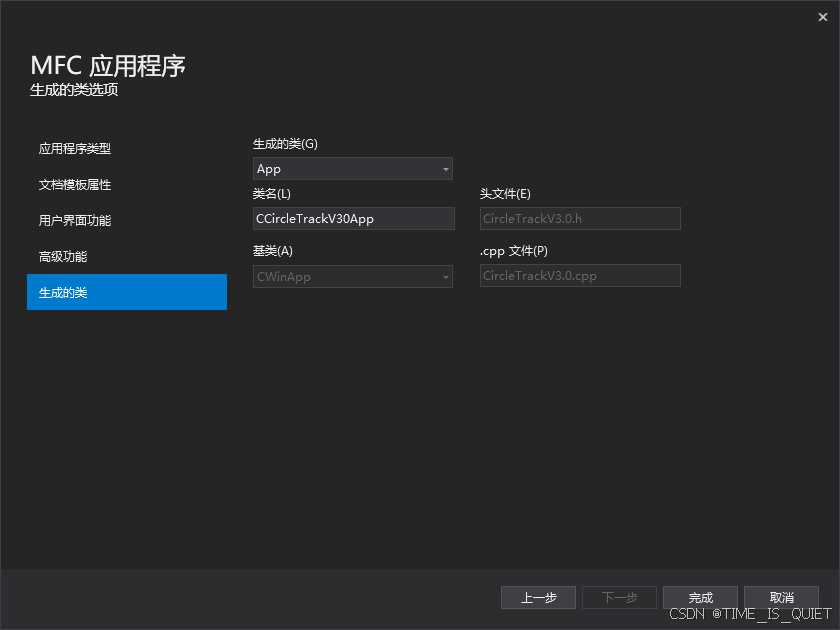
在MFC应用程序中,App和Dlg类分别有不同的用途
1. App类
App类(通常派生自CWinApp)是整个应用程序的入口和管理类,负责应用的初始化、主窗口创建、事件循环等。它定义了应用程序的生命周期,包含InitInstance()方法来初始化应用程序实例。
推荐使用场景:任何MFC应用都需要这个类,因此应始终包含App类。它负责启动应用程序,并调用对话框或文档类。
2. Dlg类
Dlg类(通常派生自CDialog)是专门用于基于对话框的应用程序或界面元素的类。它定义了一个对话框窗口,并可以放置控件(如文本框、按钮等),非常适合用于显示和更新实时参数。
推荐使用场景:如果您的应用程序是基于对话框的(例如,您选择了对话框类型的应用程序),则需要使用Dlg类。它可以处理窗口控件的交互逻辑,适合用于更新和显示参数信息。
推荐配置
对于实时显示参数的项目,一般建议使用 App类来管理应用程序的生命周期,并使用Dlg类来作为主界面窗口,处理实时显示内容。在这种配置下:
App类负责初始化应用程序并显示主对话框。
Dlg类负责显示和管理实时参数信息的界面。
设置实时更新的参数显示
您可以使用CStatic控件或CEdit控件来显示实时参数信息,也可以使用CListBox或CListCtrl来显示多个参数值。下面是如何创建和更新控件的步骤:
打开资源视图,在“资源”视图中找到Dialog(对话框)资源或主窗口资源文件。
添加CStatic、CEdit、CListBox或CListCtrl控件,用于显示参数信息。
右键点击控件,选择“添加变量”。这样可以为控件创建一个变量,便于在代码中更新控件显示内容。
选择“控件变量”,设置一个变量名,点击“完成”。
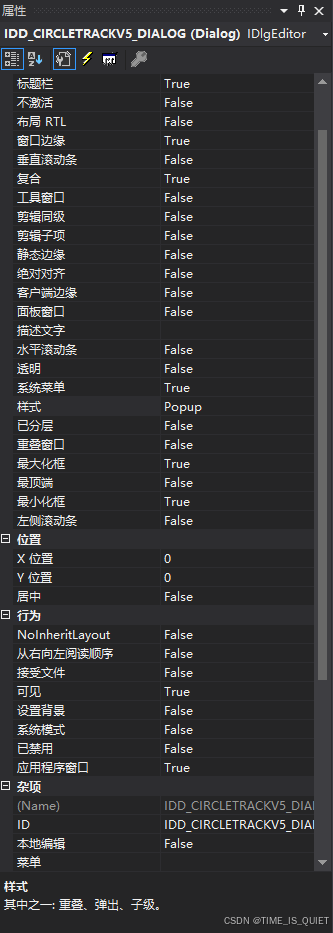
外观设置
3D外观:启用3D外观可以让控件有更立体的视觉效果。对于现代应用,一般建议启用。
边框:
调整大小:允许用户调整窗口大小,适合需要展示坐标信息的应用。
薄型或对话框外框:仅提供固定大小的窗口。适合信息且不需要调整窗口大小的对话框。
标题栏: 启用后窗口顶部会显示标题栏。通常推荐启用。
不激活:允许设置为False表示窗口可激活,用户与窗口交互。
布局RTL(从右至左布局):设置为False表示从左到右的布局,适合大多数语言。如果是阿拉伯语或希伯来语,可以设置为True。
窗口边缘:窗口边缘效果,主要用于现代化界面。根据需求选择。
垂直滚动条:一般用于展示大量内容时。实时显示参数信息时,如果内容较少,可设置为False。
复合:用于实现Windows的高级视觉效果,如透明度或阴影效果。若不需要这些效果,可设置为False。
工具窗口:如果设置为True,窗口会变小并带有标记工具栏的样式,适合工具类应用。实时参数显示一般不需要。
剪辑同级/剪辑子项:控制子窗口与父窗口的剪辑关系。通常可以不添加,除非需要高级的控件布局。
静态边缘/客户端边缘:对于窗口样式控制,设置False即可,除非需要特殊效果。
面板窗口:类似工具窗口的设置,适合面板类应用。
描述文字:可以为窗口标题下方显示添加描述文字,实时显示参数信息时通常不需要。
水平滚动条:与垂直滚动条类似,当内容坐标时使用。实时显示参数信息一般消耗实现。
透明:控制窗口透明度。如果不需要透明效果,设置为False。
系统菜单:设置为True表示启用系统菜单(如最小化、最大化和关闭按钮)。建议启用。
样式Popup:设置窗口为弹出样式。实时显示时,通常选择**重叠窗口(Overlapped)**外汇标准应用窗口效果。
已分层:允许使用透明度和阴影效果。一般不需要。
重叠窗口:标准窗口样式,适合大多数应用。
最大化框/最小化框:启用最大化和最小化功能,为用户提供窗口调整选项。推荐启用。
最下面:设置窗口是否总在最上方。一般设置为False,除非需要始终显示在其他窗口之上。
位置设置
X位置/Y位置:定义窗口的初始位置,可以通过代码进行调整。
居中:居中显示窗口。对于对话框类型窗口可以设置为True,这样启动时居中显示更美观。
行为设置
NolnheritLayout:设置为False表示继承父布局,通常需要调整。
从右向左阅读顺序:控制内容的阅读方向。一般设置为False。
接受文件:设置为True后可以接收拖放文件。一般情况下可以忽略。
可见:窗口可见性,设置为True表示窗口在启动时可见。
背景背景:是否使用自定义背景颜色。根据需要选择。
系统模式:适应系统主题设置。一般可以设置为False。






 扫一扫
扫一扫


 1万+
1万+

 被折叠的 条评论
为什么被折叠?
被折叠的 条评论
为什么被折叠?
 到【灌水乐园】发言





