


本文单传组件取自若依微服务为版ruoyi-ui:介绍 | RuoYi
环境:
- vue@2.6.12
-
element-ui@2.15.3
1.文件上传(单个)
组件代码:
//components/FileUpload

<template>
  <div class="upload-file">
    <el-upload
      :accept="accept"
      :action="uploadFileUrl"
      :before-upload="handleBeforeUpload"
      :file-list="fileList"
      :limit="1"
      :on-error="handleUploadError"
      :on-exceed="handleExceed"
      :on-success="handleUploadSuccess"
      :show-file-list="false"
      :headers="headers"
      class="upload-file-uploader"
      ref="upload"
    >
      <!-- 上传按钮 -->
      <el-button size="mini" type="primary">选取文件</el-button>
      <!-- 上传提示 -->
      <div class="el-upload__tip" slot="tip" v-if="showTip">
        请上传
        <template v-if="fileSize"> 大小不超过 <b style="color: #f56c6c">{{ fileSize }}MB</b> </template>
        <template v-if="fileType"> 格式为 <b style="color: #f56c6c">{{ fileType.join("/") }}</b> </template>
        的文件
      </div>
    </el-upload>

    <!-- 文件列表 -->
    <transition-group class="upload-file-list el-upload-list el-upload-list--text" name="el-fade-in-linear" tag="ul">
      <li :key="file.uid" class="el-upload-list__item ele-upload-list__item-content" v-for="(file, index) in list">
        <el-link :href="file.url" :underline="false" target="_blank">
          <span class="el-icon-document"> {{ getFileName(file.name) }} </span>
        </el-link>
        <div class="ele-upload-list__item-content-action">
          <el-link :underline="false" @click="handleDelete(index)" type="danger">删除</el-link>
        </div>
      </li>
    </transition-group>
  </div>
</template>

<script>
/**
 * 文件单传
 */
import { getToken } from "@/utils/auth";
export default {
  props: {
    // 值
    value: [String, Object, Array],
    // 接收文件类型·
    accept:{
      type: String,
      default: ''
    },
    // 大小限制(MB)
    fileSize: {
      type: Number,
      default: 5,
    },
    // 文件类型, 例如['png', 'jpg', 'jpeg']
    fileType: {
      type: Array,
      default: () => ["doc", "xls", "ppt", "txt", "pdf"],
    },
    // 是否显示提示
    isShowTip: {
      type: Boolean,
      default: true
    }
  },
  data() {
    return {
      uploadFileUrl: process.env.VUE_APP_BASE_API + "/file/upload", // 上传的图片服务器地址
      headers: {
        Authorization: "Bearer " + getToken(),
      },
      fileList: [],
    };
  },
  computed: {
    // 是否显示提示
    showTip() {
      return this.isShowTip && (this.fileType || this.fileSize);
    },
    // 列表
    list() {
      let temp = 1;
      if (this.value) {
        // 首先将值转为数组
        const list = Array.isArray(this.value) ? this.value : [this.value];
        // 然后将数组转为对象数组
        return list.map((item) => {
          if (typeof item === "string") {
            item = { name: item, url: item };
          }
          item.uid = item.uid || new Date().getTime() + temp++;
          return item;
        });
      } else {
        this.fileList = [];
        return [];
      }
    },
  },
  methods: {
    // 上传前校检格式和大小
    handleBeforeUpload(file) {
      // 校检文件类型
      if (this.fileType) {
        let fileExtension = "";
        if (file.name.lastIndexOf(".") > -1) {
          fileExtension = file.name.slice(file.name.lastIndexOf(".") + 1);
        }
        const isTypeOk = this.fileType.some((type) => {
          if (file.type.indexOf(type) > -1) return true;
          if (fileExtension && fileExtension.indexOf(type) > -1) return true;
          return false;
        });
        if (!isTypeOk) {
          this.$message.error(`文件格式不正确, 请上传${this.fileType.join("/")}格式文件!`);
          return false;
        }
      }
      // 校检文件大小
      if (this.fileSize) {
        const isLt = file.size / 1024 / 1024 < this.fileSize;
        if (!isLt) {
          this.$message.error(`上传文件大小不能超过 ${this.fileSize} MB!`);
          return false;
        }
      }
      return true;
    },
    // 文件个数超出
    handleExceed() {
      this.$message.error(`只允许上传单个文件`);
    },
    // 上传失败
    handleUploadError(err) {
      this.$message.error("上传失败, 请重试");
    },
    // 上传成功回调
    handleUploadSuccess(res, file) {
      this.$message.success("上传成功");
      this.$emit("input", res.data.url);
    },
    // 删除文件
    handleDelete(index) {
      this.fileList.splice(index, 1);
      this.$emit("input", '');
    },
    // 获取文件名称
    getFileName(name) {
      if (name.lastIndexOf("/") > -1) {
        return name.slice(name.lastIndexOf("/") + 1).toLowerCase();
      } else {
        return "";
      }
    }
  },
  created() {
    this.fileList = this.list;
  },
};
</script>

<style scoped lang="scss">
.upload-file-uploader {
  margin-bottom: 5px;
}
.upload-file-list .el-upload-list__item {
  border: 1px solid #e4e7ed;
  line-height: 2;
  margin-bottom: 10px;
  position: relative;
}
.upload-file-list .ele-upload-list__item-content {
  display: flex;
  justify-content: space-between;
  align-items: center;
  color: inherit;
}
.ele-upload-list__item-content-action .el-link {
  margin-right: 10px;
}
</style>
使用:
import FileUpload from '@/components/FileUpload';

export default {
  components: {
    FileUpload,
  }
}

<template>
  <FilesUpload
      v-model="form.fileUrl"
      accept=".pdf"
      :fileType="['pdf']"
   />
</template>
结果呈现:无
2.文件上传(多个)
该组件基于若依微服务版ruoyi-ui进行改造
组件代码:
//components/FilesUpload
<template>
  <div class="upload-file">
    <el-upload
      multiple
      :accept="accept"
      :action="uploadFileUrl"
      :before-upload="handleBeforeUpload"
      :file-list="fileList"
      :on-error="handleUploadError"
      :on-success="handleUploadSuccess"
      :show-file-list="false"
      :headers="headers"
      class="upload-file-uploader"
      ref="upload"
    >
      <!-- 上传按钮 -->
      <el-button size="mini" type="primary">选取文件</el-button>
      <!-- 上传提示 -->
      <div class="el-upload__tip" slot="tip" v-if="showTip">
        请上传
        <template v-if="fileSize"> 大小不超过 <b style="color: #f56c6c">{{ fileSize }}MB</b> </template>
        <template v-if="fileType"> 格式为 <b style="color: #f56c6c">{{ fileType.join("/") }}</b> </template>
        的文件
      </div>
    </el-upload>

    <!-- 文件列表 -->
    <transition-group class="upload-file-list el-upload-list el-upload-list--text" name="el-fade-in-linear" tag="ul">
      <li :key="file.uid" class="el-upload-list__item ele-upload-list__item-content" v-for="(file, index) in list">
        <el-link :href="file.url" :underline="false" target="_blank">
          <span class="el-icon-document"> {{ getFileName(file.name) }} </span>
        </el-link>
        <div class="ele-upload-list__item-content-action">
          <el-link :underline="false" @click="handleDelete(index)" type="danger">删除</el-link>
        </div>
      </li>
    </transition-group>
  </div>
</template>

<script>
/**
 * 文件多传
 */
import { getToken } from "@/utils/auth";
export default {
  props: {
    // 值
    value: {
      type: Array,
      default(){
        return []
      }
    },
    // 接收文件类型·
    accept:{
      type: String,
      default: ''
    },
    // 大小限制(MB)
    fileSize: {
      type: Number,
      default: 5,
    },
    // 文件类型, 例如['png', 'jpg', 'jpeg']
    fileType: {
      type: Array,
      default: () => ["doc", "xls", "ppt", "txt", "pdf"],
    },
    // 是否显示提示
    isShowTip: {
      type: Boolean,
      default: true
    }
  },
  data() {
    return {
      uploadFileUrl: process.env.VUE_APP_BASE_API + "/file/upload", // 上传的图片服务器地址
      headers: {
        Authorization: "Bearer " + getToken(),
      },
      fileList: [],
    };
  },
  computed: {
    // 是否显示提示
    showTip() {
      return this.isShowTip && (this.fileType || this.fileSize);
    },
    // 列表
    list() {
      let temp = 1;
      if (this.value) {
        // 首先将值转为数组
        const list = Array.isArray(this.value) ? this.value : [this.value];
        // 然后将数组转为对象数组
        return list.map((item) => {
          if (typeof item === "string") {
            item = { name: item, url: item };
          }
          item.uid = item.uid || new Date().getTime() + temp++;
          return item;
        });
      } else {
        this.fileList = [];
        return [];
      }
    },
    valueList(){
      return this.value;
    }
  },
  methods: {
    // 上传前校检格式和大小
    handleBeforeUpload(file) {
      // 校检文件类型
      if (this.fileType) {
        let fileExtension = "";
        if (file.name.lastIndexOf(".") > -1) {
          fileExtension = file.name.slice(file.name.lastIndexOf(".") + 1);
        }
        const isTypeOk = this.fileType.some((type) => {
          if (file.type.indexOf(type) > -1) return true;
          if (fileExtension && fileExtension.indexOf(type) > -1) return true;
          return false;
        });
        if (!isTypeOk) {
          this.$message.error(`文件格式不正确, 请上传${this.fileType.join("/")}格式文件!`);
          return false;
        }
      }
      // 校检文件大小
      if (this.fileSize) {
        const isLt = file.size / 1024 / 1024 < this.fileSize;
        if (!isLt) {
          this.$message.error(`上传文件大小不能超过 ${this.fileSize} MB!`);
          return false;
        }
      }
      return true;
    },
    // 上传失败
    handleUploadError(err) {
      this.$message.error("上传失败, 请重试");
    },
    // 上传成功回调
    handleUploadSuccess(res, file) {
      this.$message.success("上传成功");
      this.valueList.push(res.data.url);
      this.$emit("input",this.valueList);
    },
    // 删除文件
    handleDelete(index) {
      this.fileList.splice(index, 1);
      this.valueList.splice(index,1);

      this.$emit("input", this.valueList);
    },
    // 获取文件名称
    getFileName(name) {
      if (name.lastIndexOf("/") > -1) {
        return name.slice(name.lastIndexOf("/") + 1).toLowerCase();
      } else {
        return "";
      }
    }
  },
  created() {
    this.fileList = this.list;
  },
};
</script>

<style scoped lang="scss">
.upload-file-uploader {
  margin-bottom: 5px;
}
.upload-file-list .el-upload-list__item {
  border: 1px solid #e4e7ed;
  line-height: 2;
  margin-bottom: 10px;
  position: relative;
}
.upload-file-list .ele-upload-list__item-content {
  display: flex;
  justify-content: space-between;
  align-items: center;
  color: inherit;
}
.ele-upload-list__item-content-action .el-link {
  margin-right: 10px;
}
</style>
使用:
import FilesUpload from '@/components/FilesUpload';

export default {
   components: {
    FilesUpload,
  }
}

<template>
   <FilesUpload
      v-model="form.files"
      accept=".pdf"
      :fileType="['pdf']"
   />
</template>
结果呈现:

3.拖拽上传
组件代码:
//components/DragUpload

<template>
   <el-row>
       <el-upload
        accept=".ipa,.apk"
        :action="uploadImgUrl"
        :headers="headers"
        :on-remove="removeImage"
        :on-success="handleUploadSuccess"
        :before-upload="handleBeforeUpload"
        :on-error="handleUploadError"
        drag
        >
            <i class="el-icon-upload"></i>
            <div class="el-upload__text">将文件拖到此处,或<em>点击上传</em></div>
            <div class="el-upload__tip" slot="tip" v-if="showTip">
                只能上传<b style="color: #f56c6c">{{ fileType.join("/") }}</b>文件,
                且不超过<b style="color: #f56c6c">{{ fileSize }}MB</b>
            </div>
        </el-upload>
   </el-row>
</template>

<script>
// 上传应用
import { getToken } from "@/utils/auth";
export default {
    data() {
    return {
      uploadImgUrl: process.env.VUE_APP_BASE_API + "/file/upload", // 上传的图片服务器地址
      headers: {
        Authorization: "Bearer " + getToken(),
      },
      fileType: ["ipa", "apk"]
    };
  },
  props: {
    value: {
      type: String,
      default: "",
    },
    // 大小限制(MB)
    fileSize: {
      type: Number,
      default: 600,
    },
    // 是否显示提示
    isShowTip: {
      type: Boolean,
      default: true,
    },
  },
  computed:{
    // 是否显示提示
    showTip() {
      return this.isShowTip && (this.fileType || this.fileSize);
    }
  },
  methods:{
      removeImage() {
      this.$emit("input", "");
    },
    handleUploadSuccess(res) {
      this.$emit("input", res.data.url);
      this.loading.close();
    },
    handleBeforeUpload() {
      this.loading = this.$loading({
        lock: true,
        text: "上传中",
        background: "rgba(0, 0, 0, 0.7)",
      });
    },
    handleUploadError() {
      this.$message({
        type: "error",
        message: "上传失败",
      });
      this.loading.close();
    },
  }
}
</script>
使用:
import DragUpload from "@/components/DragUpload";

export default {
  components: {
    DragUpload,
  }
}

<template>
  <DragUpload v-model="appurl" />
</template>
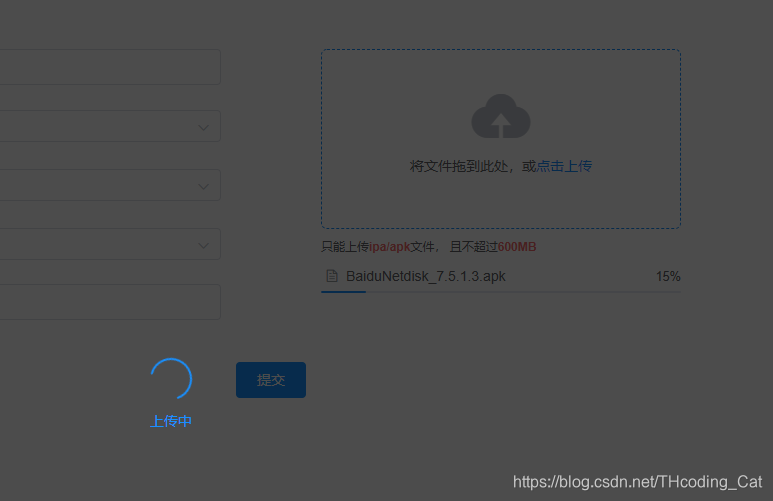
结果呈现:

 1808


 扫一扫


 被折叠的 条评论
为什么被折叠?
 到【灌水乐园】发言


