





 本文提供了一步一步的MySQL 8.0安装教程,包括下载、配置ini文件、设置环境变量以及启动服务。在安装过程中,需要注意修改配置文件中的路径以匹配实际的安装位置,并且记录初始化时生成的随机密码。安装完成后,通过命令行工具启动MySQL服务并使用设置的密码进行登录。
1、附上官网链接下载https://dev.mysql.com/downloads/file/?id=506256
直接点击No thanks, just start my download.即可
2、相对于传统的安装这砸要密码还是随机的额所以出个教程第一是怕自己忘了哈哈第二获取点那个
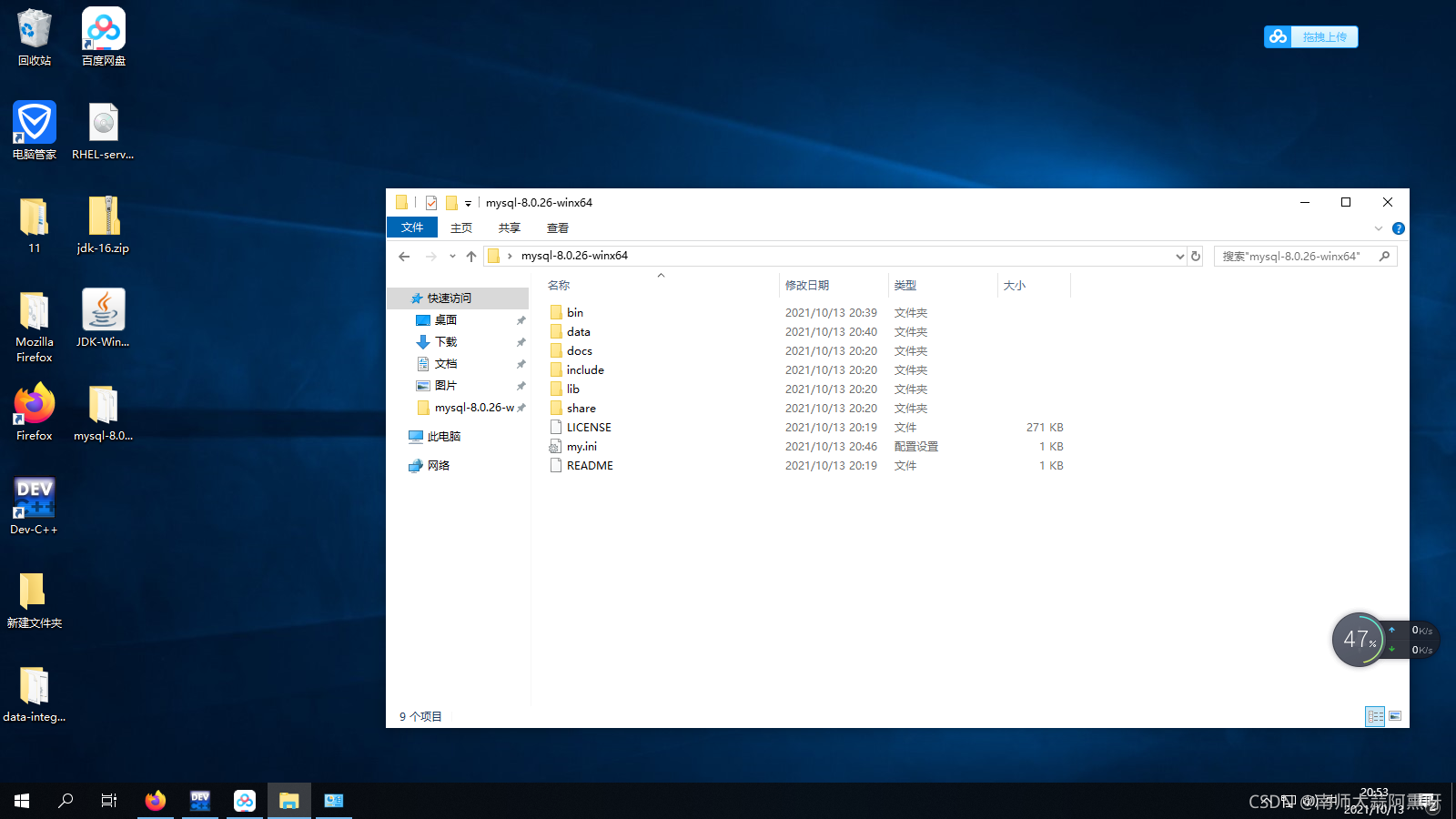
我们打开文件后(别在子文件安装,在根)需要创建一个文本txt
看到下面代码没,别直接复制,你看清楚点修改部分
[mysqld]
# 设置3306端口
port=3306
# 设置mysql的安装目录   ----------修改部分是你的文件路径-------------
basedir=C:\Users\Administrator\Desktop\mysql-8.0.26-winx64
# 设置mysql数据库的数据的存放目录  ----修改部分是你的文件路径data文件夹自行创建!!

datadir=C:\Users\Administrator\Desktop\mysql-8.0.26-winx64\data
# 允许最大连接数
max_connections=200
# 允许连接失败的次数。
max_connect_errors=10
# 服务端使用的字符集默认为utf8mb4
character-set-server=utf8mb4
# 创建新表时将使用的默认存储引擎
default-storage-engine=INNODB
# 默认使用“mysql_native_password”插件认证
#mysql_native_password
default_authentication_plugin=mysql_native_password
[mysql]
# 设置mysql客户端默认字符集
default-character-set=utf8mb4
[client]
# 设置mysql客户端连接服务端时默认使用的端口
port=3306
default-character-set=utf8mb4
保存后把txt改成ini
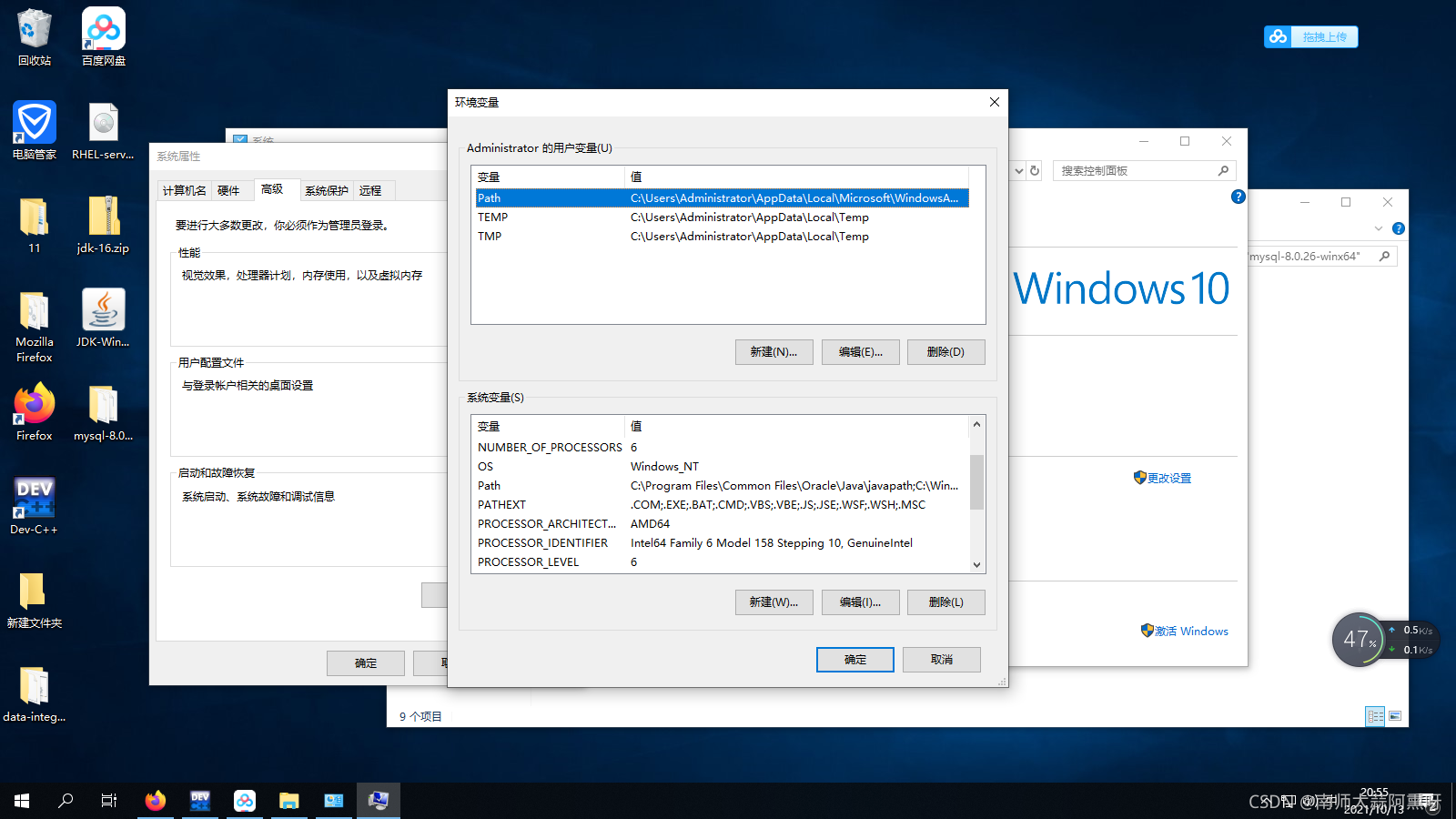
配置环境变量,控制面板-系统和安全-系统-高级系统设置-设置环境变量
在下面找到path
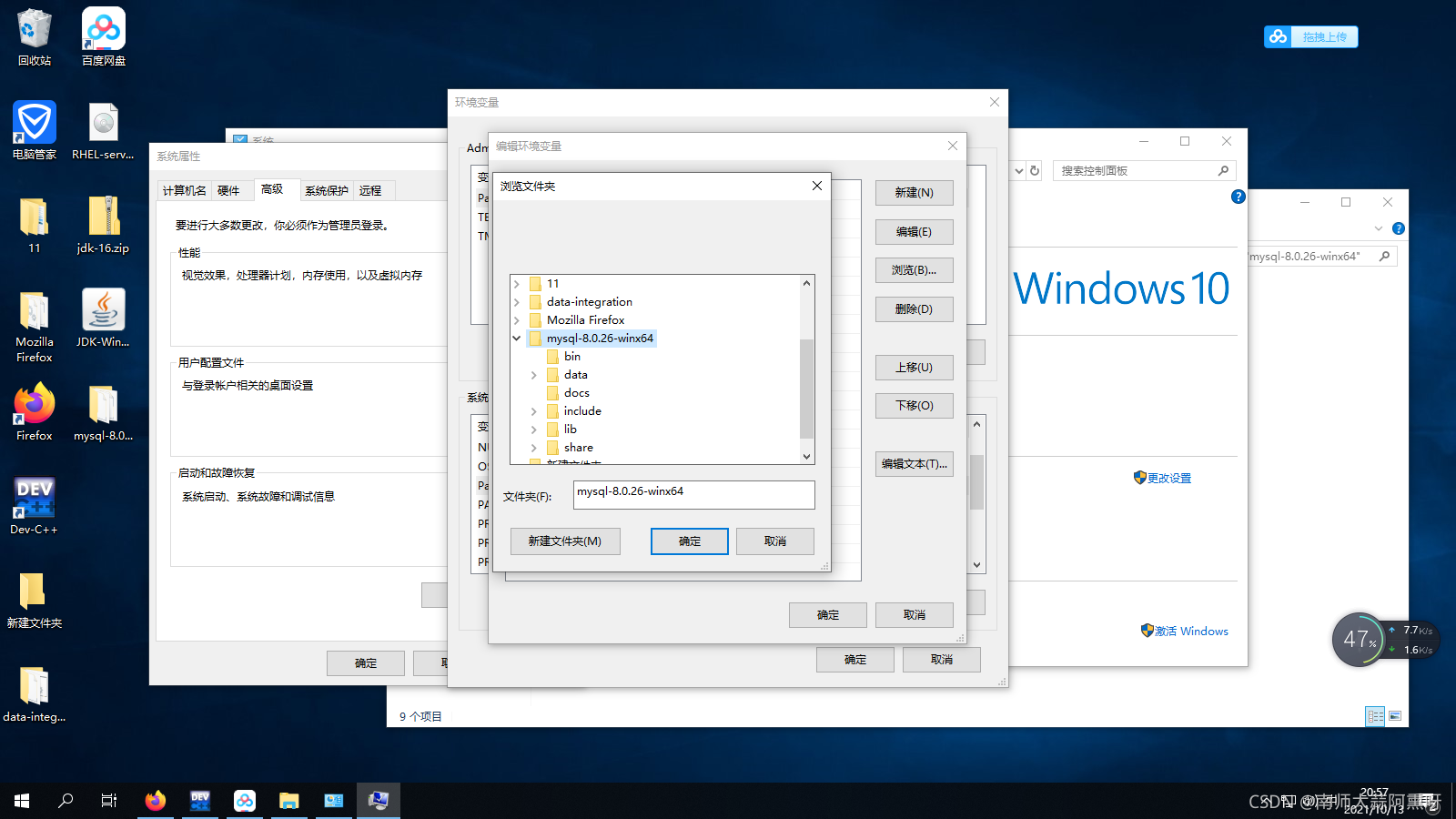
双击进去新建然后点击浏览选择到文件目录即my sql目录
以管理员身份运行cmd,(按win找到window系统,右键更多以管理员身份运行——)
cd +空格+ 文件目录bin
cd  C:\Users\Administrator\Desktop\mysql-8.0.26-winx64\bin
mysqld --initialize --console
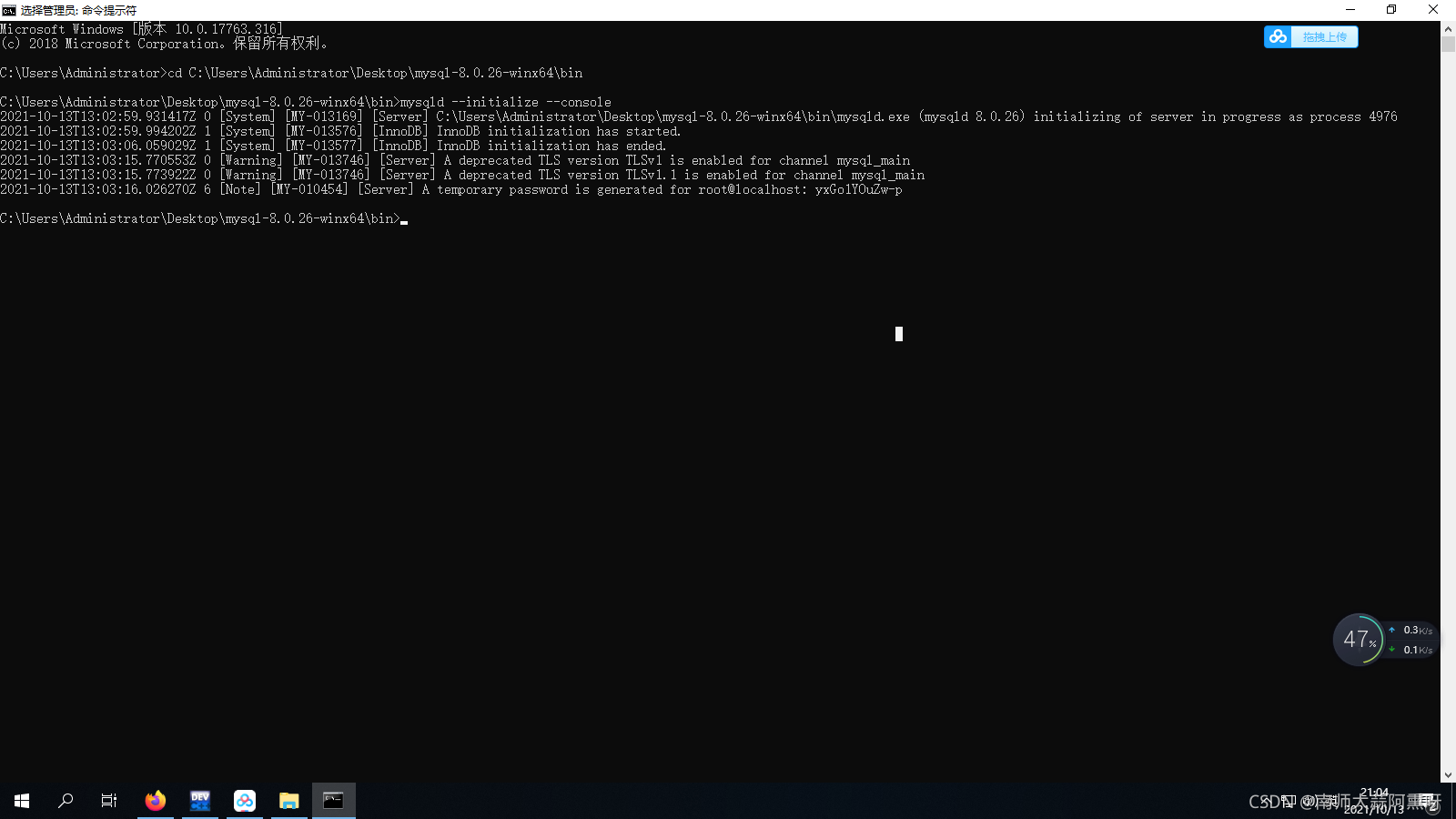 在note后面就是密码
下面这个就是我的密码前面是有空格的哦(我的意思是空格不要)
yxGo1YOuZw-p
然后继续输入
mysqld --install
关闭cmd黑窗口(别忘了密码),再按照之前的步骤从新以管理员身份打开一个新的cmd窗口
输入
net start mysql
命令来开启mysql服务
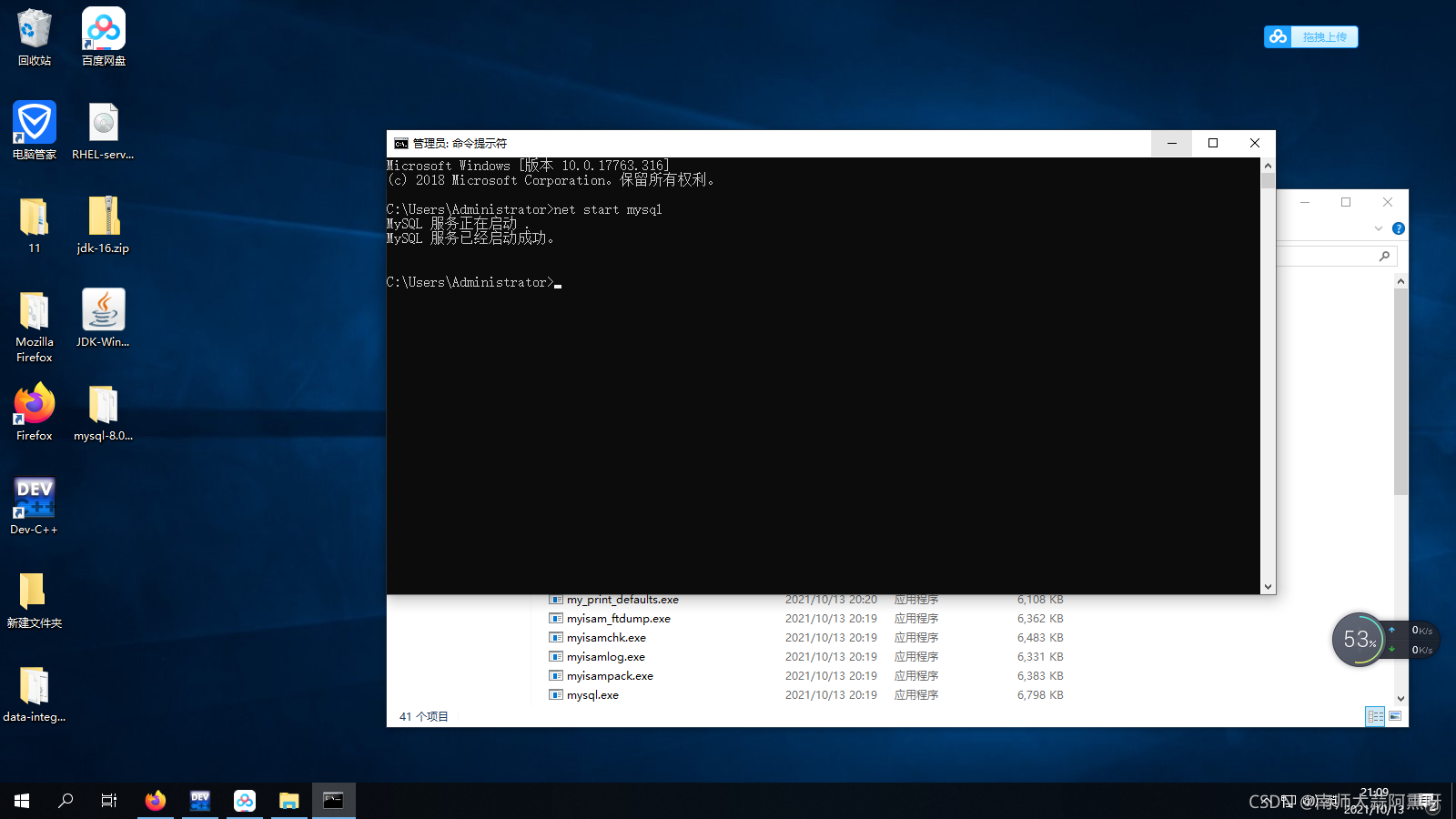
然后输入
mysql -u root –p
输入密码
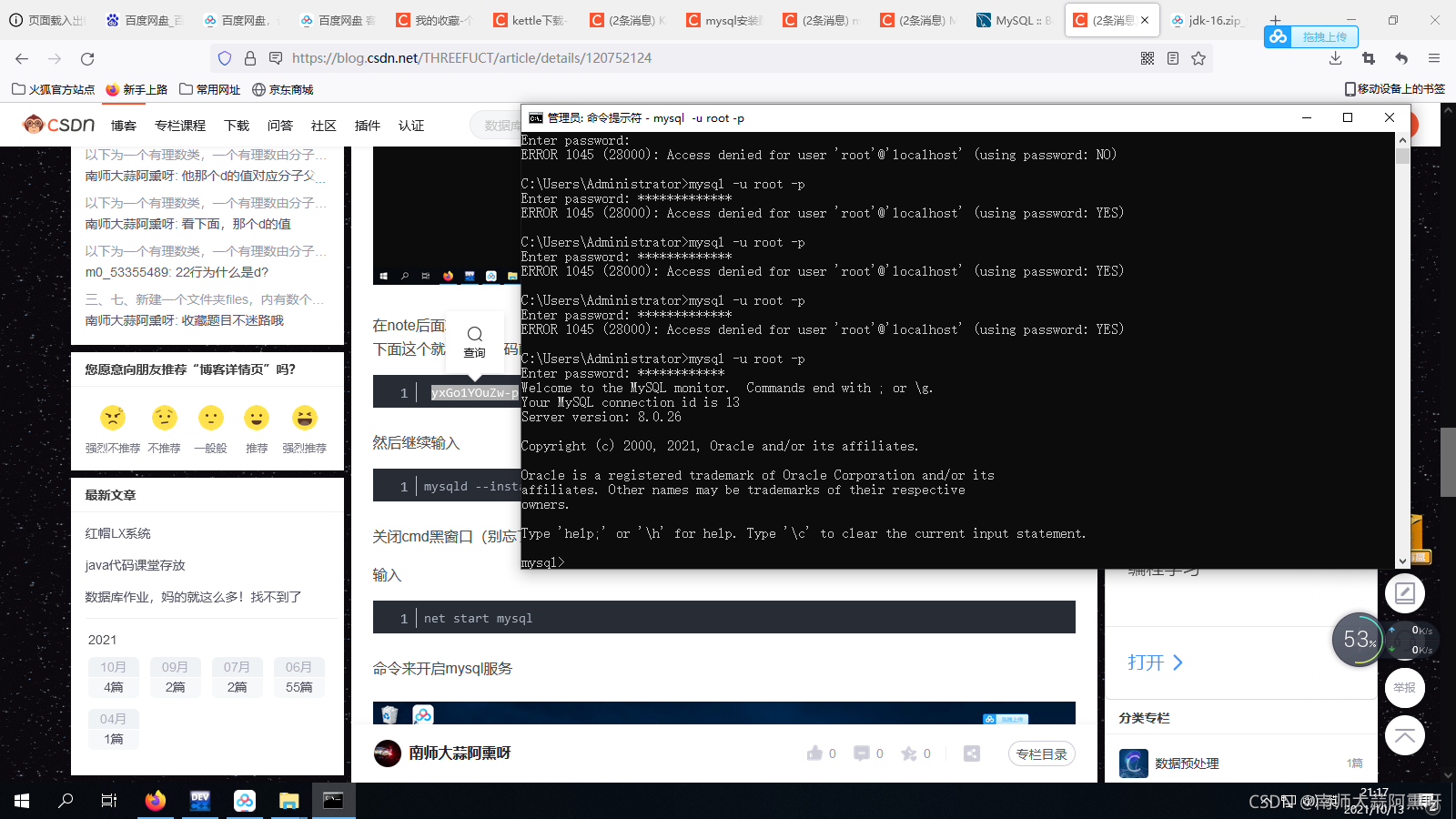
别问我为什么错这么多,因为我没粘贴复制





 扫一扫
扫一扫


 6223
6223


 到【灌水乐园】发言



