



随着远程办公日益普及,搭建高效的家庭办公环境变得尤为重要。若想最大化利用工作空间,您可以通过KVM切换器将两台显示器同时连接到办公笔记本(MacBook)和家用台式机(用于游戏或个人使用),从而轻松切换设备,无需反复插拔线缆。以下是具体设置方法。
KVM切换器搭建设备清单
MacBook(用于办公)
台式电脑(用于游戏/个人使用)
两台显示器(需配备HDMI或DisplayPort接口)
KVM切换器(需支持双显示器)
各类线缆(HDMI线、DisplayPort线,如需要可准备USB-C转HDMI/DP转接头)
键盘与鼠标(USB接口或共用单一接收器的无线键鼠)
MacBook连接双显示器的挑战
在探讨MacBook连接双显示器的挑战时,需重点关注硬件层面的MST(多流传输)支持问题。苹果M1、M2系列芯片在硬件上支持MST,但macOS系统不允许通过单个接口输出多路显示信号。相比之下,配备雷电2或雷电3(USB-C)接口的英特尔芯片Mac能够支持MST,可通过兼容的扩展坞或菊花链方式连接多台显示器。这一限制主要源于macOS系统的软件设计,而非硬件本身。
*若想深入了解多流传输技术,欢迎阅读我们的博客《什么是DisplayPort MST?》
针对MacBook双显挑战的解决方案
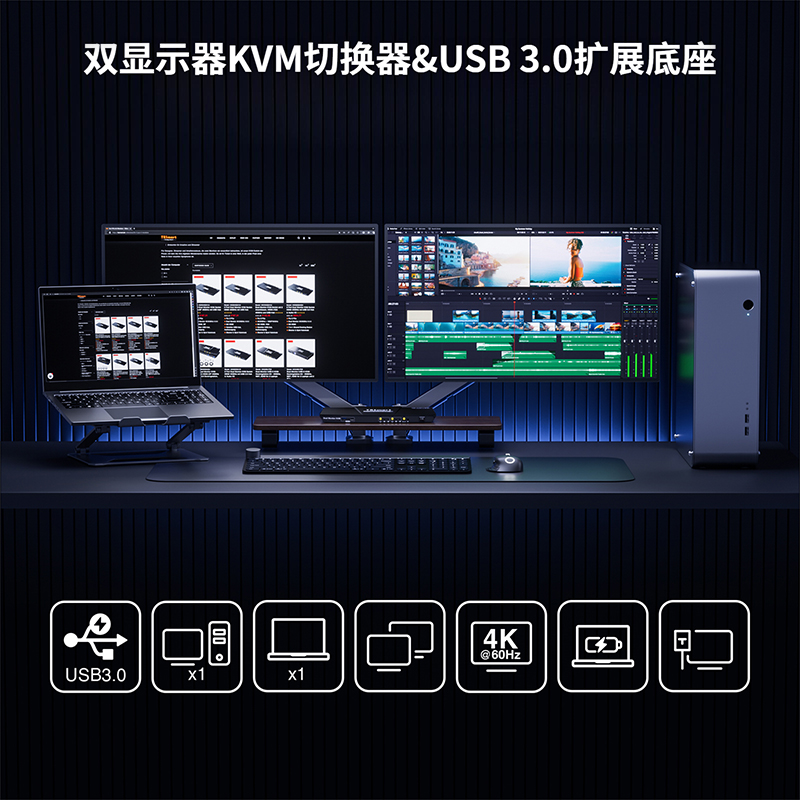
传统的双显示器KVM切换器需要为每台输入设备连接两根视频线才能实现双屏功能。但我们的2x2混合型KVM切换器HDC202-P23支持MST模式,可让单一USB-C信号源输出双路HDMI显示信号。这款设备不仅是切换器,更是一款集9种功能于一体的扩展坞,能彻底升级您的工作空间。
尽管macOS系统不支持MST,HDC202-P23特别设计配备两个USB-C接口,完美支持双外接显示器。通过此方案,您可以流畅地同时控制笔记本电脑和台式机,用一套键鼠即可在两台外接显示器间自由切换。即便MacBook存在MST限制,此方案也能简化家庭办公配置,无需额外硬件投入。
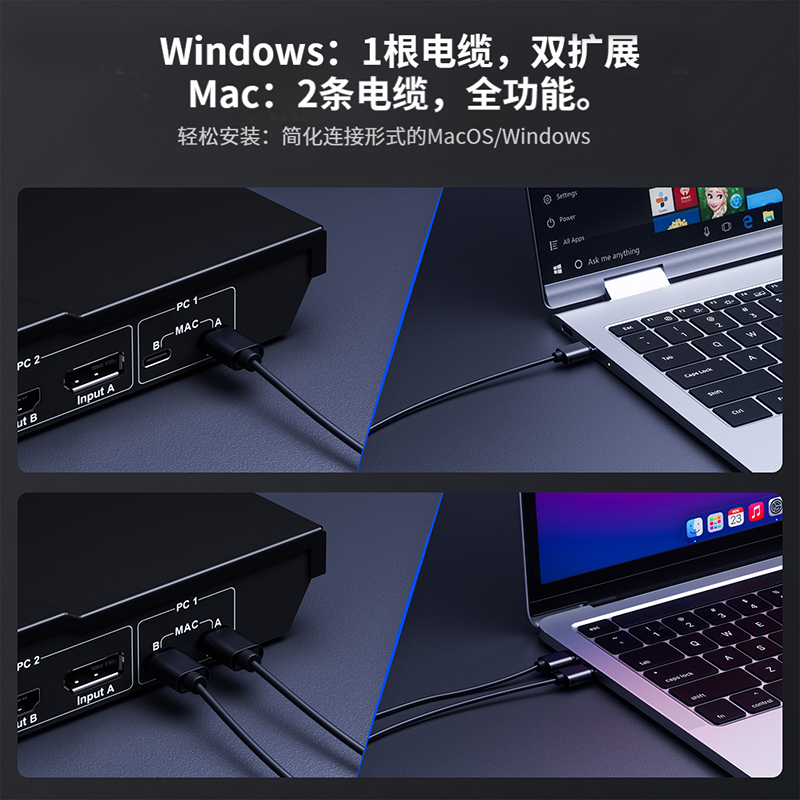
HDC202-P23的其他核心特性
多样化连接能力
HDMI+DP组合接口兼容大多数显卡
双USB-C接口适配支持/不支持MST的笔记本电脑
内置电源模块可为笔记本充电
内置千兆网口支持有线网络接入
额外配备USB 3.0、网口及耳机麦克风接口
高清高刷新率支持
最高支持4K@60Hz 4:4:4无损画质输出
支持多种高刷新率:1080P@240Hz/165Hz/144Hz/120Hz及2K@120Hz
提升使用体验的先进功能
支持热键、前面板按钮或遥控器快速切换信号源
EDID模拟功能避免分辨率重置和桌面图标错乱
键鼠直通技术兼容各类键盘,包括有线、无线、机械及游戏键盘
*若想了解HDC202-P23更多详情,欢迎阅读《TESmart革命性产品:HDC202-P23 KVM切换器深度解析》
如何实现MacBook与台式机共享双显示器?
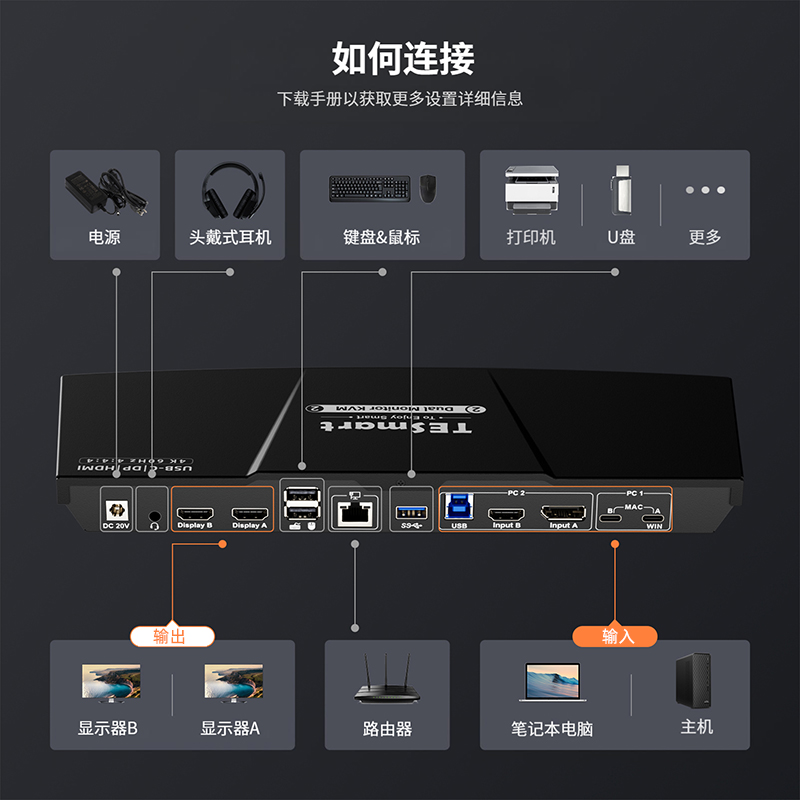
1.连接MacBook至KVM切换器
使用两根USB-C线将MacBook连接至KVM切换器对应的输入端口。
2.连接台式机至KVM切换器
使用1根USB-B转USB-C线、1根DP线和1根HDMI线将台式机连接至KVM切换器对应的输入端口。
3.连接双显示器至KVM切换器
将主显示器连接至KVM切换器的第一路HDMI输出端口。
将副显示器连接至KVM切换器的第二路HDMI输出端口。
4.连接外接键鼠
将键盘鼠标接入KVM切换器的USB端口。若使用共用单一接收器的无线键鼠,将接收器插入KVM即可。
5.通电测试
通过KVM切换器在MacBook与台式机间切换,确保两台显示器均能正常显示。根据需要调整MacBook和台式机的显示设置(如选择扩展模式或镜像模式)。
*若KVM切换器配备其他扩展接口(如USB 3.0、连接路由器的网口、耳机麦克风插孔等),您可根据实际需求连接相应设备。
按照以上步骤操作,您即可流畅地在MacBook和台式机之间切换,同时享受双显示器带来的高效体验。
总结
通过KVM切换器为MacBook和台式机配置双显示器,为家庭办公提供了切实可行的解决方案。尽管macOS系统存在MST限制,但像HDC202-P23这样的创新型混合KVM切换器提供了全面且高效的解决方法。
如果您正在考虑购置KVM切换器,且需要适配不同设备或特殊配置的解决方案,TESmart提供丰富多样的KVM切换器产品线,可满足各类使用需求。欢迎探索我们的产品系列,找到最适合您特定场景的完美搭档。无论是家庭办公、游戏配置还是专业工作站,我们都能提供优化设备管理、提升工作流程的优质解决方案。
TESmart为极客打造极致办公生活






 扫一扫
扫一扫


 710
710

 被折叠的 条评论
为什么被折叠?
被折叠的 条评论
为什么被折叠?
 到【灌水乐园】发言





