





目录
第二步:将这个路径添加到 Windows 的环境变量 (PATH) 中
问题1:command not found: gemini-cli
摘要:还在网页上与 AI 聊天?你OUT了!本文将带你一步步将 Google 强大的 Gemini 模型集成到你的命令行终端中。无论你是开发者、运维工程师,还是仅仅是一个热爱折腾的极客,
gemini-cli都将成为你手中无往不利的神器。本文是保姆级教程,从环境配置到实战技巧,并深入剖析了国内用户可能遇到的网络问题等常见“坑”,助你轻松玩转终端 AI。
为什么要用命令行玩 AI?
在浏览器里和 AI 交互固然方便,但对于开发者和高级用户来说,命令行(CLI)才是我们真正的“主场”。将 AI 引入终端,意味着:
-
效率飙升:无需切换窗口,直接在编码或操作的上下文中调用 AI。
-
自动化与脚本:可以轻松地将 AI 能力集成到你的 Shell 脚本、自动化流程中(例如,自动分析日志、生成代码模板)。
-
与工具链无缝集成:通过管道符
|,你可以让 Gemini 读取任何命令的输出,实现git diff | ai "总结一下代码变更"这样的神级操作。 -
极客范儿:在黑色的终端窗口中召唤 AI,这本身就是一件很酷的事情!
google-gemini/gemini-cli 就是 Google 官方为我们提供的这样一款工具。它轻量、强大,让我们现在就开始征服它!
Part 1: 万事开头难?不,是准备工作
在召唤神龙之前,我们需要准备好两件“法器”。
1. 安装 Go 语言环境
gemini-cli 是由 Go 语言编写的,因此我们的电脑上需要有 Go 的运行环境。
第一步:检查是否已安装 Go 打开你的终端(Windows 用户可以使用 PowerShell 或 CMD),输入:
go version
如果输出了版本号(如 go version go1.21.5 windows/amd64),说明你已安装成功,可以跳过下一步。
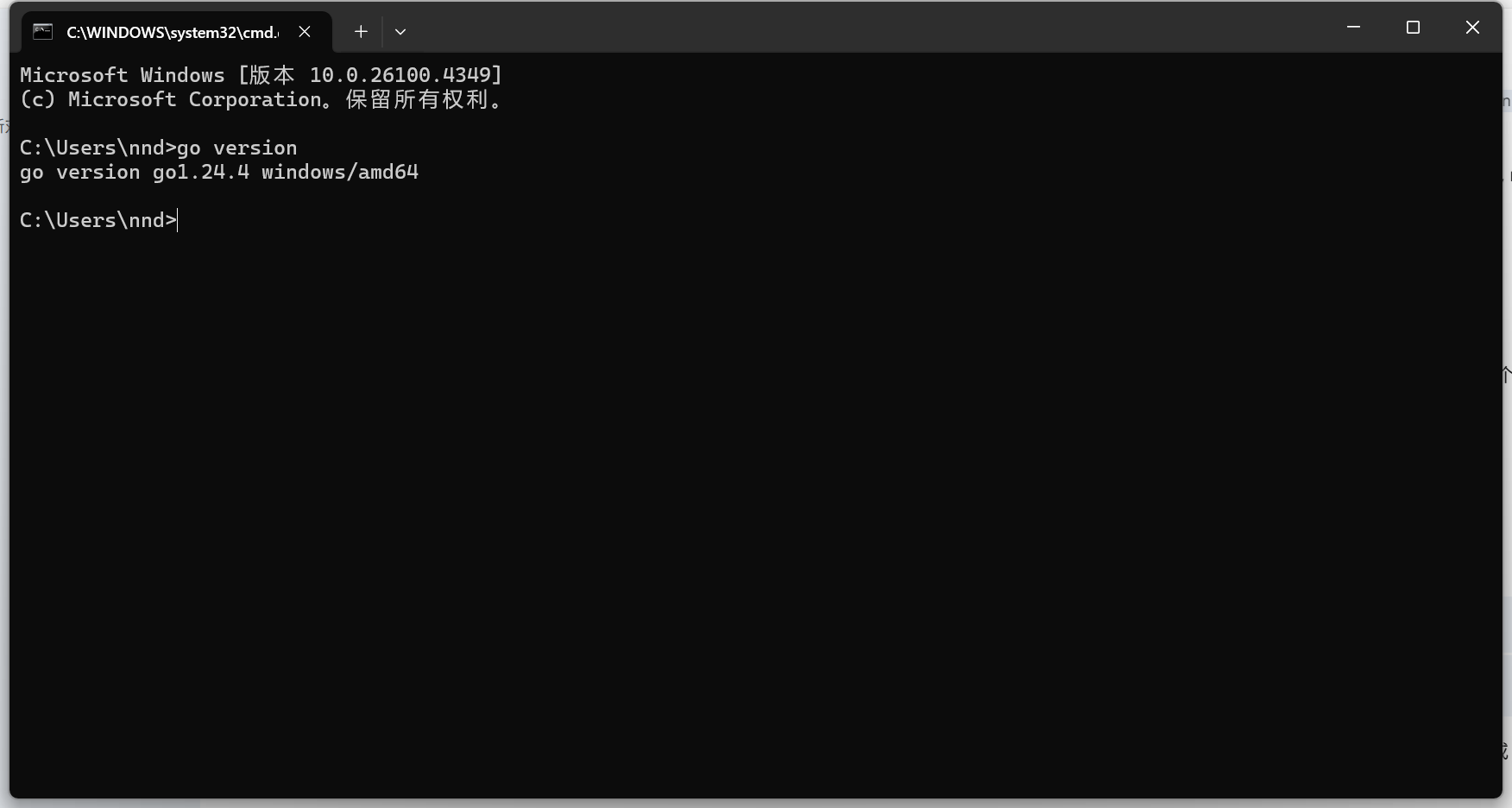
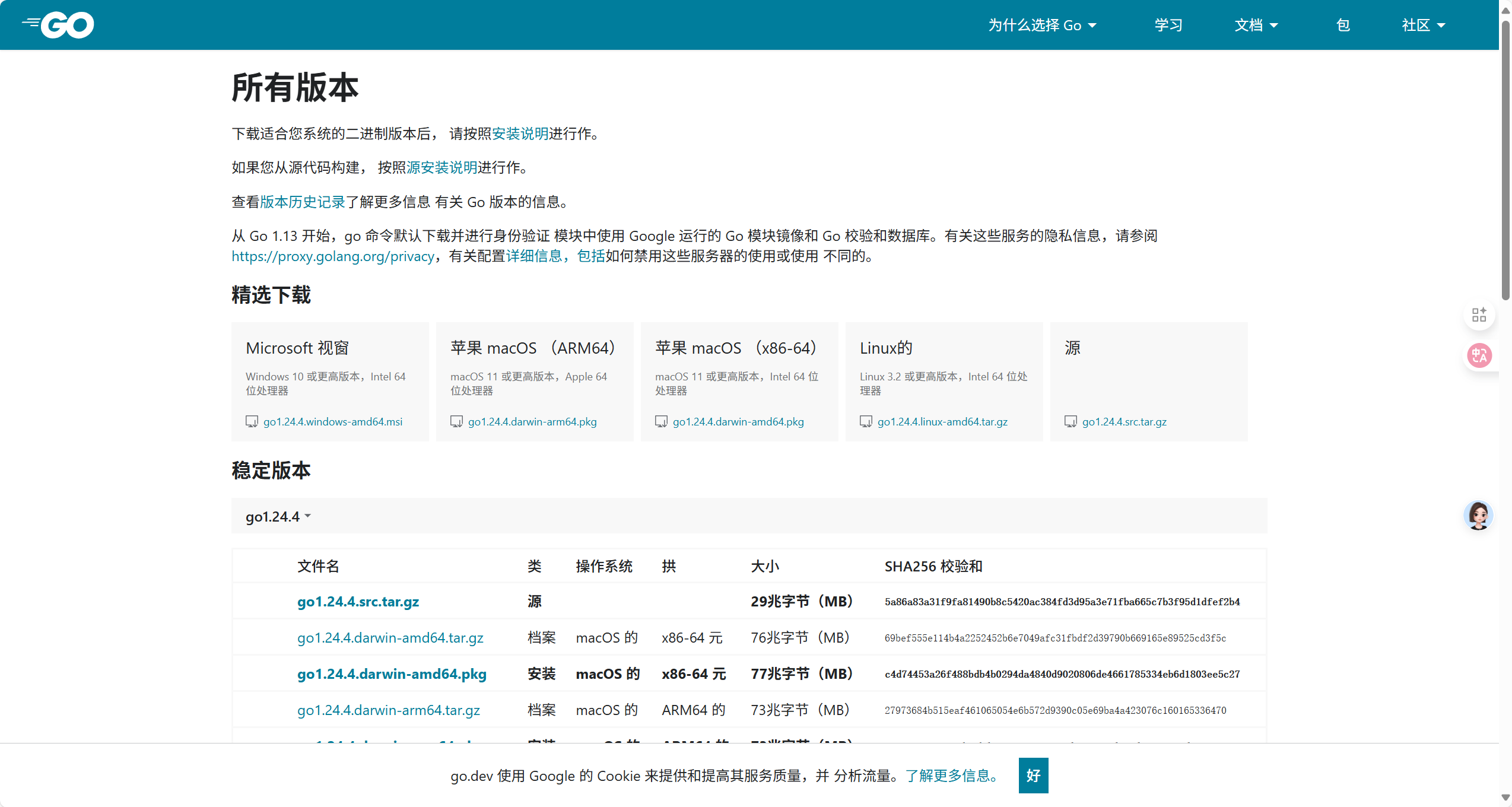
如果未安装,请访问 Go 官方下载页面,根据你的操作系统(Windows, macOS, Linux)下载并安装。
第二步:安装 Go 如果提示“命令未找到”,你需要安装 Go。
-
访问 Go 语言官方下载页。
-
根据你的操作系统(Windows, macOS, Linux)下载对应的安装包。
-
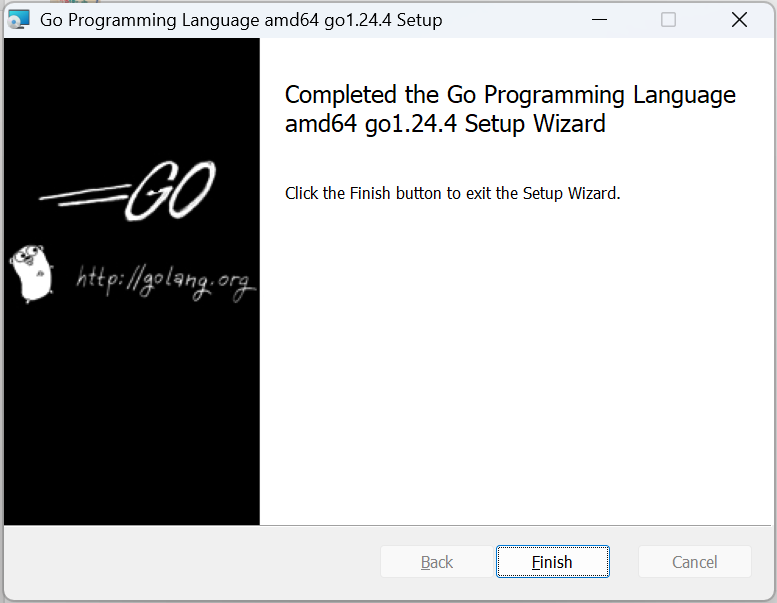
双击安装包,一路“下一步”即可。安装程序会自动帮你配置好环境变量。
关键验证:安装完成后,重新打开一个新的终端窗口,再次输入 go version 确认安装成功。
2. 获取 Google AI API 密钥
与 Gemini 模型通信需要一个身份凭证,这就是 API Key。
-
打开 Google AI for Developers 网站。
-
点击 "Get API key in Google AI Studio"。
-
使用你的 Google 账户登录。
-
在一个新页面中,点击 "Create API key in new project"。
-
系统会为你生成一长串字符,这就是你的 API 密钥。立即复制并妥善保管它! 这是你的私人凭证,请勿泄露。
Part 2: 安装与配置 gemini-cli
准备工作就绪,安装过程异常简单。
1. 一键安装
方式一:
在你的终端中执行以下命令:
go install github.com/google/generative-ai-go/cmd/gemini-cli@latest
Go 会自动从 GitHub 下载源码、编译并将其安装到你的 Go bin 目录。
验证安装:
gemini-cli --version
如果能看到版本号输出,恭喜你,安装成功!
方式二:
如果不想安装不成功可以再试试 npx 命令。npx 是 Node.js 包执行器,可以运行远程包而无需先在本地安装。
在您的终端中执行以下命令:
Bash
npx https://github.com/google-gemini/gemini-cli
此命令将下载最新版本的 gemini-cli 并立即运行它。
使用此方式安装之前,请确保您的系统中已安装 Node.js 18 或更高版本。您可以在终端中运行以下命令来检查您当前的 Node.js 版本:
Bash
node -v
如果您的 Node.js 版本低于 18,请访问 Node.js 官方网站 下载并安装最新版本。
方式二:全局安装 (推荐)
2. 配置 API 密钥
为了让 gemini-cli 知道你的身份,你需要将刚刚获取的 API Key 配置为环境变量。
对于 macOS / Linux 用户:
在终端执行:
export GOOGLE_API_KEY="在这里粘贴你复制的API密钥"
注意:以上命令只在当前终端窗口有效。要使其永久生效,需要将这行命令添加到你的 Shell 配置文件中(如 ~/.bashrc, ~/.zshrc),然后执行 source ~/.bashrc 或重启终端。
对于 Windows 用户:
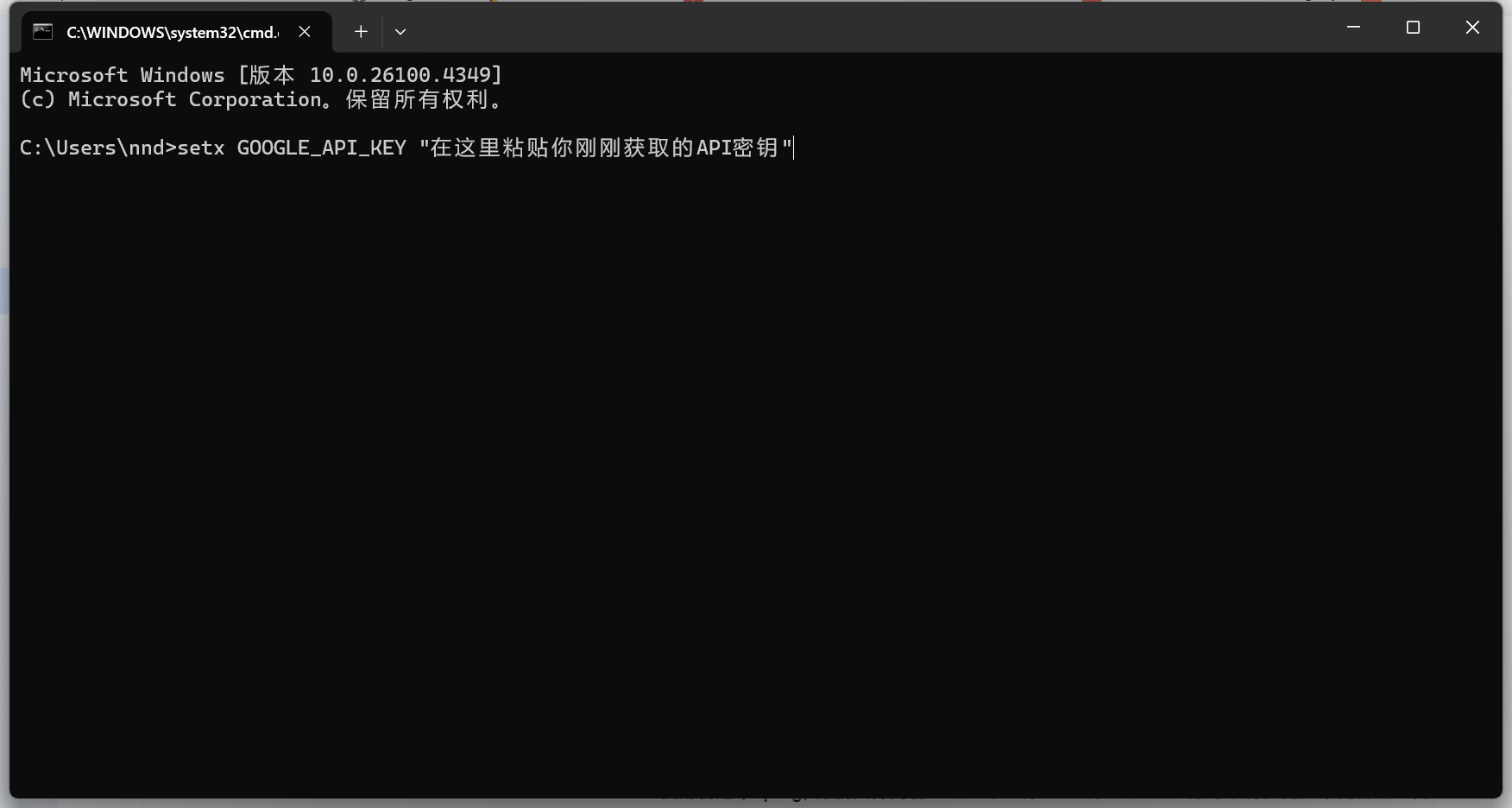
使用 setx 命令可以永久设置:
setx GOOGLE_API_KEY "在这里粘贴你复制的API密钥"
执行后,你需要关闭并重新打开一个新的终端窗口,配置才能生效。
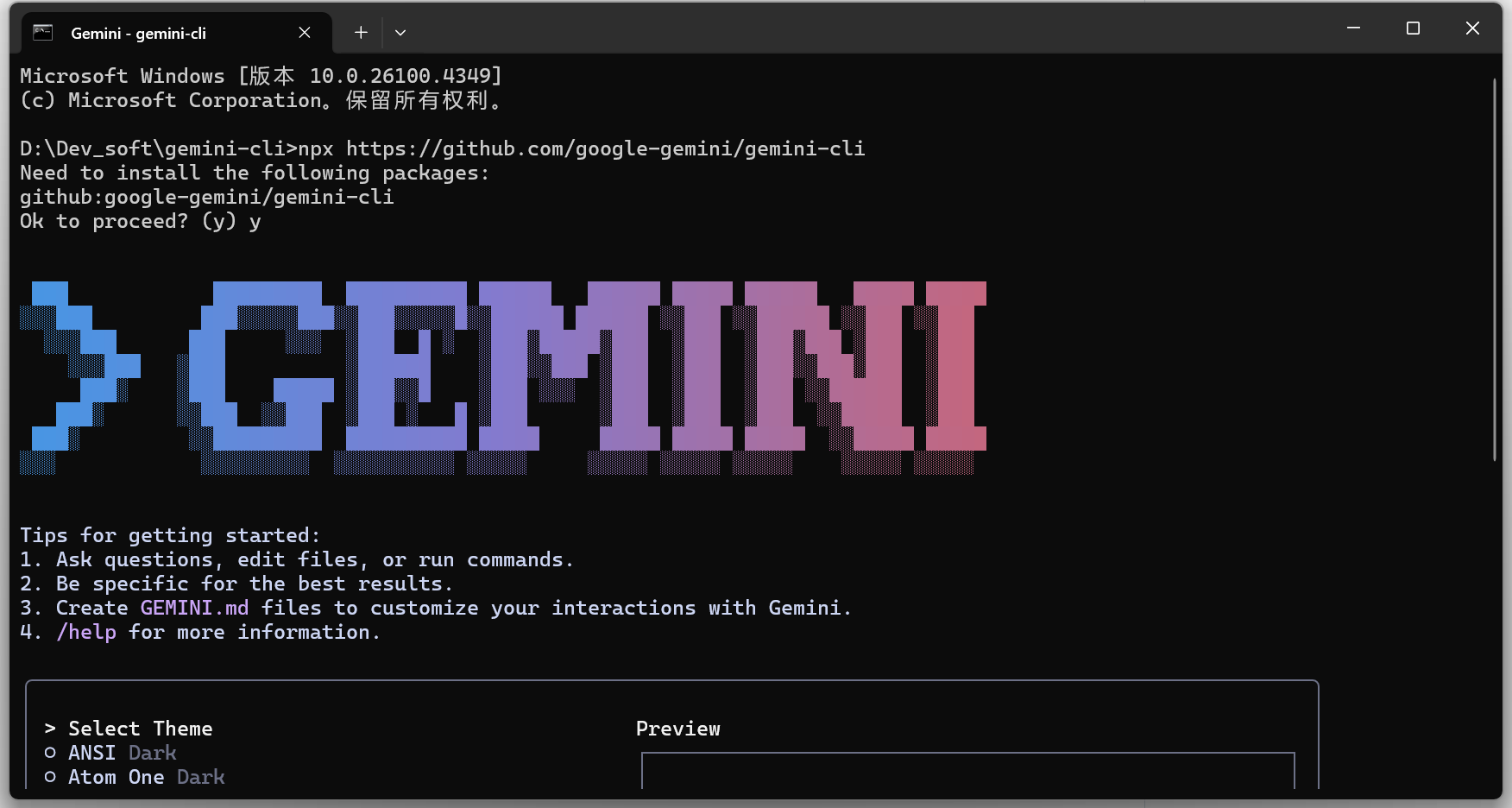
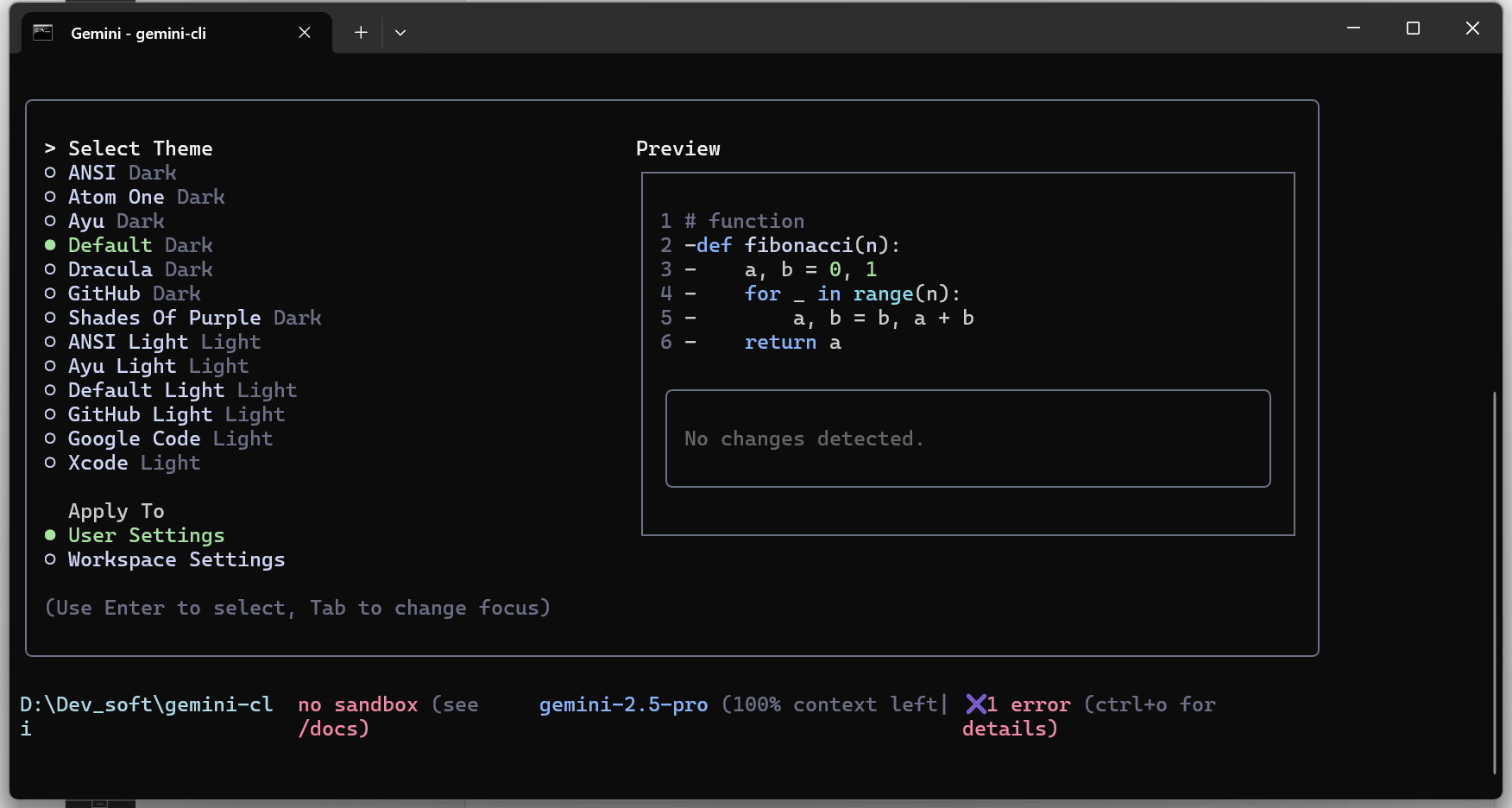
安装完成之后,首次运行会需要选择一个主题。
设置环境变量也可以使用命令。
避坑1:gemini无法再次进入
如果不小心关闭了,可以新开一个终端输入:gemini 会自动进入。 如果未能进入,可能NPM 的全局安装路径有问题。

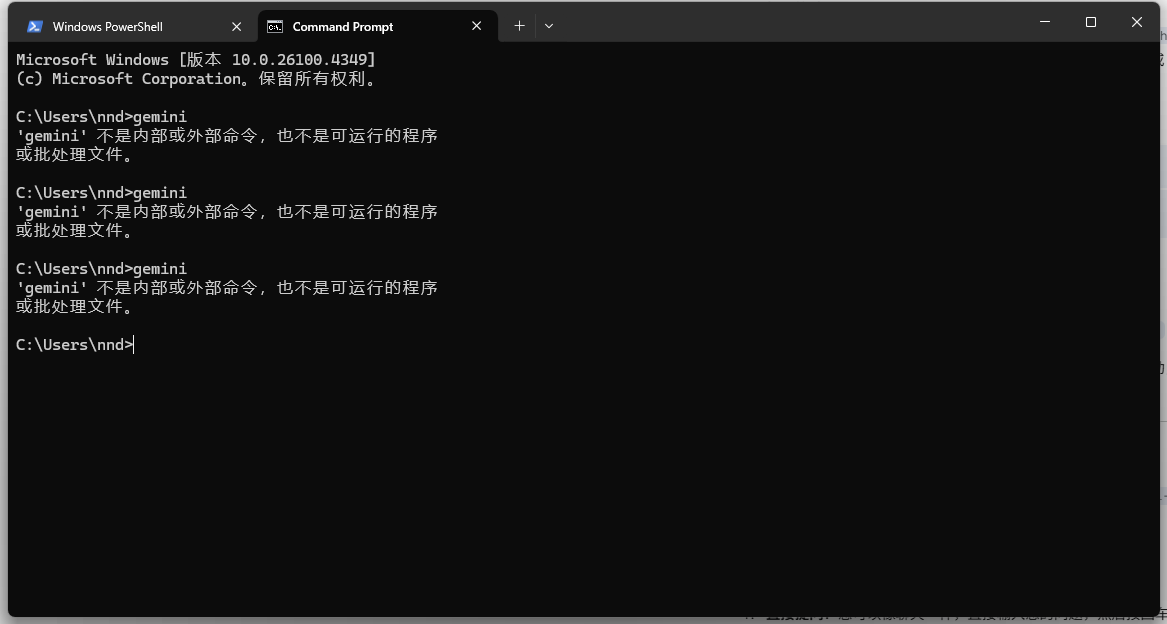
解决办法:
第一步:找到 NPM 的全局安装路径
我们需要先问一下 NPM,它把全局安装的包都放在了哪里。
-
打开 PowerShell 或者 Command Prompt 终端窗口。
-
输入下面的命令并按回车:
Bashnpm config get prefix -
这个命令会返回一个路径。请复制或记下这个路径。它通常是下面这样的格式(
nnd是您的用户名):C:\Users\nnd\AppData\Roaming\npm
这个路径就是所有全局命令(包括 gemini)的家。
第二步:将这个路径添加到 Windows 的环境变量 (PATH) 中
这是最关键的一步,就是告诉 Windows 去上面那个路径里寻找命令。
-
打开系统属性:
-
按下键盘上的
Win + R键,打开“运行”对话框。 -
输入
sysdm.cpl然后按回车。
-
-
进入环境变量设置:
-
在打开的“系统属性”窗口中,切换到“高级”选项卡。
-
点击右下角的“环境变量...”按钮。
-
-
编辑用户的 Path 变量:
-
在弹出的“环境变量”窗口中,在上半部分的“nnd 的用户变量”区域里,找到名为
Path的变量。 -
用鼠标选中
Path,然后点击“编辑...”按钮。 -
(如果找不到
Path变量,就点击“新建”,变量名设为Path,然后进行下一步)。
-
-
添加新的路径:
-
在“编辑环境变量”窗口中,点击右侧的“新建”按钮。
-
这时会出现一个输入框,将您在第一步中获取到的路径粘贴进去 (例如
C:\Users\nnd\AppData\Roaming\npm)。 -
点击“确定”按钮。
-
-
全部确认: 一路点击所有窗口的“确定”按钮,直到所有设置窗口都关闭。
第三步:重启终端并验证
这一步绝对不能省略! 环境变量的更改需要重启终端才能生效。
-
关闭所有已经打开的 PowerShell 和 Command Prompt 窗口。
-
重新打开一个全新的 PowerShell 窗口。
-
现在,直接输入
PowerShellgemini命令:gemini
此时,您应该能看到 gemini-cli 成功启动的界面了,而不再是“命令未找到”的错误。
避坑2 :网络代理问题
这里首次登录加载时,其授权页面会容易卡住,这里可以多尝试几次。
还有配置完环境变量可以重新打开一个终端窗口,验证环境变量是否生效。 echo 变量名
如果使用的梯子访问,可能需要手动配置代理:
设置环境变量:为终端设置代理。打开一个新的 PowerShell 窗口,输入以下命令(假设您的HTTP代理地址是 127.0.0.1,端口是 7890,请根据您的实际情况修改):

PowerShell

# 为当前窗口设置 HTTPS 代理
$env:HTTPS_PROXY="http://127.0.0.1:7890"

# 有些程序也需要设置 HTTP 代理
$env:HTTP_PROXY="http://127.0.0.1:7890"
ok,就可以正常访问使用了。
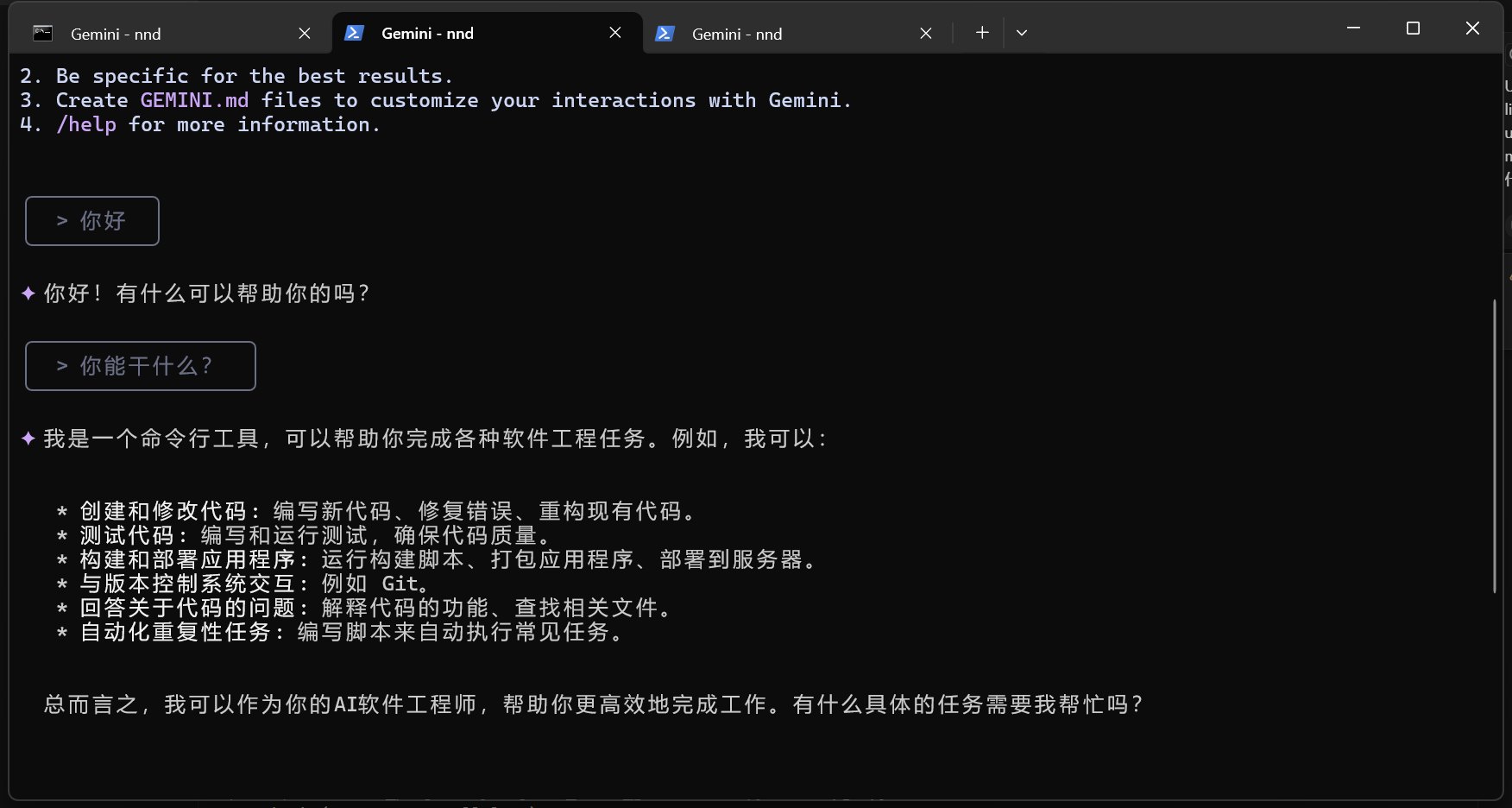
至此,安装的流程基本就结束了!!! 恭喜你。
Part 3: 实战演练:秀出你的神操作
是时候见证奇迹了!
基础用法:直接提问
gemini-cli "请用通俗的语言解释一下什么是量子纠缠"
管道的魔力:分析文件内容
这是 CLI 的精髓!我们可以将任何文本内容“喂”给 Gemini。
示例1:让 AI 解释一段代码 假设你有一个 main.py 文件,想快速理解它:
cat main.py | gemini-cli "请逐行解释这段 Python 代码的功能,并指出可以优化的地方"
示例2:总结 Git 变更
git diff | gemini-cli "用一句话总结这次代码提交做了什么修改"
多模态:让 AI “看见”图片
gemini-cli 支持强大的 gemini-pro-vision 模型。
使用 -p (prompt) 提出问题,-i (input) 指定图片路径:
gemini-cli -p "这张图里的小猫是什么品种?它看起来心情怎么样?" -i ./cat.jpg
交互式聊天
如果你想进行连续对话,可以使用 -chat 标志启动一个聊天会话:
gemini-cli -chat
进入聊天模式后,Gemini 会记住你们的上下文。输入 exit 或按 Ctrl+C 即可退出。
控制 AI 的“创造力”
使用 -t (temperature) 参数可以控制模型输出的随机性。值越低(如 0.1),回答越严谨、确定;值越高(如 0.9),回答越有创造性和多样性。
# 寻求一个严谨的定义
gemini-cli -t 0.2 "什么是 RESTful API?"

# 写一首充满想象力的诗
gemini-cli -t 0.9 "写一首关于赛博朋克城市雨夜的诗"
Part 4: 避坑指南:常见问题与解决方案
如果在部署过程中遇到问题,不要慌,90% 的问题都可以在这里找到答案。
问题1:command not found: gemini-cli
-
原因:系统没能在环境变量
PATH中找到gemini-cli这个程序。这通常是因为 Go 的bin目录没有被添加到PATH中。 -
解决方案:
-
首先,找到 Go 的
bin目录。执行go env GOPATH,会得到一个路径,比如/Users/yourname/go。那么你的bin目录就是/Users/yourname/go/bin。 -
将这个路径添加到系统
PATH中。具体方法请自行搜索“如何将目录添加到系统 PATH (Windows/macOS)”。
-
问题2:API key not valid 或认证失败
-
原因:API 密钥相关的错误。
-
解决方案:
-
检查环境变量:在终端执行
echo $GOOGLE_API_KEY(macOS/Linux) 或echo %GOOGLE_API_KEY%(Windows),看看输出的密钥是否正确,有没有多余的空格或字符。 -
确认终端环境:确保你设置环境变量的终端和你当前使用的终端是同一个。重启终端是解决此类问题的万能方法。
-
密钥本身问题:回到 Google AI Studio 确认你的密钥是否被禁用或已删除,或者干脆重新生成一个。
-
问题3:命令长时间无响应,最后超时 (Timeout)
-
原因:这是国内用户最常遇到的问题。由于网络环境的原因,你的电脑可能无法直接访问 Google 的 API 服务器。
-
解决方案:你需要一个“梯子”,也就是设置网络代理。
-
确认代理可用:首先确保你的代理工具是正常工作的。
-
为终端设置代理:最简单的方法是为终端设置
HTTP_PROXY和HTTPS_PROXY环境变量。假设你的代理在本地127.0.0.1,端口是7890:# macOS / Linux export HTTP_PROXY=http://127.0.0.1:7890 export HTTPS_PROXY=http://127.0.0.1:7890 # Windows (CMD) set HTTP_PROXY=http://127.0.0.1:7890 set HTTPS_PROXY=http://127.0.0.1:7890 # Windows (PowerShell) $env:HTTP_PROXY="http://127.0.0.1:7890" $env:HTTPS_PROXY="http://127.0.0.1:7890" -
设置完代理后,在同一个终端窗口中再次运行
gemini-cli命令。
-
问题4:go install 下载失败
-
原因:同样是网络问题,导致无法从 GitHub 下载源码。
-
解决方案:为 Go 配置国内代理。
go env -w GOPROXY=https://goproxy.cn,direct设置之后,再重新执行
go install命令。
总结
恭喜你,现在你已经成功将 Gemini 的强大能力注入了你的终端。gemini-cli 不仅仅是一个工具,它更像是一把钥匙,为你打开了将 AI 融入日常工作流的无限可能。去探索、去创造,让它成为你代码世界里的得力助手吧!







 扫一扫
扫一扫


 2770
2770

 被折叠的 条评论
为什么被折叠?
被折叠的 条评论
为什么被折叠?
 到【灌水乐园】发言





