



 本文档详细介绍了如何在IntelliJ IDEA 2022.02版本中设置无用导入警告、参数注释匹配问题警告、XML警告关闭、字体调整和隐藏Git提交者提示。通过一系列步骤,帮助开发者提升代码质量并定制舒适的工作环境。
该文章主要记录了一些自己开发中常用的IDEA配置操作, 不同版本的IDEA选项位置会有不同的情况, 但是最终的选择项都是一样的, 具体可以根据自己的IDEA版本设置我的IDEA 版本是 2022.02版本
设置无效的import警告级别
file -> settings -> inspections -> java -> imports -> Unused import
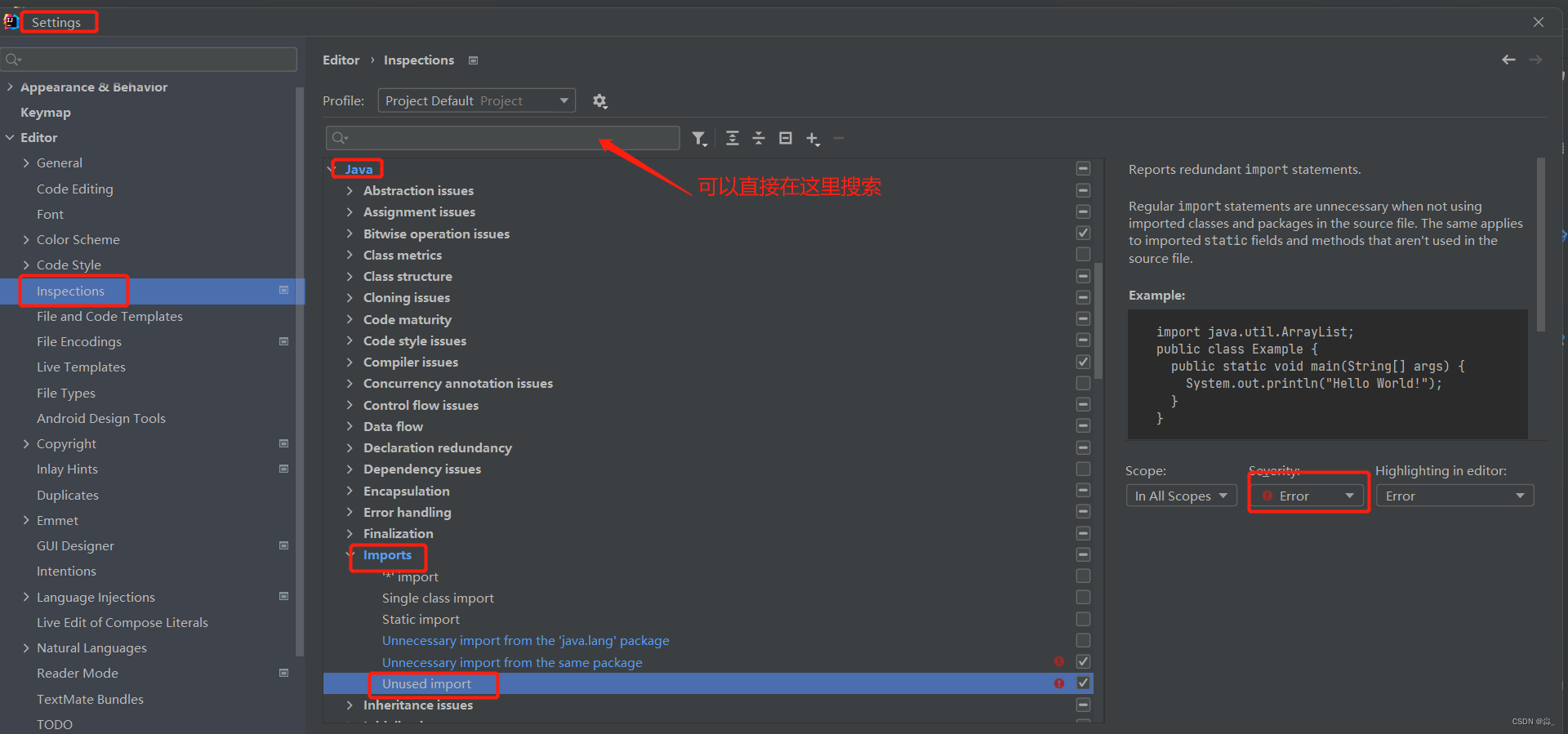
设置完成后显示效果

设置注释上参数与方法上参数不对应警告级别
File -> Settings -> Editor -> Inspections -> declaration has problems in javadoc references
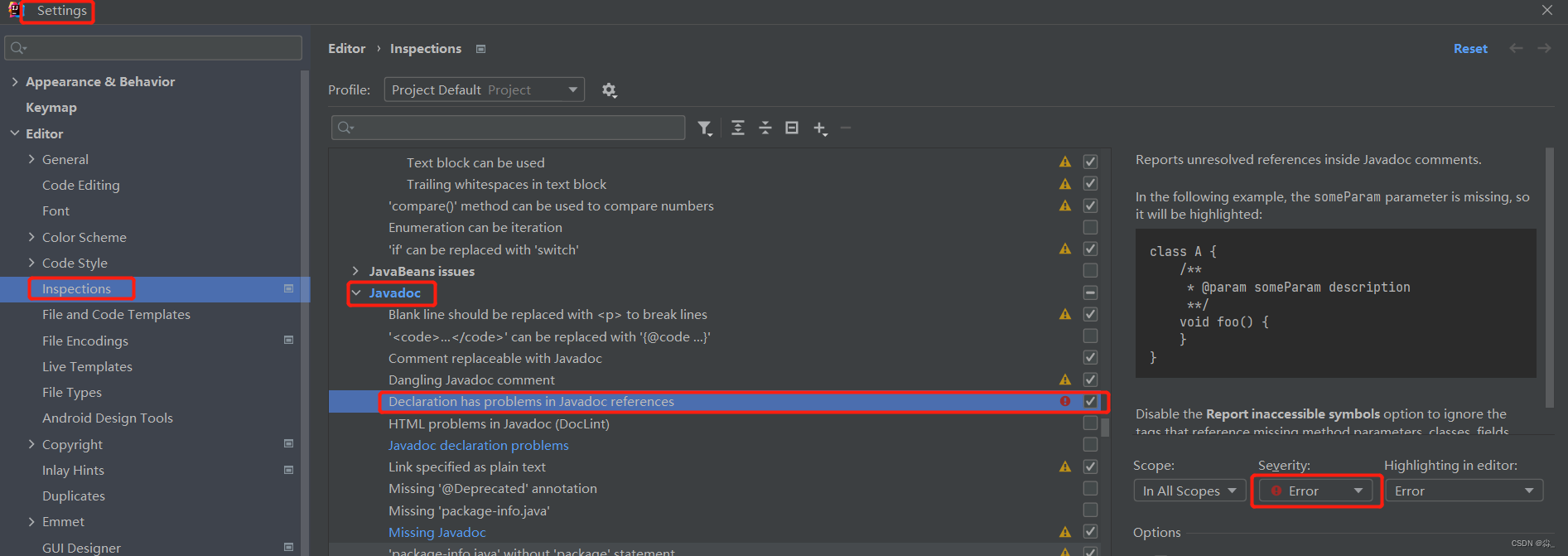
设置完成后显示效果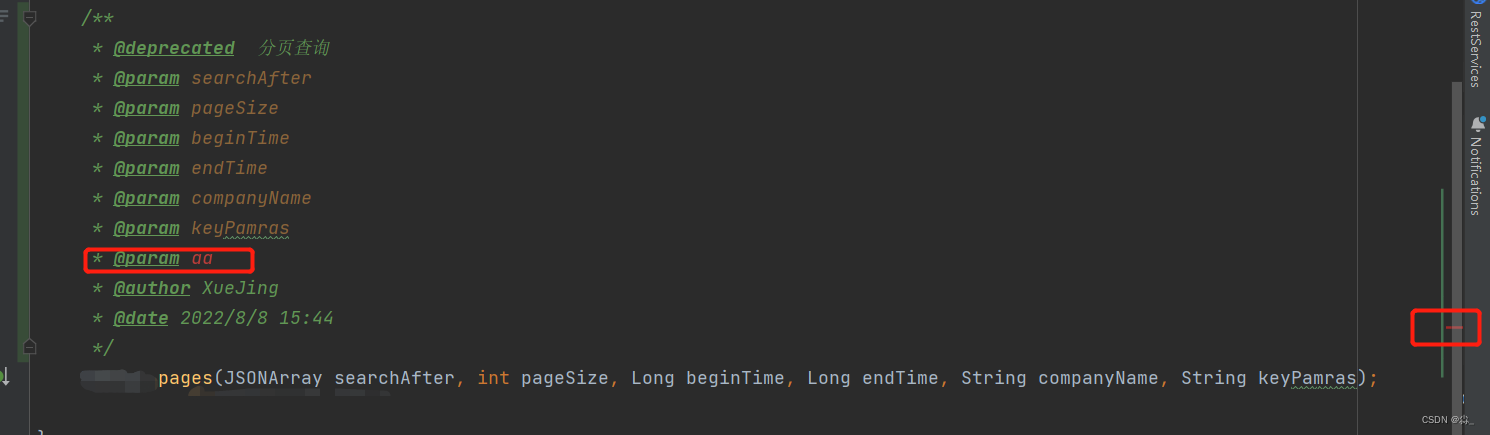
idea关闭xml警告设置
File -> Settings -> Inspections -> SQL ->
no data sources configured 和 SQL dialect detection 的勾选取消掉 去掉黄色警告, 可以直接搜索
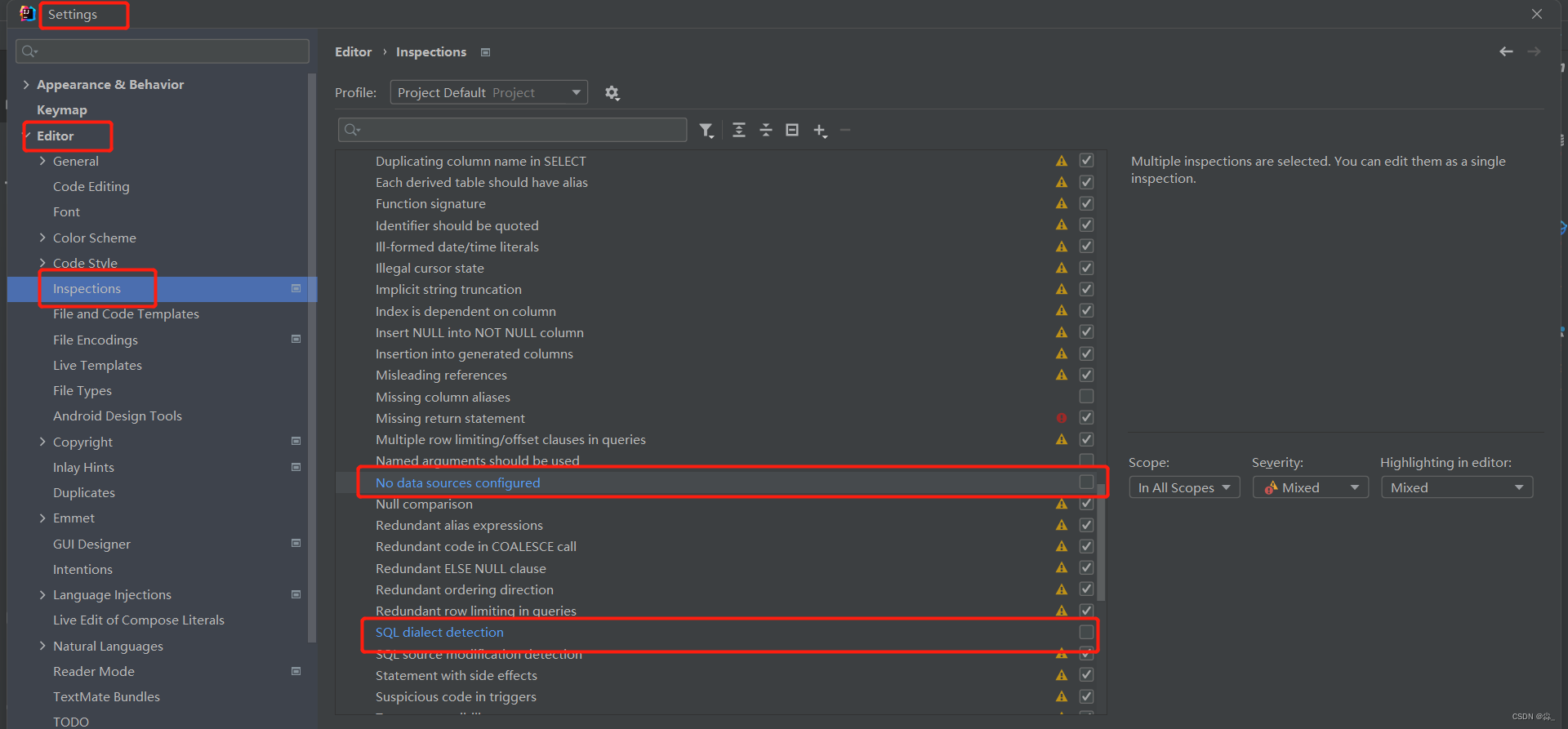
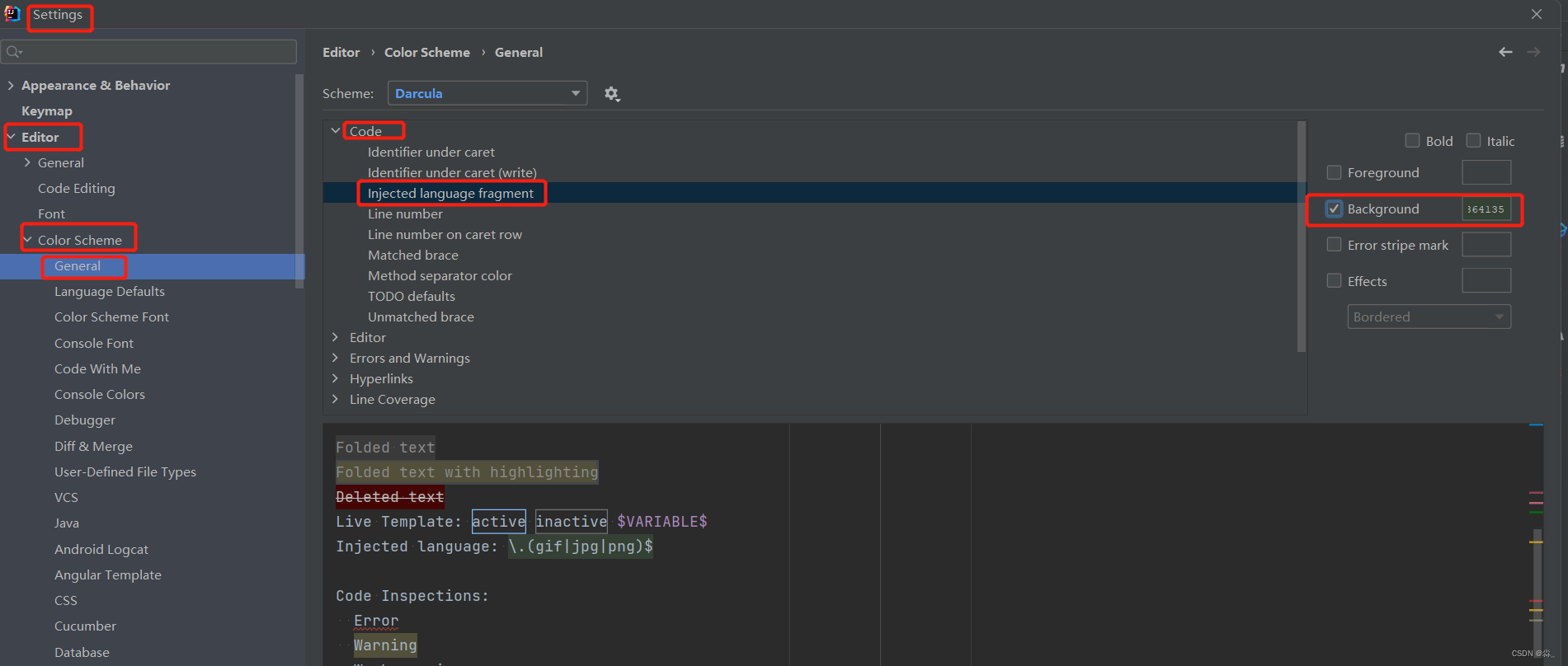
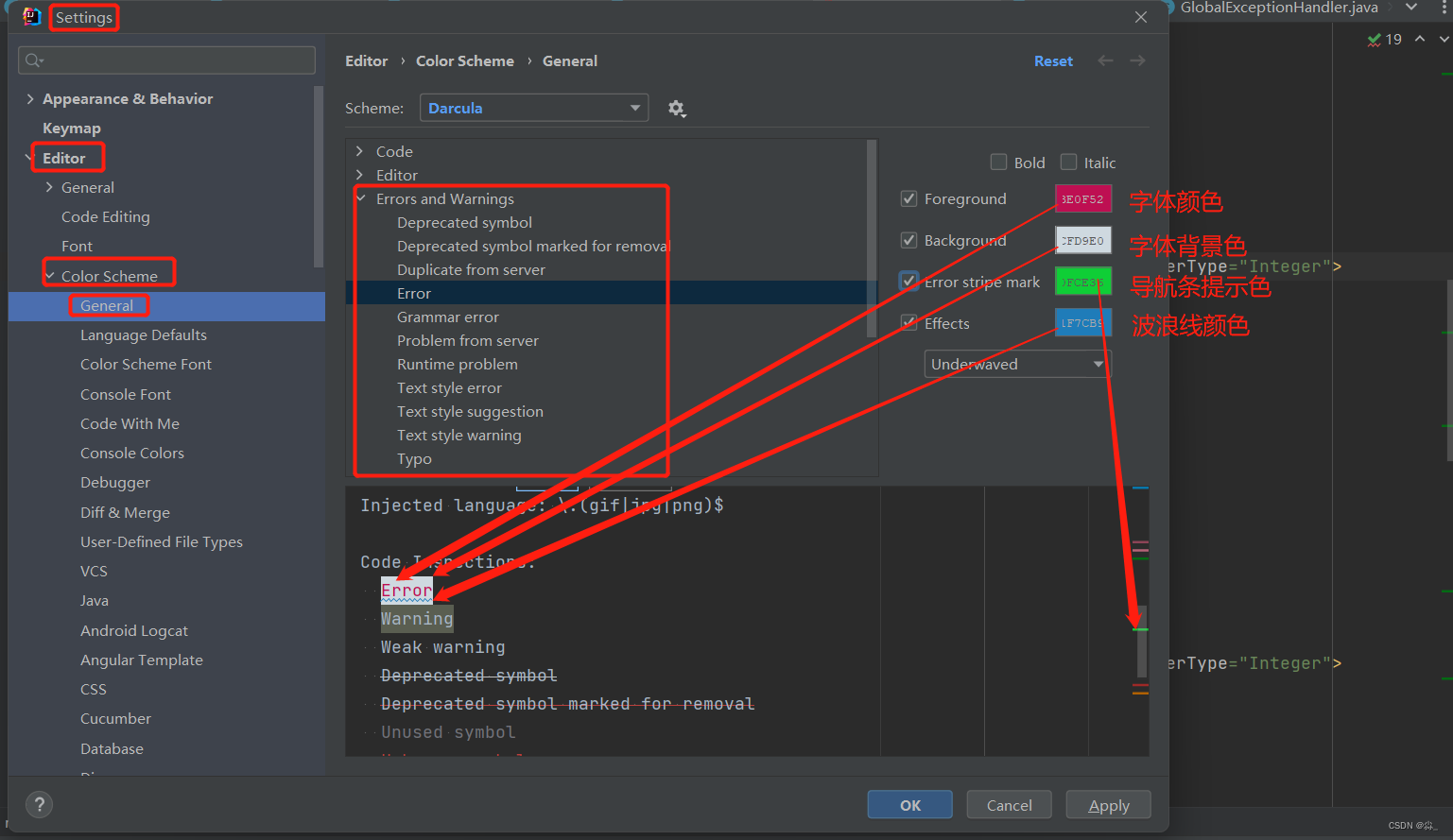
File->Settings->Editor->Color Scheme ->General->Code->Injected language fragment->Background 勾选掉 去掉绿色背景色
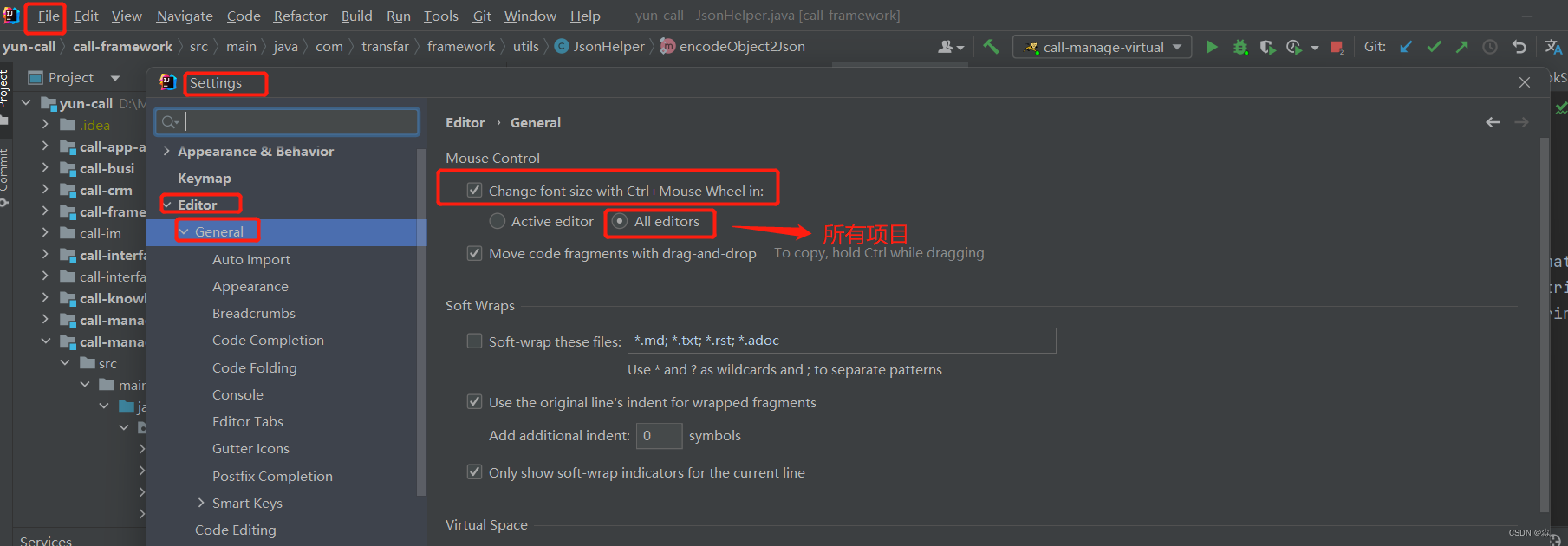
IDEA设置Ctrl + 鼠标滚轮, 来改变字体大小
File->Settions->Editor->General 选择change font size with ctrl+Moutes wheel in: 选择 All edtors
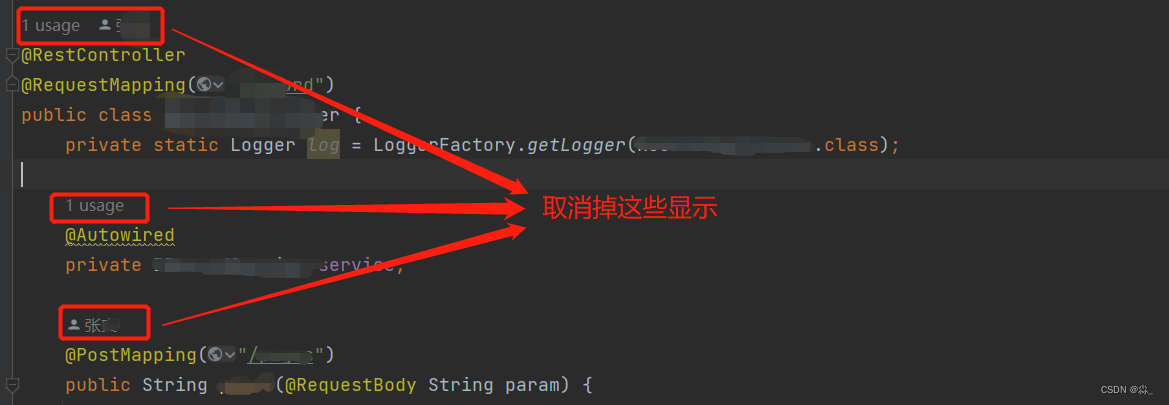
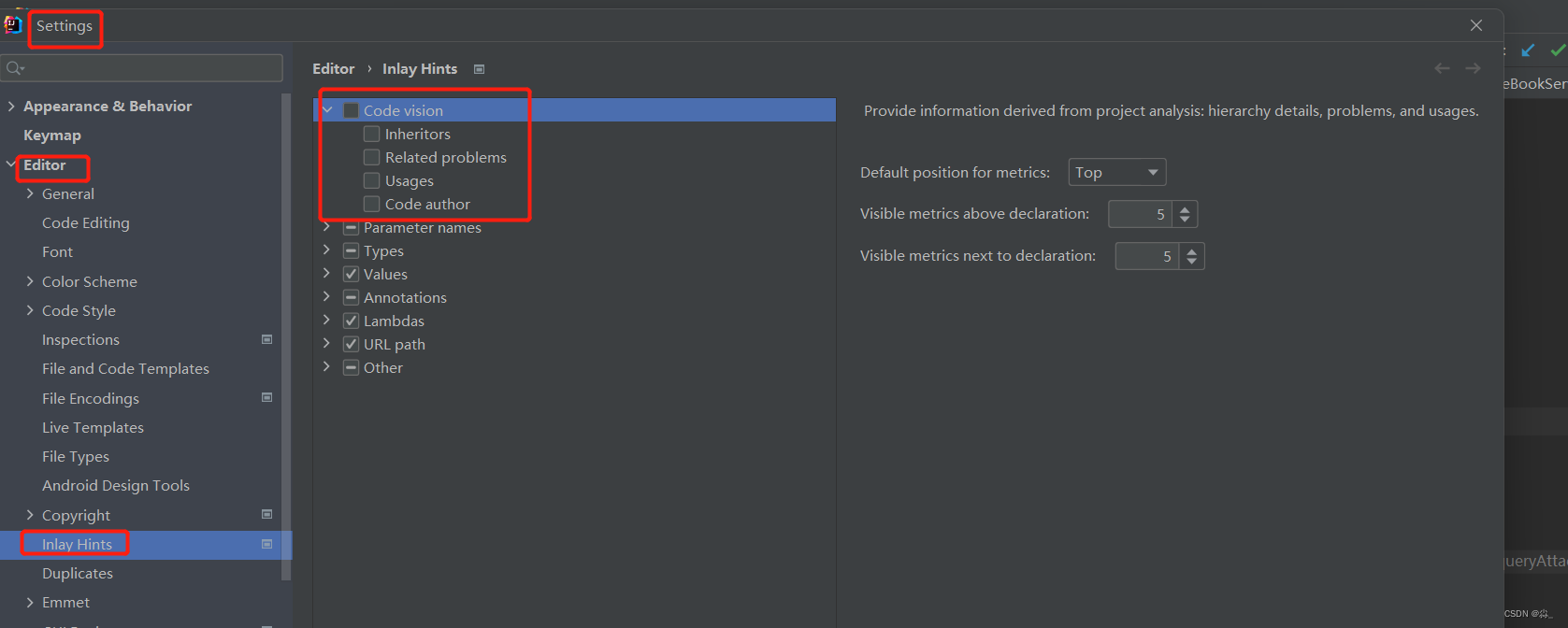
IDEA隐藏方法/属性/自动注入等git的提交人显示
File->Settions->Editor->Inlay Hints->Code vision 取消掉勾选, 默认是勾选的, 操作完记得重启IDEA才会生效.
去掉波浪线警告,可以根据自己的需求设置或取消警示, 每个选项都可以设置, 设置完直接apply就能看到效果, 如果设置完没变有可能是该选项不是控制这块的.





 扫一扫
扫一扫


 908
908

 被折叠的 条评论
为什么被折叠?
被折叠的 条评论
为什么被折叠?
 到【灌水乐园】发言





