





Aconda3安装使用
https://mirrors.tuna.tsinghua.edu.cn/help/anaconda/下载
切换清华源
conda config --add channels https://mirrors.tuna.tsinghua.edu.cn/anaconda/pkgs/free/
conda config --add channels https://mirrors.tuna.tsinghua.edu.cn/anaconda/pkgs/main/
conda config --add channels https://mirrors.tuna.tsinghua.edu.cn/anaconda/cloud//pytorch/
conda config --add channels https://mirrors.tuna.tsinghua.edu.cn/anaconda/cloud/conda-forge/
conda config --set show_channel_urls yes
配置aconda3环境变量
C:\Anaconda3
C:\Anaconda3\Scripts
C:\Anaconda3\Library\bin
测试Anaconda安装成功
打开cmd 输入 《 conda lis》 《conda --version》 《conda info》任意一个
打开_Anaconda Navigator
win–所有软件–Anconda3–Anaconda3 Navigator 稍等一会初始化
界面打开后,下方Create,创建一个Pythonxx环境,我用到python3.7, name python37,python版本选择python3.7
创建好后在/path/Anaconda3/envs中就可以看到这个环境
通过conda env list 也可以查看
通过命令行激活该虚拟环境
win–所有软件–Anconda3–Anconda3 Promot(Anaconda3)打开
输入conda activate python37(这个名称是上面创建的Pythonxx)

这时候就激活了该虚拟环境,控制台就会变成《  (python37) C:\Users\admin>  》
安装numpy  ---》输入 conda install numpy
安装matplotlib---》输入conda install matplotlib
就安装成功了
取消激活
conda deactivate
不在激活情况下安装
指定虚拟环境中安装指定包
conda install -n 环境名 包名
指定虚拟环境中删除指定包
conda remove --name 环境名 包名
删除虚拟环境
conda remove -n 环境名 --all
vs2022配置numpy、matplotlib开发环境
C/C+±–》常规–》附加包含目录—》(这里使用了Anaconda3默认的安装的python3.9,没有使用虚拟环境)
/path/Anaconda3/include
/path/Anaconda3/Lib/site-packages/numpy/core/include
或者使用虚拟环境中的envs中的python环境对应的include 和 Lib/site-packages/numpy/core/include
链接器—》常规–》附加库目录—》
—》输入—》附加依赖项—》_tkinter.lib python3.lib python39.lib
这里为了打包方便,将python3.dll、python39.dll、vcruntime140.dll /path/Anaconda3/Library/plugins/platforms复制到exe所在的目录中
注意:将Anaconda3中的python环境下的 DLLs、include、Lib、libs这几个目录复制到一个新建文件夹下,命名为Python39,并将Python39拷贝到项目的目录下即***.vcxproj所在目录
这个操作可以直接将C/C++中的路径《/path/Anaconda3》替换为《Python39》/…
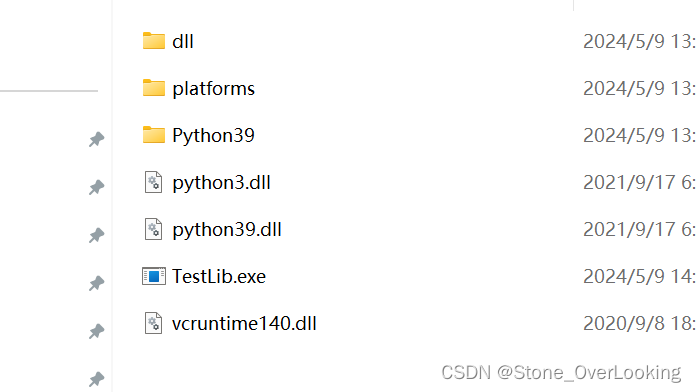
需要将Library/bin里面的内容全部拷贝到一个新建文件夹 《dll》目录下,将这个dll目录拷贝到exe所在的目录下,目前exe所在的目录下会拥有以下文件
《python3.dll、python39.dll、vcruntime140.dll、platforms、dll》
再将上述的Python39目录也拷贝到exe所在的目录。
发布的程序需要在mian函数中添加
#include <windows.h>
SetDllDirectory(L"dll"); //设置dll路径
Py_SetPythonHome((wchar_t*)(L"Python39")); //设置python环境
使用vs2022开发功能时,不需要添加上面三行,只有发布时需要
此时这个exe所在的目录可以任意拷贝到任何地方
参考文章:C++ matplotlibcpp 使用
matplotlibcpp 配置使用
在Qt程序中使用python时,object.h文件编译报错是一个slot改为sot1即可






 扫一扫
扫一扫


 1万+
1万+

 被折叠的 条评论
为什么被折叠?
被折叠的 条评论
为什么被折叠?
 到【灌水乐园】发言





