



本文是在windows平台上搭建的环境,2.1搭建PyTorch_GPU环境。2.2搭建TensorFlow_GPU环境。如果有项目需要两个环境,注意CUDA版本要两个都通用。
文章目录
前言
自从上篇简单介绍了如何在windows上搭建TensorFlow和PyTorch环境后,博主以为GPU环境应该也同样简单,然后自己动手搭建的时候,才发现完全不一样。本篇就介绍一下,新手如何在windows平台上搭建PyTorch和TensorFlow——GPU版本
一、搭建整体流程
- 根据对照表进行,显卡驱动版本下载 → CUDA版本下载 → cuDNN版本下载 → PyTorch/TensorFlow版本下载。
- PyTorch版本对照表
- TensorFlow版本对照表(不能科学上网的可以去优快云搜索对照表)
二、搭建步骤(核心)
2.1 在Windows平台搭建PyTorch GPU环境
2.1.1 下载显卡驱动
- 下载显卡驱动(通过NVIDIA App下载)
 随便选一个。

下载后输入nvidia-smi查看GPU信息。具体过程,按住win+r键,输入cmd,在命令行输入nvidia-smi,就得到下面结果。(如果输入显示命令错误,则应该是没有配置环境变量,教程网上去找)
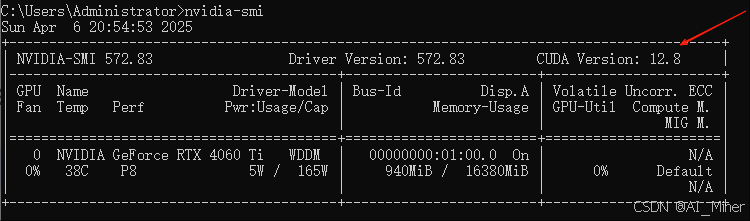
CUDA Version 12.8表示,只要你安装的PyTorch,Tensorflow GPU小于这个版本就行。
2.1.2 安装PyTorch CUDA版本
本文推荐通过本地下载。官网下载速度太慢(国内),国内镜源下载版本又太旧。选择本地,可以通过迅雷等工具下载最新的版本,然后本地安装即可。(有点复杂,新手可以选择官网下载,大约2小时左右)
我们以下载Pytorch cuda12.4版本为例子。
-
打开- PyTorch版本对照表
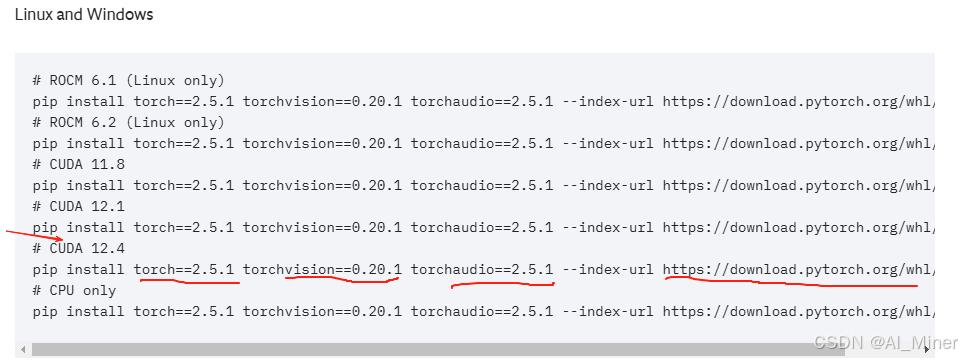 找到CUDA 12.4,记住对应的torch,torchvision,torchaudion版本,然后复制后面的地址打开 https://download.pytorch.org/whl/cu124
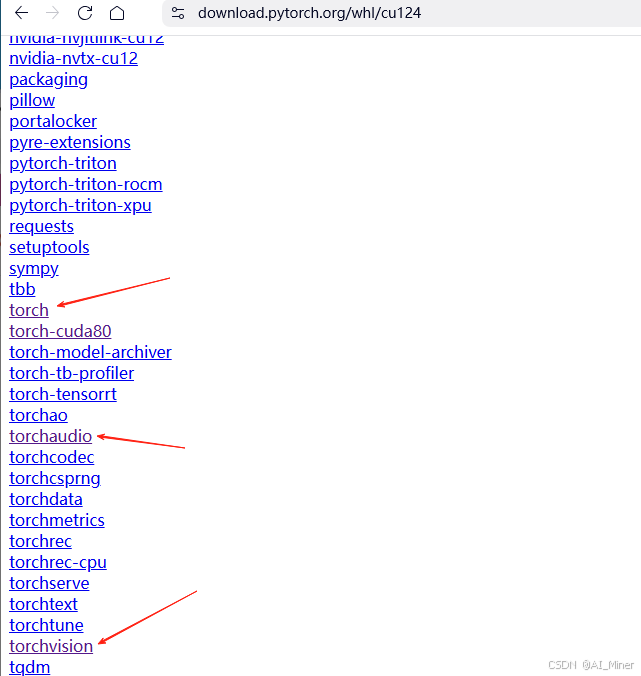
比如我们点击torch,然后一直下拉,找到红线部分。然后点击下载到本地。

其中torch-2.5.1 是版本,cu124是CUDA 12.4版本,cp310是Python 3.10版本。win_amd64指的是windows_64位系统(一定要严格对应)。 -
同理下载对应的torchvision,torchaudion版本。
-
打开Anaconda Prompt 创建环境(-n 创建环境,pytorch_gpu_env环境名称,python=3.10表示python版本是3.10),并conda activate <环境名称> 激活环境
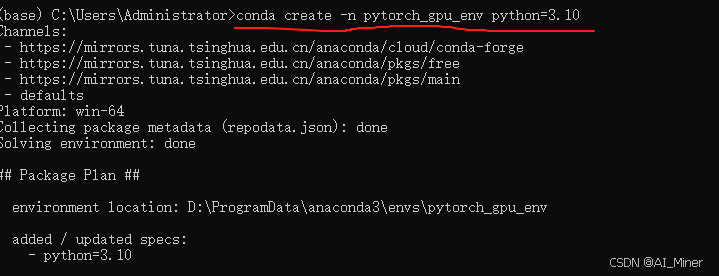
-
通过Pytorch官网下载非torch,torchvision,torchaudio部分。具体操作就是复制地址,输入到conda命令里面。
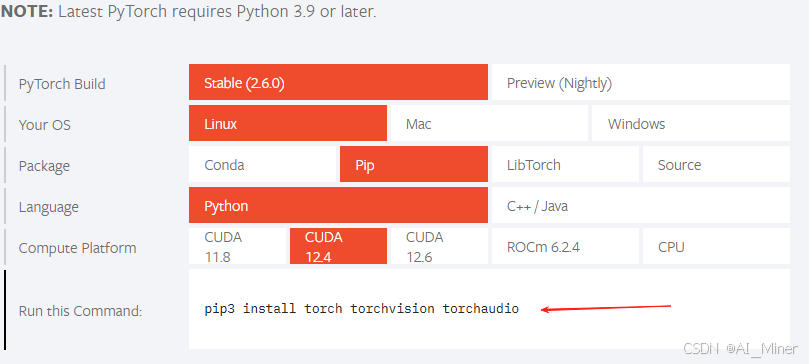

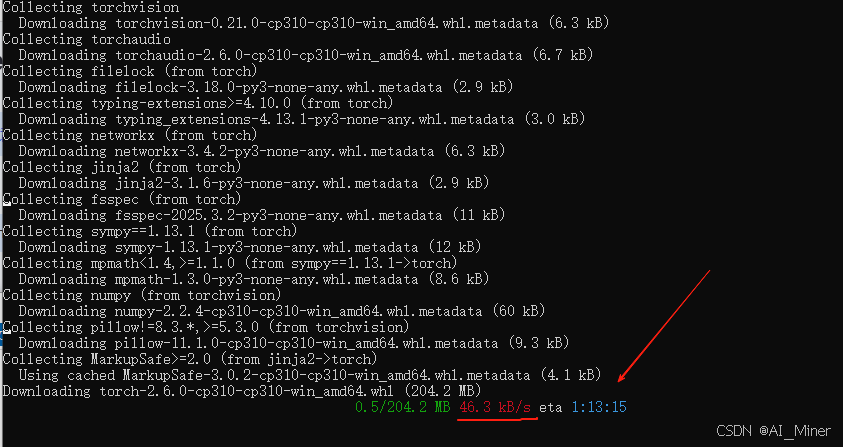
一直下载到最花时间的部分的时候,按ctrl+c终止下载
输入pip install <本地地址>\torch-2.5.1+cu124-cp310-cp310-win_amd64.whl 进行本地下载
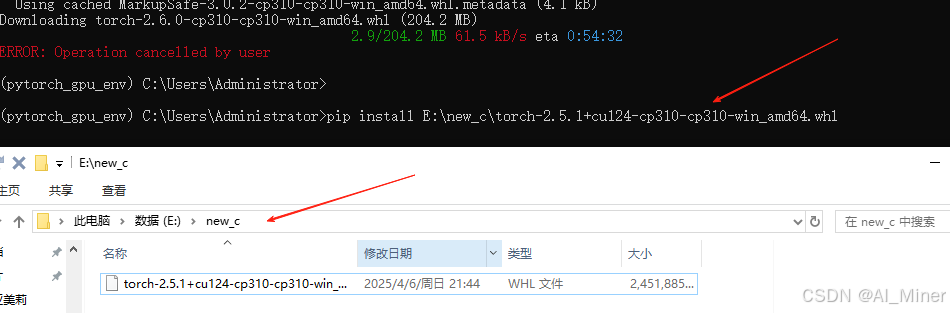
本文下载的本地地址是E盘的new_c文件里面(一定下载到全英文地址的文件下),所以安装地址是pip install E:\new_c\torch-2.5.1+cu124-cp310-cp310-win_amd64.whl。同样的方式下载其余两个包就行了。
最后输入以下命令,即可验证下载好的Pytorch gpu版本是否成功。
python -c "import torch; print(f'PyTorch版本: {torch.__version__} | CUDA可用: {torch.cuda.is_available()} | GPU数量: {torch.cuda.device_count()} | 当前GPU: {torch.cuda.get_device_name(0) if torch.cuda.is_available() else None}')"
2.2 在Windows平台搭建TensorFlow GPU环境
这个相较于PyTorch要复杂一点点,主要是要下载Visual Studio,CUDA Toolkit,cuDNN,TensorFlow_gpu,我们以tensorflow_gpu_2.10.0为例。
2.2.1 下载显卡驱动,CUDA Toolkit,cuDNN。
下载NVIDIA驱动方式跟前面一样,主要讲解后面两个。打开TensorFlow版本对照表(不能科学上网的可以去优快云搜索对照表),找到对应的cuda和cuDNN版本。
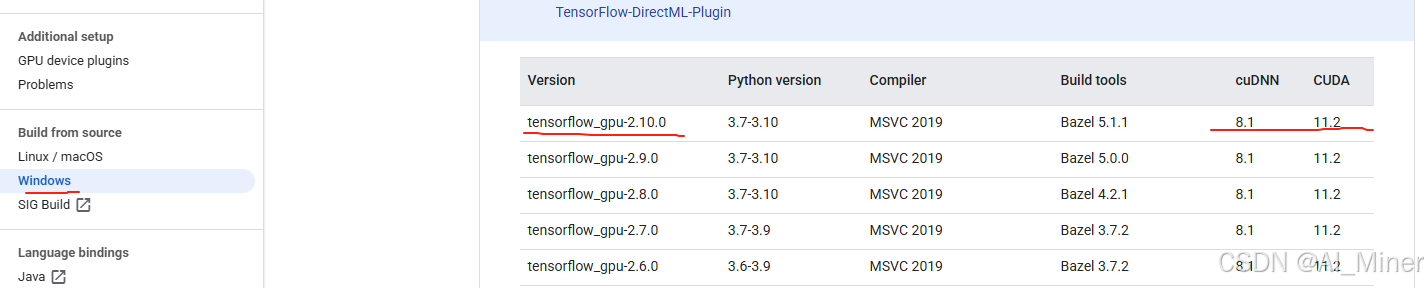
- 安装CUDA 11.2,打开CUDA Toolkit网站,找到以前的11.2 版本,点击选择对应版本进行下载。
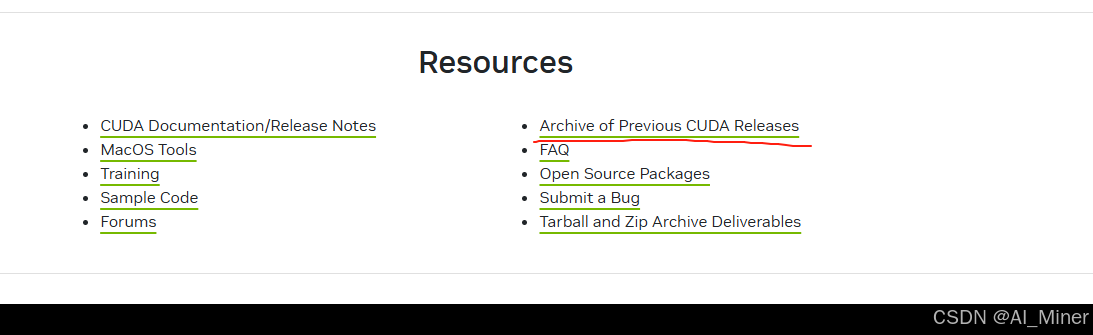
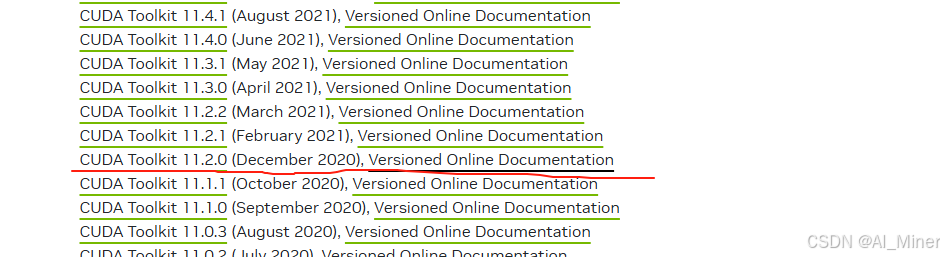
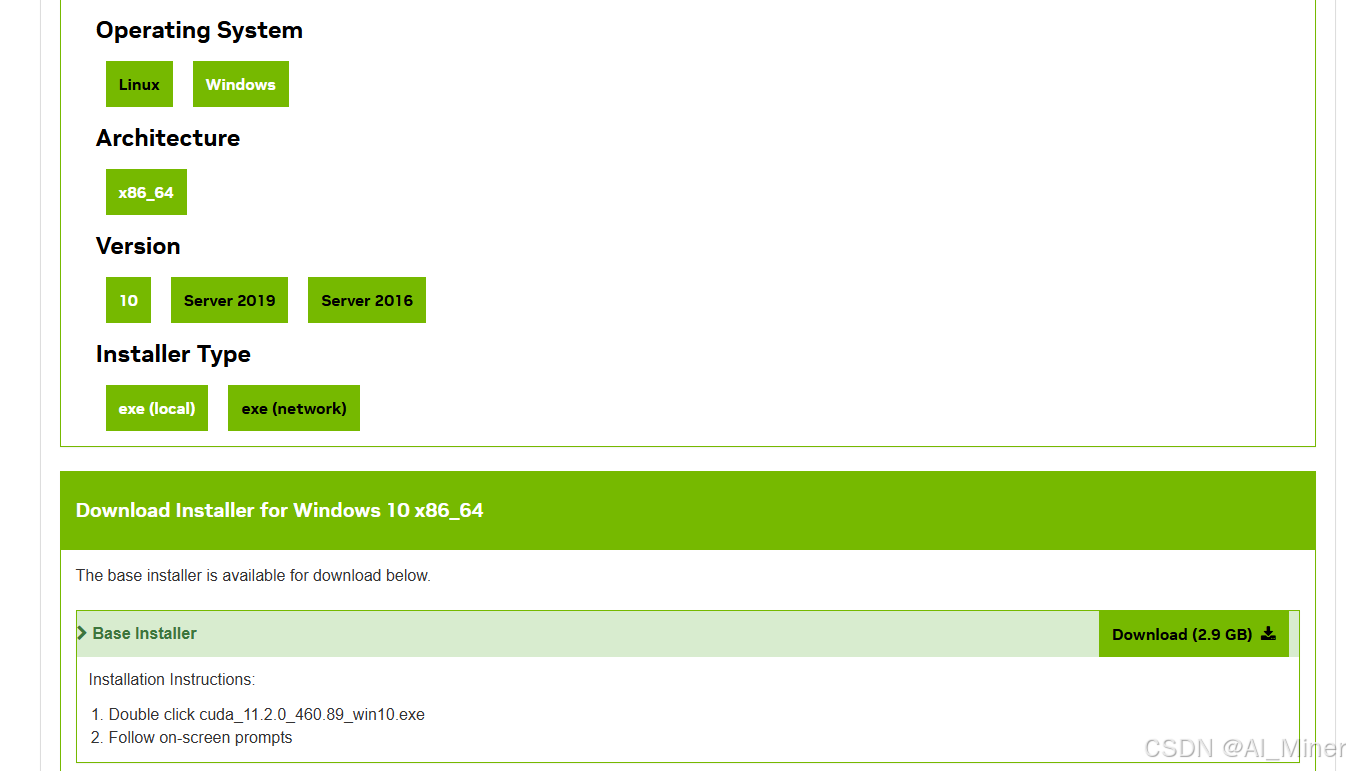 Version 10表示系统是windows 10版本。
注意在安装CUDA Toolkit的时候,需要下载Visual Studio,因为CUDA Toolkit需要一些安装包只有Visual Studio才有,因此需要下载Visual Studio,选择桌面C++和Windows 11/10 SDK
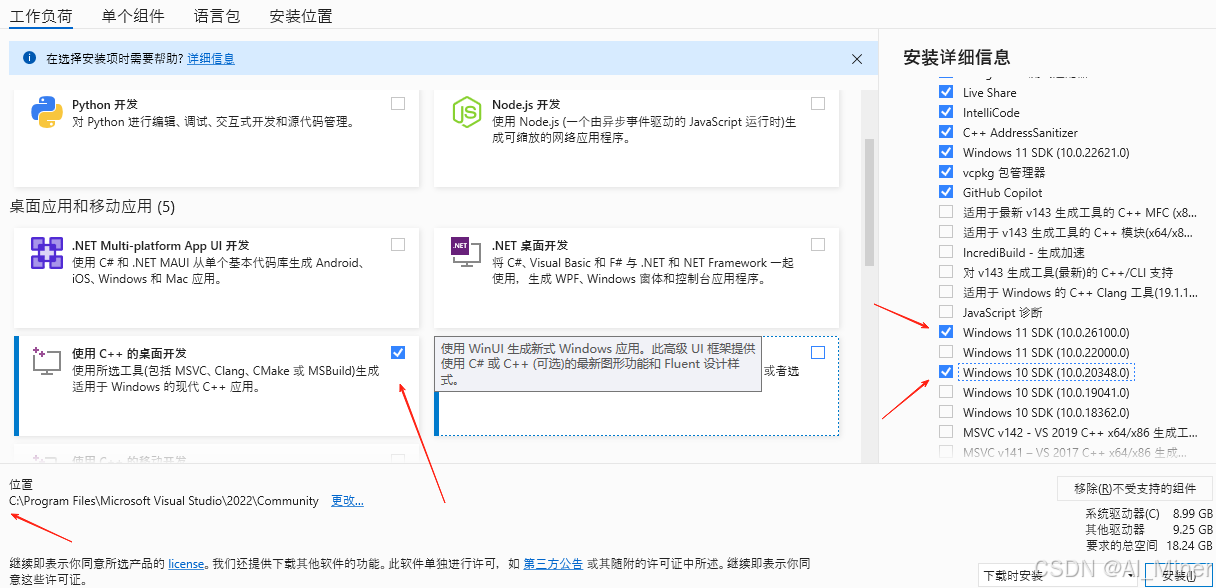
然后点击刚才下载好的CUDA Toolkit安装包,在选项那里选择自定义(勾选全部)。
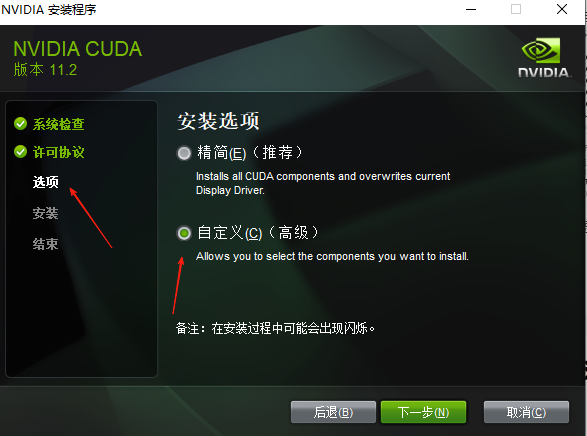
一直点下一步就行。
安装好后,可以输入nvcc --version查看是否安装正确。(具体操作就是按住win+R,然后输入cmd。在命令行输入nvcc --version)
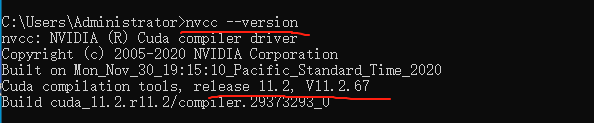
(如果输出有误,可能是环境变量没配置)
- 安装cuDNN 8.1, 找到对应的版本的cuDNN进行下载。
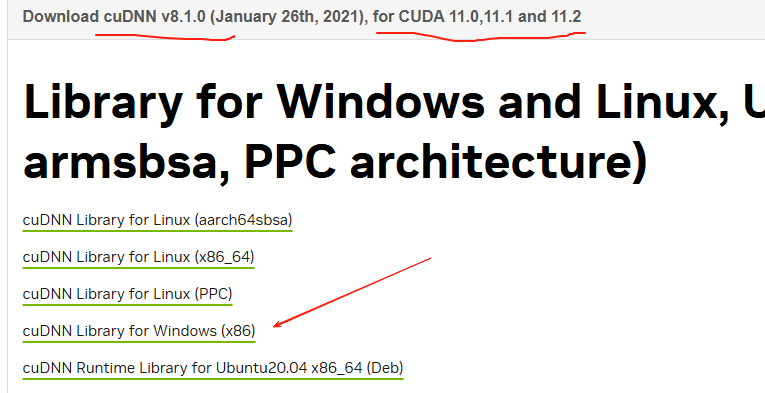
下载解压后,会得到3个包。

此时打开刚才安装CUDA Toolkit安装的位置(默认是在C:\Program Files)
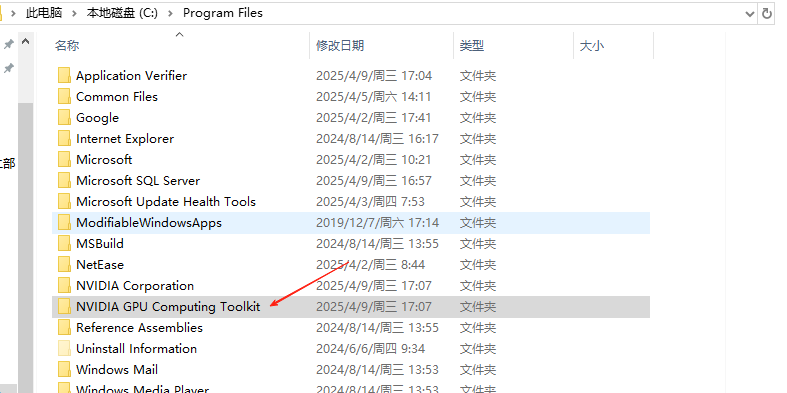
一直点击进去,将cuDNN解压的bin,include,lib的文件夹复制到CUDA Toolkit对应的文件里进行替换。
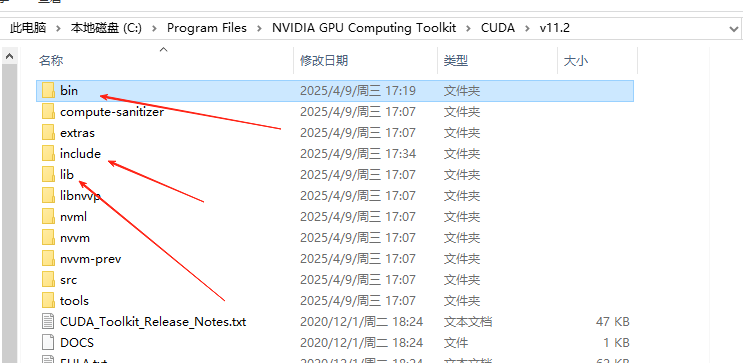
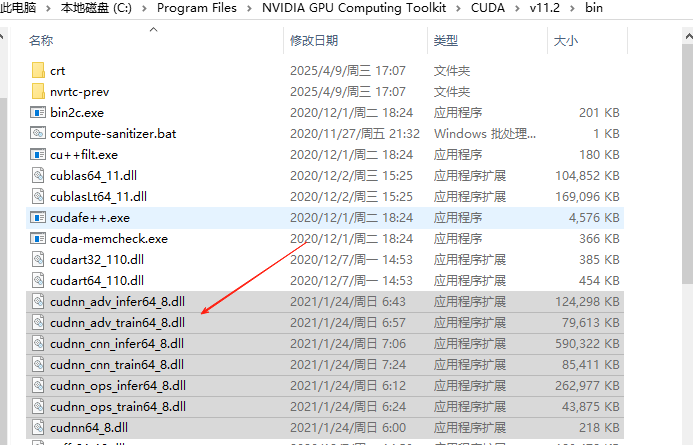
此时CUDA环境就配置好了,接下来就安装对应的TensorFlow了。
2.2.2 安装TensorFlow_GPU版本
在conda创建并激活环境后,按照对照表,下载对应的tensorflow_gpu版本。(本文对应的是tensorflow_gpu-2.10.0版本)
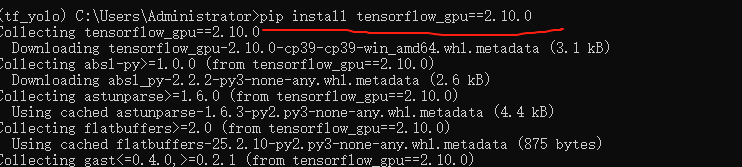
安装好后,输入以下代码进行,验证查看是否成功。(这里要注意,安装的时候,Numpy包一般会版本过大,要调低版本,具体网上去搜。如果检查完,CUDA,cuDNN,TensorFlow版本都正确却输出有误的情况下,重启一次电脑可能会解决问题。)
python -c "import tensorflow as tf; print(f'TensorFlow版本: {tf.__version__}\\nGPU列表: {tf.config.list_physical_devices(\"GPU\")}')"

三 总结
简单说,安装环境的过程就是:
1 先看对照表,记录一下对应的版本。
2 按照对照表,下载对应的cuda相关驱动。(pytorch_cuda版本已经自动配置好了对应的cuda和cudnn,而tensorflow需要单独下载cuda和cudnn,此外每下载完一个驱动记得配置环境变量,并检查是否安装成功)
3 安装对应的PyTorch和TensorFlow版本,并验证。





 扫一扫
扫一扫


 9212
9212

 被折叠的 条评论
为什么被折叠?
被折叠的 条评论
为什么被折叠?
 到【灌水乐园】发言





