



 本文详细介绍了HTML的基础知识,包括HTML的结构、标签、注释及特殊符号的使用,讲解了标题、段落、换行、水平线、字体样式、图像、链接、列表、表格、视频音频等元素的语法与应用。
由于学校里实训要做一个javeweb项目,而之前从未接触过java以及html所以,从头学一遍html。
什么是HTML
HTML,全称为Hyper Text Markup Language(超文本标记语言)
超文本包括:文字、图片、音频、视频、动画等
HTML基本结构
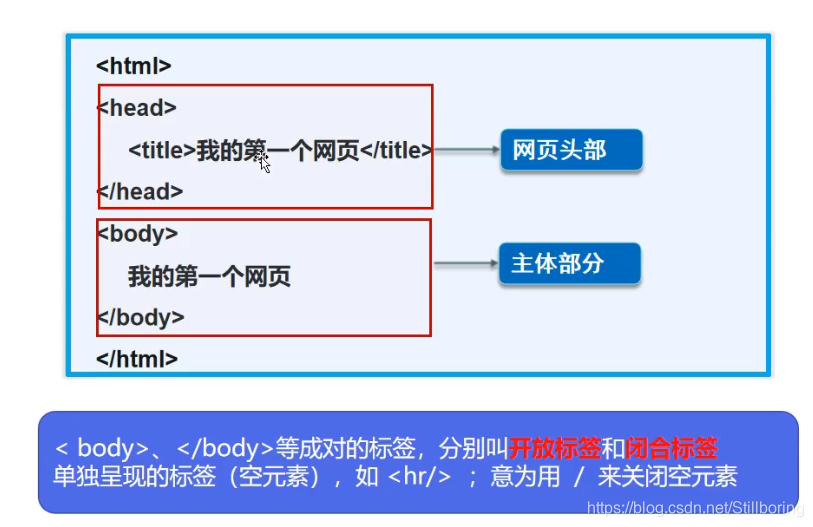
javaEE自动生成的HTML文件为
<!DOCTYPE html>
<html>
<head>
<meta charset="UTF-8">
<title>标题</title>
</head>
<body>

</body>
</html>
- 这里,这个<!DOCTYPE html>的含义是告诉浏览器,我们要使用什么规范
- html的内容必须在<html> </html>之间,不可在<html> </html>之间以外的位置
- <head></head>代表网页头部
- <body></body>代表网页主体,网页中显示的内容就在这个位置
- <title></title>指的是网页的标签名称,

- <meta>是描述性标签,它用来描述我们网站的一些信息
HTML的注释和特殊符号
<!--这里是注释 -->
空格
在html文件中如果想要多个空格必须使用 因为在html中,即使你输入了多个空格,在网页中也只有一个空格。
大于号
>
小于号
<
版权符号
©
HTML的基本标签
⚪标题标签
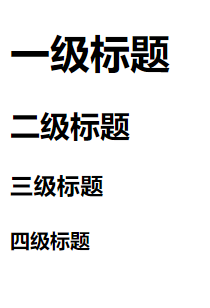
<h1>一级标题</h1>
<h2>二级标题</h2>
<h3>三级标题</h3>
<h4>四级标题</h4>
运行图如下
⚪段落标签
<p> 标签定义段落。
p 元素会自动在其前后创建一些空白。浏览器会自动添加这些空间,您也可以在样式表中规定。
<body>
java真的
是
太简单了
</body>
html网页显示情况

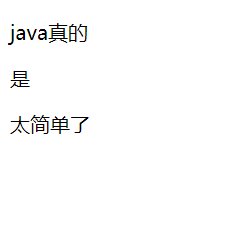
如果加上<p></p>就可以称为段落
<p>java真的</p>
<p>是</p>
<p>太简单了</p>
⚪换行标签
<br/>表示换行
<body>
java真的<br/>
是<br/>
太简单了<br/>
</body>
运行效果如下
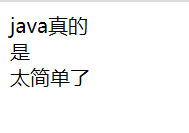
可以发现段落标签和换行标签均可以起到换行的作用,但是段落标签会在换行后留出一行空白
为什么换行标签只有一个,而不是一对呢?
HTML标签是否闭合,可以通过将标签分类进行判断,大致分为有内容标签和无内容标签。像div,p,span这种就属于有内容标签,标签内部可以添加内容,例如:<div>hello world</div>,像input,br,hr这种就属于无内容标签,写法为 <input type="text" />, <br />。
⚪水平线标签
<hr>
<body>
java真的<br/>
是<br/>
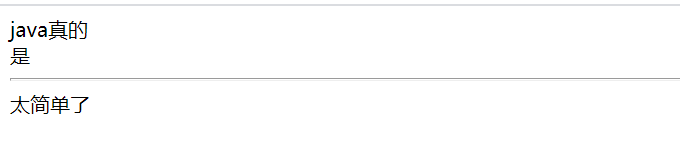
<hr/>
太简单了<br/>
</body>
运行效果如下,可以发现多了一条水平线
⚪字体样式标签
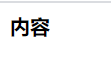
粗体:<strong>内容</strong>
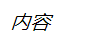
斜体:<em>内容</em>
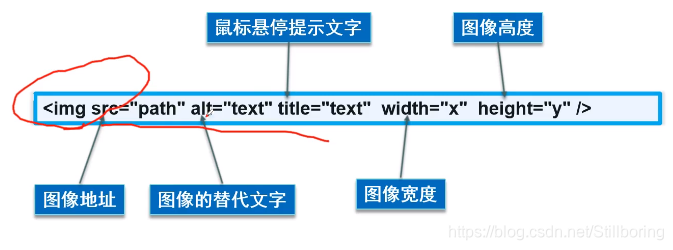
图像标签
图片地址分为相对地址和绝对地址
- 相对地址就是相对于当前html文件地址,图片的地址
- 绝对地址是图片在计算机内的地址
推荐使用相对地址,可以使用../来表示当前目录的上级目录
<body>
<img alt="图片" src="../res/img/2.png" title = "宇宙图片" width = "300" height="300">
</body>
效果如下
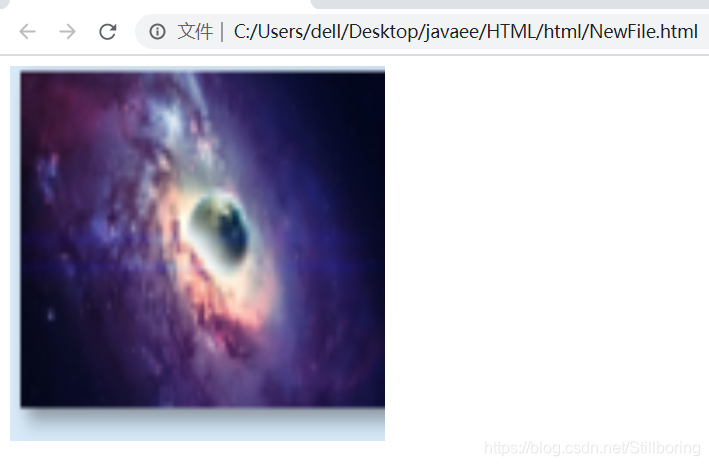
alt指的是如果图片加载不成功,则共alt里的内容替换这个图片
比如说,路径写错了,那么图片就变成这样了
title指的是鼠标悬停在图片上显示的文字
链接标签
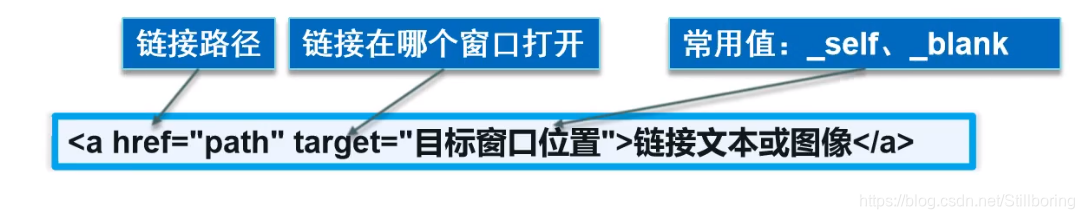
href:必填,表示要跳转到的那个页面
target:表示窗口在哪里打开
_blank 在新页面打开
_self 在当前页面打开
文本超链接
<a href="https://www.baidu.com">点击我跳转到百度</a>
运行效果如下,点击文字后跳转到百度
图片超链接
<a href="https://www.baidu.com">
<img alt="图片" src="../res/img/2.png" title = "宇宙图片" width = "300" height="300">
</a>
点击图片后可以跳转到百度
锚链接
用于快速跳转到当前页面的某个部分
实现:
<a name="top">顶部</a> //锚标记
<a href="#top">回到顶部</a> //点击后返回至锚标记所在位置
还可以跳转至另外一个页面的锚标记处
如跳转至demo1页面的顶部
<a href="demo1#top"></a>
邮箱链接
点击后发送邮件
<a href=""mailto:123456@qq.com></a>
这里还可以使用qq推广,在页面上生成一个qq链接,点击后可以与链接设定的人聊天
实现方法:
1.打开
2.在提示语里输入要提示的内容,生成链接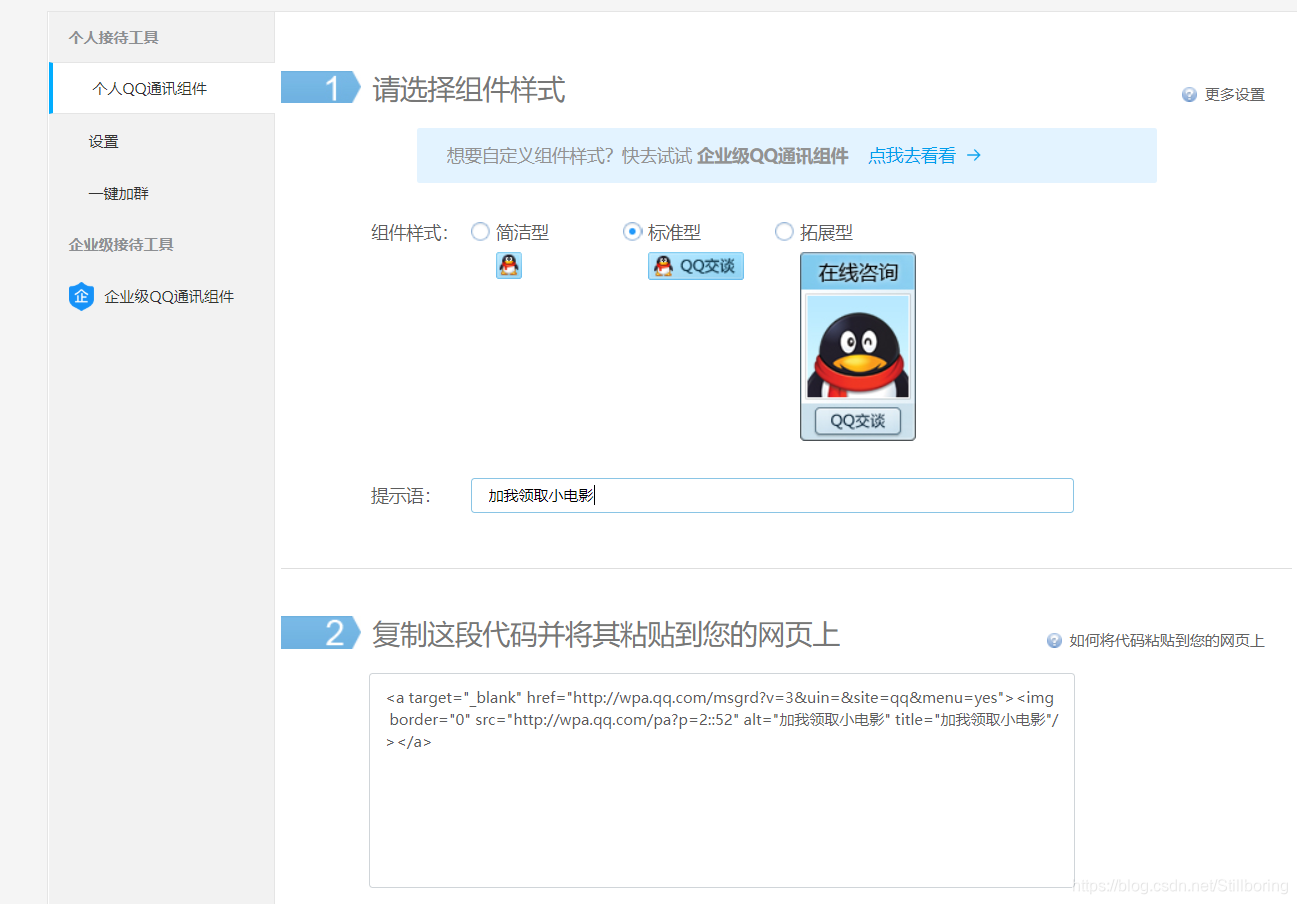
将链接复制到body部分,即可实现,点击链接,进行qq会话的功能。
列表标签
列表分为有序列表、无序列表和自定义列表
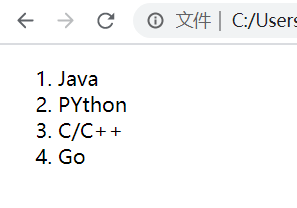
有序列表(order list)
<ol>
<li>Java</li>
<li>PYthon</li>
<li>C/C++</li>
<li>Go</li>
</ol>
效果图如下
无序列表(unordered list)
<ul>
<li>Java</li>
<li>PYthon</li>
<li>C/C++</li>
<li>Go</li>
</ul>
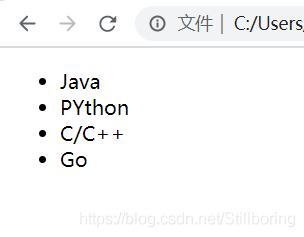
效果图如下
自定义列表
<dl>
	<dt>学科</dt>

	<dd>Java</dd>
	<dd>Python</dd>
	<dd>Linux</dd>
	<dd>C</dd>
	<dt>城市</dt>

	<dd>北京</dd>
	<dd>上海</dd>
	<dd>杭州</dd>
	<dd>深圳</dd>
</dl>
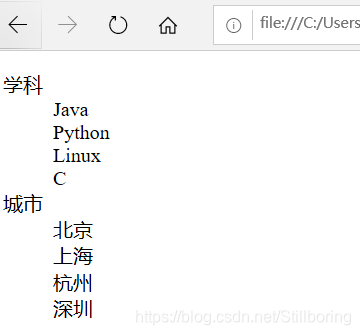
效果图如下
表格标签
<!-- border 表格线宽度
tr 行row
td 列
-->
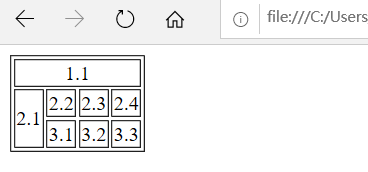
<table border="1px">
	<tr>
	<!-- colspan 跨列 align 对齐方式 -->
		<td colspan="4" align="center">1.1</td>
	</tr>
	<tr>
	<!-- rowspan 跨行 -->
		<td rowspan="2">2.1</td>
		<td>2.2</td>
		<td>2.3</td>
		<td>2.4</td>
	</tr>
	<tr>
		<td>3.1</td>
		<td>3.2</td>
		<td>3.3</td>
	</tr>
</table>
效果图如下
视频与音频
视频
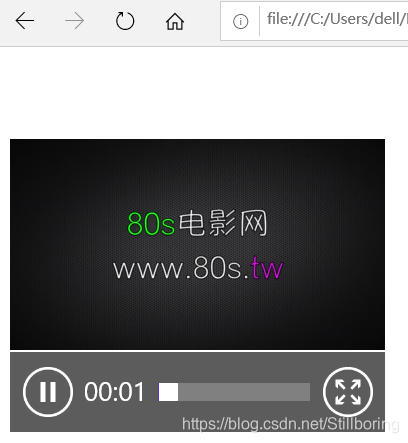
<!-- 视频 controls是显示播放 快进等按钮,并提供影片播放  autoplay是打开网页后视频自动播放-->
<video src="../res/video/2.mp4" controls autoplay width="300" height="300"></video>
效果图如下
音频
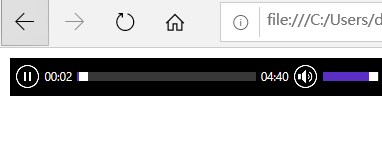
<!-- 音频 -->
<audio src="../res/audio/1.mp3" controls autoplay>我和你</audio>
效果图
页面结构分析
iframe内联框架
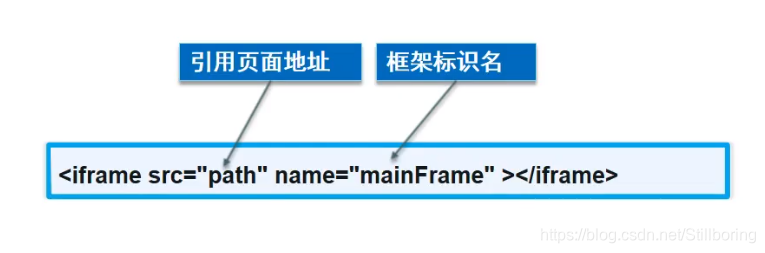
例如在网页里内联一个百度
<!--frameborder指的是框架的宽度,调成0的话为无边框-->
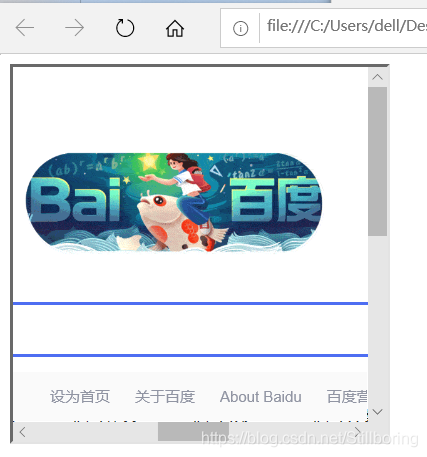
<iframe src="https://www.baidu.com" frameborder="10" width="300px" height="300px"></iframe>
效果图如下
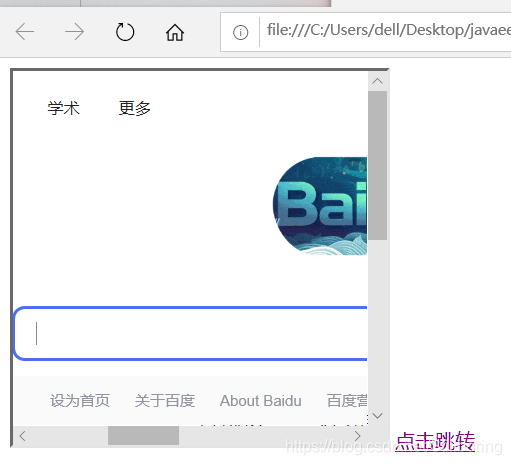
还可以把iframe的src置为空,然后给这个框架起一个名字,在使用<a></a>标签时可以指定在某个框架里打开链接
<iframe src="" name="hello"frameborder="10" width="300px" height="300px"></iframe>
<a href="https://www.baidu.com" target="hello">点击跳转</a>
效果图
表单语法
建一个登录页面
<!--
表单
action指的是按下按钮后跳转至的网页
method分为get 和 post
get 方法,可以在url中看到我们提交的内容,不安全,高效
post方法,可以隐藏我们提交的内容,安全,可以传输大文件

-->
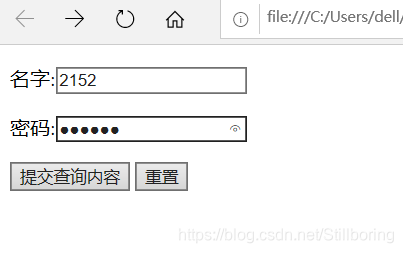
<form action="hello.html" method="get">
<p>名字:<input type="text" name="username"></p>
<p>密码:<input type="password" name="pass">
<p><input type="submit">
<input type="reset">
</p>
效果图如下
提交查询内容后,自动跳转至hello.html
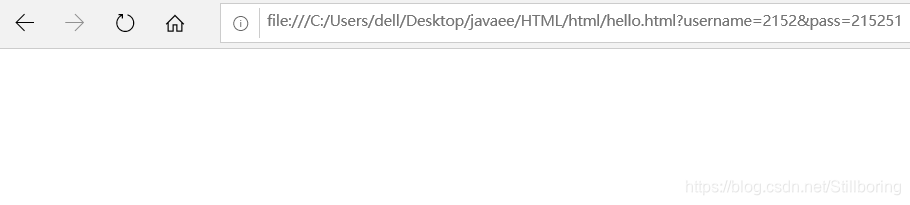
可以发现我们的用户名和密码在url里泄露了,这时因为使用了get方法的原因
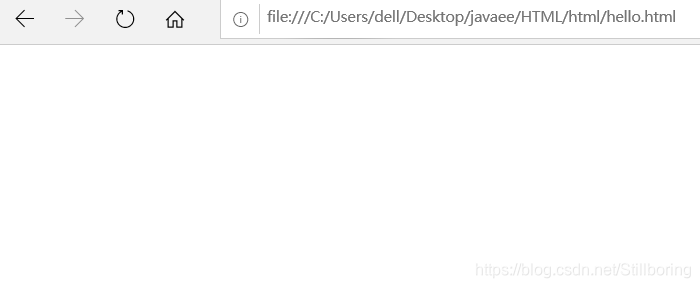
如果换成post方法,则可以隐藏我们提交的内容
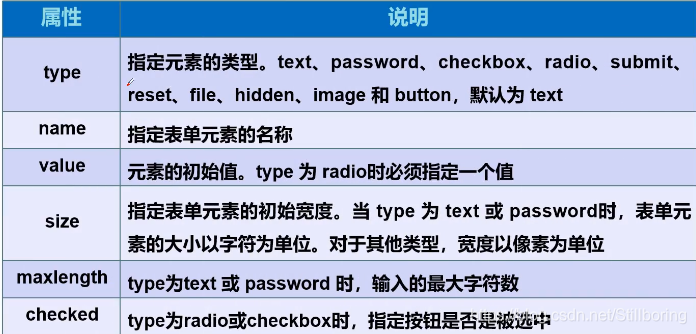
表单的元素格式
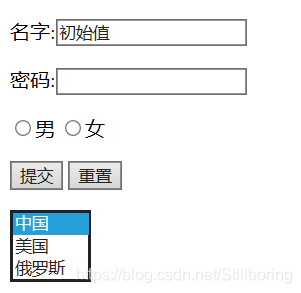
单选radio
<p>
	<input type="radio" value="boy" name="sex"/>男
	<input type="radio" value="girl" name="sex"/>女
</p>
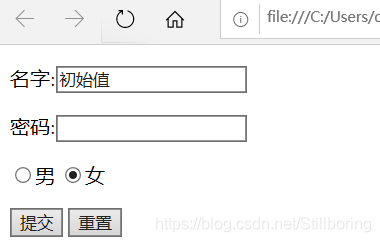
value为单选框的值
这里注意,两个选项的name必须相同,这样俩个选项才是一个组的,才只能选其中一个。
效果图如下
下拉框select
<p>
	<select name="国家">
	<option value="中国" selected>中国</option><!--selected-->指的是初始默认选项
	<option value="美国">美国</option>
	<option value="俄罗斯">俄罗斯</option>
	</select>
</p>
效果图如下
文本域
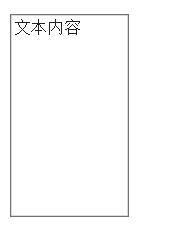
<p>
	<textarea rows="10" cols="10">文本内容</textarea>
</p>
效果图如下
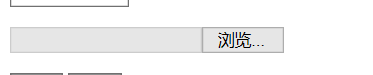
文件域
<p>
	<textarea rows="10" cols="10">文本内容</textarea>
</p>
效果图如下
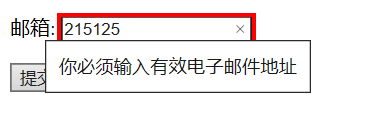
邮箱
会自动检查邮箱的格式
<p>邮箱:
<input type="email" name="email"/>
</p>
表单的应用
隐藏域
加上hidden
<p>名字:<input type="text" name="username" value="初始值" maxlength="8" hidden></p>
只读
加上readonly
<p>名字:<input type="text" name="username" value="初始值" maxlength="8" readonly></p>
禁用
加上disabled
<p>密码:<input type="password" name="pass" disabled></p>
增强鼠标可用性
点击名称:字段后会自动跳转到对应的输入框中
<p>
	<label for="user">名称:</label>
	<input type="text" name="username" id="user"value="初始值" maxlength="8" >
</p>
表单的初级验证
为什么验证?
例如淘宝每天需要处理数以万计的请求,如果用户输入的错误请求也进行响应的话,会造成很大的资源浪费,因此需要验证用户输入的信息的正确性
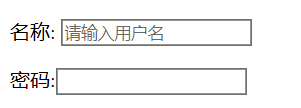
placeholder
提示用户输入框中需要输入的内容
<p>
	<label for="user">名称:</label>
	<input type="text" name="username" id="user" placeholder="请输入用户名" maxlength="8" >
</p>
required
输入框内容非空
pattern
正则表达式,用于检查输入框中输入的信息是否合法
正则表达式有一些很复杂,可以上网搜索常用的正则表达式,应用即可。
例如电子邮箱的正则表达式为/^([a-z0-9_\.-]+)@([\da-z\.-]+)\.([a-z\.]{2,6})$/,可以将其应用到邮箱输入框中





 扫一扫
扫一扫


 1379
1379

 被折叠的 条评论
为什么被折叠?
被折叠的 条评论
为什么被折叠?
 到【灌水乐园】发言





