


 本文详细介绍了Linux中的yum仓库,包括其工作原理、配置文件、常用命令及如何搭建本地和远程仓库。通过yum,用户可以方便地解决软件包依赖问题,提升软件安装和管理效率。
目录
一、yum仓库简介
yum是一个基于RPM包(是Red-Hat Package Manager红帽软件包管理器的缩写)构建的软件更新机制,能够自动解决软件包之间的依赖关系。解决了日常工作中的大量查找安装依赖包的时间
yum由仓库和客户端组成,也就是整个yum由两部分组成,所以yum可以存放在两台服务器上。也可以存放在一台服务器上。可以有官方来提供服务,也可以由第三方来提供,比如国内的阿里云,搜狐云,还有一些非盈利组织比如学校等。官方的源一般在国外,下载速度肯定有限,手动更改成国内的云可以大幅提升下载速度。
软件仓库的提供方式:
网络源
- FTP服务: ftp://…
- HTTP服务: http://…
本地源
- 本地目录: file://…
二、yum配置文件
2.1yum主配置文件
- 位置:/etc/yum.conf
[root@localhost]# /etc/yum.conf
[main]
cachedir=/var/cache/yum/$basearch/$releasever //yum下载的RPM包的缓存目录 $basearch代表硬件 $releasever系统版本比如7
keepcache=0                                   //是否保存缓存  0代表不保存,1代表保存
debuglevel=2                                  //调试级别了解即可
logfile=/var/log/yum.log					 // 日志文件位置
exactarch=1								     //是否允许不同版本的rpm安装
obsoletes=1									//update 的一个参数是否可以允许旧版本的运行
gpgcheck=1                                  //验证秘钥
plugins=1                                   //是否允许插件1代表可以
installonly_limit=5                         //保存几个内核 5代表5个
bugtracker_url=http://bugs.centos.org/set_project.php?project_id=23&ref=http://bugs.centos.org/bug_report_page.php?category=yum
distroverpkg=centos-release
2.2仓库设置文件
- 位置:/etc/yum.repos.d/*.repo
#下面是默认仓库,是centos官方的yum源,需要联网才可以使用
[root@localhost yum.repos.d]# ls /etc/yum.repos.d/
bak               CentOS-Debuginfo.repo  CentOS-Sources.repo
CentOS-Base.repo  CentOS-fasttrack.repo  CentOS-Vault.repo
CentOS-CR.repo    CentOS-Media.repo```
2.3日志文件
- 位置:/var/log/yum.log
- `[root@localhost yum.repos.d]# cat /var/log/yum.log //查看日志文件
三、 yum命令详解
3.1查询软件包命令
在这里插入#显示可用的安装包
[root@localhost ~]# yum list httpd

#显示安装包详细信息
[root@localhost ~]#yum info  [软件名]

#根据关键字查找软件安装包,相当于你只知道这个包里的某个关键字会全部给你匹配出来
[root@localhost ~]#yum search  <关键词>

#你知道某个命令却不知道具体的包可以用此命令查找
[root@localhost ~]#yum whatprovides  <关键词>


3.2查询软件包组命令
#安装包组的查询 不加包组名 就是显示所有
[root@localhost ~]#yum grouplist  [包组名]

#不加包组名显示全部
[root@localhost ~]# yum groupinfo  <包组名>
不加包组名显示全部
[root@localhost .ssh]# yum grouplist
已加载插件:fastestmirror, langpacks
没有安装组信息文件
Maybe run: yum groups mark convert (see man yum)
Loading mirror speeds from cached hostfile
 * base: mirrors.cn99.com
 * extras: mirrors.cn99.com
 * updates: mirrors.cn99.com
可用的环境分组:
   最小安装
   基础设施服务器
   计算节点
   文件及打印服务器
   基本网页服务器
   虚拟化主机
   带 GUI 的服务器
   GNOME 桌面
   KDE Plasma Workspaces
   开发及生成工作站
可用组:
   传统 UNIX 兼容性
   兼容性程序库
   图形管理工具
   安全性工具
   开发工具
   控制台互联网工具
   智能卡支持
   科学记数法支持
   系统管理
   系统管理工具
完成
[root@localhost .ssh]# yum groupinfo "GNOME Desktop"
已加载插件:fastestmirror, langpacks
没有安装组信息文件
Maybe run: yum groups mark convert (see man yum)
Loading mirror speeds from cached hostfile
 * base: mirrors.cn99.com
 * extras: mirrors.cn99.com
 * updates: mirrors.cn99.com

环境分组:GNOME 桌面
环境 ID:gnome-desktop-environment
 描述:GNOME 是一个非常直观且用户友好的桌面环境。
必备组:
   +base
   +core
   +desktop-debugging
   +dial-up
   +directory-client
   +fonts
   +gnome-desktop
   +guest-agents
   +guest-desktop-agents
   +input-methods
   +internet-browser
   +java-platform
   +multimedia
   +network-file-system-client
   +networkmanager-submodules
   +print-client
   +x11
可选组:
   +backup-client
   +gnome-apps
   +internet-applications
   +legacy-x
   +office-suite
   +remote-desktop-clients
   +smart-card
3.3yum安装升级
#安装软件包
[root@localhost ~]# yum install httpd

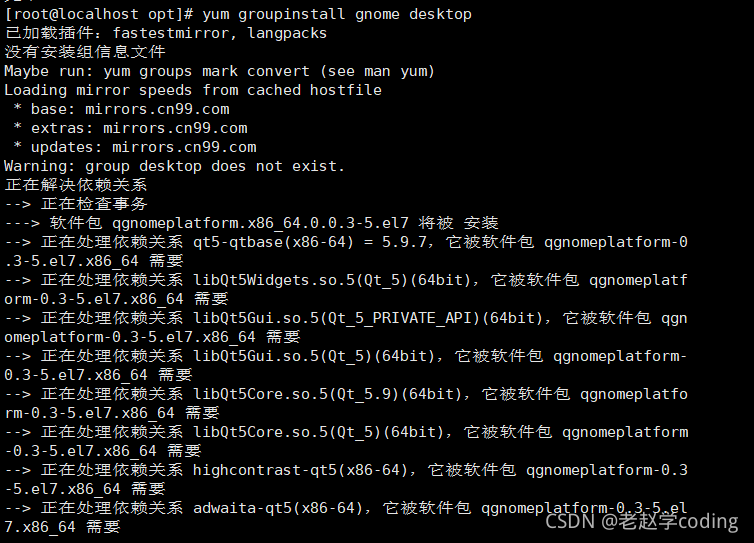
#安装包组名
[root@localhost ~]# yum groupinstall gnome desktop

#更新安装包,可以单个也可以全部 后面加具体名称就是单个更新,不加就是全部更新。但是首先你要有更新的包组库否则也无法更新。
[root@localhost yum.repos.d]# yum upgrade

#组包更新
[root@localhost yum.repos.d]# yum groupupdate
[root@localhost opt]# yum install httpd
已加载插件:fastestmirror, langpacks
base                                                 | 3.6 kB     00:00
extras                                               | 2.9 kB     00:00
updates                                              | 2.9 kB     00:00
Loading mirror speeds from cached hostfile
 * base: mirrors.cn99.com
 * extras: mirrors.cn99.com
 * updates: mirrors.cn99.com
正在解决依赖关系
--> 正在检查事务
---> 软件包 httpd.x86_64.0.2.4.6-97.el7.centos 将被 安装
--> 正在处理依赖关系 httpd-tools = 2.4.6-97.el7.centos,它被软件包 httpd-2.4.6-97.el7.centos.x86_64 需要
--> 正在处理依赖关系 /etc/mime.types,它被软件包 httpd-2.4.6-97.el7.centos.x86_64 需要
--> 正在检查事务
---> 软件包 httpd-tools.x86_64.0.2.4.6-97.el7.centos 将被 安装
---> 软件包 mailcap.noarch.0.2.1.41-2.el7 将被 安装
--> 解决依赖关系完成

依赖关系解决

============================================================================
 Package          架构        版本                       源            大小
============================================================================
正在安装:
 httpd            x86_64      2.4.6-97.el7.centos        updates      2.7 M
为依赖而安装:
 httpd-tools      x86_64      2.4.6-97.el7.centos        updates       93 k
 mailcap          noarch      2.1.41-2.el7               base          31 k

事务概要
============================================================================
安装  1 软件包 (+2 依赖软件包)

总下载量:2.8 M
安装大小:9.6 M
Is this ok [y/d/N]: y
Downloading packages:
(1/3): mailcap-2.1.41-2.el7.noarch.rpm                 |  31 kB   00:00
(2/3): httpd-tools-2.4.6-97.el7.centos.x86_64.rpm      |  93 kB   00:00
(3/3): httpd-2.4.6-97.el7.centos.x86_64.rpm            | 2.7 MB   00:01
----------------------------------------------------------------------------
总计                                           1.3 MB/s | 2.8 MB  00:02
Running transaction check
Running transaction test
Transaction test succeeded
Running transaction
  正在安装    : httpd-tools-2.4.6-97.el7.centos.x86_64                  1/3
  正在安装    : mailcap-2.1.41-2.el7.noarch                             2/3
  正在安装    : httpd-2.4.6-97.el7.centos.x86_64                        3/3
  验证中      : httpd-2.4.6-97.el7.centos.x86_64                        1/3
  验证中      : mailcap-2.1.41-2.el7.noarch                             2/3
  验证中      : httpd-tools-2.4.6-97.el7.centos.x86_64                  3/3

已安装:
  httpd.x86_64 0:2.4.6-97.el7.centos

作为依赖被安装:
  httpd-tools.x86_64 0:2.4.6-97.el7.centos   mailcap.noarch 0:2.1.41-2.el7

完毕!
安装包组名

3.4软件卸载
#卸载已安装的软件必须加软件名
[root@localhost yum.repos.d]# yum remove httpd

#查看历史的使用记录,选择ID 1,2,3,4,5,可以使用yum history undo 4 进行卸载,这样对比remove好处是可以将所有的依赖都删除
[root@localhost yum.repos.d]# yum history
[root@localhost .ssh]#  yum history undo 3 //3代表id号

#如果后悔 卸载 可以使用两种方式

yum history redo 4 (重新安装一遍)

yum history undo 6 (反悔卸载等于重新安装一遍)
四、搭建yum仓库
4.1搭建本地yum仓库
1.首先将光驱中的镜像文件进行挂载(先将虚拟机的光盘载入)
[root@localhost ~]# mount /dev/sr0 /mnt/
mount: /dev/sr0 写保护,将以只读方式挂载
[root@localhost ~]# df -Th                          //查看下挂载
文件系统                类型      容量  已用  可用 已用% 挂载点
/dev/mapper/centos-root xfs        37G  7.5G   30G   21% /
devtmpfs                devtmpfs  977M     0  977M    0% /dev
tmpfs                   tmpfs     993M     0  993M    0% /dev/shm
tmpfs                   tmpfs     993M  9.1M  984M    1% /run
tmpfs                   tmpfs     993M     0  993M    0% /sys/fs/cgroup
/dev/sda1               xfs      1014M  161M  854M   16% /boot
tmpfs                   tmpfs     199M  4.0K  199M    1% /run/user/42
tmpfs                   tmpfs     199M   52K  199M    1% /run/user/0
/dev/sr0                iso9660   4.3G  4.3G     0  100% /mnt
2.切换到 yum.repo.d 目录 将自带的仓库移走,多个开启仓库文件可能会造成冲突无法使用
[root@localhost ~]# cd /etc/yum.repos.d/
[root@localhost yum.repos.d]# mkdir bak
[root@localhost yum.repos.d]# mv *.repo bak/
[root@localhost yum.repos.d]# ls
bak
3.新建yum仓库文件
[root@localhost yum.repos.d]# vim abc.repo
[abc]
name=abc
baseurl=file:///mnt
enabled=1
gpgcheck=0
#gpgkey=file:etc/pki/rpm-gpg/RPM-GPG-KEY-CentOS-7               //若gpgcheck=1
4.yum list 检查仓库 无报错信息即可正常使用。
#/data/目录如果不存在,会自动创建
[root@localhost ]#yum -y install --downloadonly --downloaddir=/data/bind  bind
4.2 搭建阿里云仓库 (http方式外网环境)
1.切换到 yum.repo.d 目录 将自带的仓库移走
[root@localhost ~]# cd /etc/yum.repos.d/
[root@localhost yum.repos.d]# mkdir bak
[root@localhost yum.repos.d]# mv *.repo bak/
[root@localhost yum.repos.d]# ls
bak
2.新建yum仓库
[ali]
name=aliyun
#baseurl=https://mirrors.aliyun.com/centos/7/os/x86_64/                  //开启哪个都可以正常使用,这边主要解释变量的作用
baseurl=https://mirrors.aliyun.com/centos/$releasever/os/$basearch/    //变量参见主配置文件2.1小节
gpgcheck=0

[epel]                                                                //epel源仓库
name=epel
baseurl=https://mirrors.aliyun.com/centos/7/extras/x86_64/
gpgcheck=0

[update]                                                             //更新包仓库
name=update
baseurl=https://mirrors.aliyun.com/centos/7/updates/x86_64/
gpgcheck=0
4.3ftp方式搭建云仓库
服务端:192.168.100.100
客户端:192.168.100.101
1.服务端安装vsftp服务
[root@localhost ~]# yum install vsftpd.x86_64 -y
2.服务端切换到 ftp目录下新建一个centos7目录
[root@localhost ~]# cd /var/ftp/
[root@localhost ftp]# ls
pub
[root@localhost ftp]# mkdir centos7 other
[root@localhost ftp]# ls
centos7  other  pub
[root@localhost ftp]#
3.服务端将光驱里的文件包全部拷到centos7里面
[root@localhost ftp]# cp -rf /mnt/* centos7/ &
[root@localhost ftp]# cd centos7/

[root@localhost centos7]# ls                           //已将安装包文件拷入
[root@localhost ~]# cd /var/ftp/other

#建立数据库文件
[root@localhost other]# createrepo -g /mnt/repodata/repomd.xml ./
4.服务端开启相关服务,关闭防火墙和selinux
[root@localhost other]# systemctl stop firewalld.service
[root@localhost other]# setenforce 0
[root@localhost other]# systemctl start vsftpd
5.客户端安装ftp 服务并启动关闭防火墙和selinux
[root@localhost yum.repos.d]# yum install ftp
[root@localhost repodata]# systemctl stop firewalld.service
[root@localhost repodata]# setenforce 0

#服务器默认开启
[root@localhost yum.repos.d]# systemctl start ftp
6.测试ftp服务是否正常
[root@localhost yum.repos.d]# ftp 192.168.59.117
Connected to 192.168.59.117 (192.168.59.117).
220 (vsFTPd 3.0.2)
Name (192.168.59.117:root): ftp   #随意起名
331 Please specify the password.
Password:  #输入密码
230 Login successful.
Remote system type is UNIX.
Using binary mode to transfer files.
ftp> ls  #查看下是否正常
227 Entering Passive Mode (192,168,59,117,141,116).
150 Here comes the directory listing.
drwxr-xr-x    8 0        0             220 Oct 06 10:45 centos7
drwxr-xr-x    3 0        0              22 Oct 06 10:50 other
drwxr-xr-x    2 0        0               6 Jun 09 16:15 pub
226 Directory send OK.
ftp>
7.编写yum仓库文件
[root@localhost yum.repos.d]# vim centos7.repo
[centos7]
name=centos7
baseurl=ftp://192.168.59.117/centos7
enabled=1
gpgcheck=0
#=


[other]
name=other
baseurl=ftp://192.168.59.117/other
enabled=1
gpgcheck=0
8.测试是否yum可以正常使用
[root@localhost yum.repos.d]# yum install dhcp





 扫一扫
扫一扫


 3070
3070

 被折叠的 条评论
为什么被折叠?
被折叠的 条评论
为什么被折叠?
 到【灌水乐园】发言





