


一、准备事项
- Visual Studio Community 2019 ——16.9.4

- opencv-4.5.0-vc14_vc15.exe

双击安装后:

二、配置环境变量
给电脑添加环境变量(此电脑->属性->高级系统配置->环境变量->path)
这里需要注意,路径是你安装OpenCV的路径
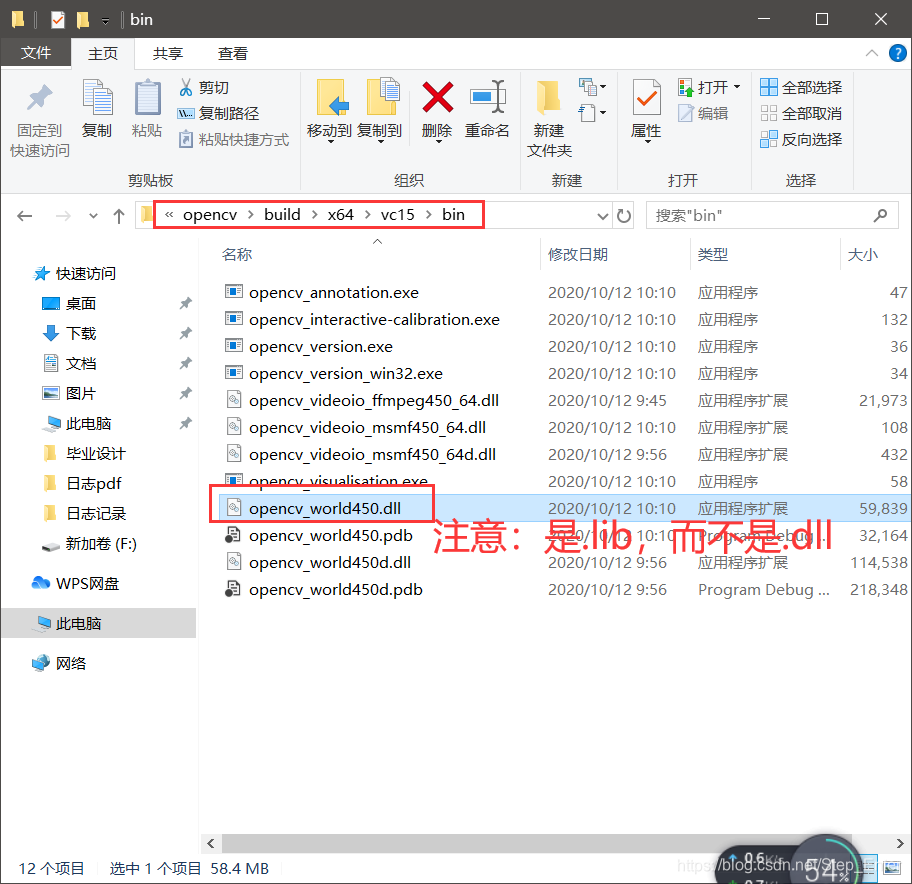
我的OpenCV安装目录:F:\OpenCV\opencv\build\x64\vc15\bin

注 :
由于我是将OpenCV安装到F盘下,因此,需要将:
(1)F:\OpenCV\opencv\build\x64\vc15\bin下的两个文件opencv_world450.dll和opencv_world450d.dll放到C:\Windows\SysWOW64下

(2)将F:\OpenCV\opencv\build\x64\vc15\bin目录下的opencv_videoio_ffmpeg450_64.dll复制到C:\Windows\System32目录下

三、VS中的配置
- 在VS中新建一个C++项目

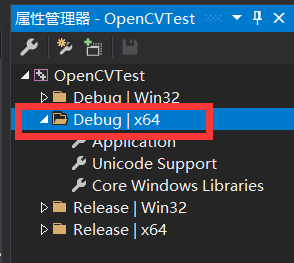
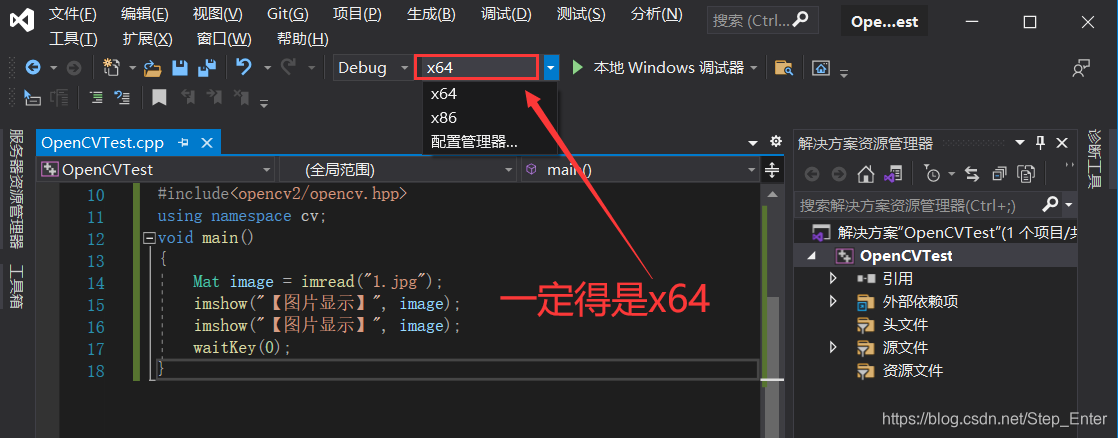
- 点击视图-其他窗口-属性-属性管理器,打开Debug|x64(opencv只提供了x64),为了以后我们新建项目时的方便,在这里我们需要把配置配好,双击Debug|x64点击VC++目录:

或者:
解决方案-》属性-》VC++目录
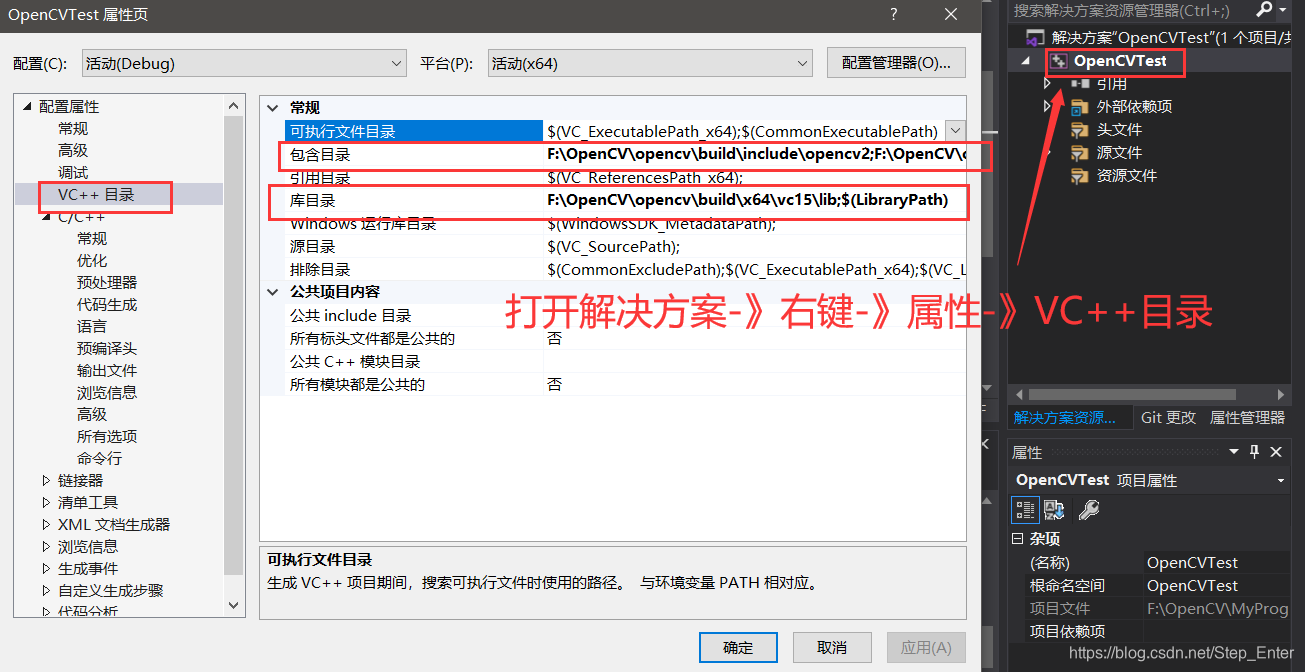
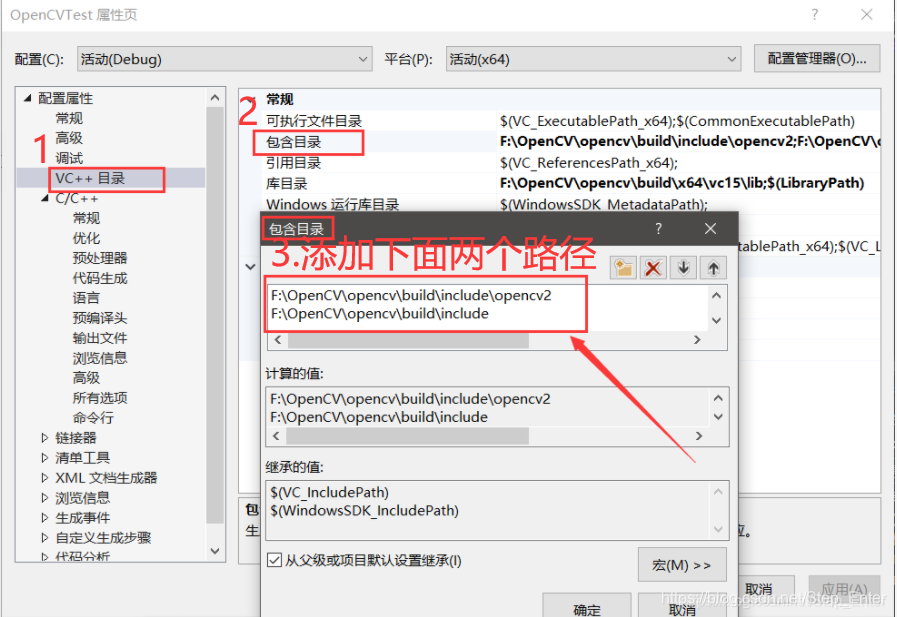
包含目录:
库目录:

3.修改附加依赖项
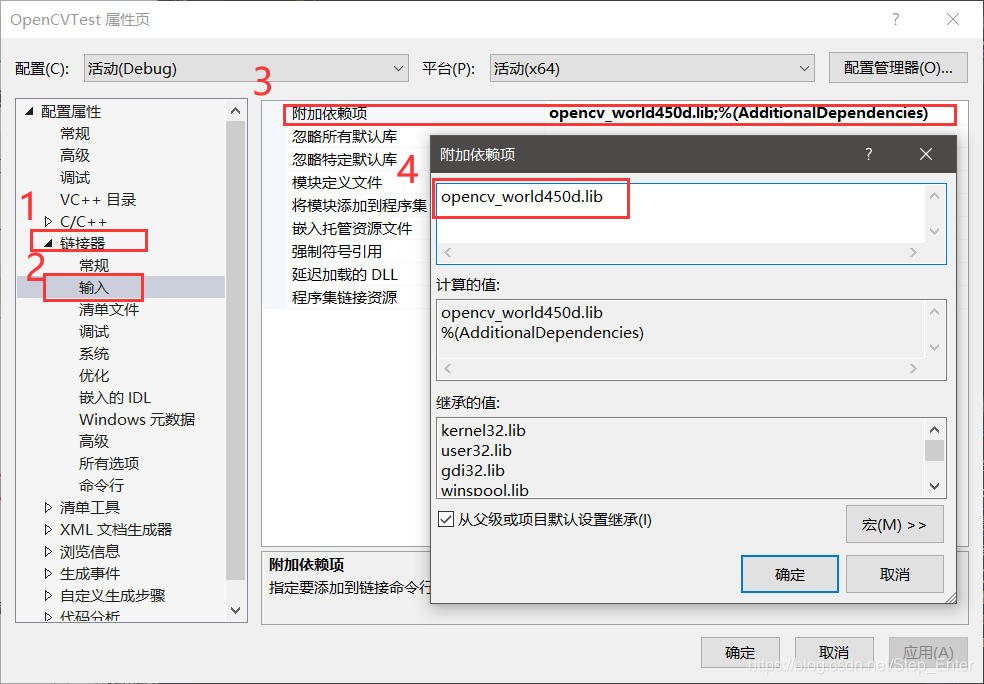
这里添加的opencv_world450d.lib是处于F:\OpenCV\opencv\build\x64\vc15\bin目录下的opencv_world450d.dll,但在附加依赖项这里后缀是.lib。
4.测试程序
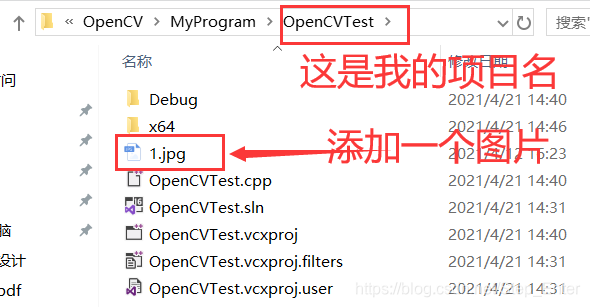
在你的主程序目录下添加一个名为1.jpg的图片
添加代码:
#include<opencv2/opencv.hpp>
using namespace cv;
void main()
{
	Mat image = imread("1.jpg");
	imshow("【图片显示】", image);
	imshow("【图片显示】", image);
	waitKey(0);
}
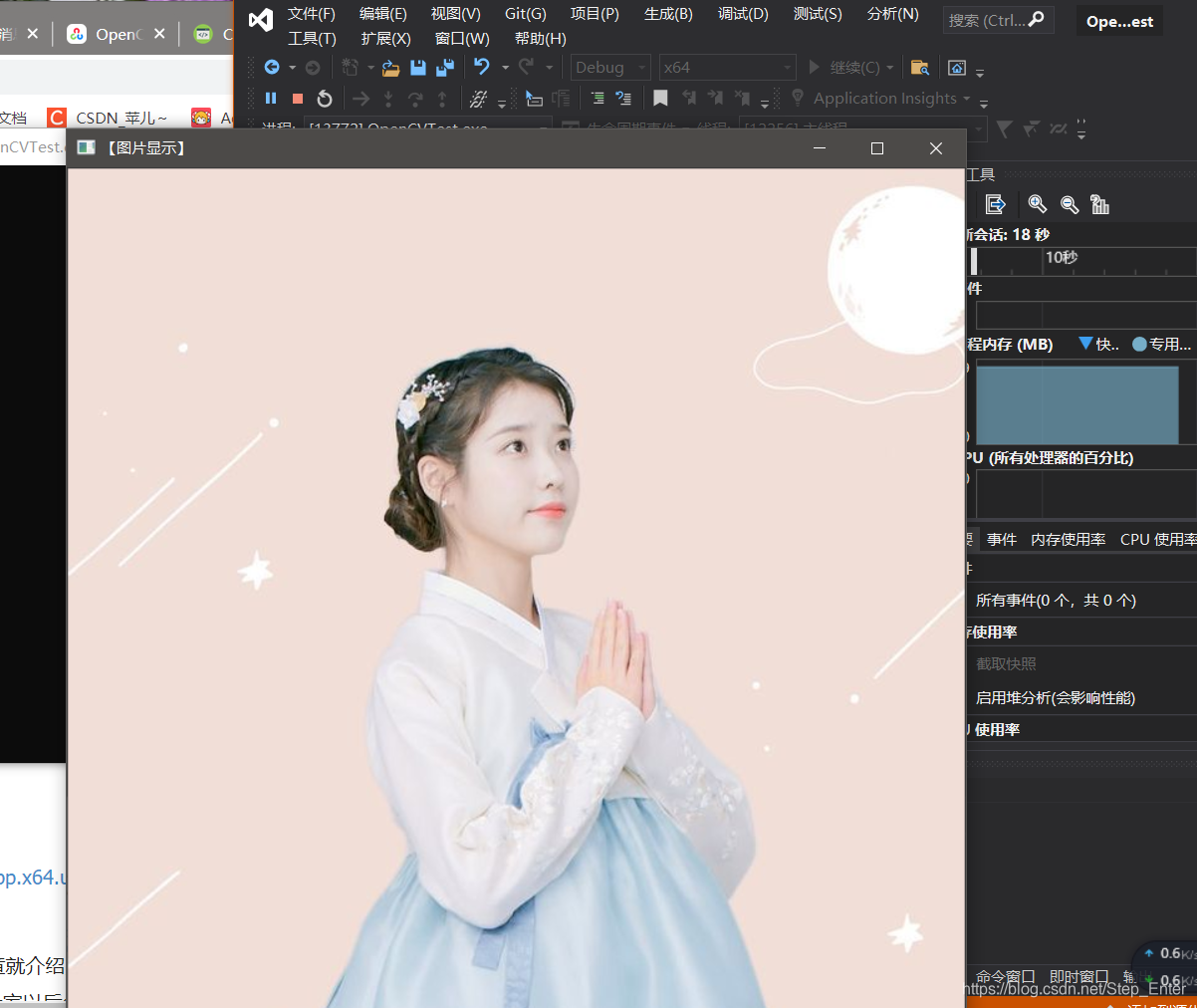
按下F5,出现您的图片就说明OpenCV配置成功啦!
第一次使用OpenCV,大家一起加油啊!!
调用摄像头:
#include <opencv2\opencv.hpp>
#include <opencv2\highgui\highgui_c.h>
#include <iostream>
#include <string>
using namespace cv;
using namespace std;
int main()
{
	cvNamedWindow("我的摄像头", CV_WINDOW_AUTOSIZE);
	//captue = cvCaptureFromCAM(0);
	//VideoCapture captue(0);//创建一个摄像头对象并且指定摄像头编号,只有一个写0就可以
	//captue = cvCreateCameraCapture(0);

	VideoCapture capture;
	Mat frame;
	capture.open(0);
	while(1) {
		capture >> frame;
		imshow("相机打开", frame);
		waitKey(30);
	}
	return 0;
}
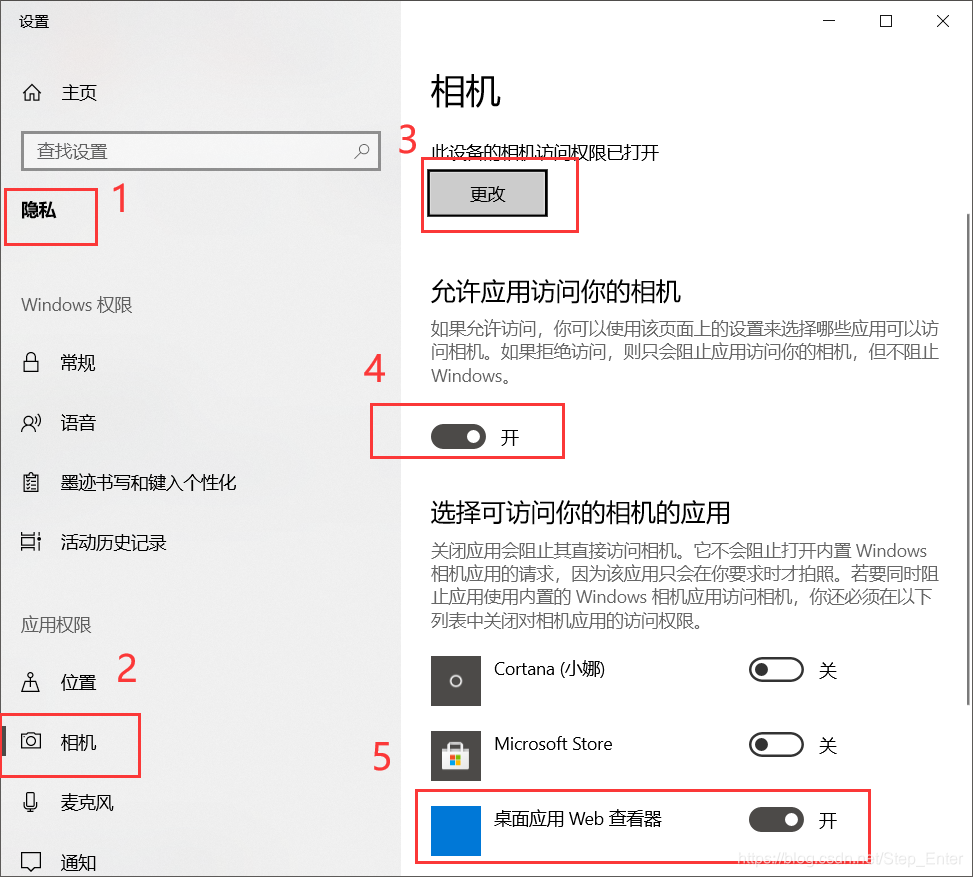
若打开不了,一般是windows限制应用使用相机,不是库的问题。





 扫一扫
扫一扫


 7804
7804


 到【灌水乐园】发言



