


10种不同风格的PS抠图技巧,涵盖多种场景和设计方向,方便你根据需求选择合适的方法。
1. 基础工具展示
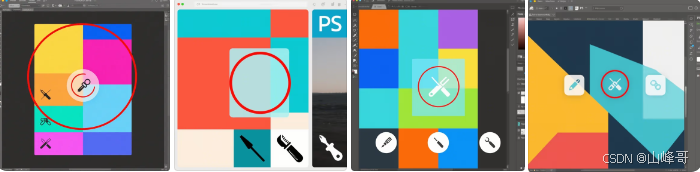
- 场景:PS工具栏特写(套索工具、快速选择工具、钢笔工具高亮标注),搭配半透明选区效果。
- 风格:简洁扁平插画,突出工具图标和操作示意。
2. 蒙版精细抠图
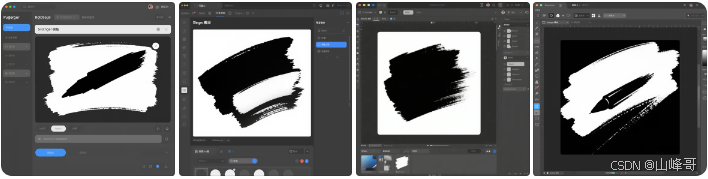
- 场景:图层蒙版界面放大图,黑色笔刷涂抹隐藏背景,白色恢复细节,边缘羽化效果清晰可见。
- 风格:写实UI界面,对比色突出蒙版逻辑。
3. 毛发边缘处理
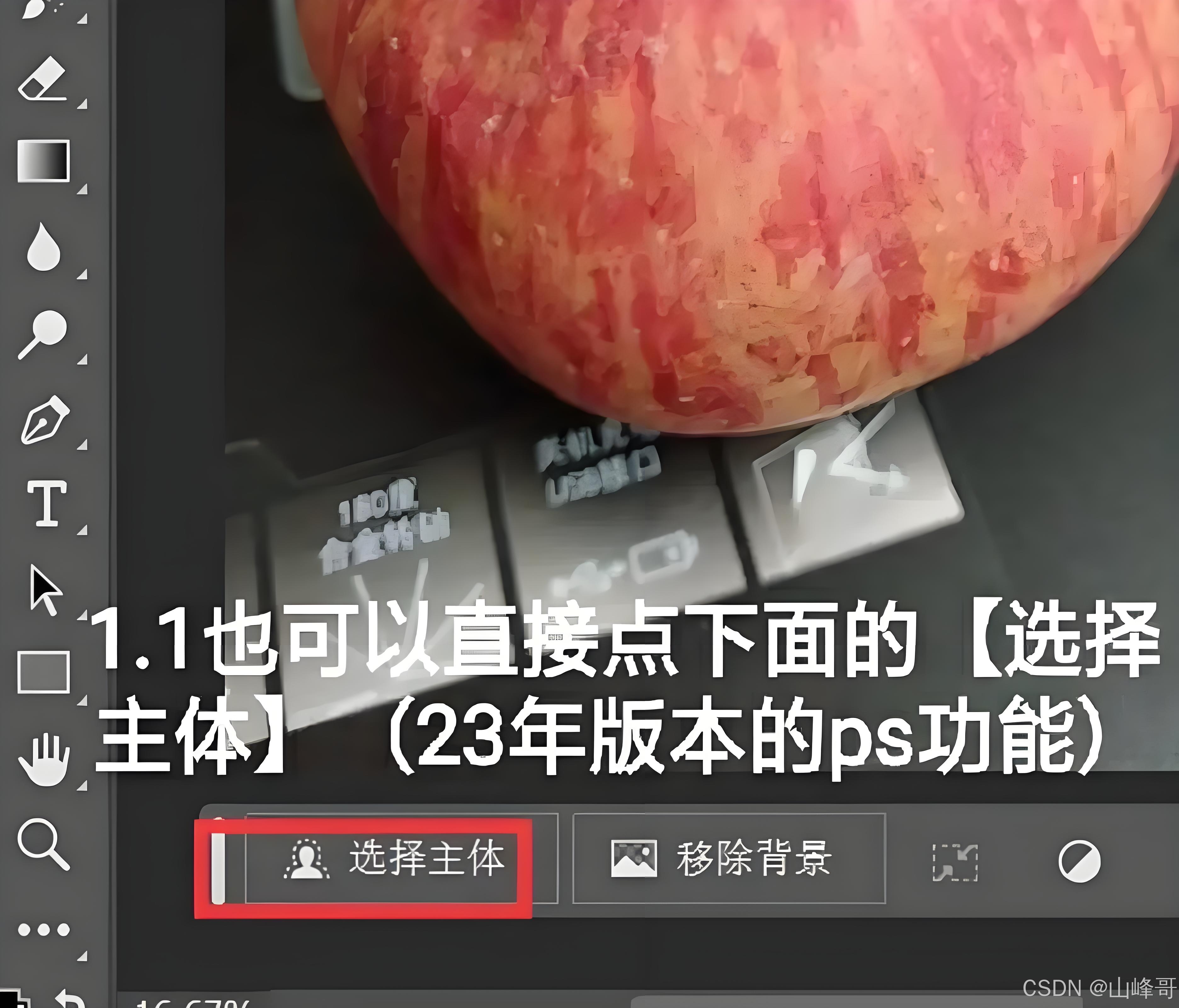
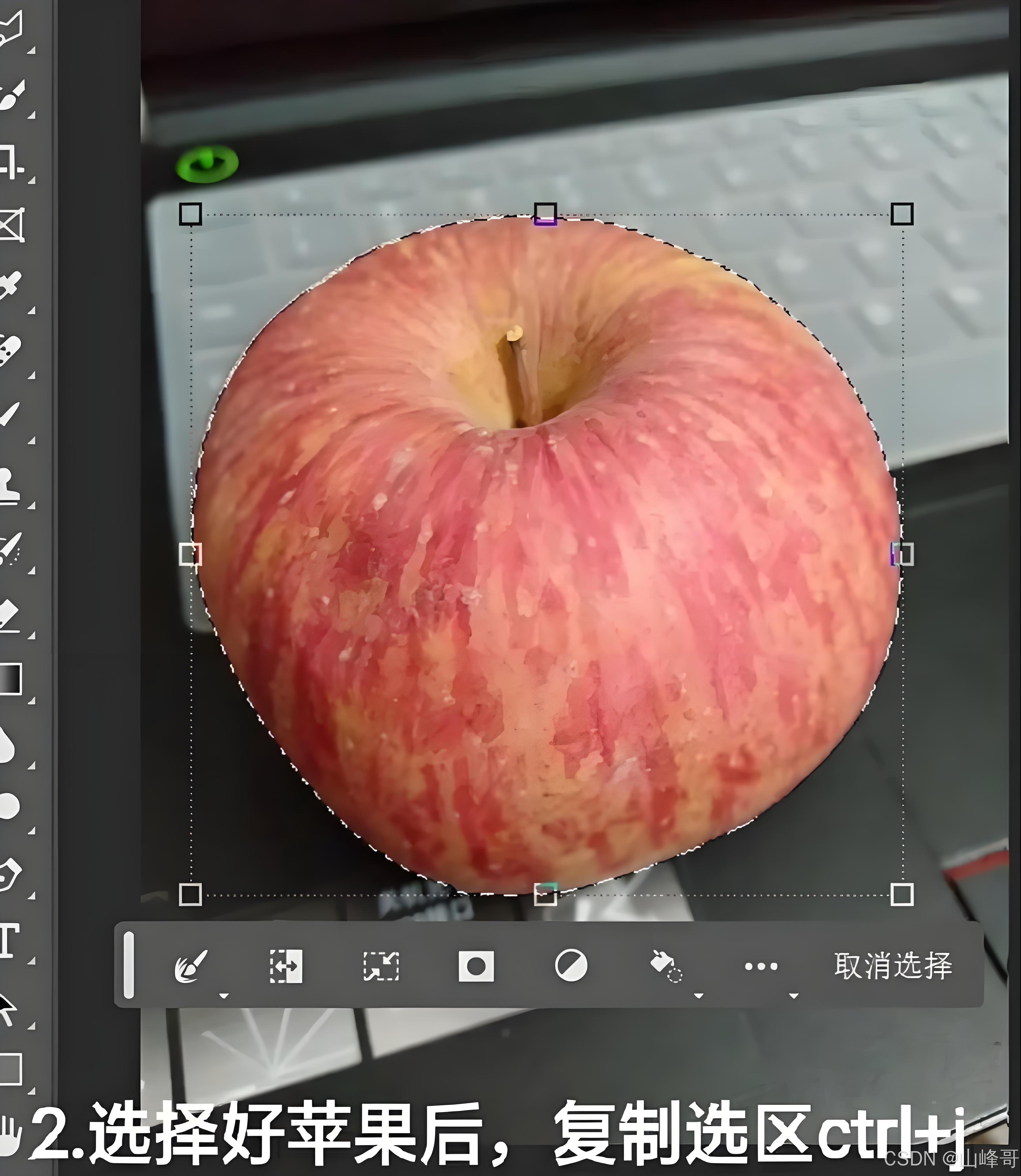
- 场景:人物发丝或动物毛发局部特写,使用“选择并遮住”功能优化边缘,背景分离对比(原图vs抠图后)。
- 风格:高分辨率细节对比,微距镜头质感。
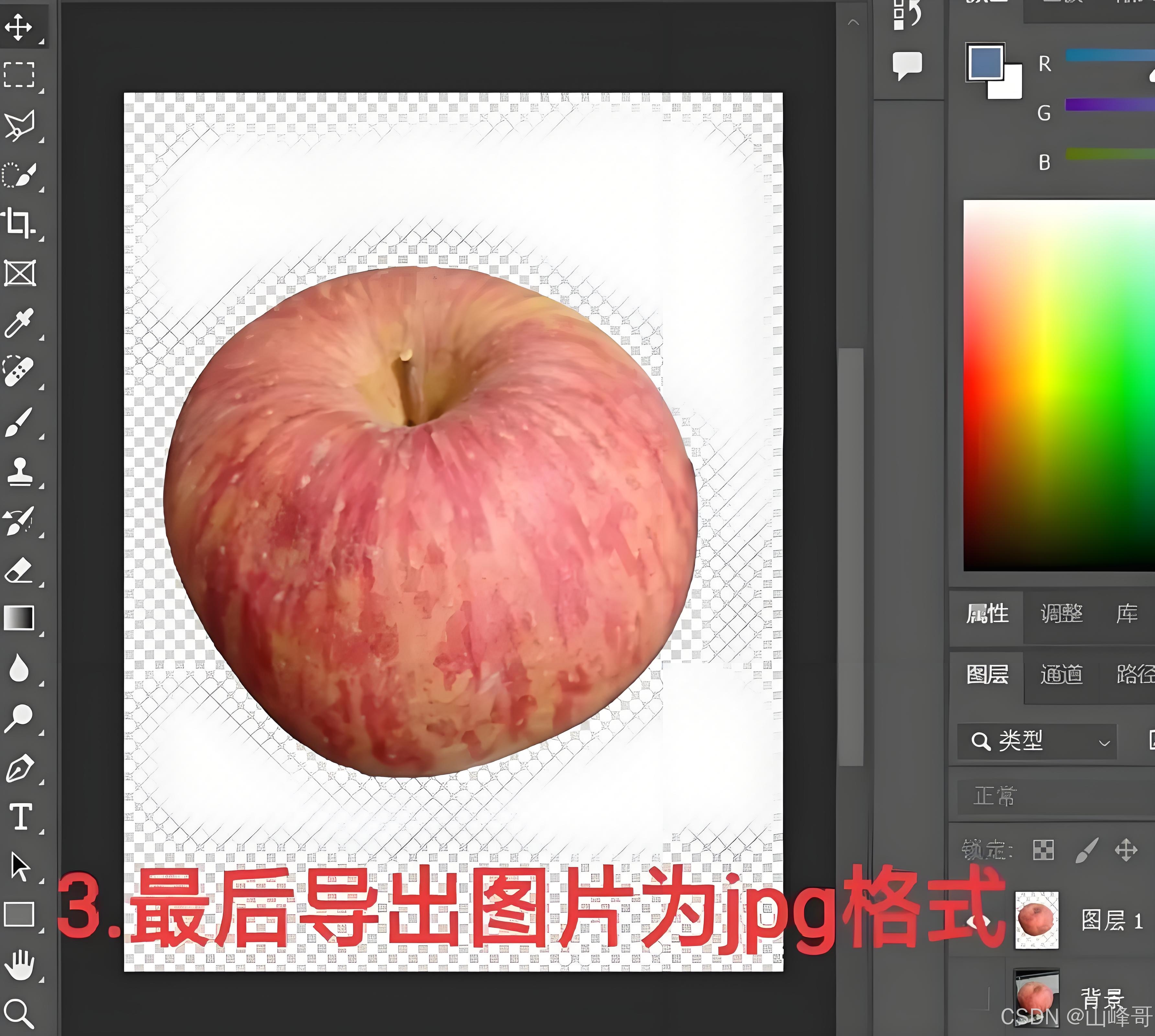
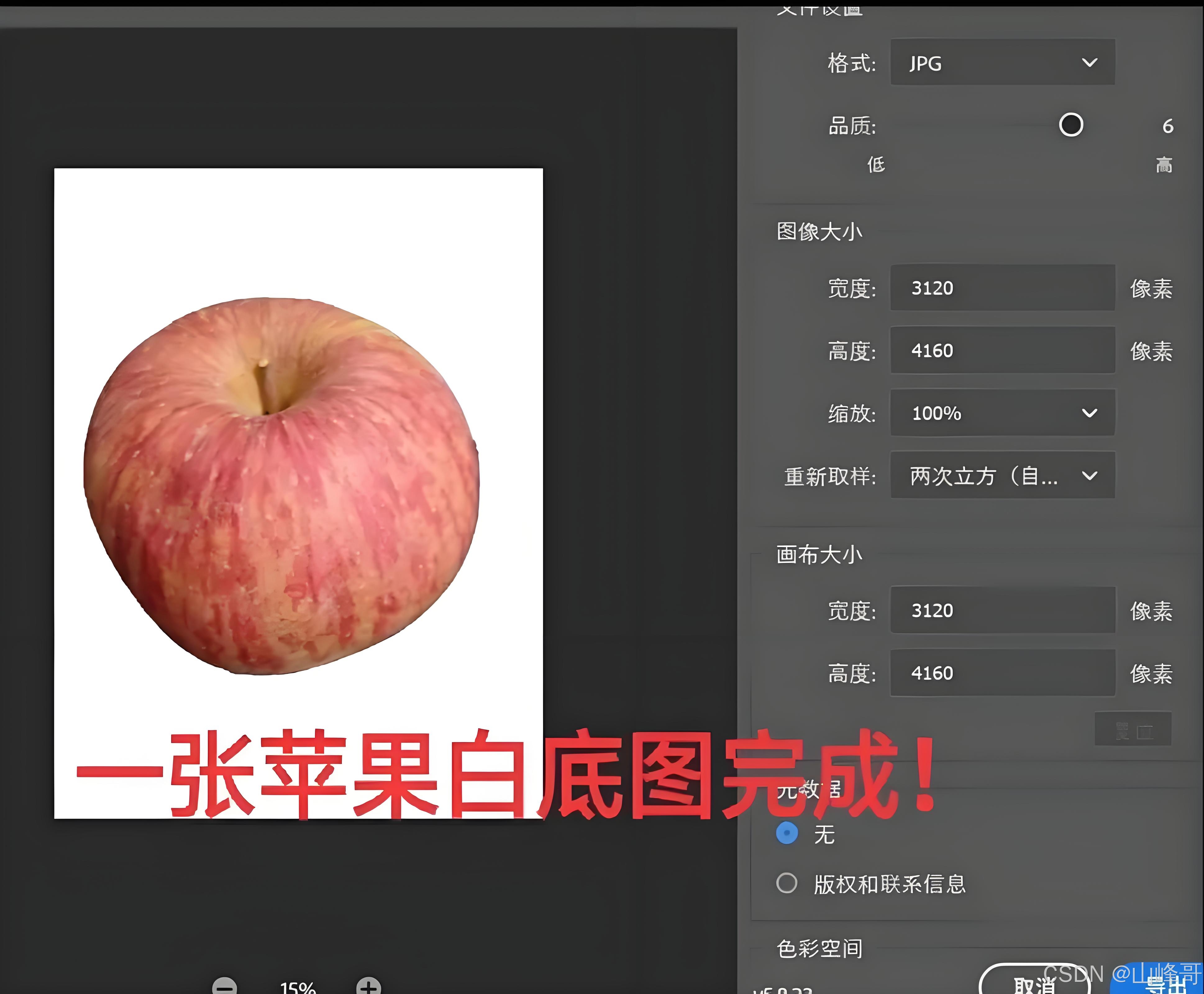
4. 透明背景效果
- 场景:抠出的商品(如玻璃杯、首饰)悬浮在透明网格背景上,边缘无残留白边。
- 风格:电商风格,光影真实感强。
5. 复杂物体抠图
- 场景:树枝/网状结构物体(如自行车链条)抠图过程,钢笔工具路径锚点可视化。
- 风格:线稿+彩色叠加,突出路径逻辑。
6. 创意合成案例
- 场景:抠出的人物或物体与超现实背景融合(如沙漠中的鲸鱼、星空下的城市)。
- 风格:奇幻插画风,光影统一自然。
7. 批量抠图流程
- 场景:多张证件照/产品图批量抠图界面,动作(Action)面板录制步骤演示。
- 风格:流程图解,步骤分镜呈现。
8. 阴影保留技巧
- 场景:抠出物体带自然投影(如鞋子投影在地面),原图与合成后对比。
- 风格:3D立体感,阴影渐变柔和。
9. 故障艺术抠图
- 场景:故意保留锯齿边缘或残缺选区,搭配故障特效(如RGB错位、像素撕裂)。
- 风格:赛博朋克,数字艺术风格。
10. 教学步骤长图
- 场景:从导入图片到导出PNG的完整步骤分屏展示(选区→优化→输出)。
- 风格:信息图排版,标注关键参数(如羽化值、容差)。





 扫一扫
扫一扫


 690
690

 被折叠的 条评论
为什么被折叠?
被折叠的 条评论
为什么被折叠?
 到【灌水乐园】发言





