ONLYOFFICE 桌面编辑器 8.1 发布:全新 PDF 编辑器、幻灯片版式、增强 RTL 支持及更多本地化选项

ONLYOFFICE如何做到在线免费转换PDF 在线免费PDF转换docx 阅读详情

目录

什么是ONLYOFFICE?

ONLYOFFICE 主要特点包括:

官网信息:

1. 功能齐全的 PDF 编辑器

1.1 编辑 PDF 文本

1.2 插入和修改对象

1.3 创建和填写表单

2. 幻灯片版式功能

2.1 快速应用幻灯片版式

2.2 动画窗格的改进

3. 文档编辑、审阅和查看模式的无缝切换

4. 改进的 RTL 支持

4.1 改进语序和文本对齐方式

4.2 新的本地化选项

5.隐藏“连接到云”板块

隐藏“连接到云”板块

恢复“连接到云”板块

6. 媒体播放功能

7. 其他新功能

7.1 页面颜色和文档编号格式设置

7.2 电子表格新功能​

7.3 插入形状阴影

7.4 更多配色方案

7.5 编辑器标题栏定制

8. 获取 ONLYOFFICE 桌面编辑器 8.1


继 ONLYOFFICE 文档 8.1 发布后,ONLYOFFICE 桌面应用程序的最新版本(8.1)也已推出,适用于 Linux、Windows 和 macOS 系统。此版本引入了多项新功能和改进,包括功能齐全的 PDF 编辑器、幻灯片版式、改进的从右至左显示支持、新的本地化选项等。本文将详细介绍这些新功能和改进。
什么是ONLYOFFICE?

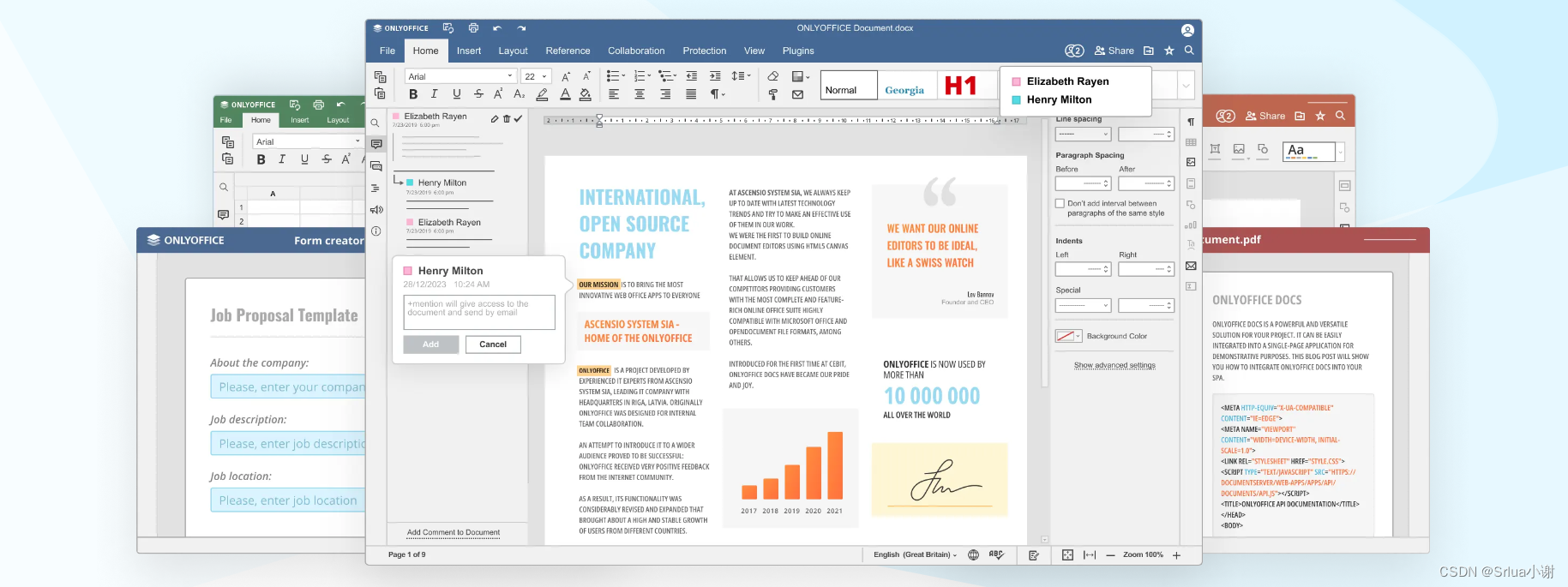
ONLYOFFICE 是一款功能强大的办公套件,支持文档处理、电子表格和演示文稿等办公应用。它提供了多平台的支持,包括桌面端、Web版和移动端应用程序,适用于个人用户和企业用户。

ONLYOFFICE 主要特点包括:

  1. 多功能办公套件:支持文档编辑、电子表格、演示文稿编辑等主要办公功能。

  2. 多平台支持:提供了桌面版、Web 版和移动端应用程序,用户可以根据需求在不同设备上使用。

  3. 协作和团队工作:支持实时协作,多用户可以同时编辑文档,查看对方的修改,并进行实时评论和反馈。

  4. 云端集成:可以连接和管理云存储服务,如Google Drive、Dropbox、OneDrive等,方便用户在不同平台和设备间同步和访问文档。

  5. 安全和隐私:提供了数据加密和安全访问控制功能,确保用户的数据安全。

  6. 开源和自托管:ONLYOFFICE 提供了开源版本,允许用户在自己的服务器上部署和管理,完全掌控数据。

官网信息:

  • 官网地址:ONLYOFFICE 官网

  • 功能介绍:在官网上可以找到详细的产品介绍、特点说明以及针对不同用户的解决方案。

  • 下载页面:提供了各平台的下载链接,包括 Windows、MacOS 和各种 Linux 发行版。

通过访问官网,您可以获取更多关于 ONLYOFFICE 功能和使用方式的信息,以及获取最新版本的下载链接和技术支持。

在线办公套件:

https://www.onlyoffice.com/zh/office-suite.aspx

在线PDF查看器和转换器:

https://www.onlyoffice.com/zh/pdf-editor.aspx

1. 功能齐全的 PDF 编辑器

ONLYOFFICE 8.1 版本中的 PDF 编辑器功能已经大大增强,使得用户能够更方便地进行多种操作。以下是该功能的详细说明和使用方法。

1.1 编辑 PDF 文本

在新版本中,用户可以直接在 PDF 文件中编辑文本内容。这一改进消除了以往需要使用其他工具来修改 PDF 文本的麻烦。要编辑 PDF 文本,用户只需:

  • 打开 PDF 文件:在 ONLYOFFICE 桌面编辑器中打开需要编辑的 PDF 文件。

  • 选择需要编辑的文本区域:使用鼠标或触控板选中需要编辑的文本区域。

  • 直接进行文本的添加、删除或修改操作:可以像编辑普通文档一样进行文本的编辑操作,添加、删除或修改文本内容。
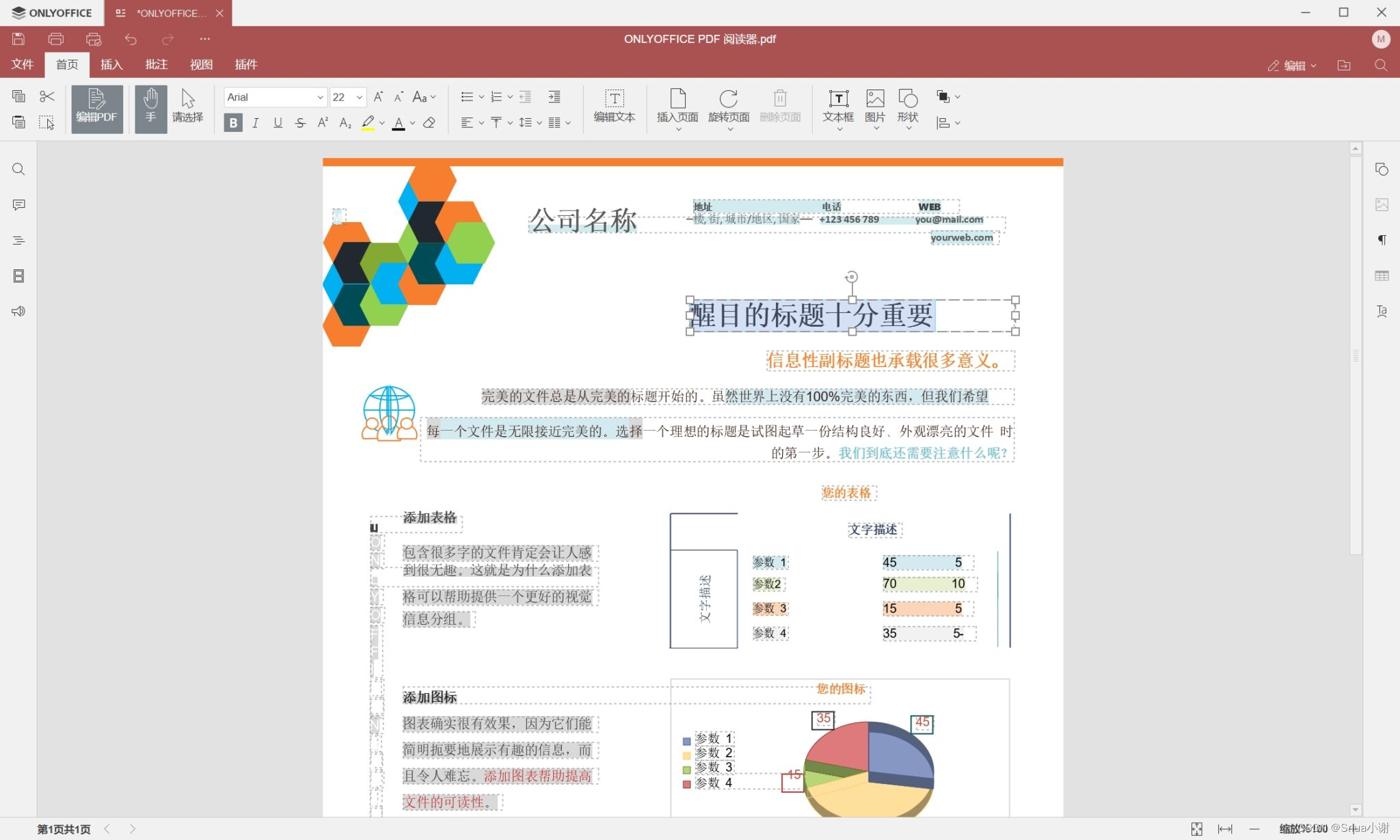
在 ONLYOFFICE 中编辑 PDF 文本 

1.2 插入和修改对象

用户可以在 PDF 文件中插入和修改各种对象,如表格、形状、文本框、图像、艺术字、超链接和方程式。这使得 PDF 编辑不仅限于文本,还能包含丰富的视觉和交互元素。具体步骤如下:

  • 打开 PDF 文件:在 ONLYOFFICE 桌面编辑器中打开需要编辑的 PDF 文件。

  • 选择插入对象的类型:在工具栏中选择“插入”选项,选择需要插入的对象类型(如表格、图像等)。

  • 放置对象并进行必要的调整:在 PDF 文件中放置所选对象,使用鼠标或触控板进行调整和编辑。
在 ONLYOFFICE 中编辑 PDF 文本 

1.3 创建和填写表单

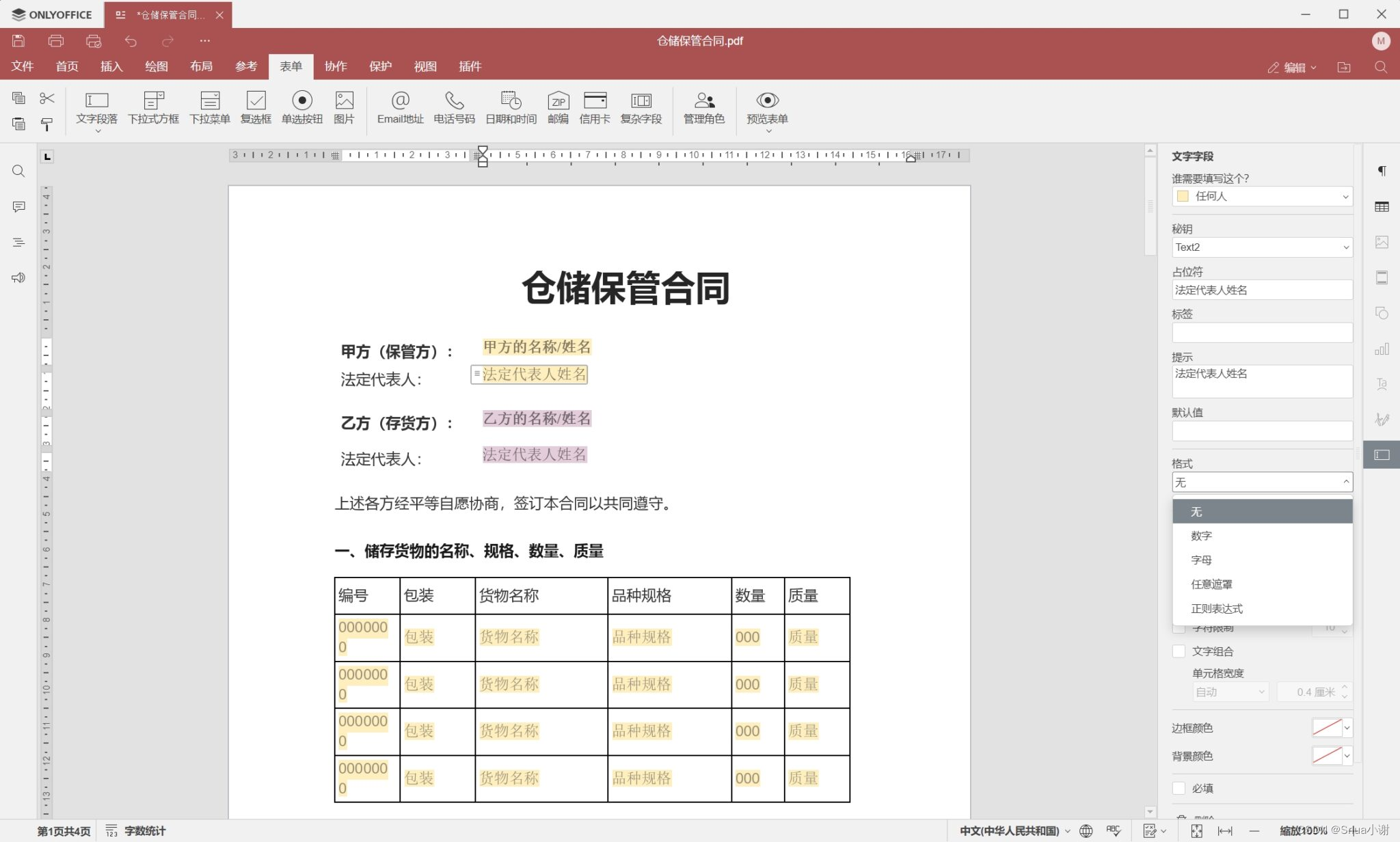
8.1 版本引入了创建和填写 PDF 表单的功能。用户可以创建 PDF 模板,添加交互式字段(如文本框、复选框、下拉菜单等),调整其属性,并将表单保存为可填写的 PDF 文件。使用方法如下:

  • 打开 PDF 编辑器:在 ONLYOFFICE 桌面编辑器中打开需要创建表单的 PDF 文件。

  • 选择“创建表单”选项:在工具栏中选择“创建表单”选项。

  • 插入交互式字段并设置其属性:选择需要添加的交互式字段类型(如文本框、复选框等),并设置其属性。

  • 保存为可填写的 PDF 文件:完成表单创建后,将文件保存为可填写的 PDF 格式。

2. 幻灯片版式功能

2.1 快速应用幻灯片版式

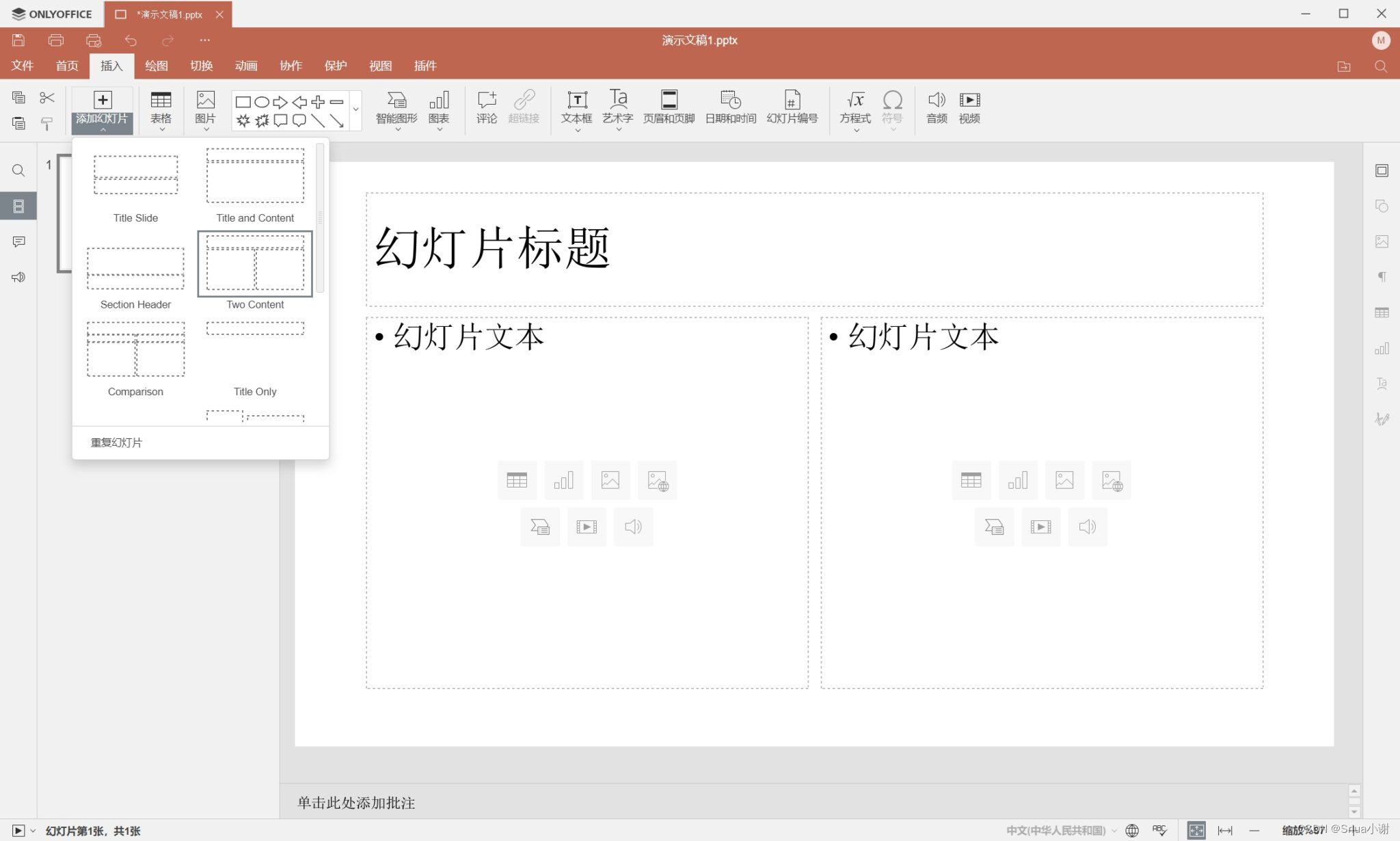
ONLYOFFICE 演示文稿编辑器新增了幻灯片版式功能,使用户能够快速应用相同的布局到多张幻灯片上,从而节省大量时间和精力。具体使用方法如下:

  • 打开演示文稿:在 ONLYOFFICE 演示文稿编辑器中打开需要编辑的演示文稿文件。

  • 选择“插入”选项卡:在工具栏中选择“插入”选项卡。

  • 点击“幻灯片版式”按钮:选择“幻灯片版式”按钮,打开幻灯片版式选择窗口。

  • 选择并应用所需的幻灯片版式:从可用的版式中选择所需的版式,并应用到选定的幻灯片上。
幻灯片版式 

2.2 动画窗格的改进

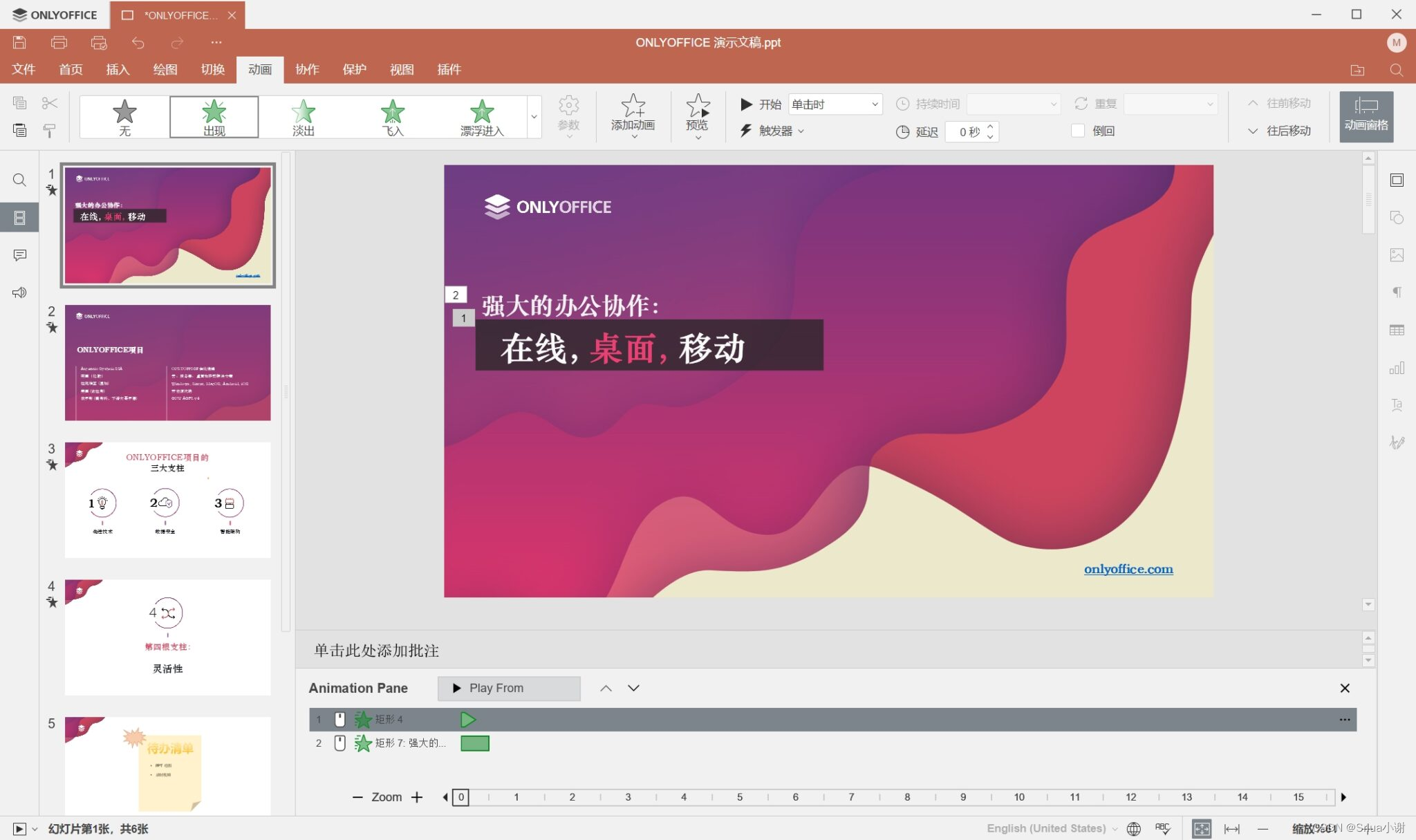
动画窗格现在可以在时间轴上显示应用的动画效果,右滑动面板的扩展使用户体验更加友好。使用方法如下:

  • 打开演示文稿:在 ONLYOFFICE 演示文稿编辑器中打开需要编辑的演示文稿文件。

  • 选择“动画”选项卡:在工具栏中选择“动画”选项卡。

  • 点击“动画窗格”按钮:选择“动画窗格”按钮,打开动画窗格面板。

  • 查看和调整时间轴上的动画效果:在动画窗格中查看已应用的动画效果,并根据需要进行调整。
动画窗格 

3. 文档编辑、审阅和查看模式的无缝切换

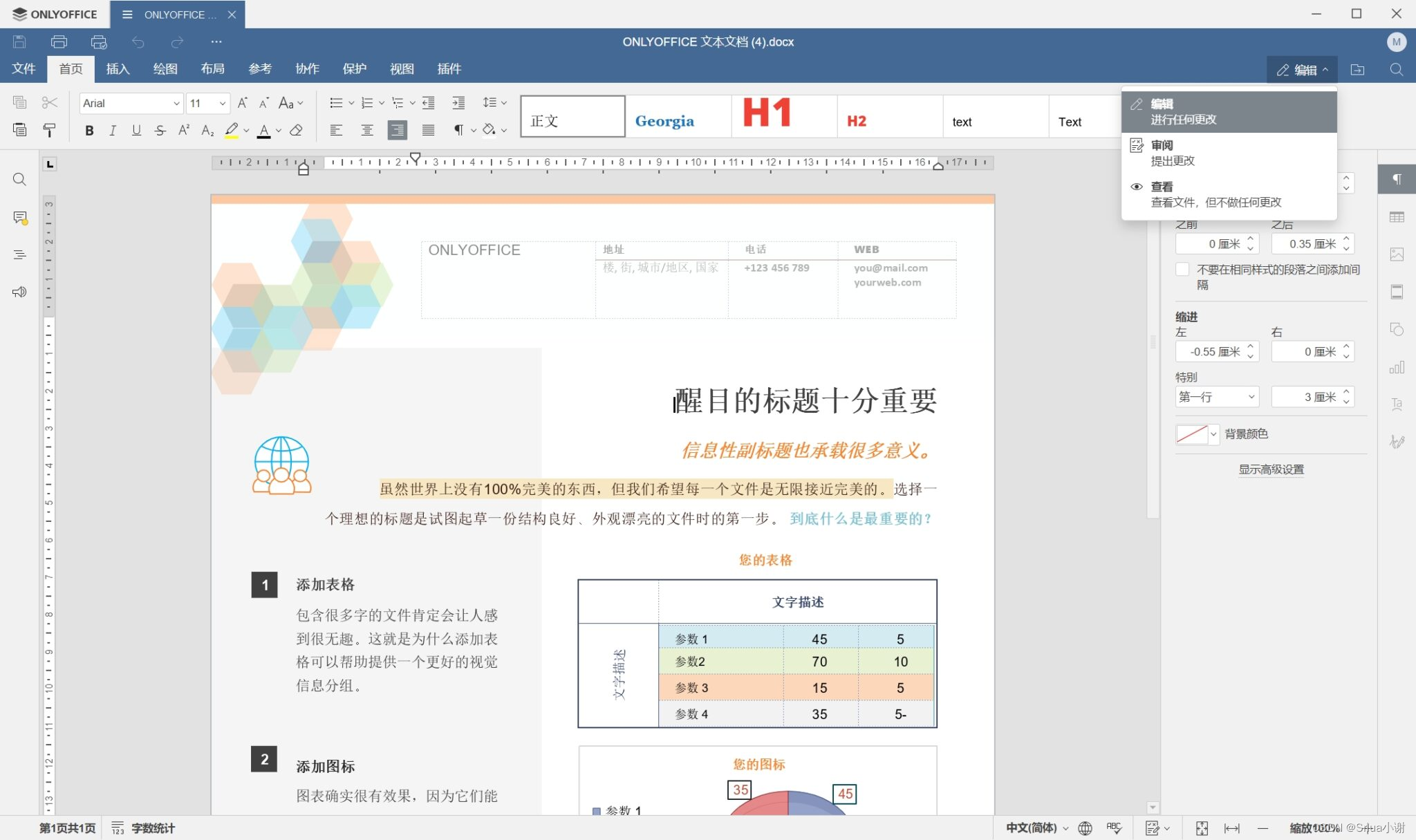
从 8.1 版本开始,用户可以根据需要轻松选择文档的编辑、审阅或查看模式,这为不同工作场景提供了更高效的解决方案。具体操作步骤如下:

  • 打开文档:在 ONLYOFFICE 桌面编辑器中打开需要编辑的文档文件。

  • 在顶部工具栏中选择“模式”按钮:在工具栏中选择“模式”按钮,打开模式选择菜单。

  • 选择“编辑模式”进行文档编辑:选择“编辑模式”进入文档编辑模式,可以进行文本、图像和其他内容的编辑操作。

  • 选择“审阅模式”进行内容审阅:选择“审阅模式”进入文档审阅模式,可以添加批注、修订和进行内容审阅。

  • 选择“查看模式”进行文档查看:选择“查看模式”进入文档查看模式,只能查看文档内容,无法进行编辑或审阅操作。
编辑、审阅和查看模式 

4. 改进的 RTL 支持

4.1 改进语序和文本对齐方式

ONLYOFFICE 8.1 对从右至左显示的语言支持进行了改进,包括改进语序和不同文本类型的对齐方式。这使得 RTL 语言用户的使用体验更加顺畅。用户无需额外操作,系统会自动识别和应用改进后的 RTL 支持。

4.2 新的本地化选项

新版本增加了对塞尔维亚语(西里尔语和拉丁语)、孟加拉语和僧伽罗语的支持,进一步扩展了本地化选项。用户可以在设置中选择所需的语言,具体步骤如下:

  • 打开“设置”:在 ONLYOFFICE 桌面编辑器中打开设置窗口。

  • 选择“语言”选项:在设置窗口中选择“语言”选项卡。

  • 从列表中选择所需的语言:在语言列表中选择需要使用的语言,应用后界面将显示为所选语言。
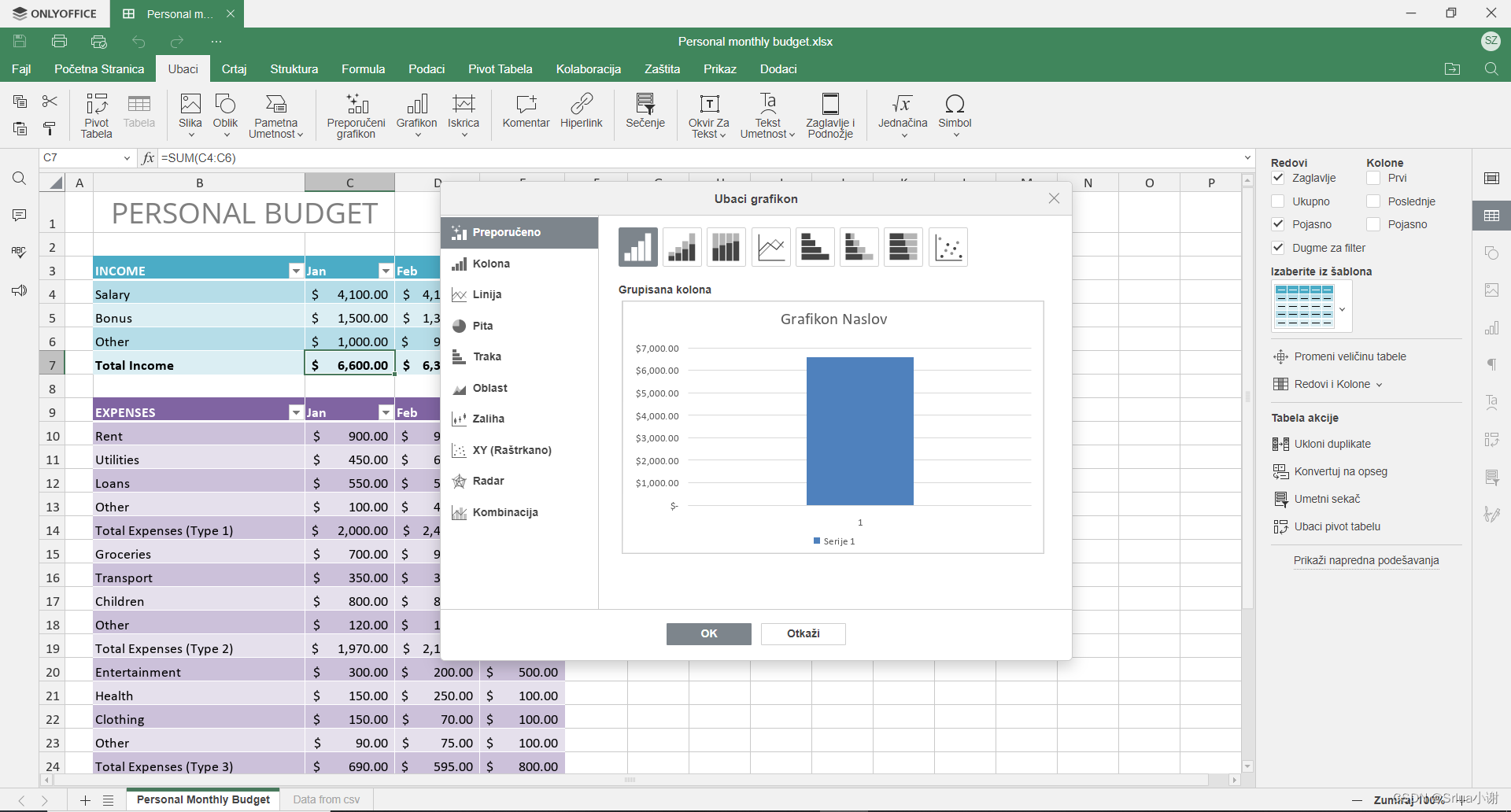
塞尔维亚语(拉丁语)界面

5.隐藏“连接到云”板块

如果您更倾向于在本地处理办公文件,而不希望连接到基于云的服务,ONLYOFFICE 桌面编辑器提供了一种简单的方法来隐藏“连接到云”板块。为此,您需要在启动应用程序时使用特定的命令行参数。

隐藏“连接到云”板块

要隐藏“连接到云”板块,请按照以下步骤操作:

  1. 关闭当前运行的 ONLYOFFICE 桌面编辑器:确保应用程序已完全关闭。

  2. 打开终端或命令提示符:

    • 在 Windows 中,按 Win + R,然后输入 cmd 并按 Enter。

    • 在 macOS 中,打开 终端 应用程序。

    • 在 Linux 中,打开您的终端应用程序。

  3. 使用 –lock-portals 参数启动应用程序:

    • Windows: 输入以下命令并按 Enter:

      "C:\Program Files\ONLYOFFICE\DesktopEditors\desktopeditors.exe" --lock-portals
    • macOS: 输入以下命令并按 Enter:

      /Applications/ONLYOFFICE.app/Contents/MacOS/desktopeditors --lock-portals
    • Linux: 输入以下命令并按 Enter:

      desktopeditors --lock-portals

执行上述命令后,ONLYOFFICE 桌面编辑器将启动,并且“连接到云”板块将被隐藏。这一设置适用于您当前的会话,下次启动应用程序时仍会保持隐藏状态。

恢复“连接到云”板块

如果您决定重新启用“连接到云”板块,可以使用相应的参数恢复:

  1. 关闭当前运行的 ONLYOFFICE 桌面编辑器:确保应用程序已完全关闭。

  2. 打开终端或命令提示符:

    • 在 Windows 中,按 Win + R,然后输入 cmd 并按 Enter。

    • 在 macOS 中,打开 终端 应用程序。

    • 在 Linux 中,打开您的终端应用程序。

  3. 使用 –unlock-portals 参数启动应用程序:

    • Windows: 输入以下命令并按 Enter:

      "C:\Program Files\ONLYOFFICE\DesktopEditors\desktopeditors.exe" --unlock-portals
    • macOS: 输入以下命令并按 Enter:

      /Applications/ONLYOFFICE.app/Contents/MacOS/desktopeditors --unlock-portals
    • Linux: 输入以下命令并按 Enter:

      desktopeditors --unlock-portals

执行这些命令后,ONLYOFFICE 桌面编辑器将再次显示“连接到云”板块,允许您连接和管理基于云的服务。

通过这种方法,您可以灵活地选择是否展示“连接到云”板块,以满足您的不同工作需求和偏好。

6. 媒体播放功能

ONLYOFFICE 演示文稿编辑器现在具有媒体播放器功能,可以在单独的面板中流畅播放音频和视频文件。使用方法如下:

  • 打开演示文稿:在 ONLYOFFICE 演示文稿编辑器中打开需要编辑的演示文稿文件。

  • 插入音频或视频文件:在幻灯片中插入音频或视频文件,可以通过“插入”选项卡选择所需的媒体文件。

  • 在媒体播放器中进行播放和控制:插入后,媒体文件会显示在媒体播放器面板中,用户可以在面板中播放、暂停和控制媒体文件。
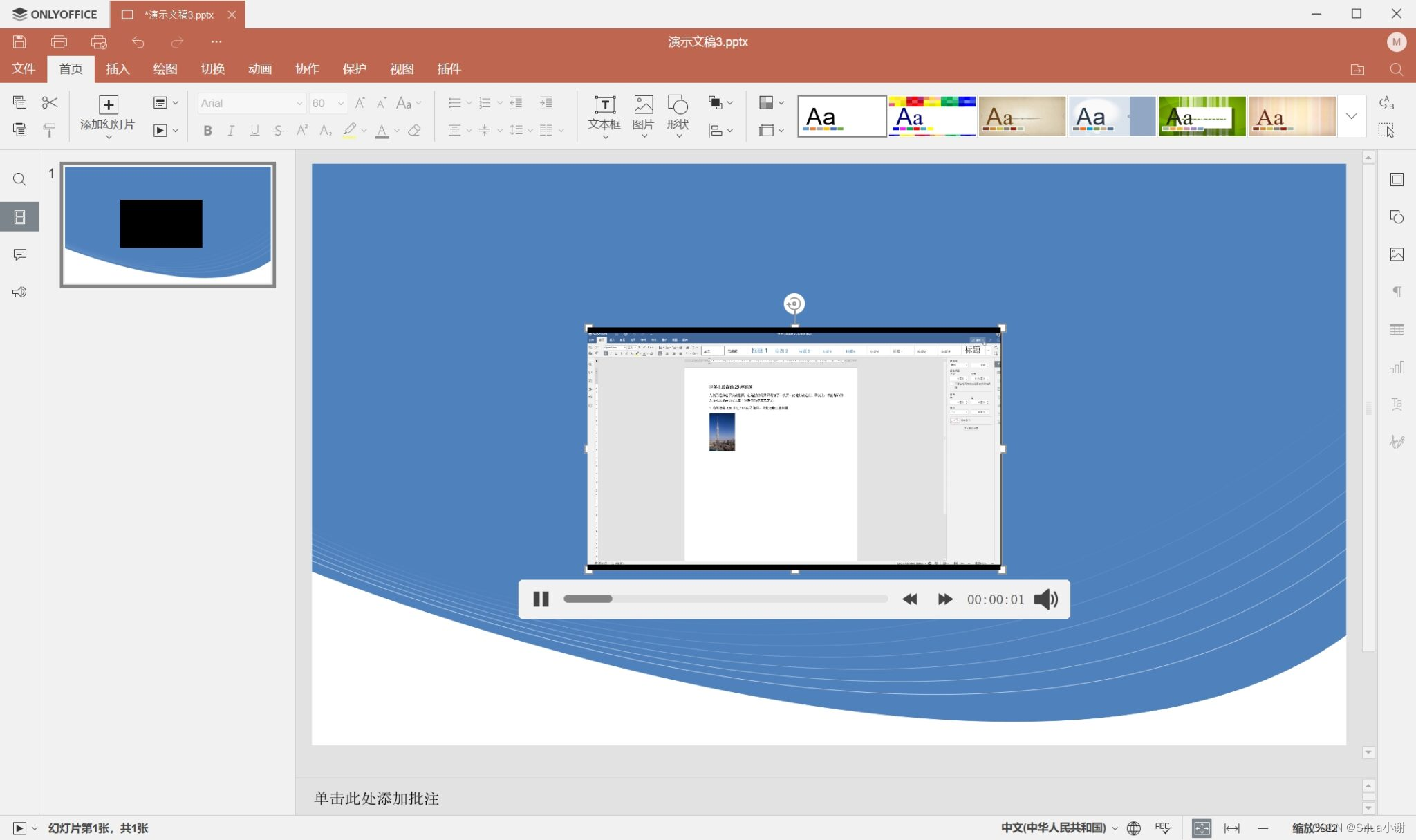
媒体播放器 

7. 其他新功能

7.1 页面颜色和文档编号格式设置

用户现在可以设置所需的页面颜色并自定义文档中的编号格式,使文档更加个性化。具体步骤如下:

  • 打开文档:在 ONLYOFFICE 桌面编辑器中打开需要编辑的文档文件。

  • 选择“页面设置”选项:在工具栏中选择“页面设置”选项卡。

  • 选择并应用页面颜色和编号格式:在页面设置中选择所需的页面颜色和编号格式,并应用到文档

7.2 电子表格新功能
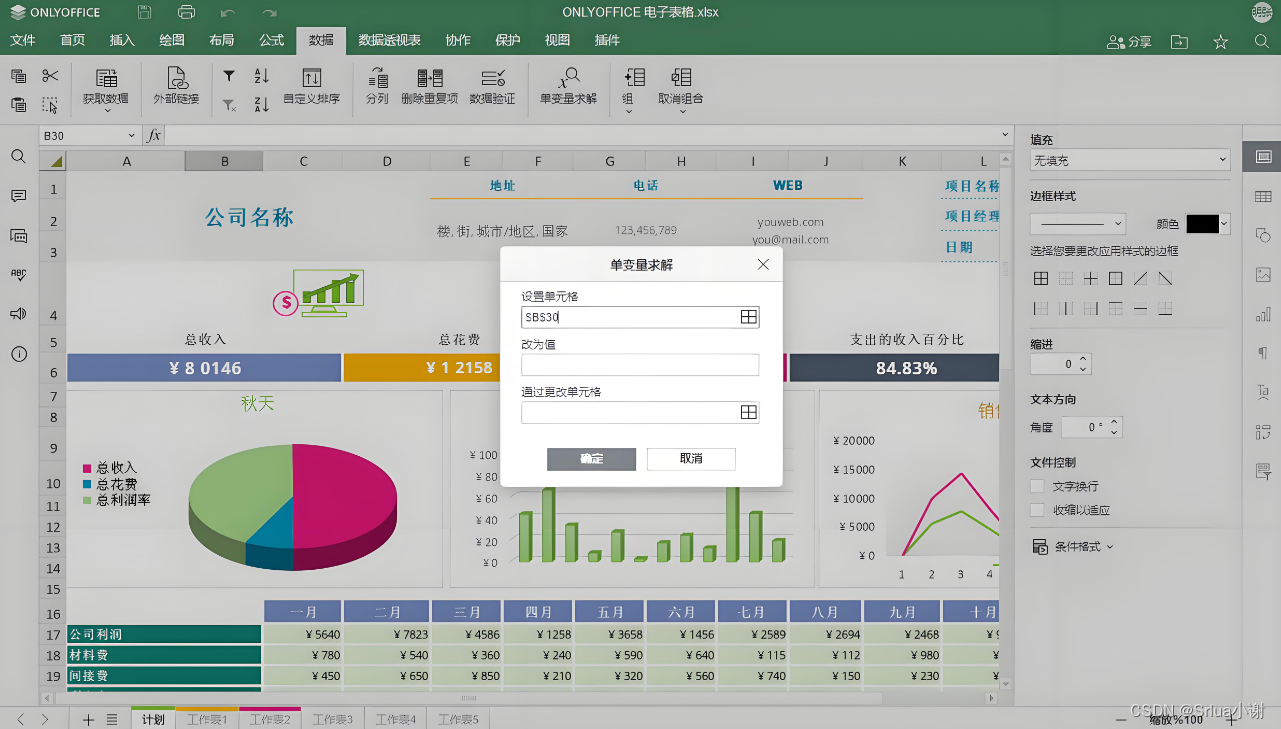
8.1 版本在电子表格编辑器中增加了 GETPIVOTDATA 和 IMPORTRANGE 函数,增强了数据处理能力。使用方法如下:

  • 打开电子表格:在 ONLYOFFICE 桌面编辑器中打开需要编辑的电子表格文件。

  • 在单元格中输入 GETPIVOTDATA 函数:

    • 用于从数据透视表中获取数据。

    • 示例:=GETPIVOTDATA("销售额", A1, "季度", "Q1")

    • 参数:数据字段、数据透视表单元格、字段名称、项目名称。

  • 在单元格中输入 IMPORTRANGE 函数:

    • 用于从另一个电子表格中导入数据。

    • 示例:=IMPORTRANGE("https://docs.google.com/spreadsheets/d/12345", "Sheet1!A1:C10")

    • 参数:源电子表格的 URL 或 ID、要导入的范围。

7.3 插入形状阴影

用户可以为插入的形状应用阴影并调整其属性,提升文档的视觉效果。具体操作步骤如下:

  • 打开文档或演示文稿:在 ONLYOFFICE 桌面编辑器中打开需要编辑的文档或演示文稿文件。

  • 插入形状:在工具栏中选择“插入”选项卡,选择并插入所需的形状。

  • 选择形状属性:点击选中的形状,打开形状属性面板。

  • 应用阴影效果:在属性面板中选择“阴影”选项,设置阴影的颜色、透明度、角度和距离。

7.4 更多配色方案

新版本引入了更丰富的配色方案,提供更多选择以满足不同用户的需求。用户可以在“配色方案”设置中选择所需的颜色组合。具体操作步骤如下:

  • 打开文档或演示文稿:在 ONLYOFFICE 桌面编辑器中打开需要编辑的文档或演示文稿文件。

  • 选择“设计”选项卡:在工具栏中选择“设计”选项卡。

  • 选择“配色方案”按钮:点击“配色方案”按钮,打开配色方案选择窗口。

  • 选择并应用所需的配色方案:从可用的配色方案中选择所需的颜色组合,并应用到文档或演示文稿中。

7.5 编辑器标题栏定制

用户可以选择隐藏或显示编辑器标题栏中的“保存”、“打印”、“撤消”和“重做”按钮,根据个人喜好定制界面。具体操作步骤如下:

  • 打开“设置”:在 ONLYOFFICE 桌面编辑器中打开设置窗口。

  • 选择“标题栏定制”选项:在设置窗口中选择“标题栏定制”选项卡。

  • 根据需求隐藏或显示相关按钮:选择需要隐藏或显示的按钮(如“保存”、“打印”等),应用设置后标题栏会根据选择进行调整。

8. 获取 ONLYOFFICE 桌面编辑器 8.1

最新版本的 ONLYOFFICE 桌面应用程序已推出,提供 deb、rpm、exe 和 dmg 包,适用于 Windows、Linux 和 macOS。Snap、Flatpak 和 AppImage 包将陆续推出,用户可以根据自己的操作系统选择合适的安装包。

了解更多详情,或在 Bilibili 观看我们的网络研讨会,进一步了解 ONLYOFFICE 桌面编辑器 8.1 的新功能和改进。以下是具体的下载和安装步骤:

  1. 访问 ONLYOFFICE 官方网站:

  2. 选择下载版本:

    • 根据操作系统选择合适的版本(deb、rpm、exe 或 dmg)。

    • 如果使用 Snap、Flatpak 或 AppImage,也可以选择相应的版本。

  3. 下载安装包:

    • 点击下载链接,下载相应的安装包到本地计算机。

  4. 安装 ONLYOFFICE 桌面编辑器:

    • 对于 Windows 用户,双击 exe 文件,按照安装向导进行安装。

    • 对于 Linux 用户,使用命令行工具安装 deb、rpm、Snap、Flatpak 或 AppImage 包。

    • 对于 macOS 用户,双击 dmg 文件,将 ONLYOFFICE 图标拖动到应用程序文件夹中完成安装。

通过以上步骤,用户可以轻松获取和安装最新版本的 ONLYOFFICE 桌面编辑器 8.1,并体验其带来的众多新功能和改进。

阅读文章了解详情,或在 Bilibili 观看我们的网络研讨会:

ONLYOFFICE 文档8.1新功能简介:功能全面的 PDF 编辑器、幻灯片版式、改进从右至左显示、优化电子表格的协作等等

【一文读懂】NTN(非地面网络)技术介绍 NTN,即非地面网络,是指利用卫星、高空平台(如无人机、平流层气球等)等非地面通信基础设施来实现全球通信覆盖的网络。在5G时代,NTN主要基于5G标准,特别是5G NR(New Radio)技术,通过卫星通信扩展地面网络的覆盖范围和服务能力。NTN技术的出现和发展,为全球通信带来了新的可能性和挑战。通过不断的技术创新和标准化推进,NTN有望在未来发挥更加重要的作用,为全球用户提供无处不在的通信服务。随着6G时代的到来,我们有理由相信NTN技术将迎来更加广阔的发展前景。 阅读详情

相关推荐

AMD MI50 Linux ROCm 6.4 手动编译与大模型推理实战

GPU加速计算是现代AI推理的核心基础,其性能依赖于硬件架构、驱动栈与运行时环境的深度协同。ROCm作为AMD开源GPU计算平台,采用‘自下而上’的Linux生态集成路径,强调对上游内核、编译器与固件的强耦合。MI50基于Vega 20(gfx900)架构,虽具备32GB HBM2高带宽显存与14.7 TFLOPS FP16算力,但因ROCm官方支持策略转向CDNA架构,自6.5版本起被移出支持列表,仅ROCm 6.4仍提供实验性兼容——这使其成为Linux下部署私有大模型的关键‘最后一班船’。本文围绕MI

weixin_32770423的博客 370

“协作办公利器”—ONLYOFFICE 入门指南

ONLYOFFICE最大的好处在于协同工作的能力。可以采用ONLYOFFICE为公司的小组建立一个共同的服务器,让同事可以协同工作,避免合并文档的痛苦。对于经常修改需求或者文档操作频繁的小组很实用。在外观上,ONLYOFFICE的功能区模仿了微软Office365功能区的设计风格,用户能快速上手。此外,ONLYOFFICE对微软Office文件格式(.docx.xlsx以及.pptx)的兼容性更好,方便用户与他人共享文件。

颜淡慕潇 6万+

设备管理器找不到蓝牙?从驱动到BIOS的系统排查指南

在Windows系统中,蓝牙功能依赖硬件、驱动、系统服务三层协同工作。设备管理器作为硬件状态的可视化窗口,当蓝牙设备消失时,往往意味着某一层链路中断。常见原因包括BIOS无线开关关闭、驱动异常、蓝牙支持服务被禁用,或系统文件损坏。排查思路应从基础概念出发,先理解蓝牙设备在设备管理器中的四种隐藏位置,再通过扫描硬件、检查BIOS、重装驱动、修复服务等步骤逐层定位。这一方法不仅适用于Windows电脑,也适用于HC-05、ESP32等嵌入式蓝牙模块,因为硬件、协议栈、应用层的故障逻辑相通。掌握这套技术价值在于减

weixin_33377602的博客 270

Onlyoffice本地部署超详细教程

相信大家已经有所了解ONLYOFFICE这个神中神办公软件真正的办公神器-ONLYOFFICE你了解多少?,最近公司产品突然提出一个需求要实现文档实时在线浏览编辑等一系列功能,需求评审我直接举手,这个活我来!之前对ONLYOFFICE有一定的了解,但是对于二次开发与整合方面一直没深入探索,正好借着本次机会,上班学习走起!本篇给大家讲一下ONLYOFFICE本地部署的相关步骤与注意事项。

陈老老老板的博客 6万+

CMOS 半加器和全加器&&数字集成电路&& Cadence Virtuoso

数字集成电路——半加器和全加器

计科小学生的博客 1万+

实战二:基于LightGBM进行海洋轨迹预测 代码+数据(非常详细可作为毕设)

实战二:基于LightGBM进行海洋轨迹预测 代码+数据(非常详细可作为毕设)

1319

onlyoffice 安装、测试、打包、部署

onlyoffice 安装、添加字体、测试、打包、部署

txyllyyj的博客 2万+

笔试题-2023-加特兰-数字IC设计【纯净题目版】

笔试题-2023-加特兰-数字IC设计【纯净题目版】

w0shishabi的博客 2249

协作办公开源神器:ONLYOFFICE

近几年来,随着互联网技术的不断发展,办公使用的文档处理软件在市场上也是很多。比较熟悉就是Microsoft Office 和 WPS,但是 Microsoft Office 需要付费才能使用,国内破解方法也比较麻烦,搞不好电脑就直接瘫痪,而WPS的广告满天飞。直到我遇见了`ONLYOFFICE`,让我相见恨晚啊!

编码世界 7万+

02 HCM CPI SF集成-组织集成(一)

将员工主数据和组织数据从SAP Successfactors Employee CentraI复制到SAPERP或SAP S/4HANA,SAP SF CPI HCM集成

SAP CPI 131

高通开发系列 - Camera之摄像头调试记录

记录一些调试内容

fulinux的博客 1220

ONLYOFFICE 桌面编辑器 8.1

ONLYOFFICE 的编辑器不仅限于文本处理,还提供了丰富的功能来处理复杂的文档排版、公式计算以及图形和多媒体内容的插入。此外,ONLYOFFICE 还提供了企业版,为企业客户提供额外的功能和支持服务。继发布后,适用于 Linux、Windows 和 macOS 的 ONLYOFFICE 桌面应用程序最新版本也已推出。它具有在线套件的最主要功能,例如功能齐全的 PDF 编辑器、演示文稿中的幻灯片版式、改进的 RTL 支持、新的本地化选项等。

Aron的博客 2242

1.FPGA开发软件安装——Vivado

目前主流的FPGA公司包括xilinx和Intel(原altera公司),其开发软件分别为vivado和quartusii。我们这里以目前国内应用较多的vivado为例进行安装讲解。 1、首先是去官网下载 Vivado 安装包:https://www.xilinx.com/support/download.html。下载这个最大的、支持所有的 OS 如 Windows/Linux 的安装包。 2、下载完之后,就进行解压。(最好在解压和安装之前都关闭所有的杀毒软件以防万一)。紧接着,解压完之后...

FPGA/MATLAB学习教程/源码/项目合作开发 8258

【新版本来袭】ONLYOFFICE桌面编辑器8.1 —— 重塑办公效率与体验

盼望着,盼望着,终于迎来了【ONLYOFFICE桌面编辑器】的又一次更新!!!在数字化办公工具的持续革新中,ONLYOFFICE桌面编辑器8.1版本的发布,标志着办公软件领域的一次重大跃迁。该版本不仅在功能上实现了全面升级,更在用户体验与性能优化上迈出了坚实一步,旨在为全球用户带来更加高效、便捷与个性化的办公体验。

程序边界 5719

Outlook Express 6 (OE6) for Win7/Win8/Win10

英文版 Outlook Express6.0, 兼容Win7/Win10/WinXP,解压就可用。

精雕软件(JDpaint) 5.5 绿色版

精雕软件(JDpaint) 5.5 绿色版精雕软件(JDpaint) 5.5 绿色版精雕软件(JDpaint) 5.5 绿色版

【AIGC】解锁高效办公:ONLYOFFICE版本8.1新功能揭秘与个人使用体验

继 ONLYOFFICE 文档8.1版本的发布后,ONLYOFFICE针对Linux、Windows和macOS系统的桌面应用程序也同步更新了最新版本。这个版本带来了诸多重要特性,包括功能强大的PDF编辑器、演示文稿中丰富的幻灯片布局选项、增强的右到左(RTL)文本支持,以及更多新的本地化设置选项等,为用户提供了与在线套件相媲美的使用体验。

禅宗里有一个词叫做“因缘和合”。 所谓因缘,是指事件要发生所必须的条件。因缘和合就是当你聚集了这件事的一切条件,它就会自然而然的发生。“它就会自然而然的发生”,这种朴素而坚定的价值观让我们感到无比安心,安心到可以不用有任何担心焦虑。 3664

蓝牙模块HM-10手册

蓝牙模块HM-10手册,该手册对蓝牙模块HM-10进行了详细的介绍和使用方法以及一些AT指令。

解锁ONLYOFFICE_8.1:一站式跨平台办公神器,功能全面升级,工作更高效!

随着信息技术的不断发展,办公软件已经成为我们日常工作中不可或缺的一部分。而ONLYOFFICE作为一款功能强大的办公软件套件,一直以来都备受用户好评。近日,ONLYOFFICE文档8.1版本的发布,以及随后推出的适用于Linux、Windows和macOS的ONLYOFFICE桌面应用程序最新版本,更是为用户带来了全新的办公体验。这一更新不仅进一步强化了ONLYOFFICE的跨平台特性,使得用户无论使用哪种操作系统都能享受到同样出色的办公体验,还新增了诸多实用功能,大大提升了办公效率。

屿小夏.的知识博客 3万+

ET2012新版免狗免安装绿色软件

ET2012新版免狗免安祖昂绿色软件。,新界面,新视觉,

【OnlyOffice】 桌面应用编辑器,版本8.1发布,全面升级,快来体验吧!AI加持

继 ONLYOFFICE 文档 8.1 发布后,适用于 Linux、Windows 和 macOS 的 ONLYOFFICE 桌面应用程序最新版本也已推出。它具有在线套件的最主要功能,例如功能齐全的 PDF 编辑器、演示文稿中的幻灯片版式、改进的 RTL 支持、新的本地化选项等。

小5聊的博客 2544

“全面升级,完美体验:ONLYOFFICE 桌面编辑器 8.1 重磅发布,新增强大 PDF 编辑器、幻灯片版式、RTL 支持及更多本地化选项,助您高效办公!“

随着技术的不断进步和办公需求的日益增长,功能强大且易用的办公软件成为了每个办公人士的必备工具。ONLYOFFICE 作为一款备受推崇的办公套件,其最新推出的8.1版本桌面编辑器再次引起了广泛关注。这次更新不仅带来了强大的PDF编辑器、全新的幻灯片版式、从右至左的显示支持,还增加了多项本地化选项,进一步提升了用户体验。本文将详细测评ONLYOFFICE 8.1版本桌面编辑器的各项新功能及其实际应用效果。总体来说,ONLYOFFICE 8.1版本桌面编辑器在多个方面进行了重大改进和优化。

qq_59366033的博客 1641

ONLYOFFICE 桌面编辑器 8.1 现已发布:功能完善的 PDF 编辑器、幻灯片版式、改进从右至左显示、新的本地化选项等

继 ONLYOFFICE 文档 8.1 发布后,适用于 Linux、Windows 和 macOS 的 ONLYOFFICE 桌面应用程序最新版本也已推出。它具有在线套件的最主要功能,例如功能齐全的 PDF 编辑器、演示文稿中的幻灯片版式、改进的 RTL 支持、新的本地化选项等。

m0_74195626的博客 1324

ONLYOFFICE 8.1:全面升级,PDF编辑与本地化加强版

官网链接:ONLYOFFICE 官方网址在 ONLYOFFICE 文档 8.1 版本的成功发布之后,ONLYOFFICE 桌面应用程序的最新迭代现已面向 Linux、Windows 和 macOS 用户推出。新版本集成了在线套件的核心功能,亮点包括功能强大的 PDF 编辑器、演示文稿中丰富的幻灯片版式、增强的从右至左(RTL)显示支持以及全新的本地化选项。继续阅读本文,以获取关于此版本的更多详细信息和亮点。下面让我们一起进行一个详细的了解与认识。

欢迎来到我的前端博客!这里汇集了关于前端开发的最新技术、实用工具和经验分享。我将为你提供详细的教程、代码示例和实战案例,帮助你掌握Web开发的核心概念和技能。不论你是初学者还是有经验的开发者,这个博客都适合你。 1432

ONLYOFFICE8.1版本震撼来袭

ONLYOFFICE是一款功能强大的在线办公软件套件,由Ascensio System SIA公司开发。ONLYOFFICE文档(英文名ONLYOFFICE Docs)是一款在线办公软件,无需安装任何额外软件,即可查看并编辑文本文件、电子表格和演示文稿。它兼容开放XML格式的Office文档,如.docx、.pptx、.xlsx,并支持多人实时协同编辑。ONLYOFFICE既可作为SaaS服务使用,也可安装部署到私有云服务器或单位内部使用,同时提供桌面版和手机版客户端软件。

lmy050813的博客 1111

ONLYOFFICE8.1新版本桌面编辑器测评

ONLYOFFICE8.1版本桌面编辑器测评

王威振的博客 1185

ONLYOFFICE8.1版本桌面编辑器测评

这不比一些付费的编辑器香多了,如果你正在寻找一款功能强大、性能卓越的办公软件套件,那么ONLYOFFICE 8.1版本桌面编辑器绝对是一个不错的选择!t=N7T8。

weixin_48648265的博客 1018

ONLYOFFICE桌⾯应⽤程序v8.0:功能丰富,⽀持多平台

ONLYOFFICE为用户提供了高效、安全、易用的办公体验。高效编辑:支持PDF表单创建与编辑,方便用户处理文档。云集成:与Moodle等云服务集成,实现无缝协作。安全性:提供PDF密码保护功能,确保文件安全。界面友好:简洁、现代化的界面设计,操作更流畅。定制性:支持本地界面主题,满足个性化需求。

屿小夏.的知识博客 6万+
上一篇: 计算机网络:TCP 的拥塞控制的一般原理
下一篇: Python实战:拥有设闹钟功能的可视化动态闹钟的实现
Srlua小谢
Srlua小谢 优质创作者: 编程框架技术领域 优质创作者: 编程框架技术领域
博客等级 码龄4年 8963粉丝 332原创
评论 23
成就一亿技术人!
拼手气红包6.0元
还能输入1000个字符
 
 条评论被折叠 查看
添加红包

请填写红包祝福语或标题

个

红包个数最小为10个

元

红包金额最低5元

当前余额3.43元 前往充值 >
需支付:10.00元
成就一亿技术人!
领取后你会自动成为博主和红包主的粉丝 规则
hope_wisdom
发出的红包
实付元
使用余额支付
点击重新获取
扫码支付
钱包余额 0

抵扣说明:

1.余额是钱包充值的虚拟货币,按照1:1的比例进行支付金额的抵扣。
2.余额无法直接购买下载,可以购买VIP、付费专栏及课程。

余额充值