虚拟机开启kali总是蓝屏?零基础入门kali,看这篇就够了!

前言

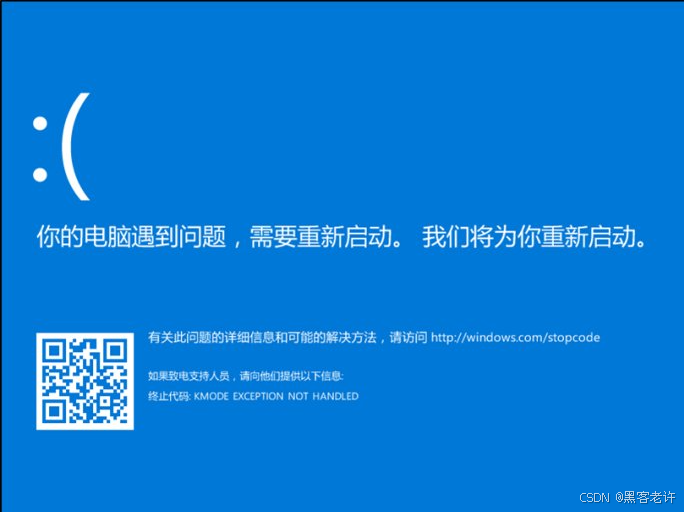
如果你在创建虚拟机后打开时却出现蓝屏问题

以下是我在网上搜集到的一些解决办法,希望能解决你的问题
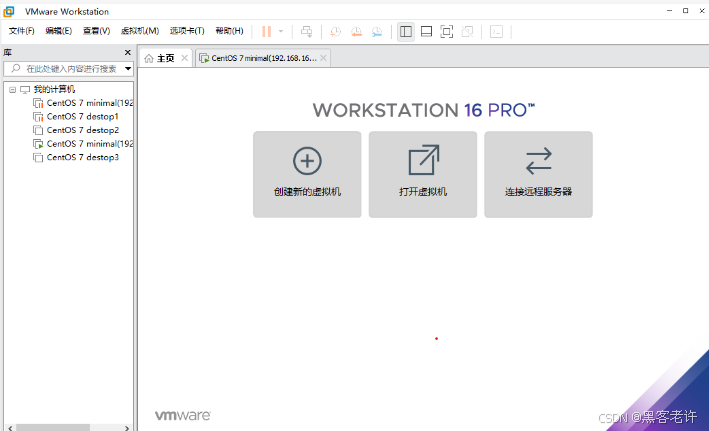
在这里插入图片描述

在这里插入图片描述

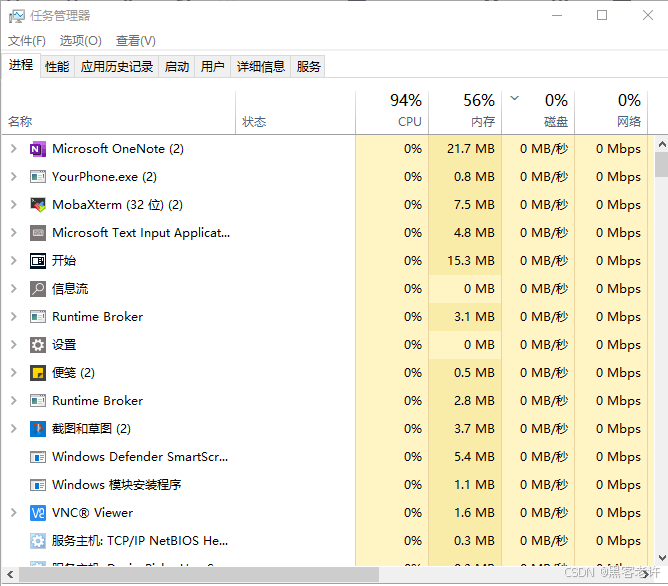
1.同时按下CTRL+SHIFT+ESC键,然后打开任务管理器如图:

在这里插入图片描述

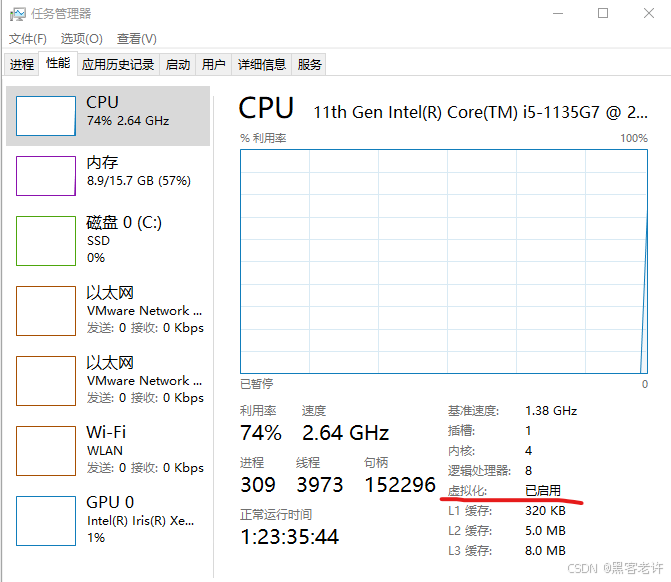
2.点击详细信息、然后点击性能,如图:

查看虚拟化是否开启

在这里插入图片描述

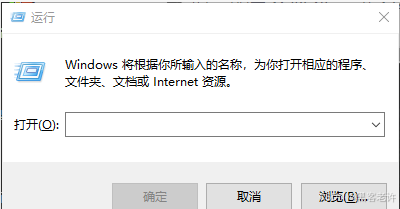
3.同时按下WIN+R键,打开运行窗口

在这里插入图片描述

4.输入“OptionalFeatures ”打开sindows功能,如图
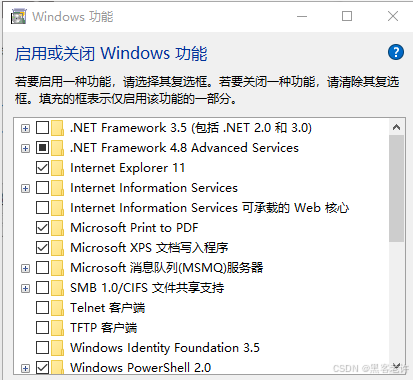
在这里插入图片描述

5.打开Windows虚拟机监控程序平台和虚拟机平台

在这里插入图片描述

6.然后重启电脑即可解决蓝屏问题

在这里插入图片描述

觉得好用的话,点点小赞,谢谢了

如何入门学习网络安全/kali

【----帮助网安学习,以下所有学习资料文末免费领取!----】

> ① 网安学习成长路径思维导图
> ② 60+网安经典常用工具包
> ③ 100+SRC漏洞分析报告
> ④ 150+网安攻防实战技术电子书
> ⑤ 最权威CISSP 认证考试指南+题库
> ⑥ 超1800页CTF实战技巧手册
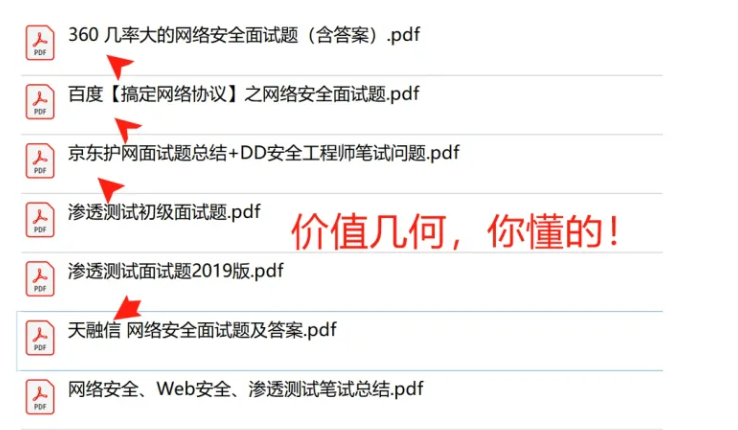
> ⑦ 最新网安大厂面试题合集(含答案)
> ⑧ APP客户端安全检测指南(安卓+IOS)

大纲

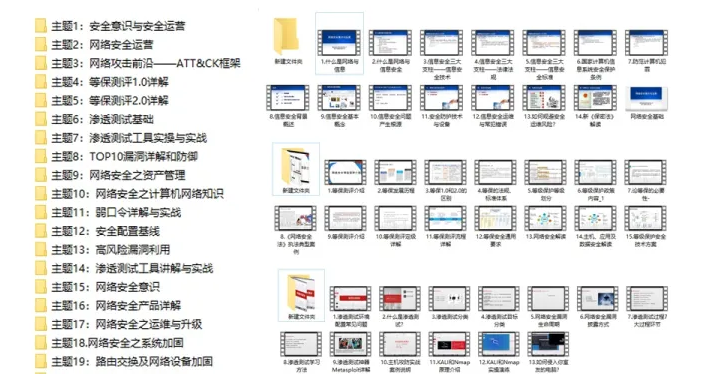
首先要找一份详细的大纲。
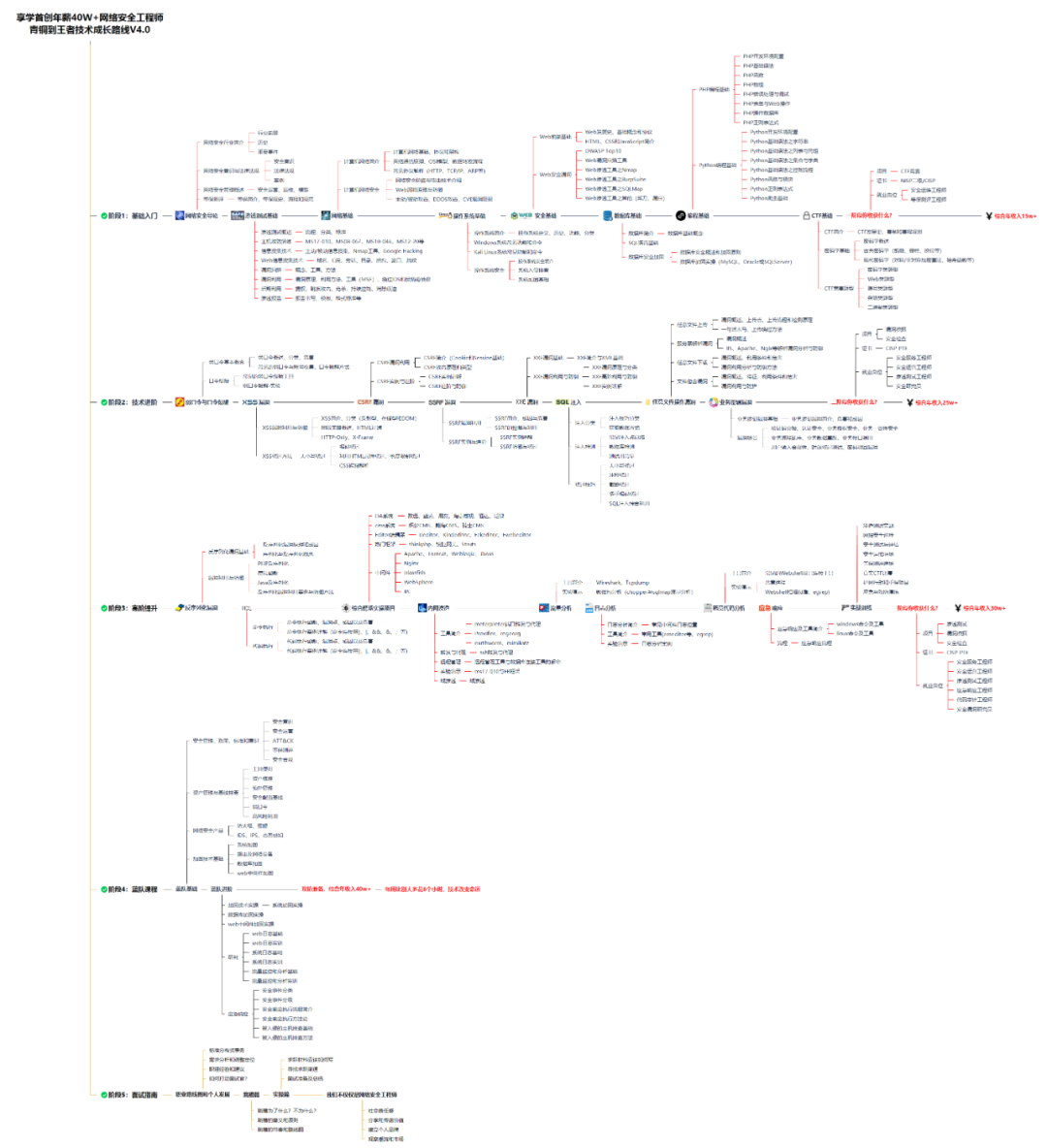
img

学习教程

第一阶段:零基础入门系列教程

img

该阶段学完即可年薪15w+

第二阶段:技术入门

弱口令与口令爆破
XSS漏洞
CSRF漏洞
SSRF漏洞
XXE漏洞
SQL注入
任意文件操作漏洞
业务逻辑漏洞

该阶段学完年薪25w+
img

阶段三:高阶提升

反序列化漏洞
RCE
综合靶场实操项目
内网渗透
流量分析
日志分析
恶意代码分析
应急响应
实战训练

该阶段学完即可年薪30w+

面试刷题
img

在这里插入图片描述

最后,我其实要给部分人泼冷水,因为说实话,上面讲到的资料包获取没有任何的门槛。

但是,我觉得很多人拿到了却并不会去学习。

大部分人的问题看似是“如何行动”,其实是“无法开始”。

几乎任何一个领域都是这样,所谓“万事开头难”,绝大多数人都卡在第一步,还没开始就自己把自己淘汰出局了。

如果你真的确信自己喜欢网络安全/黑客技术,马上行动起来,比一切都重要

资料领取

上述这份完整版的网络安全学习资料已经上传网盘,朋友们如果需要可以微信扫描下方二维码 即可自动领取↓↓↓
或者

点此链接】领取

Kali 虚拟机传输文件可以通过多种方式实现,其中最常用的方法是使用 `scp` 命令或启用 SSH 服务后使用文件传输工具,例如 WinSCP。以下是详细的实现方式: ### 使用 `scp` 命令传输文件 `scp` 是 Linux 和 Windows(通过 OpenSSH 工具)中用于通过 SSH 协议安全复制文件和目录的命令行工具。其基本语法为: ```bash scp -r 主机文件地址 虚拟机用户名@虚拟机IP地址:虚拟机文件存储路径 ``` 例如,从主机将 `D:\develop\hongri\netcat-win32-1.12` 文件夹传输到 Kali 虚拟机的 `/var/www/html` 路径: ```bash scp -r D:\develop\hongri\netcat-win32-1.12 hahahacry@192.168.166.111:/var/www/html ``` 其中 `-r` 参数用于递归复制整个目录及其子目录[^1]。 ### 配置 Kali 虚拟机以支持文件传输 在使用 `scp` 命令之前,需要确保以下条件满足: 1. **开启 SSH 服务**:Kali 虚拟机需要开启 SSH 服务以便接收文件。可以通过以下步骤完成: - 打开 SSH 配置文件 `/etc/ssh/sshd_config`。 - 添加 `PermitRootLogin yes`(如果需要允许 root 登录)。 - 保存并退出配置文件。 - 开启 SSH 服务:`service ssh start`。 2. **确保目标路径可写**:例如 `/var/www/html` 需要具有写入权限。可以使用 `chmod` 或切换到 root 用户以确保文件传输成功[^1]。 ### 使用 WinSCP 传输文件 WinSCP 是一款适用于 Windows 的图形化工具,支持通过 SSH 协议与 Kali 虚拟机进行文件传输: 1. **配置会话**:打开 WinSCP,输入 Kali 虚拟机的用户名、IP 地址和 SSH 端口(默认为 22)。 2. **连接并传输文件**:连接成功后,左侧显示主机文件系统,右侧显示 Kali 虚拟机文件系统。选择需要传输的文件,直接拖拽到目标路径即可[^2]。 ### 其他方法 1. **共享文件夹**:如果使用 VMware 或 VirtualBox,可以配置共享文件夹功能。在虚拟机设置中指定主机上的共享文件夹路径,然后在 Kali 虚拟机中挂载该路径。 2. **通过 USB 设备传输**:插入 U 盘后,在虚拟机管理器中选择将 USB 设备分配给 Kali 虚拟机,然后直接挂载并复制文件。 3. **HTTP 文件传输**:在主机上搭建一个简单的 HTTP 服务器(例如使用 Python 的 `python3 -m http.server 8000`),然后在 Kali 虚拟机中使用 `wget` 下载文件。 ### 注意事项 - **IP 地址和网络配置**:确保主机和 Kali 虚拟机处于同一网络段,可以通过 `ifconfig` 或 `ip a` 查看虚拟机的 IP 地址。 - **权限问题**:某些路径(如 `/var/www/html`)可能需要 root 权限才能写入。可以通过 `sudo` 或切换到 root 用户解决。 - **SSH 服务状态**:每次重启 Kali 虚拟机后,可能需要手动重启 SSH 服务:`service ssh start`。 ### 示例代码 以下是一个简单的 Python 脚本,用于在主机上启动 HTTP 服务器以便 Kali 虚拟机通过 `wget` 下载文件: ```python # 主机上运行的 HTTP 服务器 import http.server import socketserver PORT = 8000 Handler = http.server.SimpleHTTPRequestHandler with socketserver.TCPServer(("", PORT), Handler) as httpd: print("Serving at port", PORT) httpd.serve_forever() ``` Kali 虚拟机中下载文件的命令: ```bash wget http://主机IP:8000/文件名 ```
评论
成就一亿技术人!
拼手气红包6.0元
还能输入1000个字符
 
红包 添加红包
表情包 插入表情
 条评论被折叠 查看
添加红包

请填写红包祝福语或标题

红包个数最小为10个

红包金额最低5元

当前余额3.43前往充值 >
需支付:10.00
成就一亿技术人!
领取后你会自动成为博主和红包主的粉丝 规则
hope_wisdom
发出的红包
实付
使用余额支付
点击重新获取
扫码支付
钱包余额 0

抵扣说明:

1.余额是钱包充值的虚拟货币,按照1:1的比例进行支付金额的抵扣。
2.余额无法直接购买下载,可以购买VIP、付费专栏及课程。

余额充值