





文章内容简介
在自己清理 Windows 磁盘垃圾或者整理文件的时候,总是容易遇到令人头疼的
【文件夹正在使用】
“操作无法完成,因为其中的文件夹或文件已在另一程序中打开
请关闭该文件夹或文件,然后重试。”
例如:
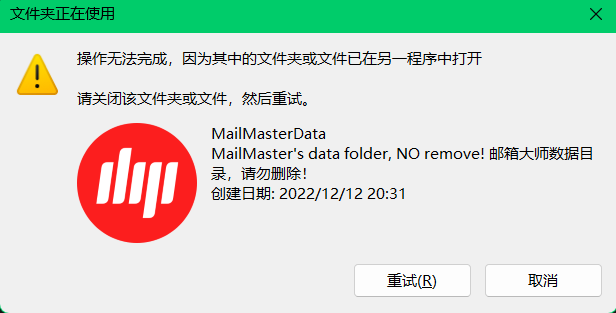
本文将介绍如何不使用任何第三方软件或者插件的情况下,精准地找到占用文件(夹)的程序,并关闭它。
文章目录
一、可能会遇到两种情况
- 按照流程操作之后,顺利关闭所有占用文件(夹)的进程;
- 按照流程操作之后,发现有程序总在手动关闭后又立马重启继续占用文件(夹)。
二、常规具体步骤:
1、打开任务管理器
(以下3种方法选其一即可)
- 右键任务栏空白处,选择“任务管理器”;
- 使用快捷键
Ctrl + Alt + Delete,选择“任务管理器”; - 使用快捷键
Ctrl + Shift + ESC快速打开。
可以点击左边的三条横杠展开每个栏目的名字,更加方便查看。

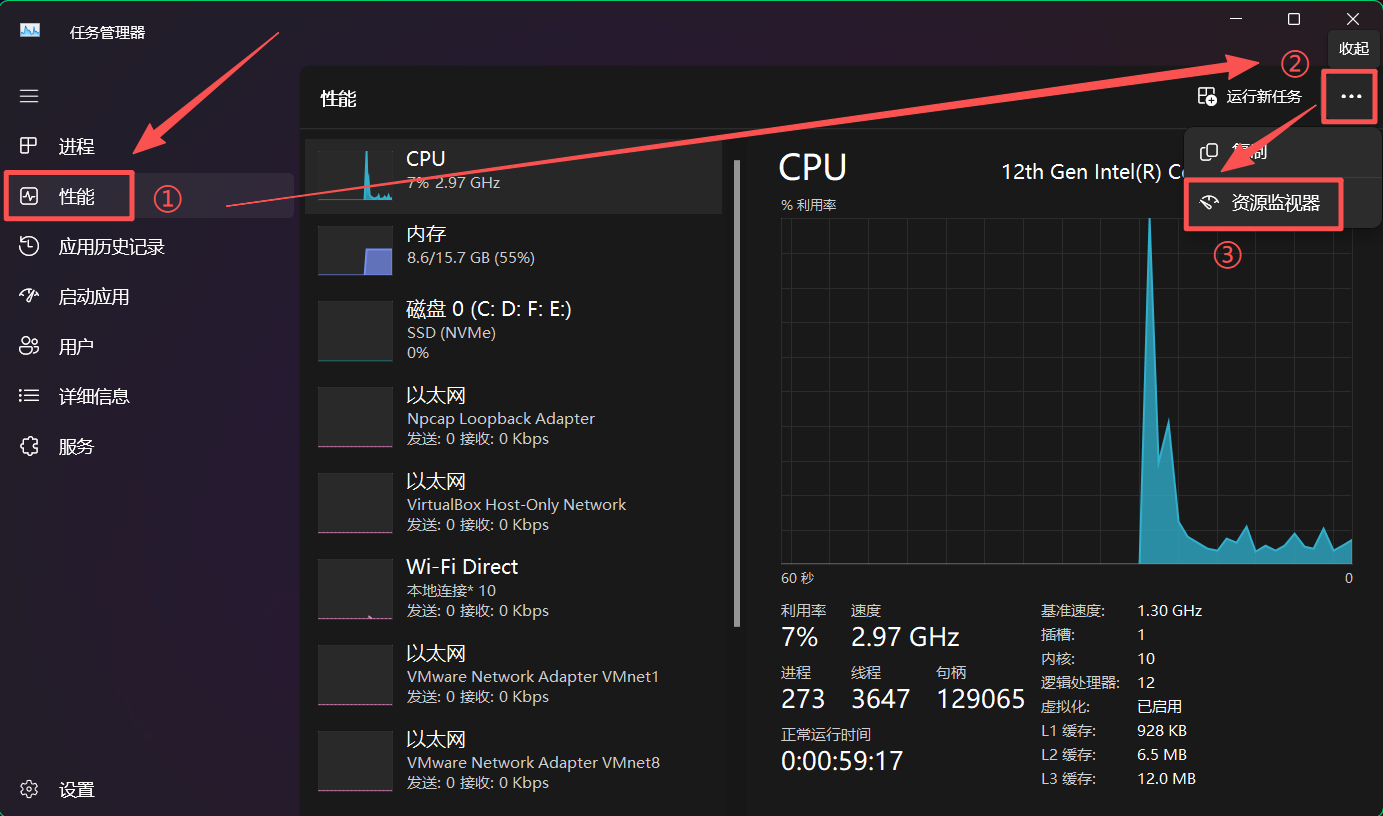
2、打开资源监视器
选择任务管理器左侧的性能栏目,点击右上角三个点,选择资源监视器:
3、搜索被占用的文件(夹)地址
3.1 获取文件夹地址
(以下2种方法选其一即可)
- 选中目标文件夹,右键,在选项里选择“复制文件地址”,如果没有,就点击“显示更多选项”看看;
- 快捷键
Ctrl + Shift + C,快速复制文件(夹)地址。
3.2 搜索使用该地址的程序
最大化资源监视器窗口后,选择CPU,在句柄的搜索框里粘贴被占用的文件(夹)的地址:
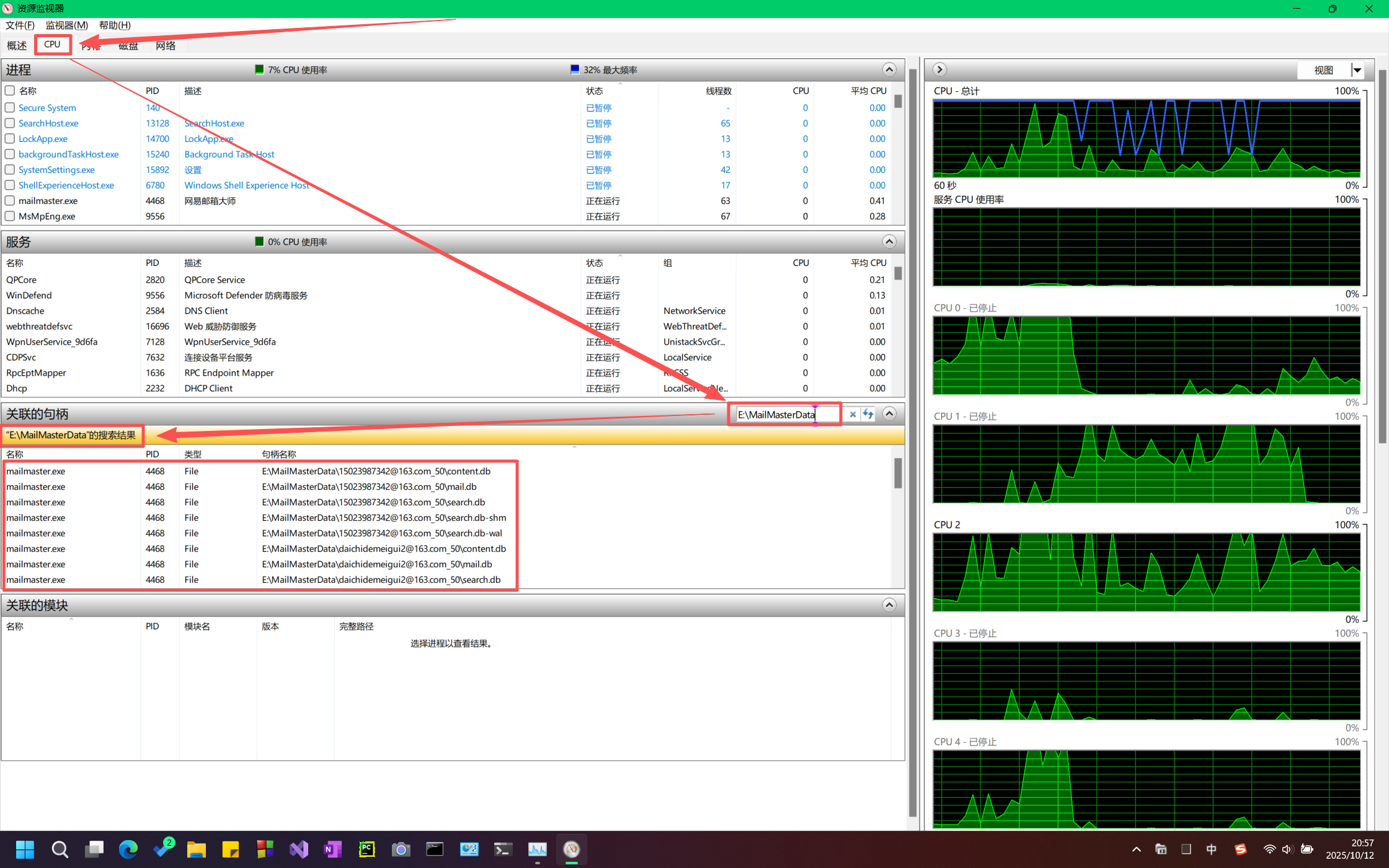
在出现的搜索结果中,就能看见是哪个程序正在使用该文件(夹)。
这里以文章开头的展示的图片中
mailmaster文件夹被占用为例,可以看到,是mailmaster.exe这个程序正在使用mailmaster文件夹(而且“句柄名称”一列可以看出,mailmaster.exe还使用了该文件夹里面的多个文件)。
3.3 手动结束搜索结果中的进程
选择mailmaster.exe,右键,选择结束进程,即可关闭该程序:

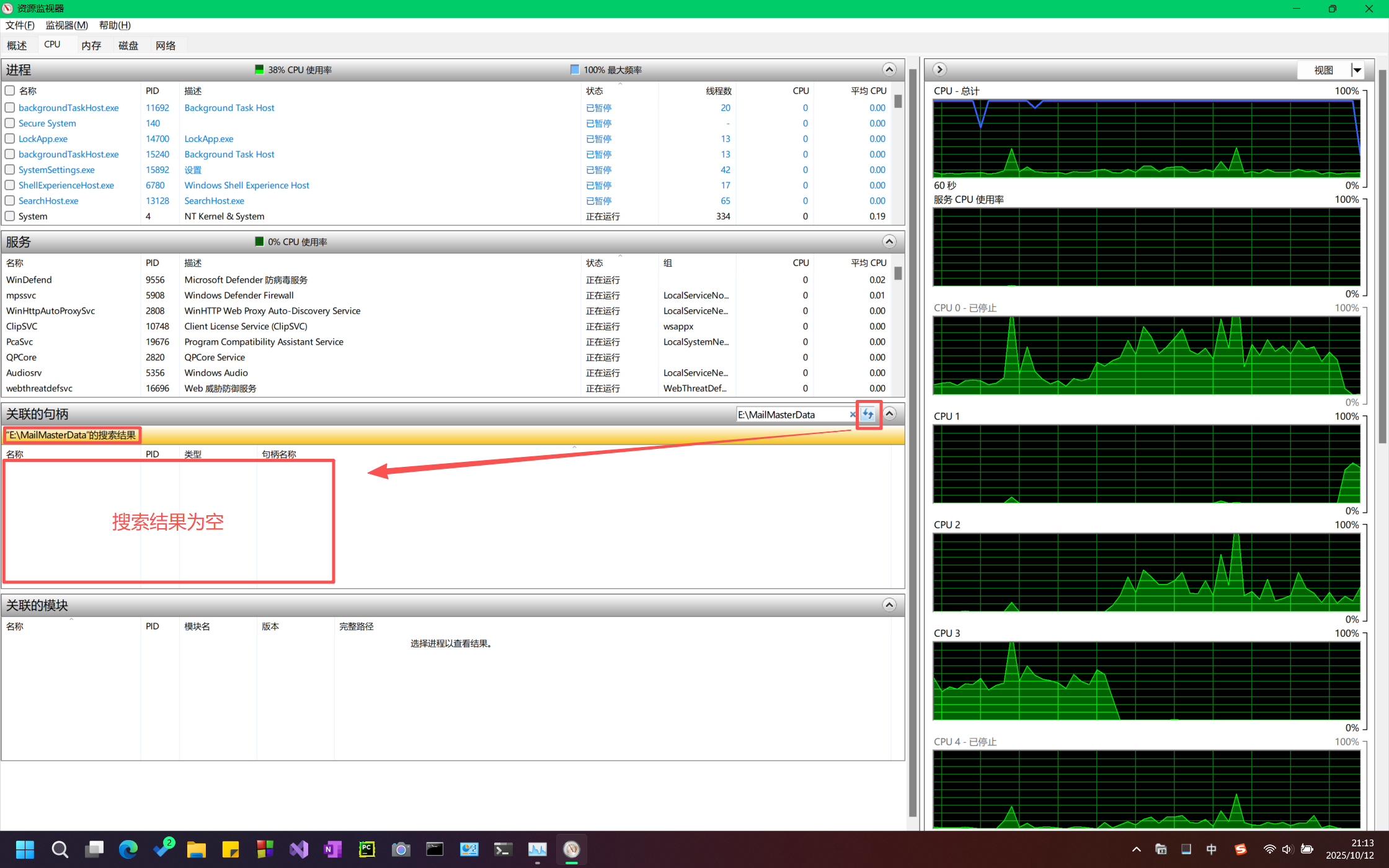
点击搜索框右侧的刷新按钮,即可查看是否还剩余其他占用目标文件(夹)的程序,如果有,重复上述操作即可。
三、针对第二种情况可能的解决方式
如果不幸你遇到了第二种情况:按照流程操作之后,发现有程序总在手动关闭后又立马重启继续占用文件(夹),以下是可能解决方法。
这种情况大概率是因为它被设计为一个 系统服务,而不仅仅是普通的应用程序进程。当你结束它的进程树时,Windows 的服务管理器会立刻检测到该服务停止,然后自动将其重新启动,所以它“杀不死”。
通过系统配置禁用服务解决。
如果你不常用该进程相关联的软件,卸载是最一劳永逸的解决方式。
-
按下
Win + R打开“运行”窗口,输入services.msc后回车,打开“服务”窗口。 -
在服务列表中,找到与程序同名的服务。找到后,右键单击它,然后选择 “属性”。
-
属性窗口中,将 “启动类型” 更改为 “禁用”。如果下方的 “服务状态” 显示为“正在运行”,请点击 “停止” 按钮。
-
点击 “应用” 和 “确定” 保存设置。
上述操作使得该服务将不会再自动运行,可以解决“杀不死”的程序占用问题,但是它既然被设置成系统服务肯定是有原因的(软件正常、稳定运行的需求),建议你在返回常规操作完成你的目的之后,将该服务的设置还原:“启动状态->自动,服务状态->正在运行”。





 扫一扫
扫一扫


 7276
7276

 被折叠的 条评论
为什么被折叠?
被折叠的 条评论
为什么被折叠?
 到【灌水乐园】发言





