IDEA 如何使用 Git 管理项目、推送项目到远程仓库、克隆和拉取项目以及分支操作

IDEA 如何使用 Git 管理项目、推送项目到远程仓库、克隆和拉取项目以及分支操作

学习笔记,以免以后忘了有到处找怎么用IDEA使用Git

1. 创建项目并提交到本地仓库

1.1 创建一个Maven项目

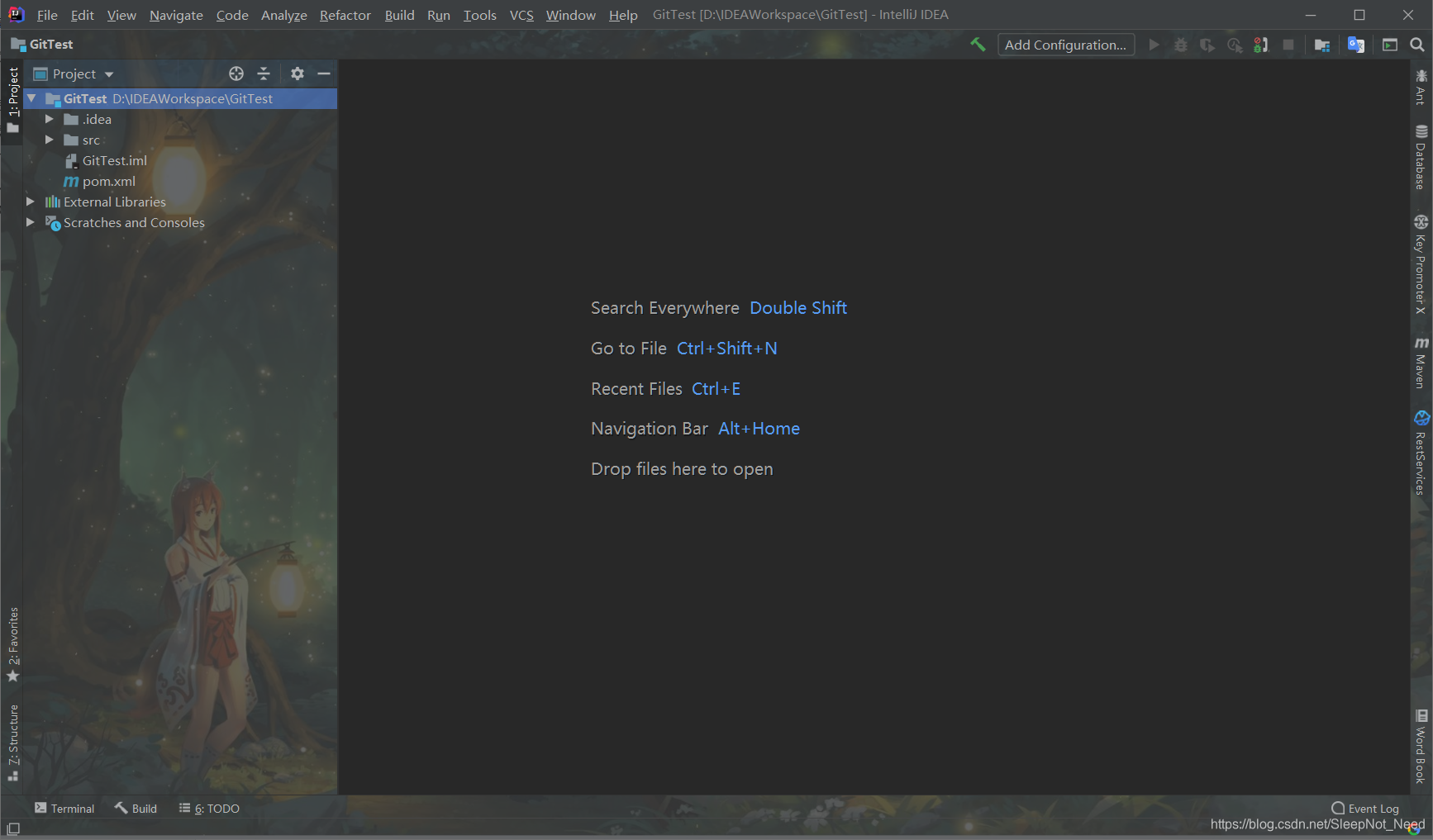
创建完成后,可在项目中写入一些类,博主在resource目录中写了一个jdbc.properties的空文件
在这里插入图片描述

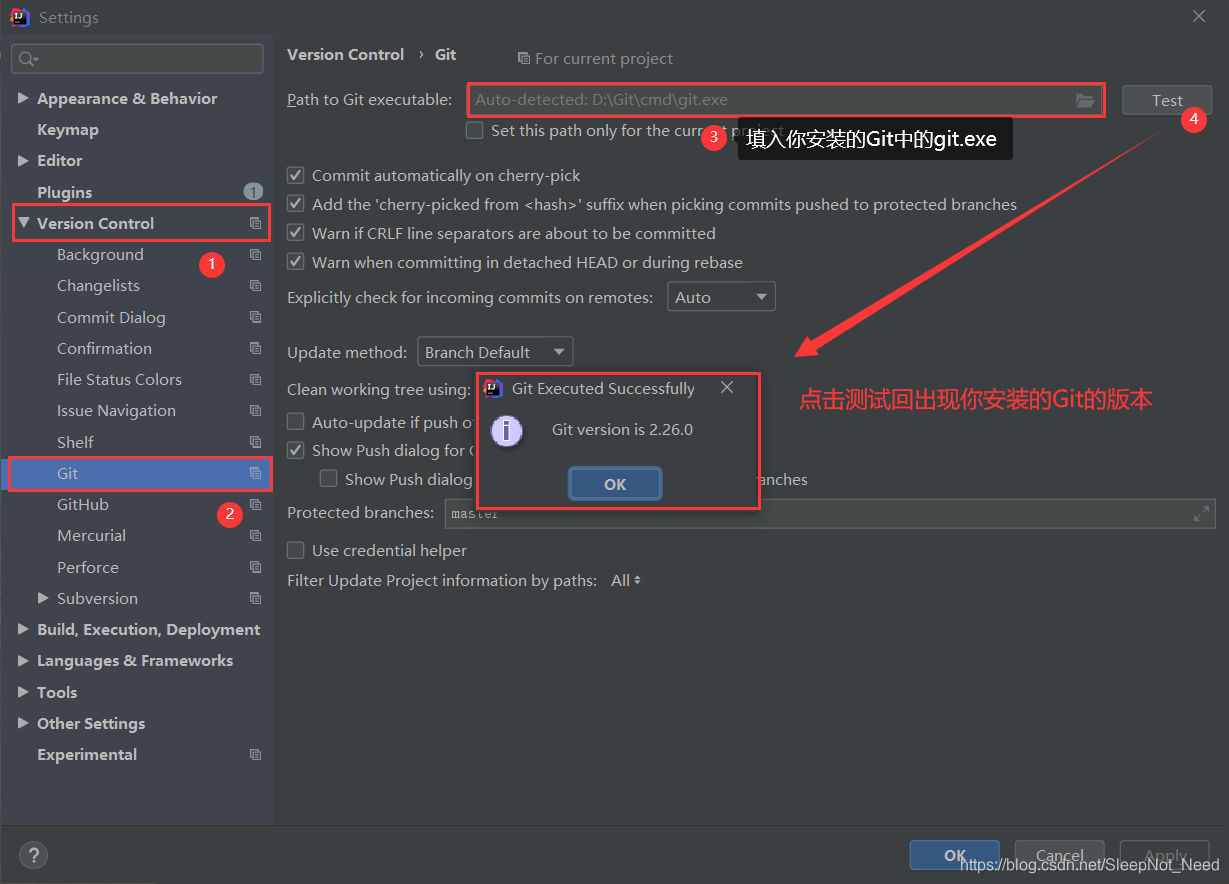
1.2 把安装的Git 导入IDEA中

在菜单栏找到【File】—>【Settings】,如图设置过后点ok
在这里插入图片描述

1.3 将新建的Maven项目创建本地仓库

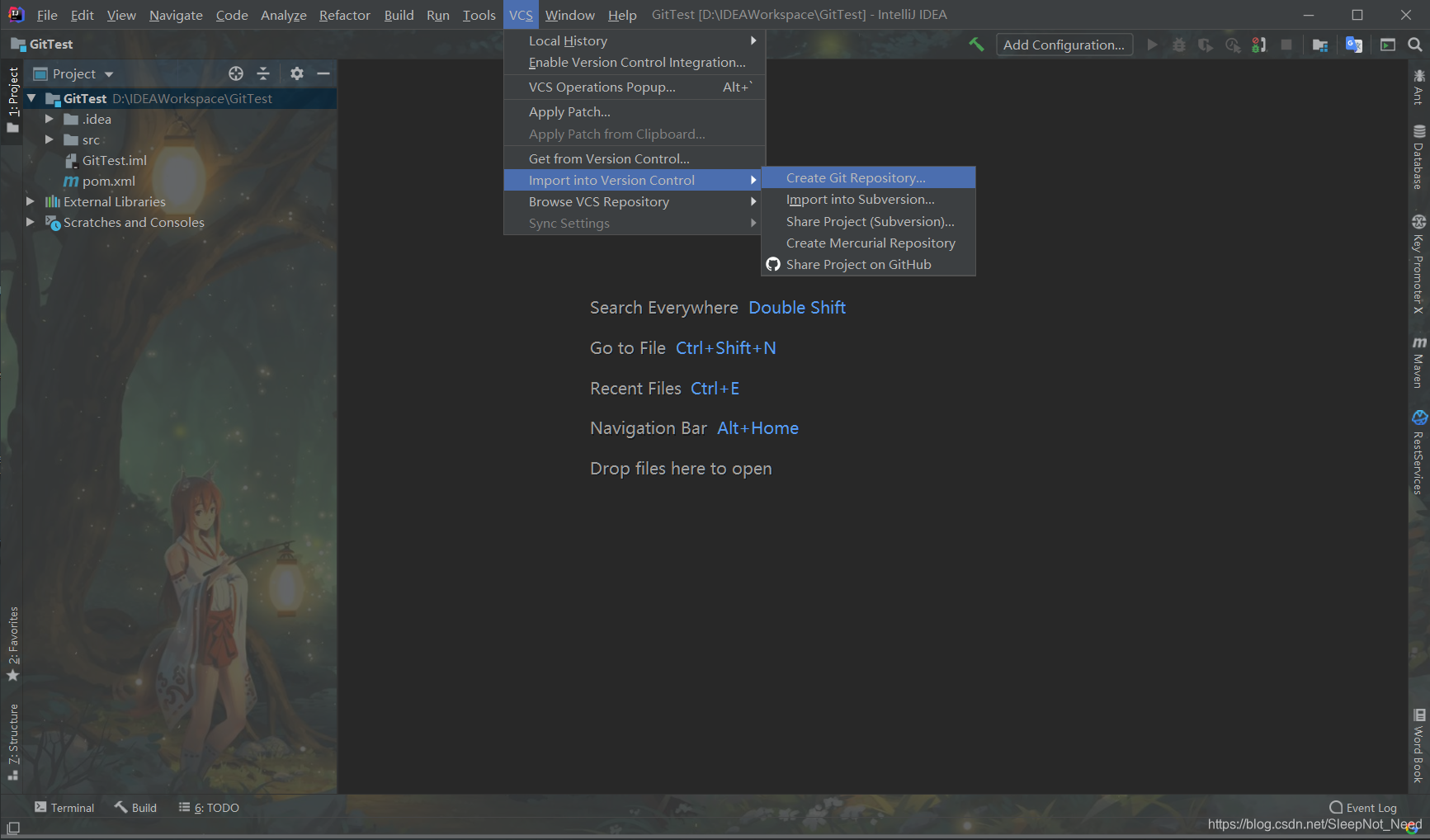
如图操作,创建一个本地仓库
在这里插入图片描述

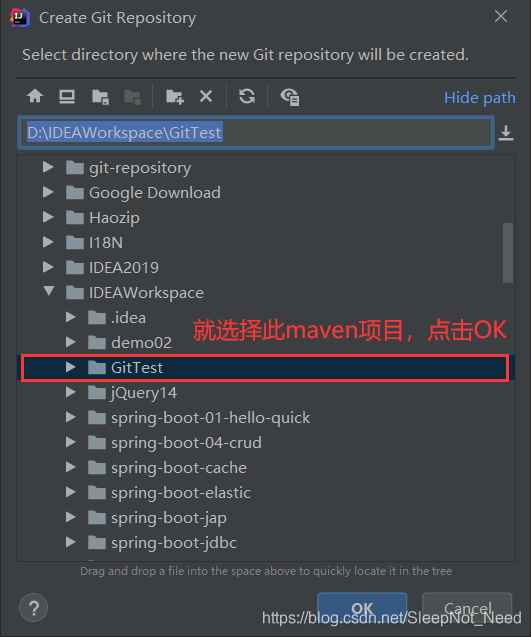
然后选择此maven项目创建一个本地仓库

在这里插入图片描述

创建完成过后,此时你去到你项目的目录下,就会看到生成了一个.git的隐藏文件。

在这里插入图片描述

1.4 将此Maven项目交给git管理

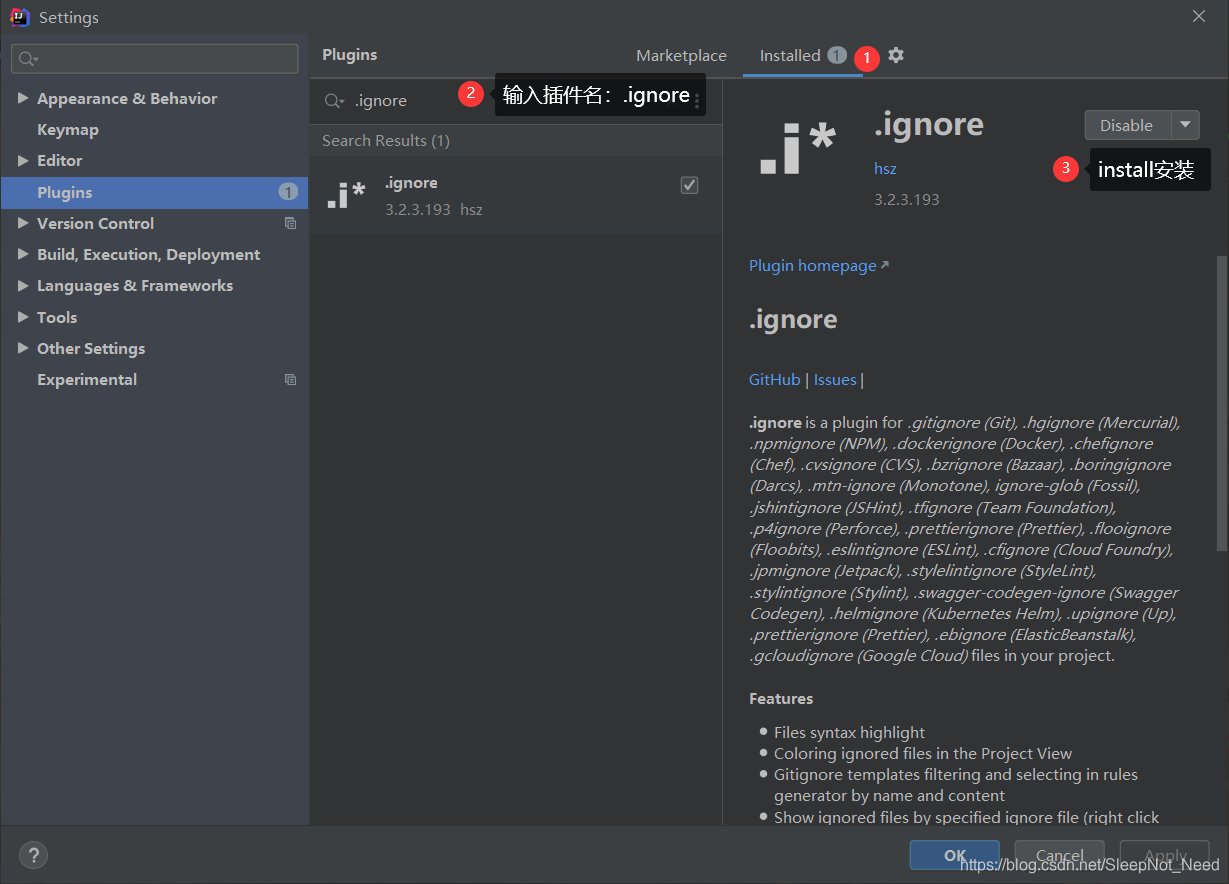
在交给git管理之前,需要把一些不需要git管理的文件给忽略掉。即需要现在maven项目中创建一个.gitignore文件放在项目中,并编写需要忽略的文件。

创建这个忽略文件前需要添加一个插件【Settings】—>【Plugins】
在这里插入图片描述

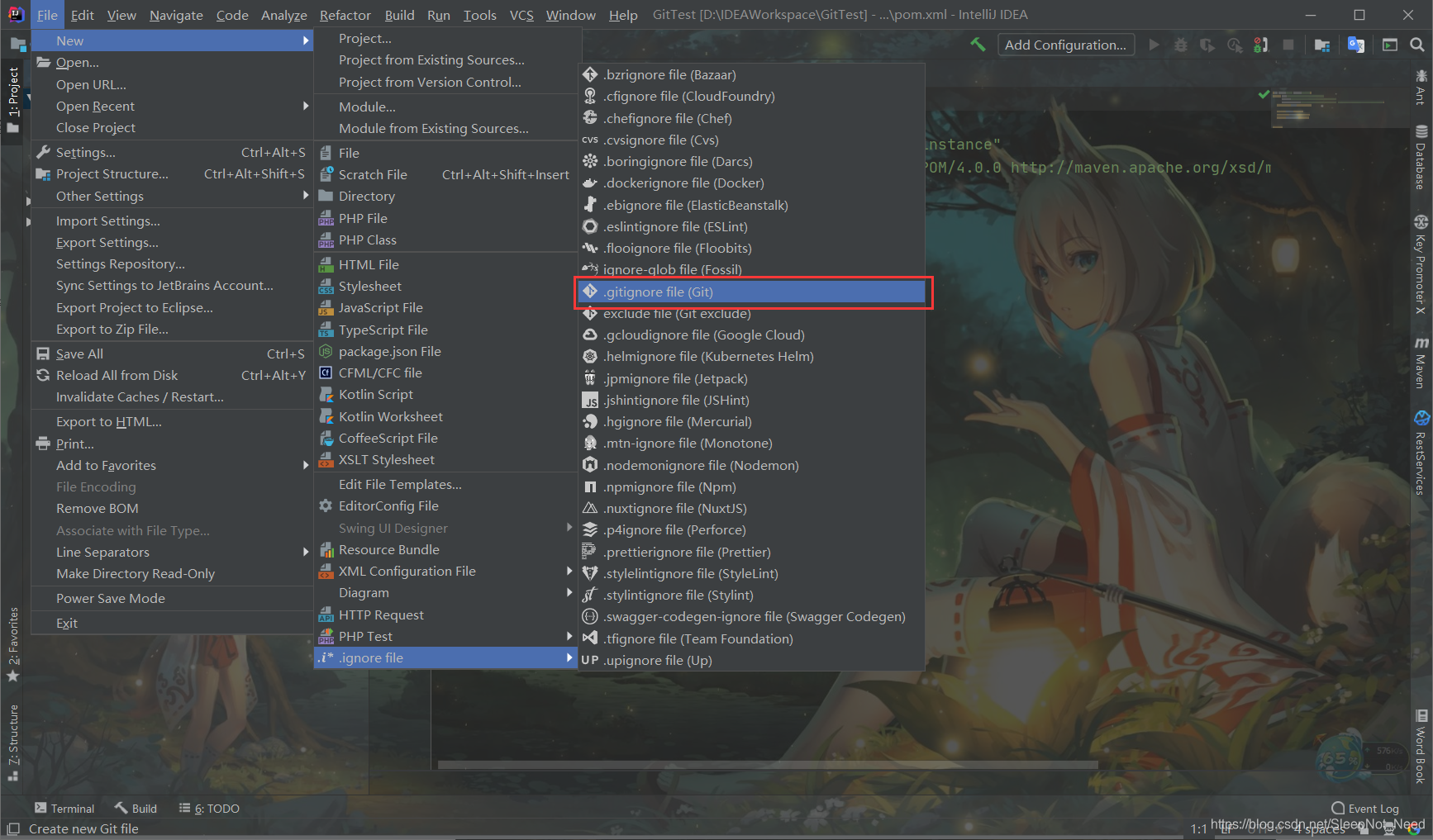
插件安装完成后,创建忽略文件

在这里插入图片描述

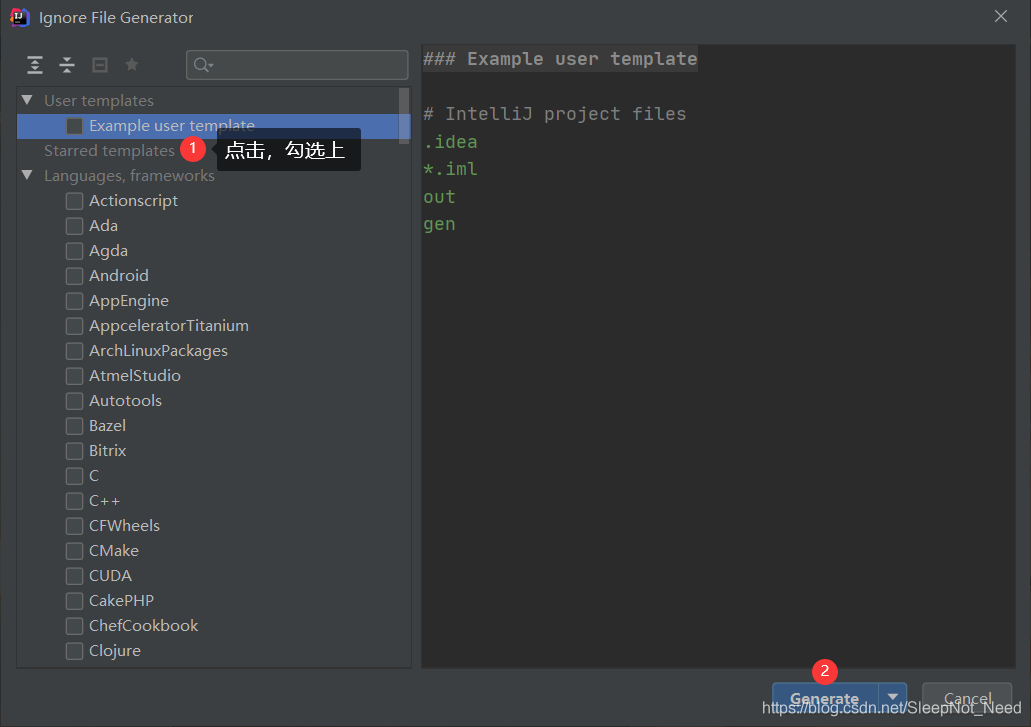
勾选上图中的选项

在这里插入图片描述
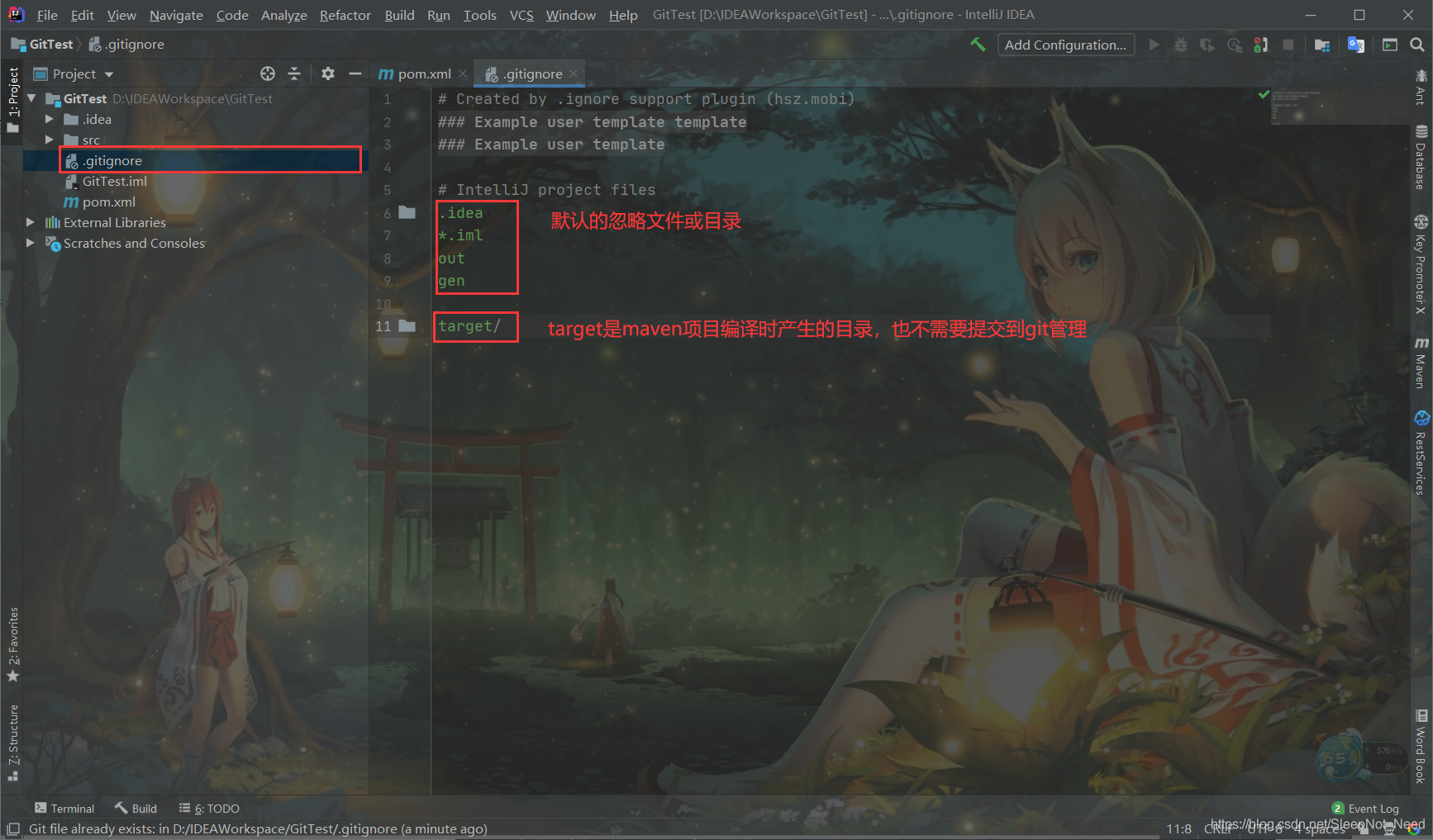
添加需要忽略的目录或者文件
在这里插入图片描述

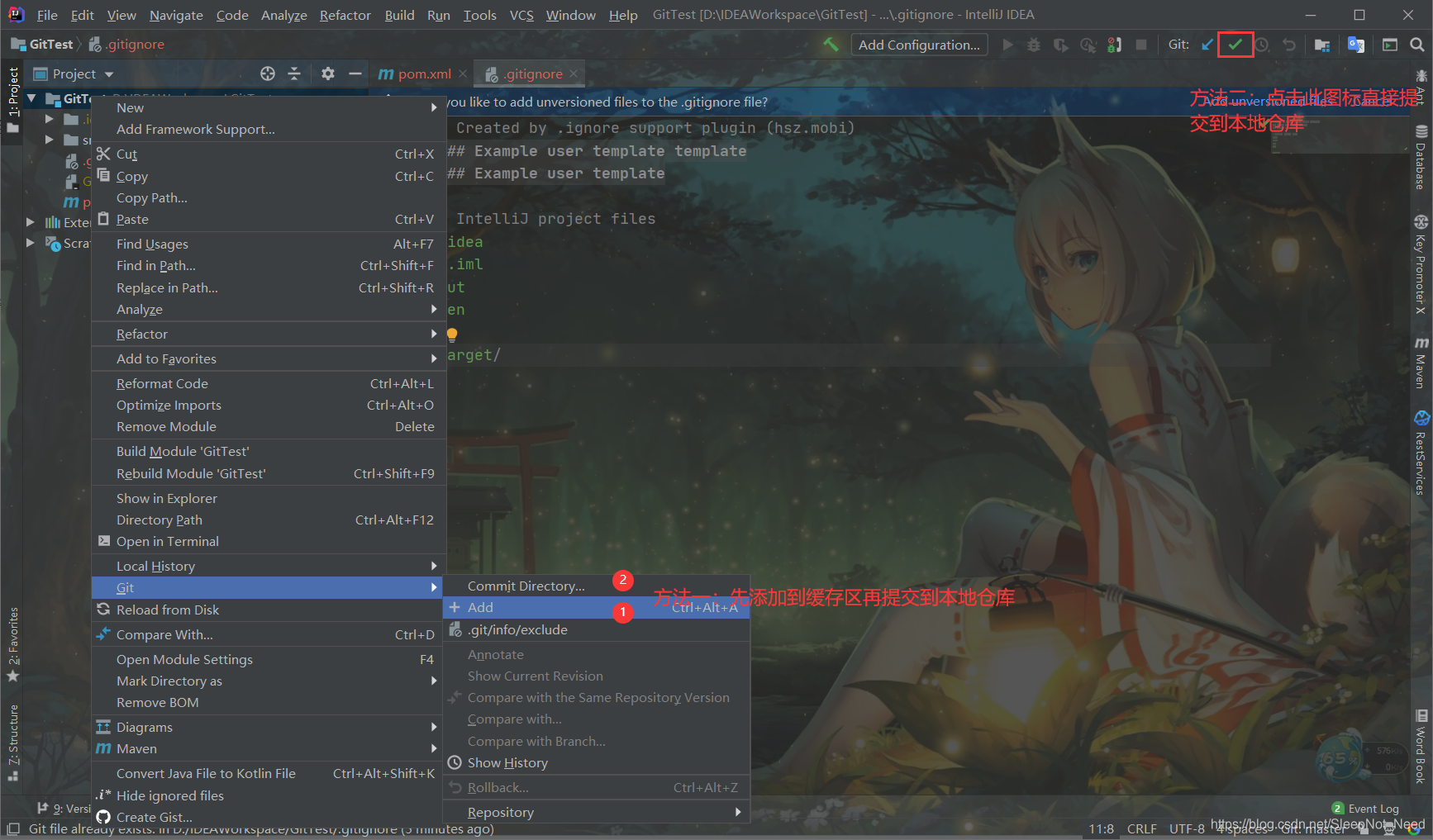
添加过后就可以将项目托管给git了,如图有两种方法将项目添加到本地仓库

  1. 先添加到缓存区再添加到本地仓库
  2. 点击右上角的勾可直接提交到本地仓库
    在这里插入图片描述
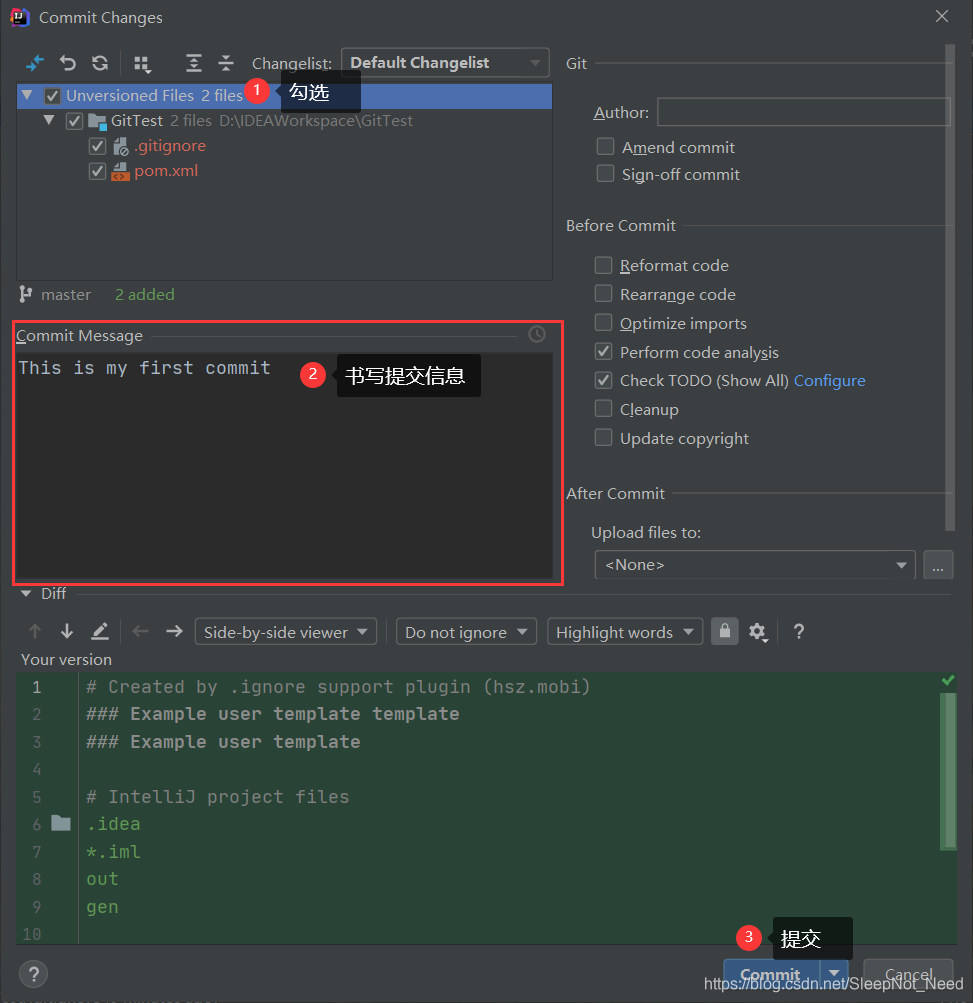
    最后提交到本地仓库完成
    在这里插入图片描述

2. 将项目推送到远程仓库

2.1 在自己的GitHub 或者 码云 上创建一个仓库
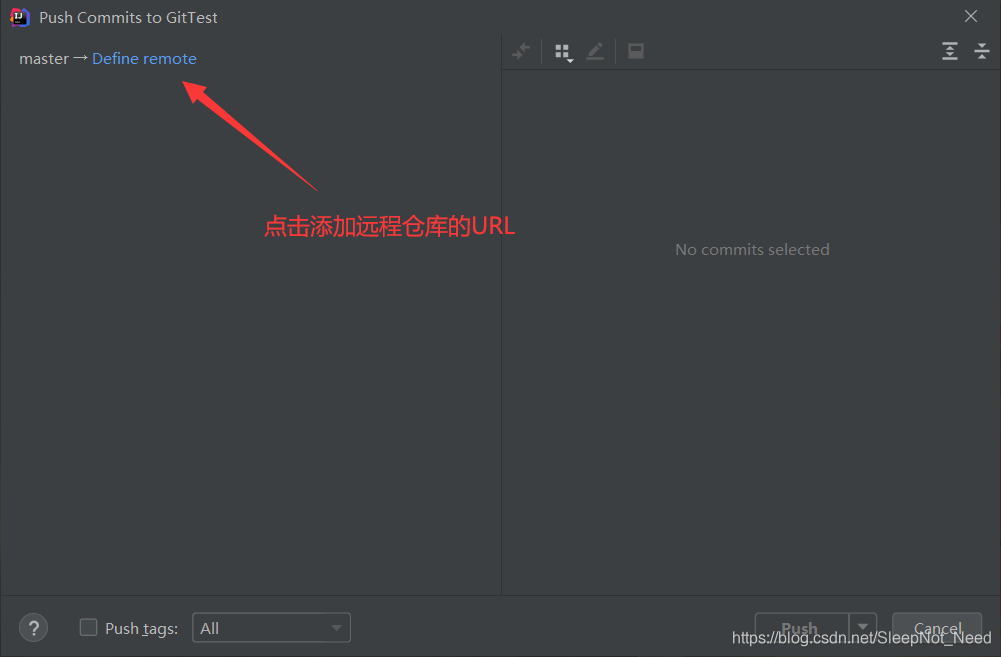
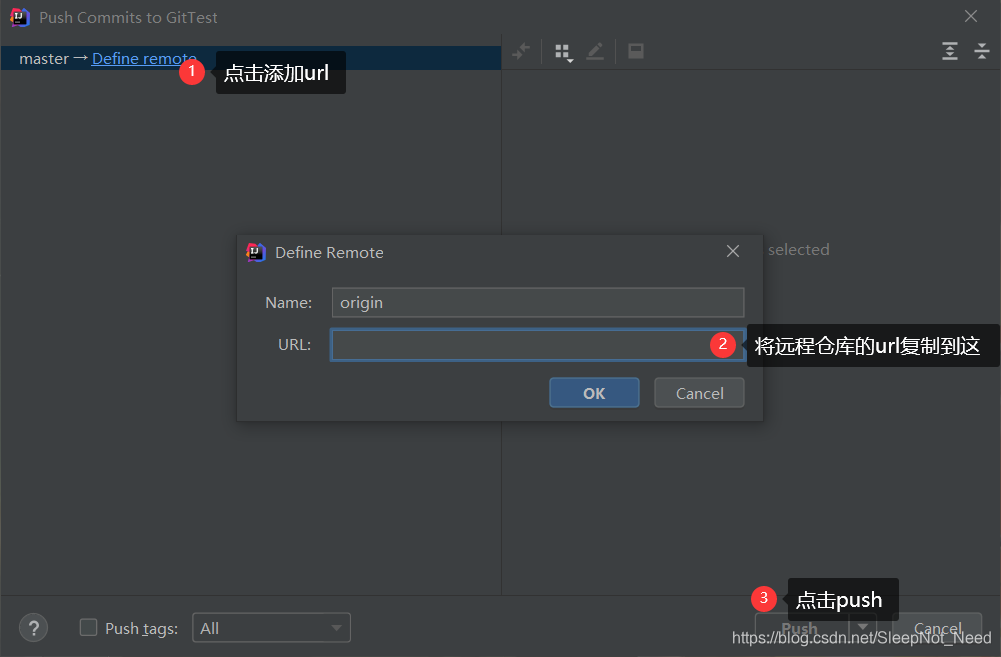
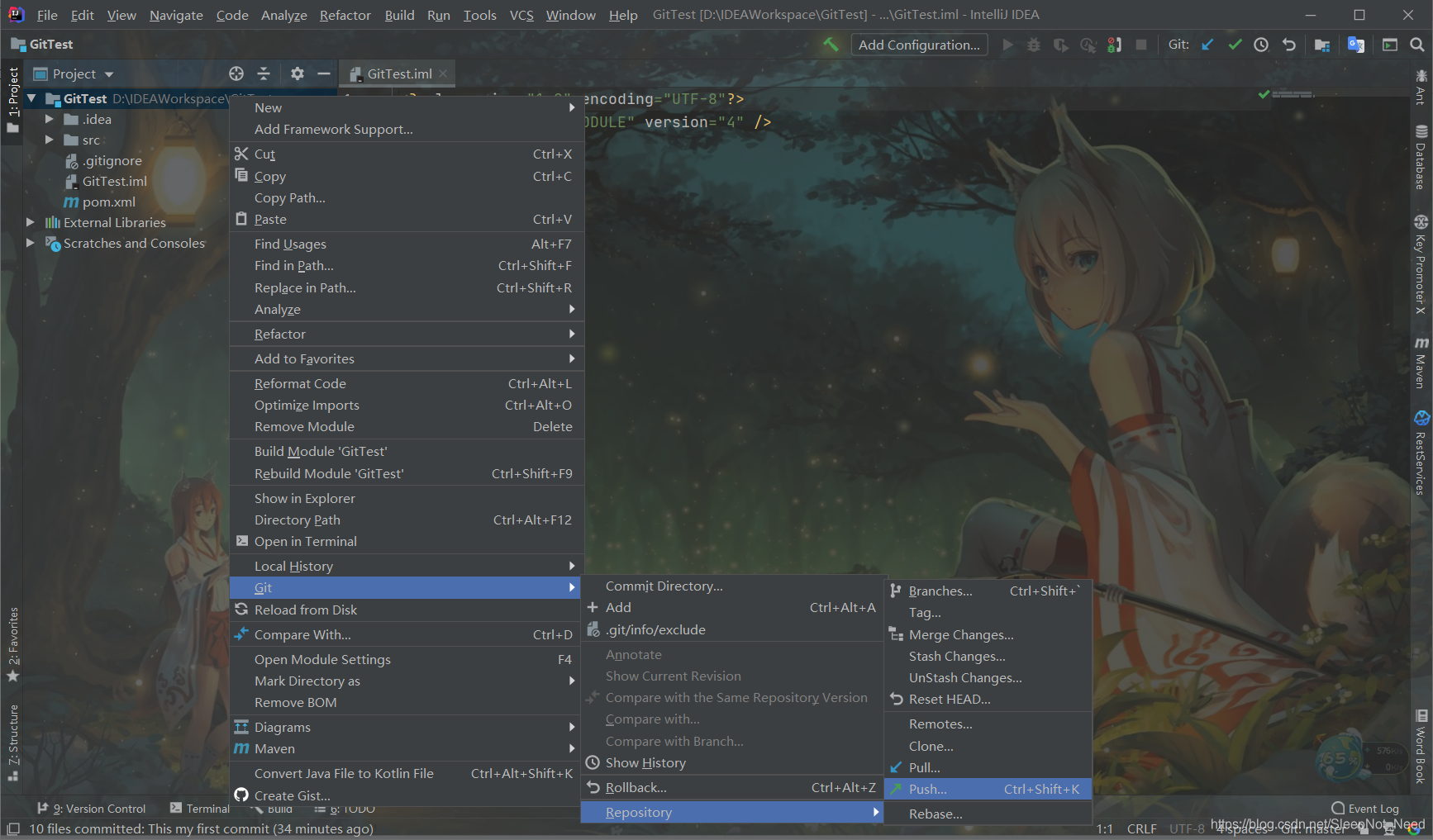
2.2 将本地仓库中的项目推送至远程仓库
在这里插入图片描述

在这里插入图片描述

在这里插入图片描述

提交的时候,IDEA需要你登陆你的GitHub,如果你没登陆需要登陆!
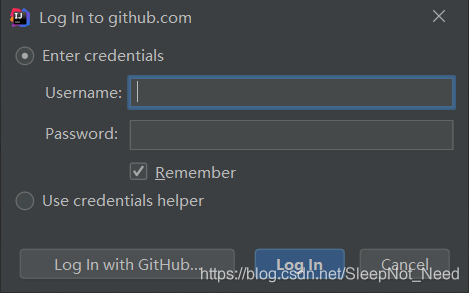
在这里插入图片描述
提交成功后
在这里插入图片描述

3. 在远程仓库中克隆和拉取项目

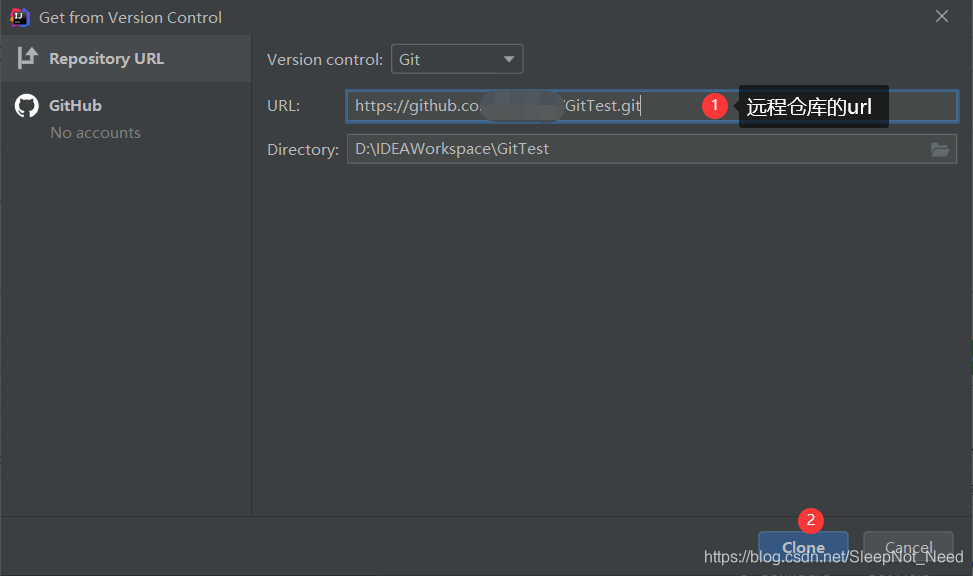
3.1 创建一个项目,并从远程仓库中克隆此项目
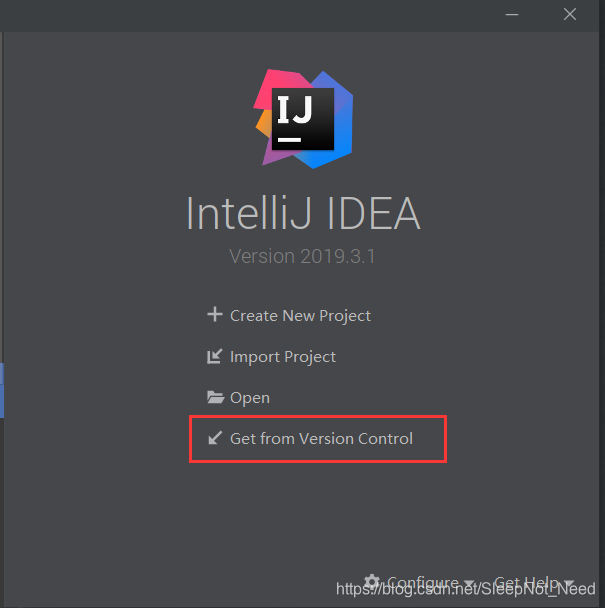
在这里插入图片描述

从远程仓库中获取项目后,会问你将项目打开为maven项目,点击yes即可

在这里插入图片描述

3.2 从远程仓库中拉取

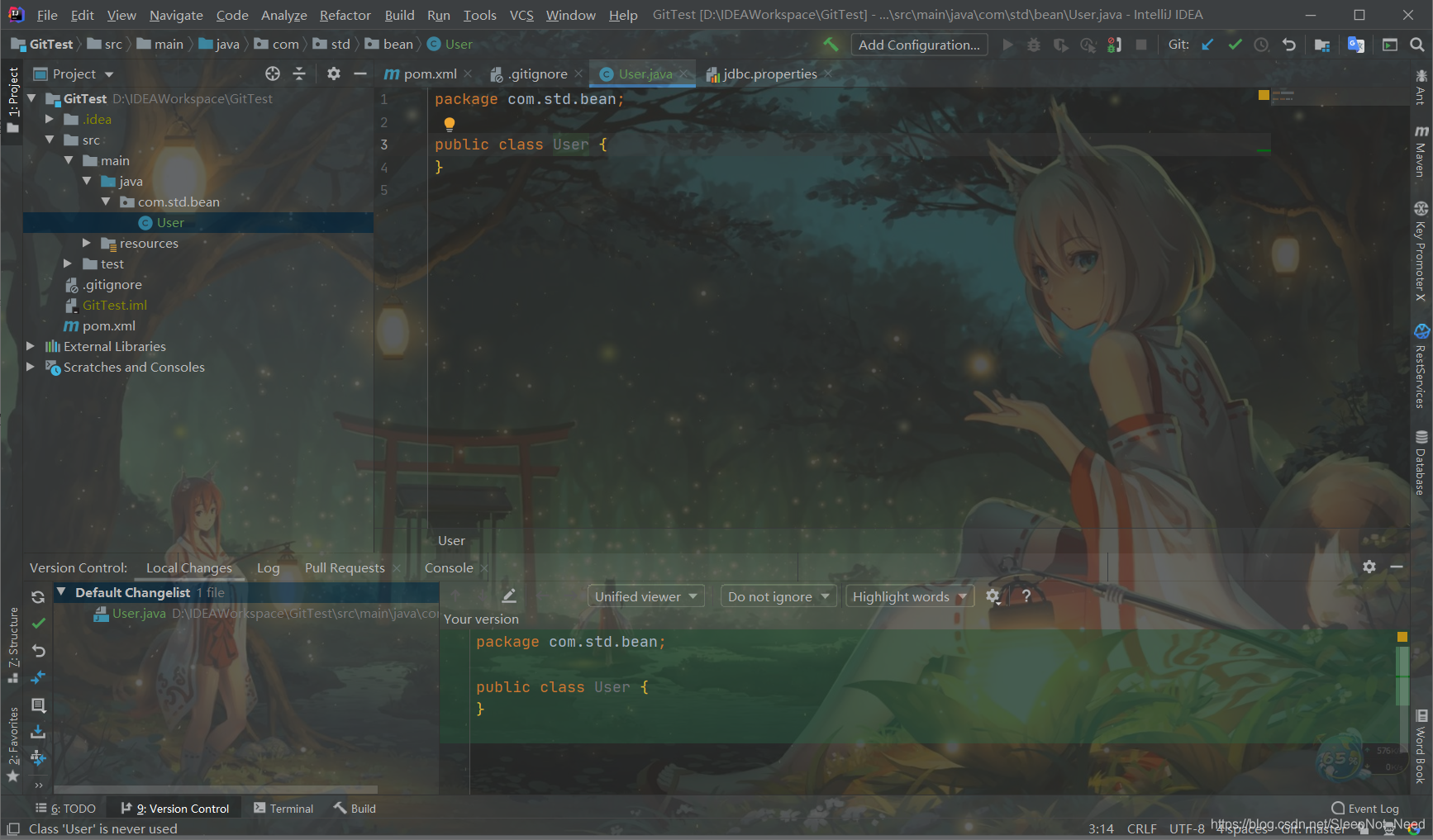
比如我在刚刚的GetTest文件中添加一个User类,并提交到远程仓库,克隆下来的项目GetTest2来拉取。

  1. 创建一个User类并提交到远程仓库

在这里插入图片描述

添加到远程仓库

在这里插入图片描述

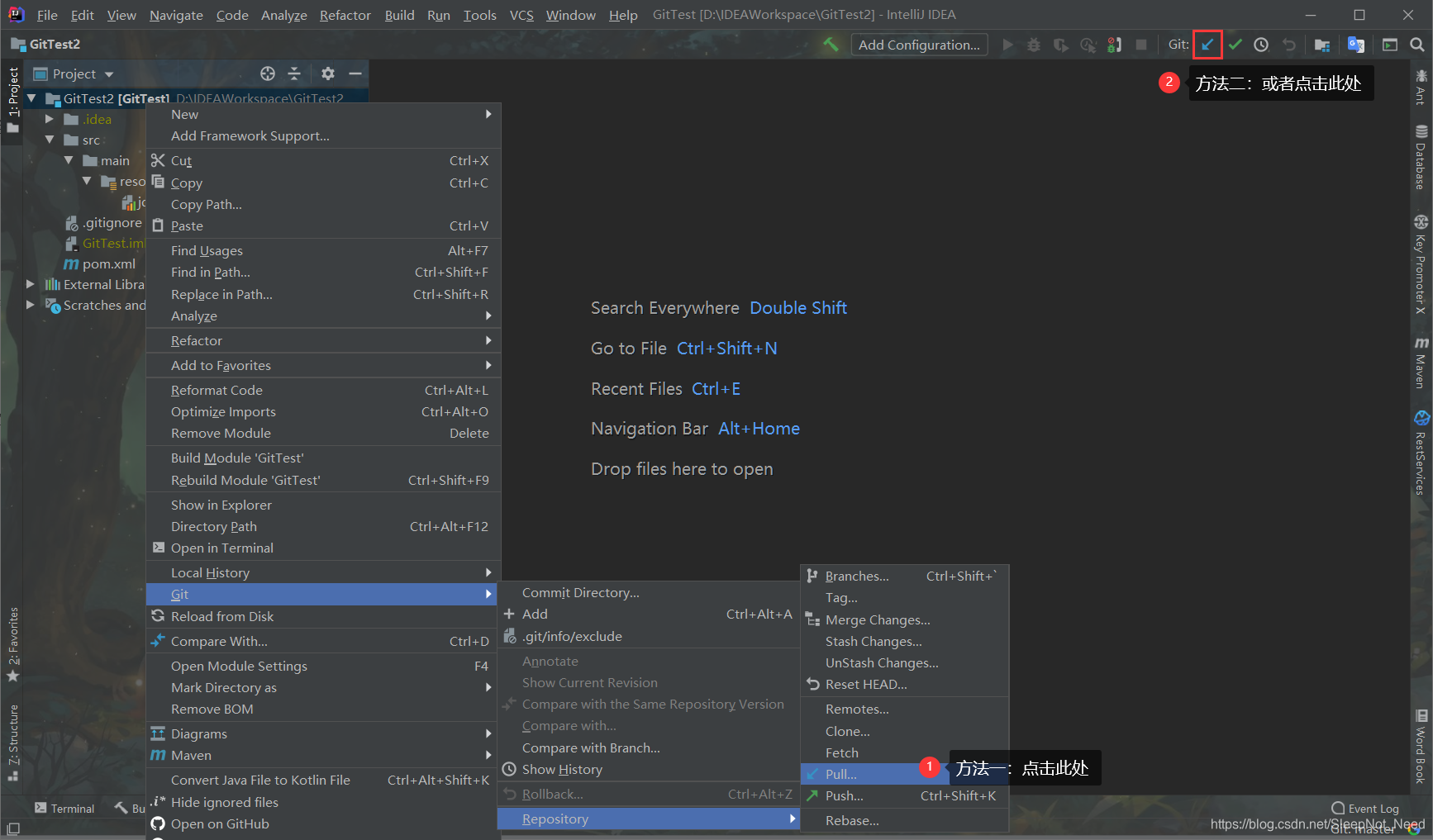
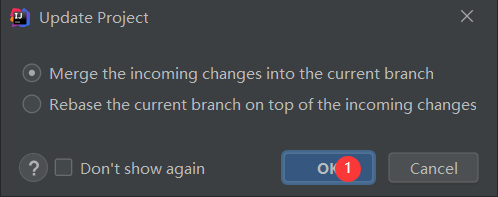
  1. GetTest2 拉取项目

在这里插入图片描述

在这里插入图片描述

拉取完成!!!

4. 项目的版本对比

在菜单栏选择【VCS】—>【Git】—>【Compare with】进行版本比较。也可直接在代码编辑区右击出现的菜单栏进行操作
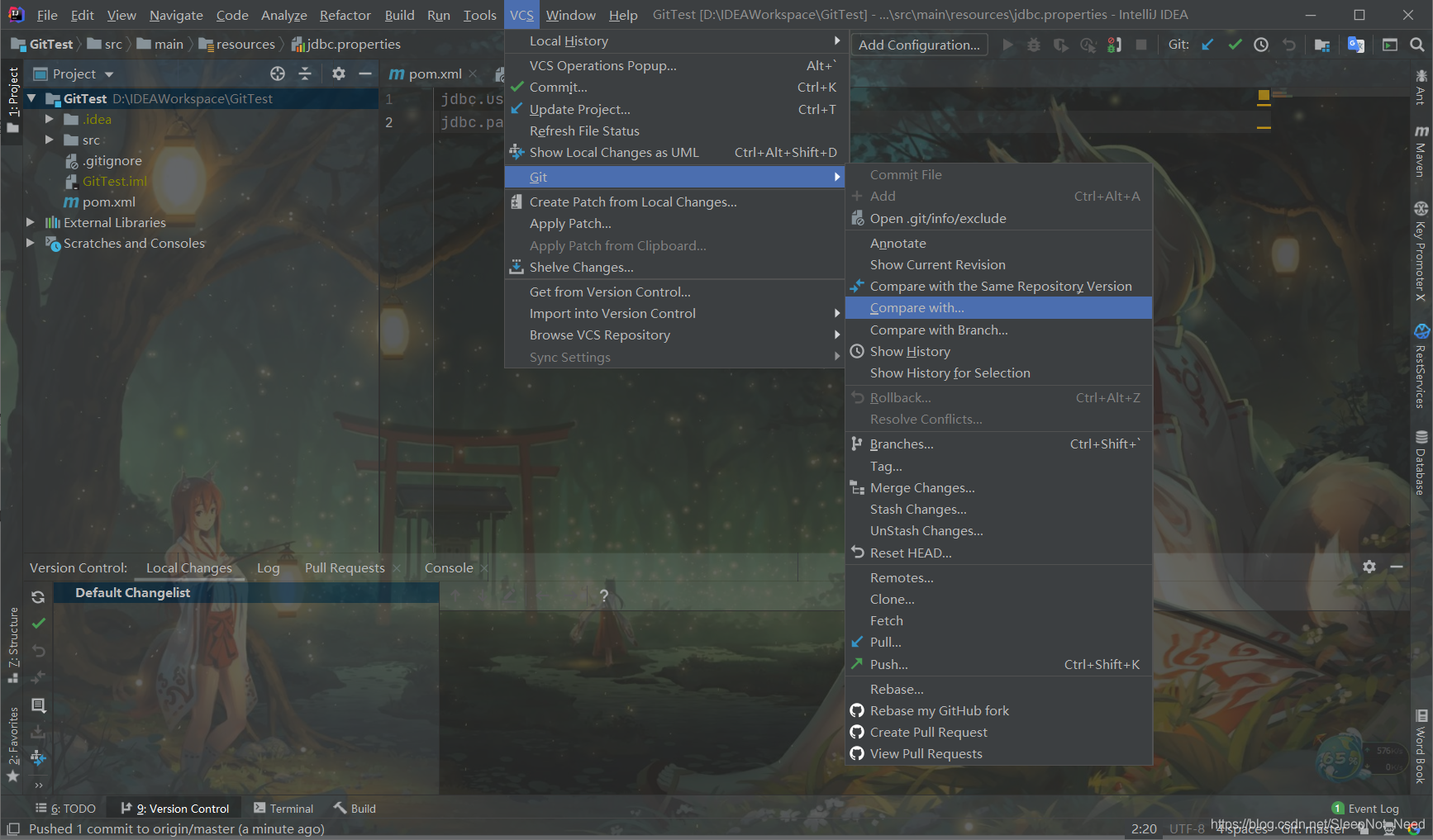
在这里插入图片描述

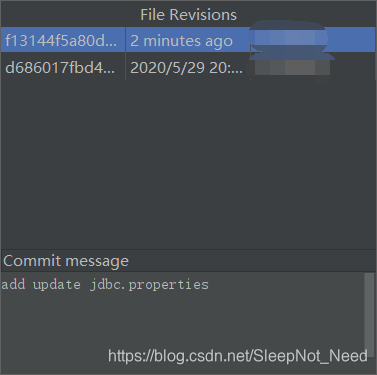
选择需要对比的版本

在这里插入图片描述

左边代表历史版本中没有进行更改的地方,右边则是新增的修改

在这里插入图片描述

5. 分支的创建以及合并

5.1 分支创建

右击项目,或者在菜单栏选择VCS,然后如图选择创建分支
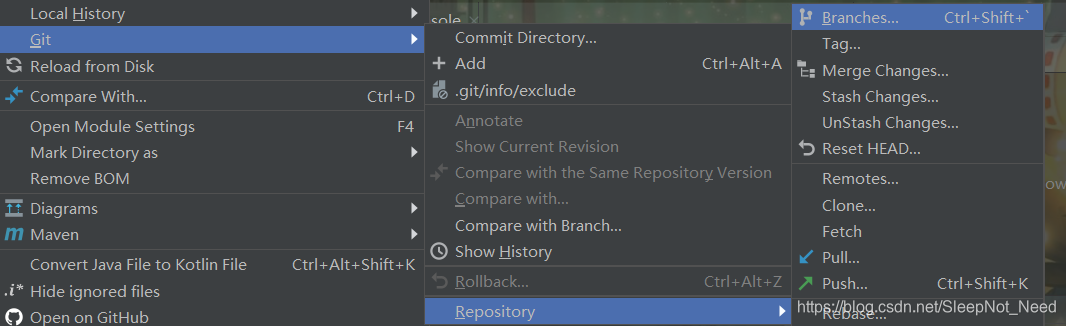
在这里插入图片描述

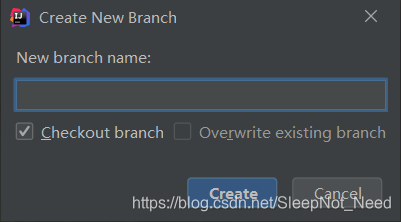
输入分支的名称,并跳转到此分支

在这里插入图片描述

5.2 分支的合并

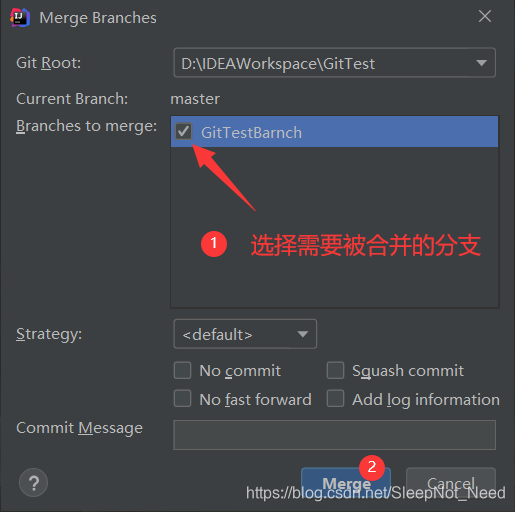
我在新建的分支GitTestBranch中添加了url和driver,并提交了修改后在master分支进行合并
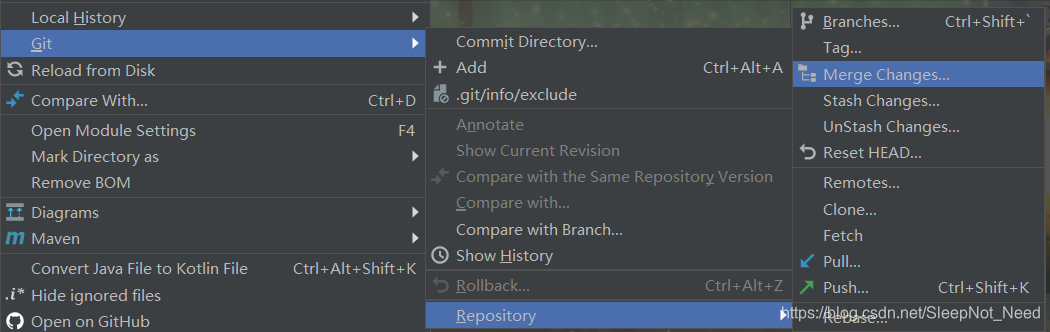
在这里插入图片描述

进行合并

在这里插入图片描述

在 IntelliJ IDEA使用 Git 推送(Push)到远程仓库时出现失败,可能由多种原因导致。以下是一些常见的问题及其解决方案,结合 Git使用原理 IDE 的配置逻辑进行分析。 ### 1. 凭证错误或认证失败 如果使用 HTTPS 方式克隆仓库,IntelliJ IDEA 会尝试通过缓存的凭据进行认证。若凭据过期、错误或未正确配置,推送将失败。可以尝试以下操作: - 在 IDEA 中进入 `Settings/Preferences` > `Version Control` > `Git`,检查 Git 可执行文件路径用户名、邮箱是否已正确配置。 - 如果使用 HTTPS,可在终端中运行 `git config credential.helper store`,下次推送时输入用户名密码后,凭证将被保存[^2]。 - 或者切换为 SSH 方式克隆仓库,避免每次推送都需要输入凭证。 ### 2. 权限不足 推送失败也可能是由于当前用户在远程仓库中没有写权限。请确认你在远程仓库(如 GitLab、GitHubGitee 等)中具有推送权限,通常需要仓库管理员授予 `push` 权限。 ### 3. 分支保护规则 某些 Git 托管平台(如 GitLab、GitHub)支持分支保护机制,例如禁止直接推送至 `main` 或 `master` 分支。若尝试推送分支受到保护,推送将被拒绝。解决方法包括: - 创建新分支推送远程,然后通过合并请求(Merge Request)方式合并到受保护分支。 - 联系仓库管理员调整分支保护规则。 ### 4. 网络连接问题 IDEA 推送失败也可能由于网络连接不稳定或代理配置错误。可以尝试: - 在终端中执行 `ping gitlab.company.com`(或对应远程地址)确认网络可达。 - 检查 IDEA 中是否配置了代理:`Settings/Preferences` > `Appearance & Behavior` > `System Settings` > `Use HTTP proxy`。 ### 5. 本地分支远程分支不一致 如果本地分支远程分支的提交历史不一致(例如远程有新提交未),推送将被拒绝。此时应先执行 `Pull` 操作远程更新,解决冲突后再尝试推送。 ### 6. SSH 密钥未正确配置 若使用 SSH 协议推送,但密钥未添加到 SSH 代理或未添加到远程仓库的 SSH 设置中,推送也会失败。可以通过以下命令检查: ```bash ssh -T git@gitlab.company.com ``` 若提示权限拒绝,需确保 SSH 密钥已添加到 `~/.ssh/` 目录,并通过 `ssh-add ~/.ssh/id_rsa` 添加到 SSH 代理中。 ### 7. Git 配置问题 检查全局 Git 用户名邮箱是否已设置: ```bash git config --global user.name "YourName" git config --global user.email "your@email.com" ``` IntelliJ IDEA使用这些信息进行提交,若未设置可能导致某些远程仓库拒绝推送。 ---
评论 3
添加红包

请填写红包祝福语或标题

红包个数最小为10个

红包金额最低5元

当前余额3.43前往充值 >
需支付:10.00
成就一亿技术人!
领取后你会自动成为博主和红包主的粉丝 规则
hope_wisdom
发出的红包
实付
使用余额支付
点击重新获取
扫码支付
钱包余额 0

抵扣说明:

1.余额是钱包充值的虚拟货币,按照1:1的比例进行支付金额的抵扣。
2.余额无法直接购买下载,可以购买VIP、付费专栏及课程。

余额充值