



 本文详细介绍如何在Eclipse中配置Tomcat运行环境,包括添加Tomcat版本、配置安装目录,创建并部署动态Web项目,以及测试项目是否成功发布。
Eclipse 配置 Tomcat以及动态Web项目的创建与部署
在用eclipse配置Tomcat之前,你的事先有这两个软件。我本机的用的是JDK1.8、Tomcat 9.0的版本
1、 在eclipse中添加tomcat运行环境
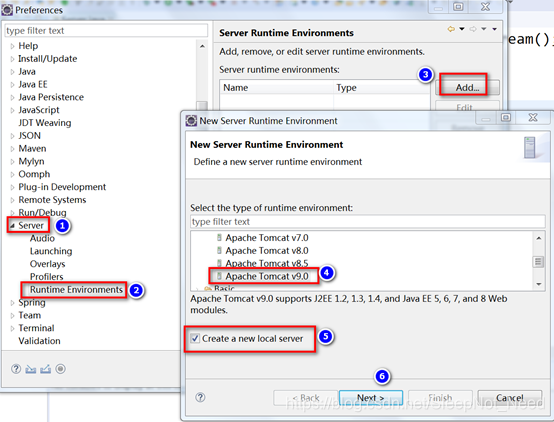
点击eclipse的菜单栏中的【Window】==>【Preferences】,找到server, 点击add添加一个运行环境,你安装的tomcat是什么版本就选中什么版本,我的tomcat是9.0的。勾选上可选按钮点击Next
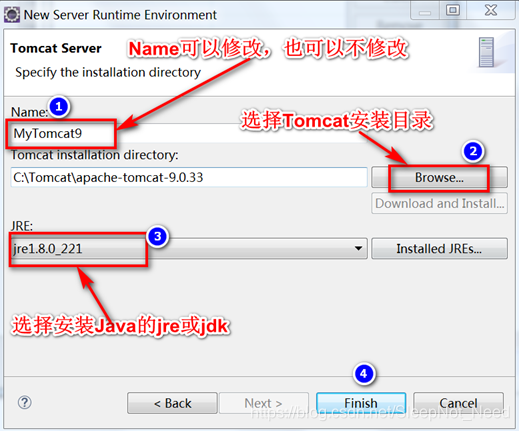
2、为tomcat命名和配置安装目录等
如图操作过后点击Finish后,就已经配置完成的tomcat
3、创建一个动态Web项目
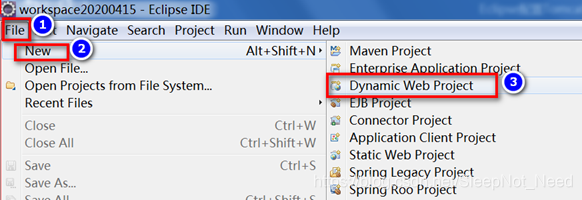
点击菜单栏中的【File】=>【New】=>【Dynamic Web Project】
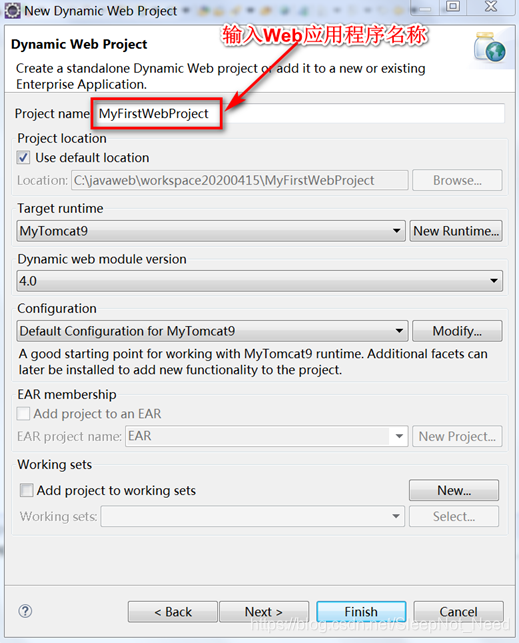
点击过后,为你的动态项目命名如MyFirsyWebProject,然后点击【Next】
然后继续点击【Next】
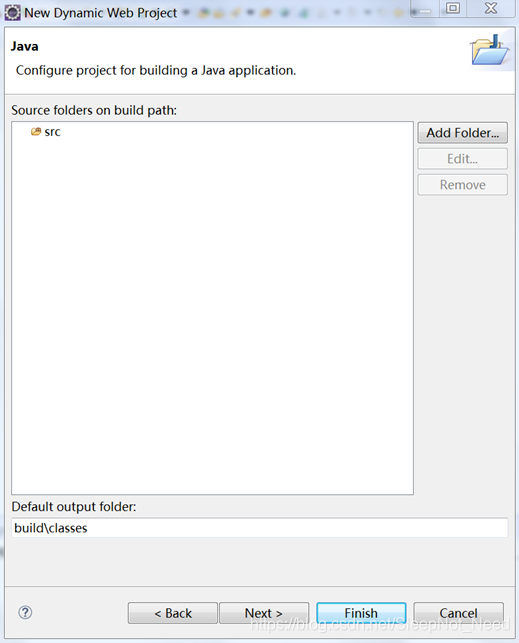
这一步的可选框尽量勾选上,如果不勾选那么WEB-INF下面就不会存在web.xml文件。最后点击Finish就完成了动态Web项目的创建。
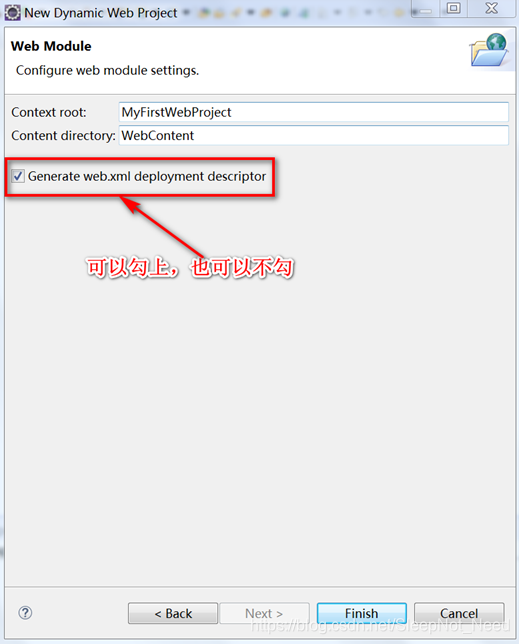
此动态Web项目的目录结构为
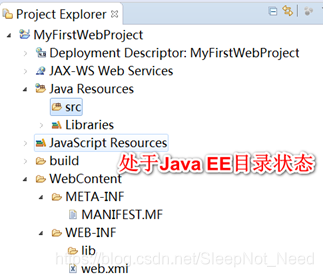
4、将此动态Web项目发布到tomcat中
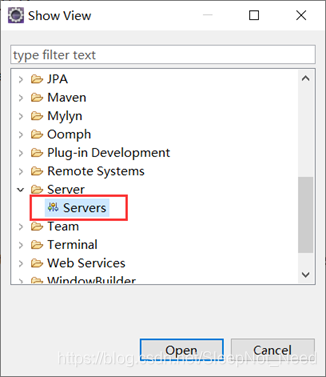
点击eclipse菜单栏上的【Window】>【Show View】>【Other】找到Servers,然后点击open。这是将tomcat服务界面显示出来,以便后续操作
在eclipse界面中间位置下面找到Servers,然后右击Tomcat===>Open
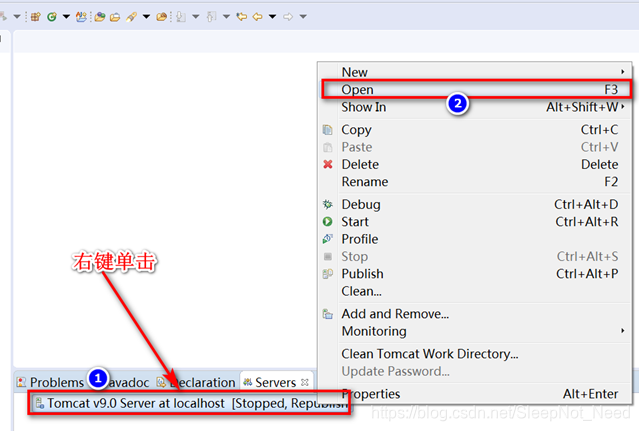
然后继续如图操作
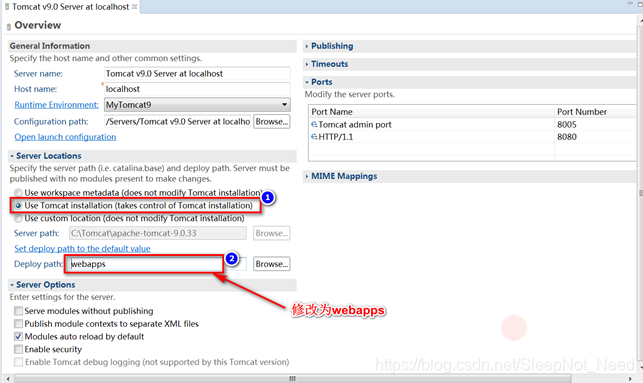
配置完成过后,继续右击Service 下的 Tomcat ,选择Add and Remove
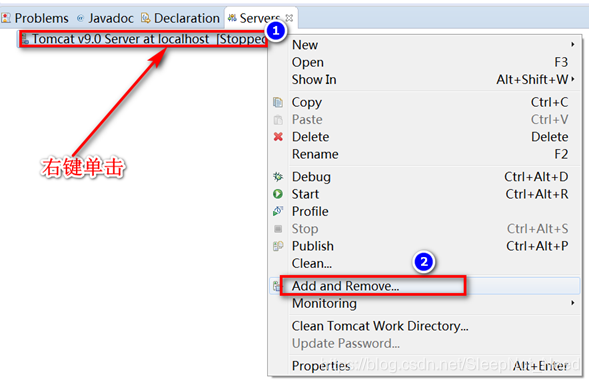
选中刚刚创建的MyFirstWebProject 然后点击 Add,将项目放在右边,最后点击Finish。
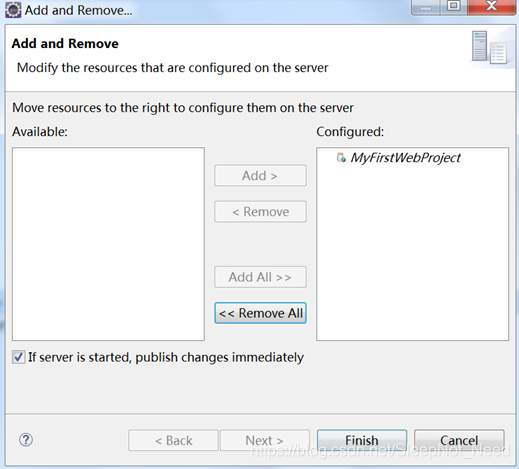
至此就已经成功的将动态Web项目发布到Tomcat服务器上了
5、测试MyFirstWebProject
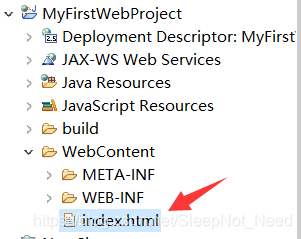
在刚刚创建的MyFirstWebProject 项目下创一个html文件,可以随便在文件里写点东西。
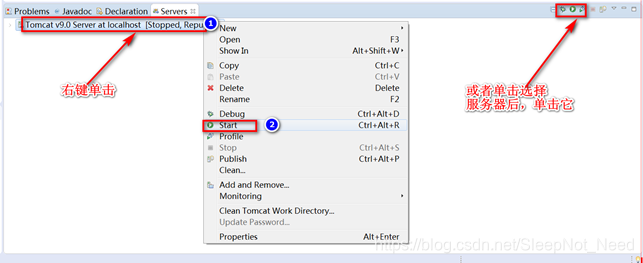
然后启动tomcat服务器
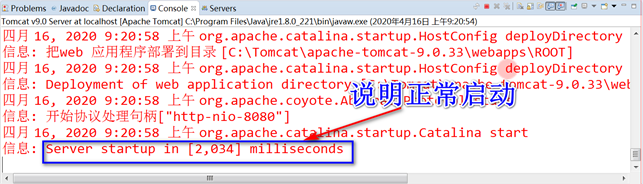
如图所示出现【Server startup】 就代表启动tomcat成功
最后打开浏览器,在网址栏输入:http://localhost:8080/MyFirstWebProject/index.html
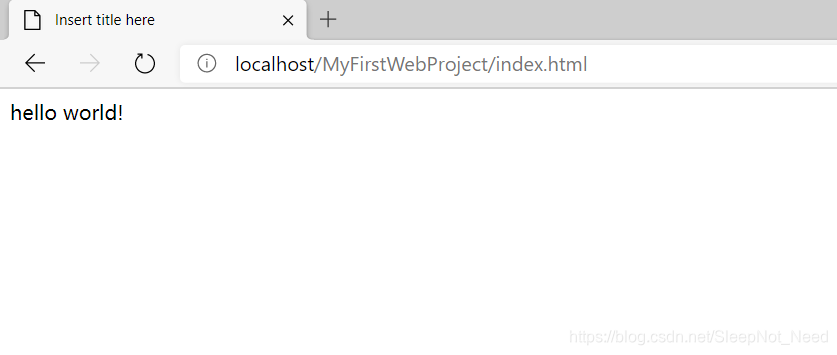
完成!!!





 扫一扫
扫一扫


 355
355


 到【灌水乐园】发言



