



如何使用 git 来在日常开发中进行使用。
在 Idea 中
1. 什么是 Git
废话不多说,没几个人不知道。 吧啦吧啦~
往下 下看!
1.1 彩蛋
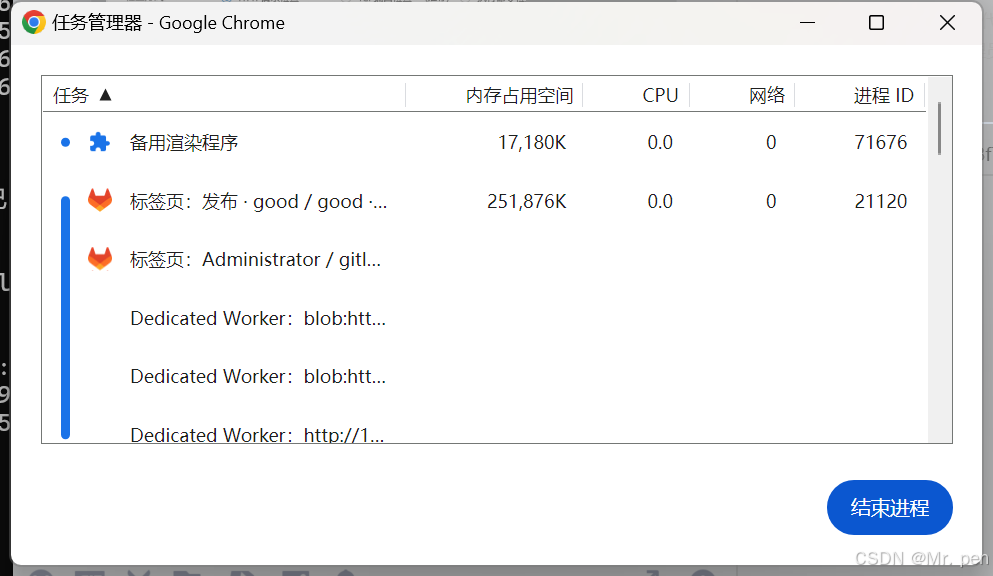
刚刚无意之间按到了 组合快捷键
shift + Esc可以打开 浏览器的任务管理器。
我们在日常开发中,查各种资料,打开的网页层出不穷。导致浏览器占用内存过大。
2. GIt基本指令
Git 的基本指令还是要回顾的
git 配置
git config
git config --global user.name 'xxx'
git config --global user.email ''xxx.@163.com
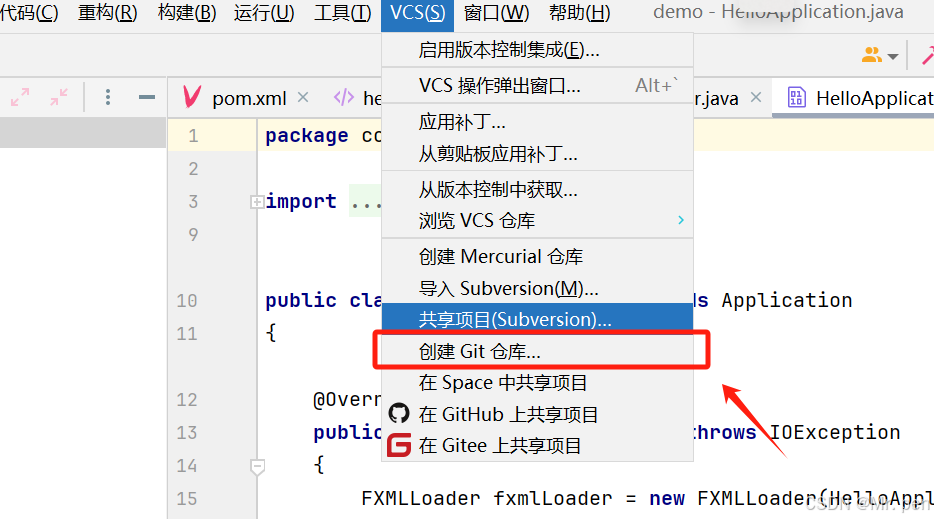
初始化 会在文件夹创建一个 .git 的隐藏文件
git init
在 Idea 操作
查看远程仓库 git remote
添加远程仓库 git remote add
克隆远程仓库 git clone
拉取远程仓库 git pull origin xxx
推送远程仓库 git push origin xxx
创建分支 git branch xx
切换分支 git checkout xxx
合并分支 git merge xx
删除分支 git branch -d
手动几乎很少,都是用**Idea** 都是简单的指令,看完后,助你使用,建议再回顾一下,看视频预计1小时左右 就可以熟练掌握。
3. 纯 idea 操作
3.1 创建本地仓库
3.1.1 idea 初始化
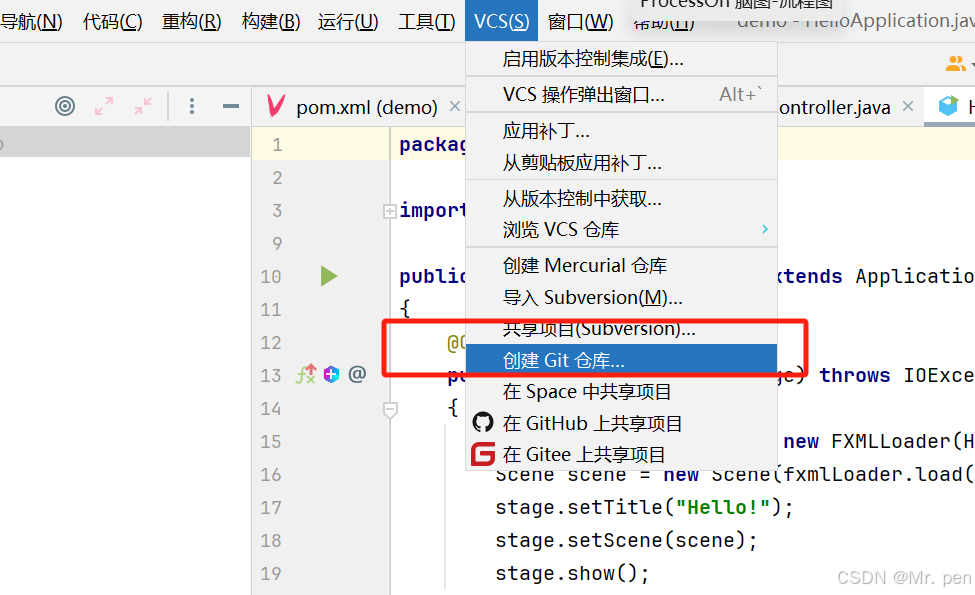
3.1.2 选择项目文件目录

3.1.3 查看当前仓库分支
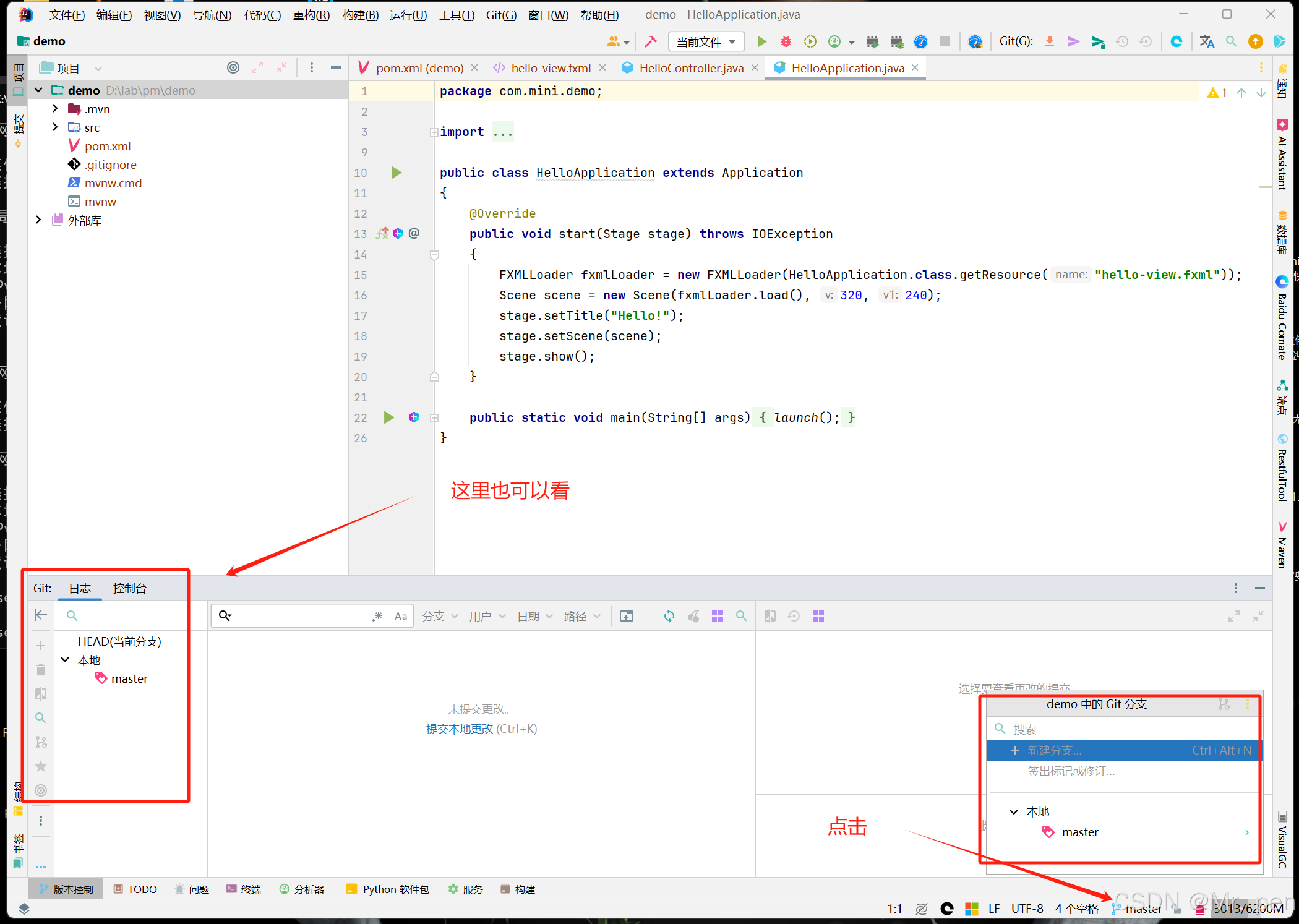
** 这里就使用 idea 初始化了本地 git 仓库**
3.2 模拟项目初始化仓库,将本地框架推送到远程
这里模拟的是
初始化仓库无任何模板的仓库
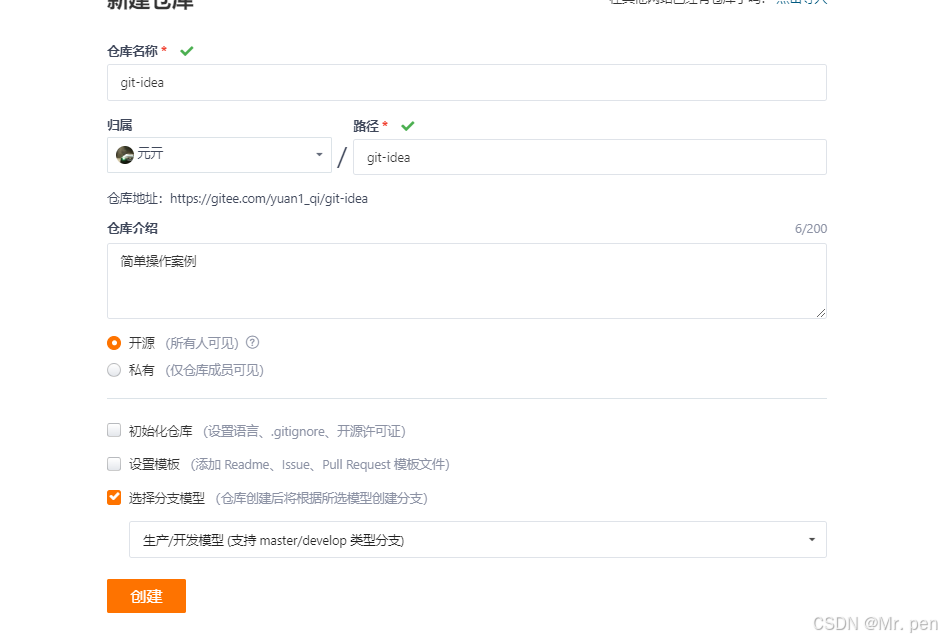
3.2.1 管理远程仓库
idea 操作
本地有了git 仓库,需要i添加远程仓库
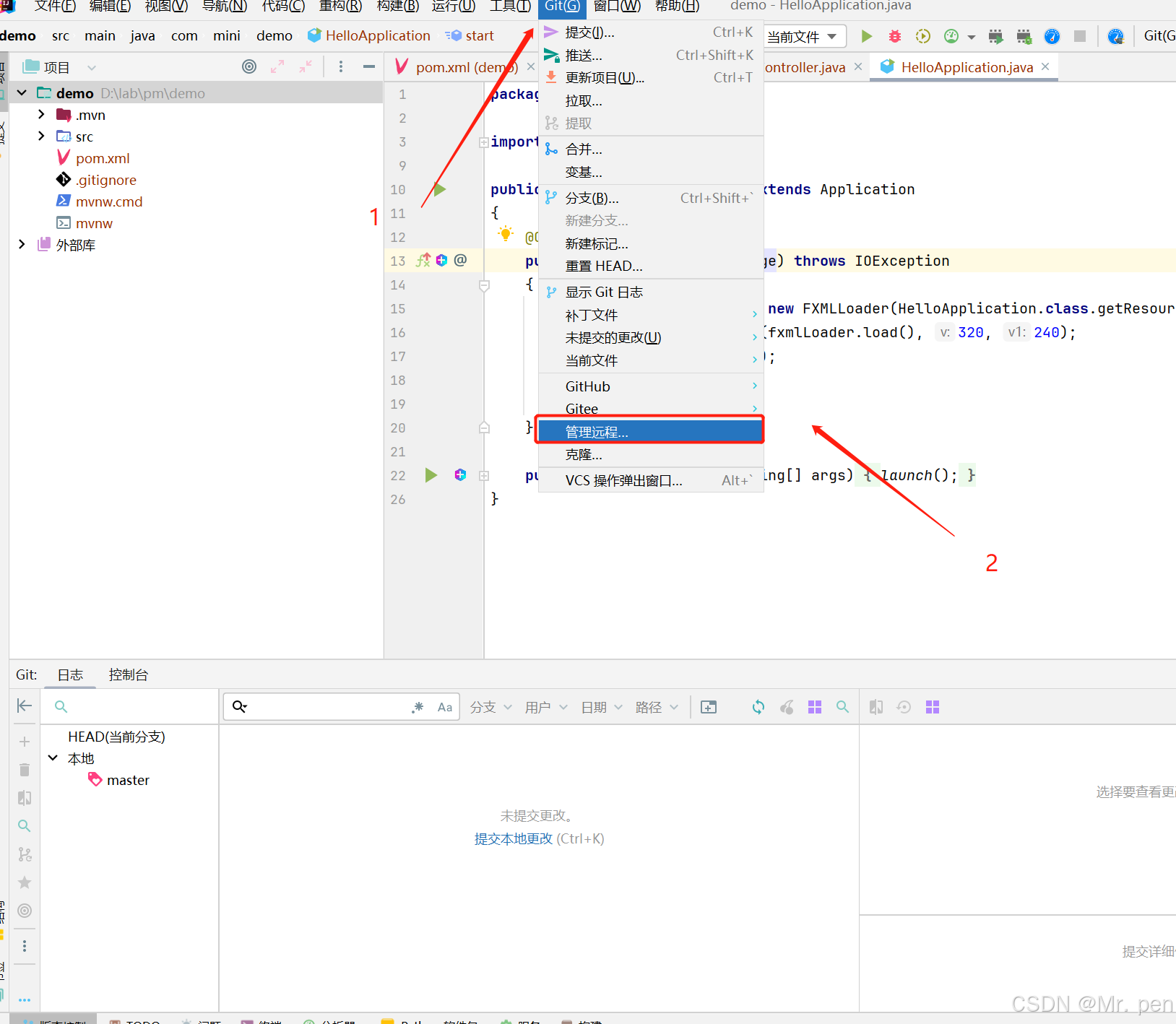
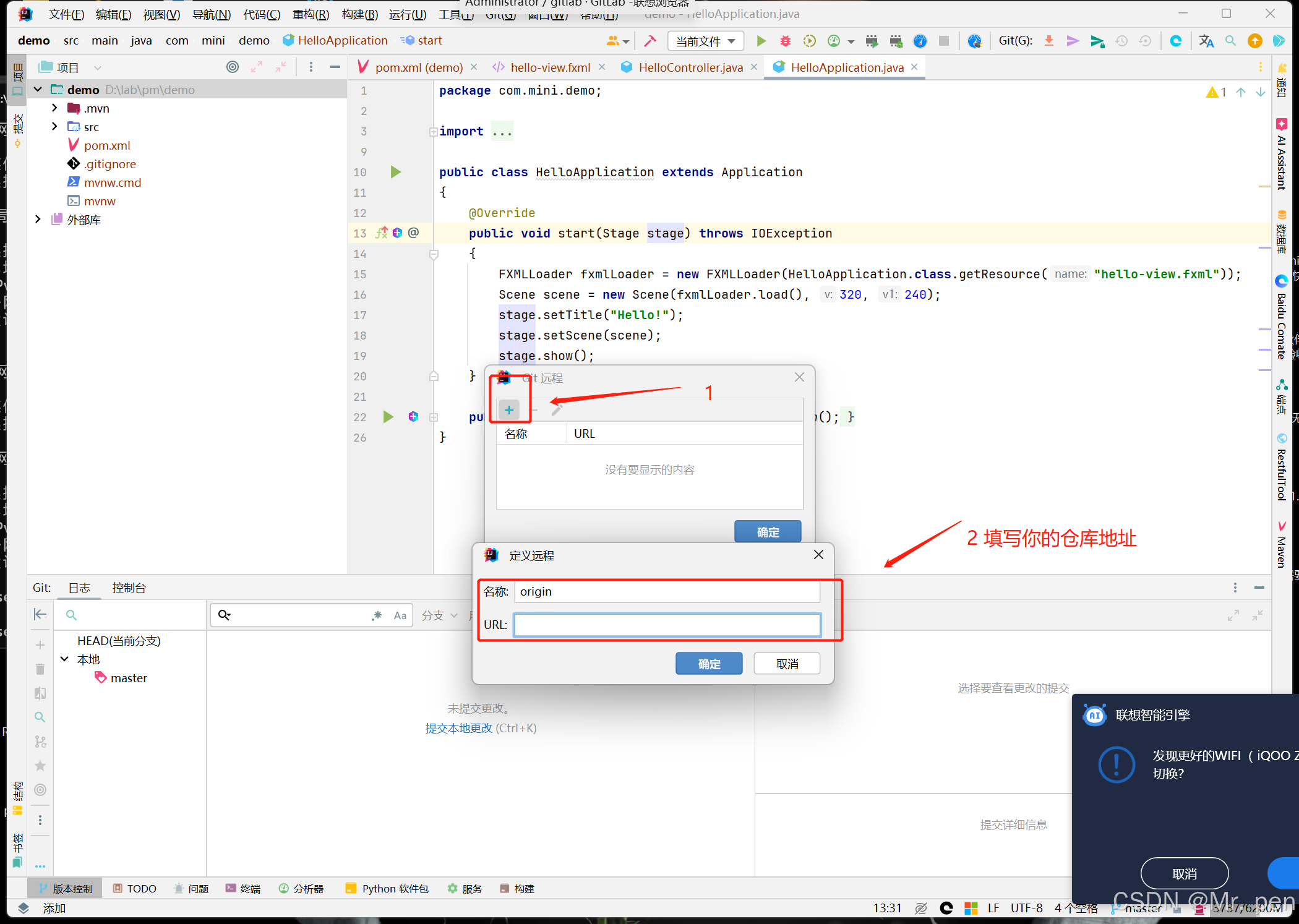
管理远程仓库
注意: 这里还可以添加管理多个远程仓库,比如 同时管理 gitee 、 github 、gitlab
3.2.2 第一次提交推送
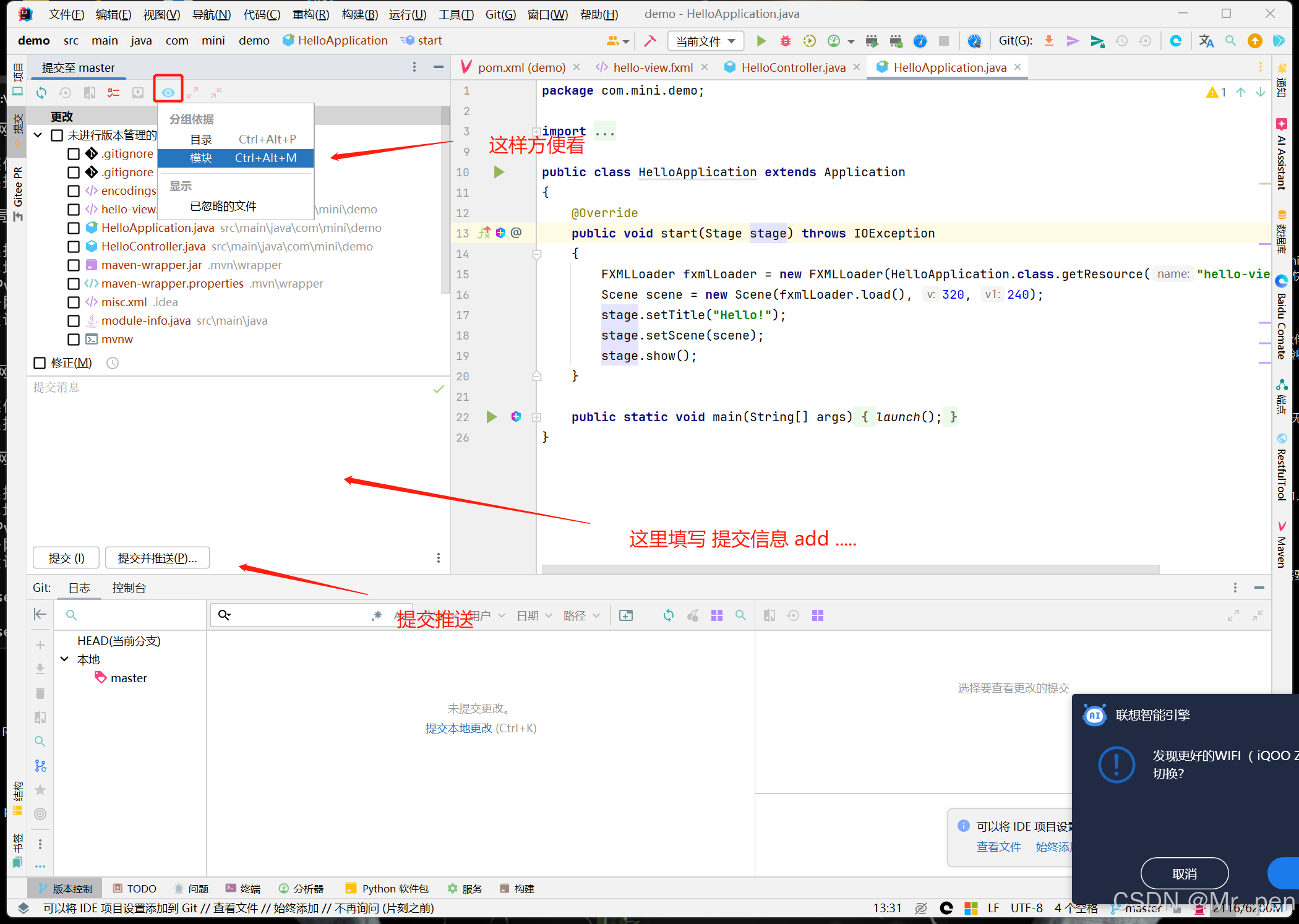
进行提交
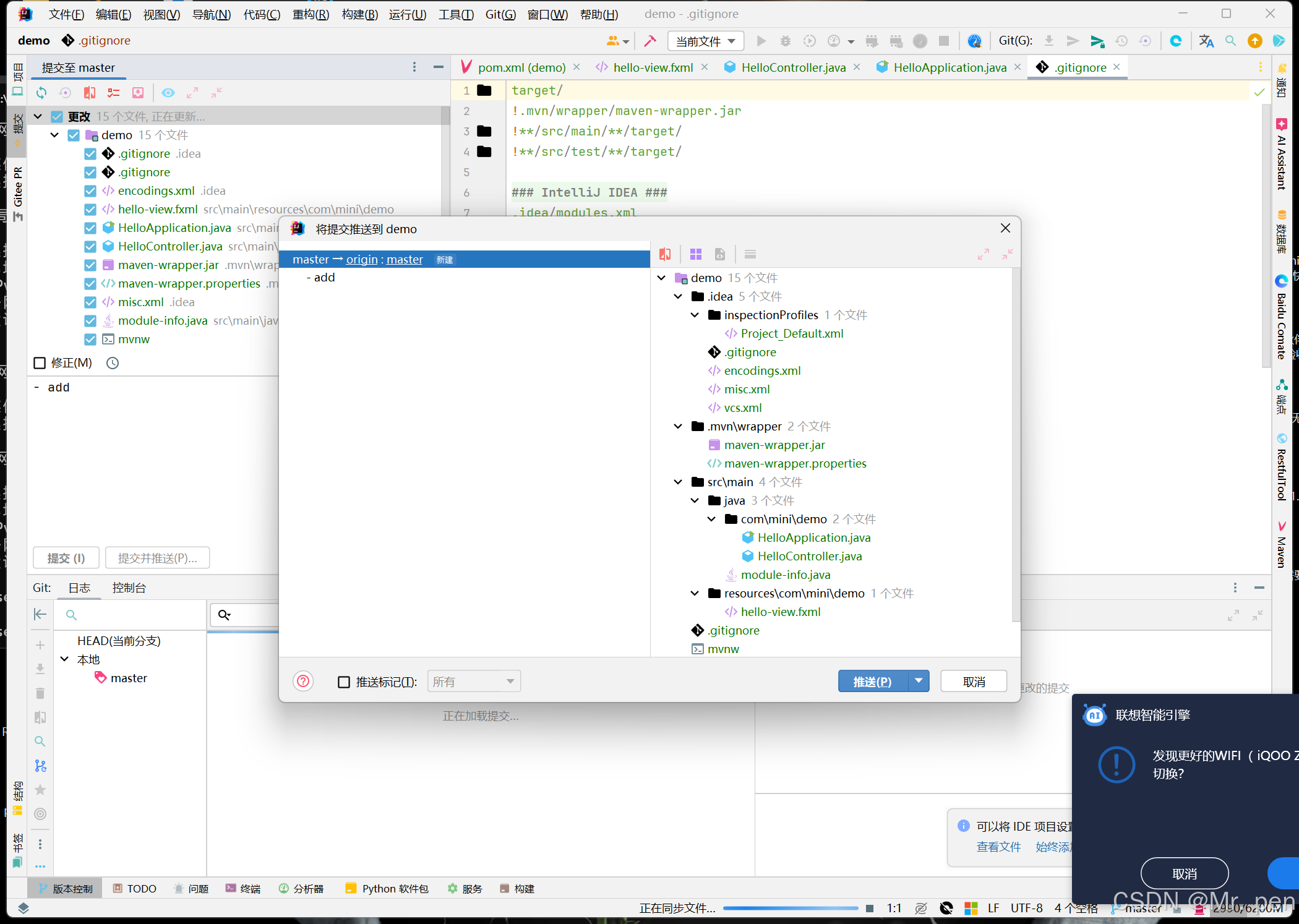
看效果
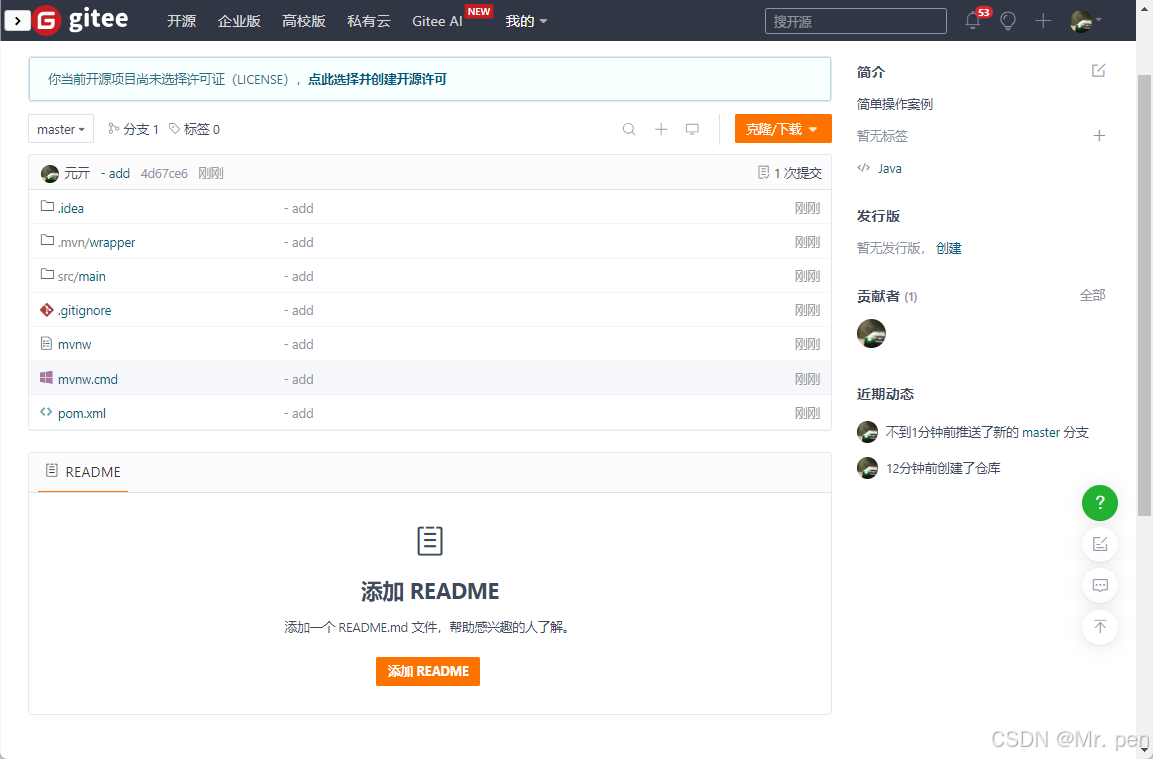
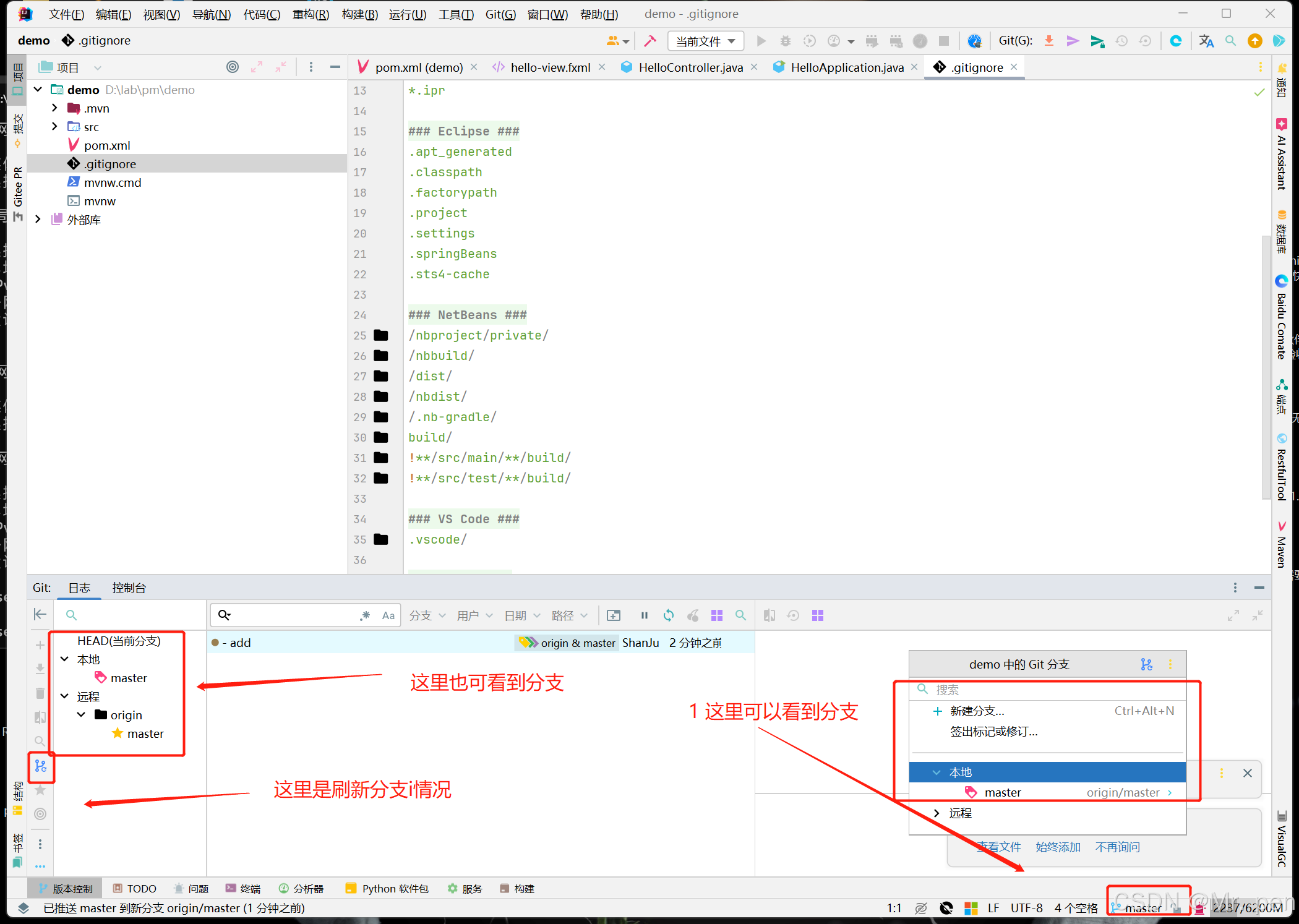
3.2.3 在 idea 查看分支情况
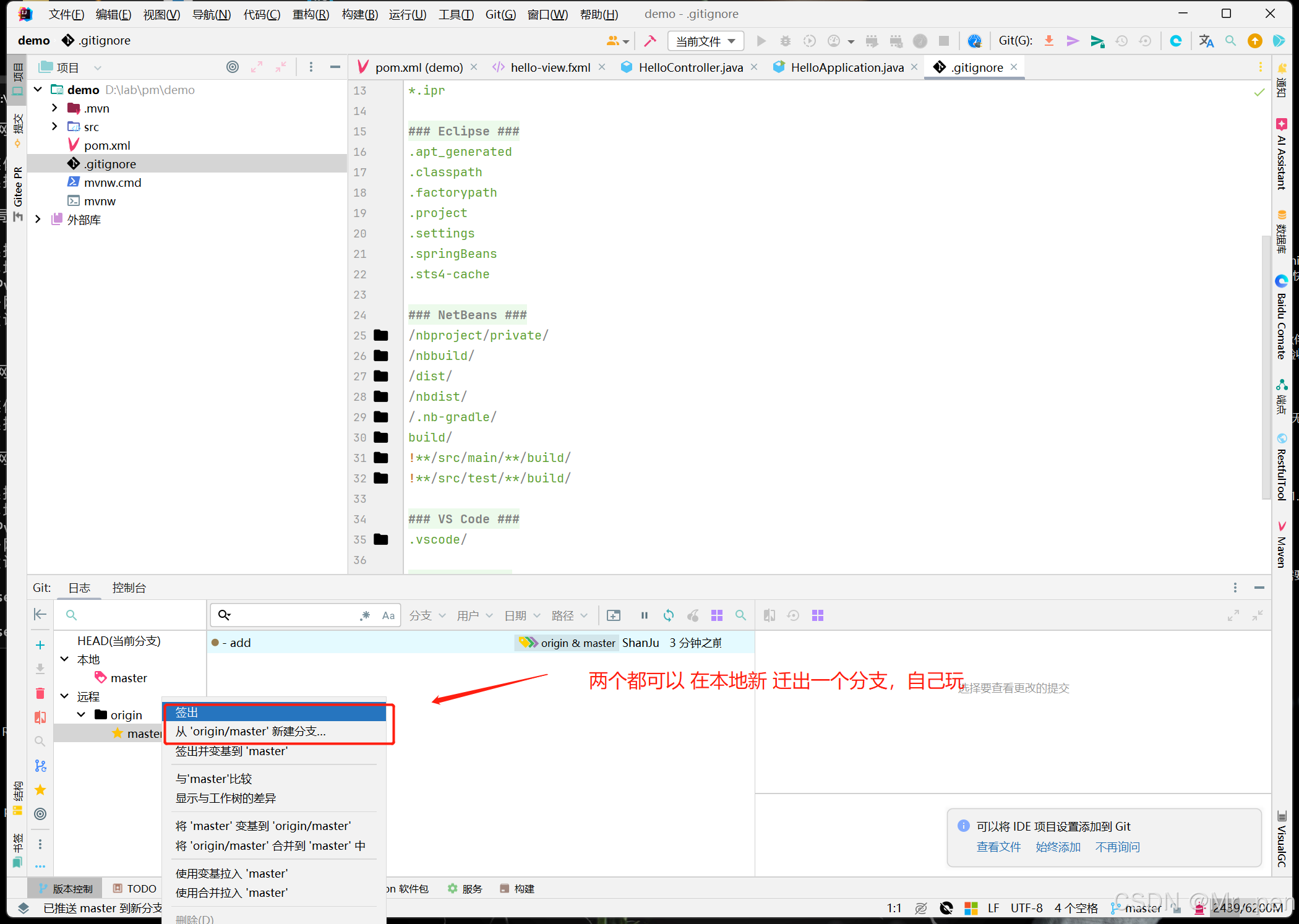
3.2.4 idea 签出分支到本地
3.2.5 重命名新分支
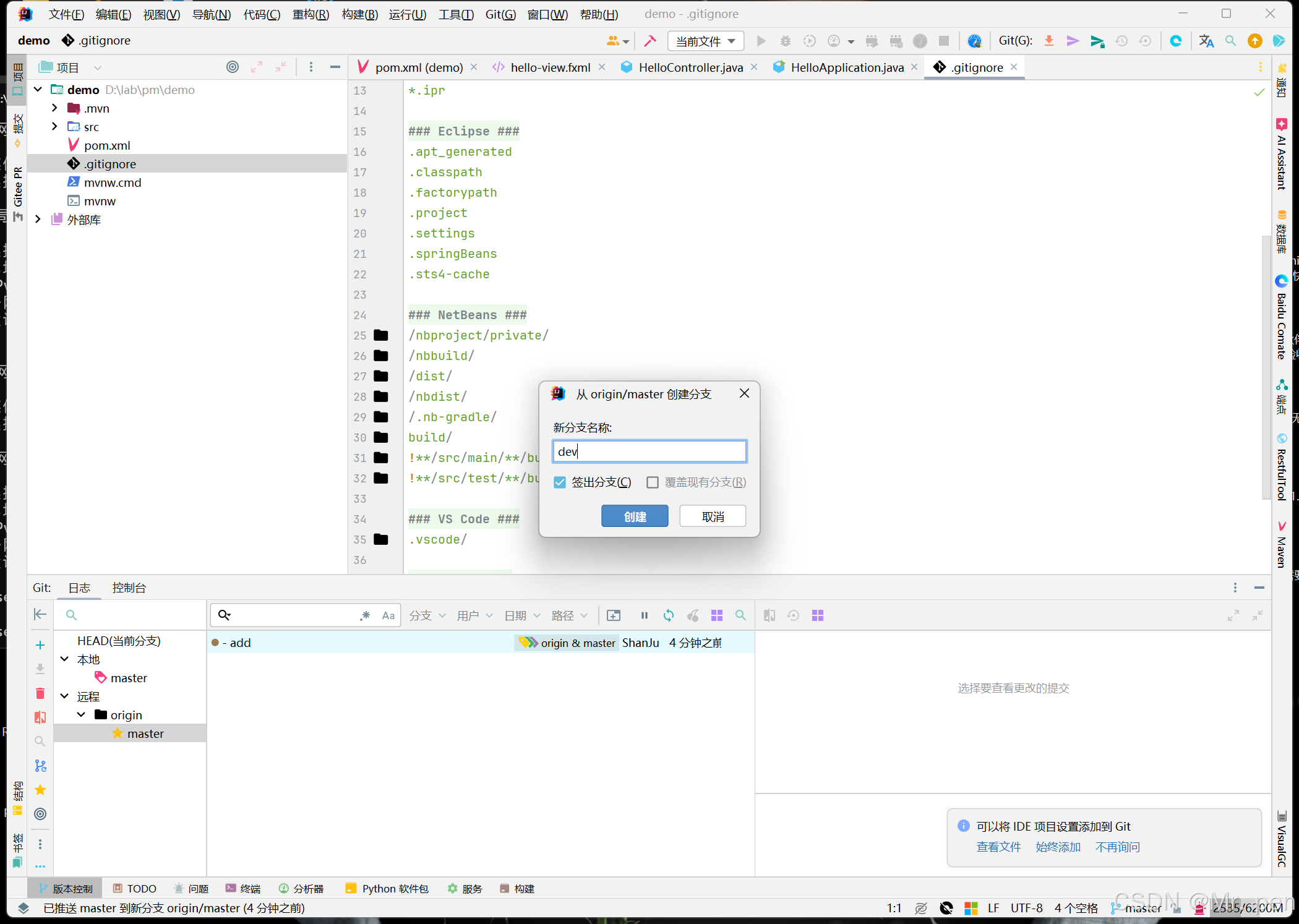
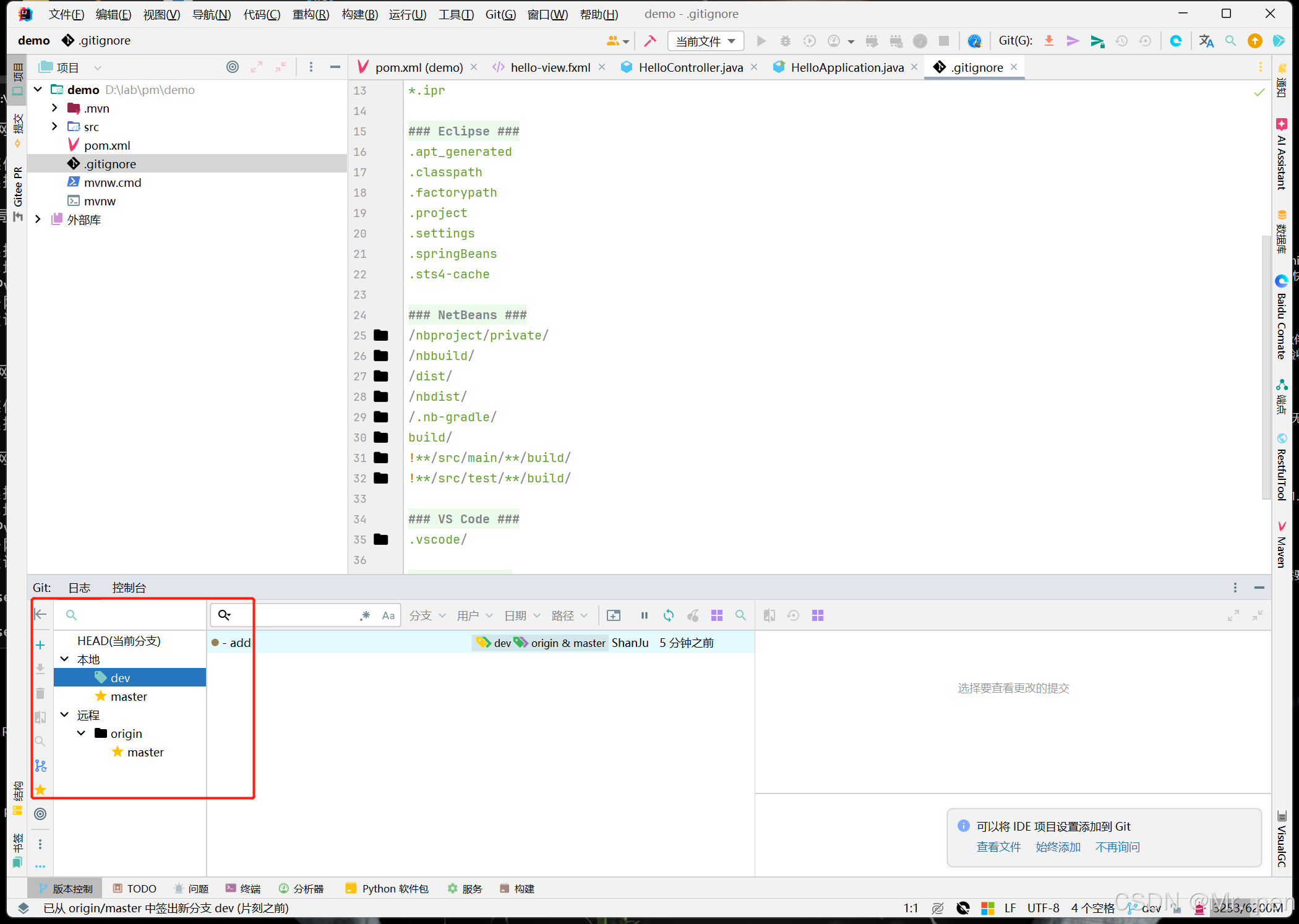
3.2.6 新分支
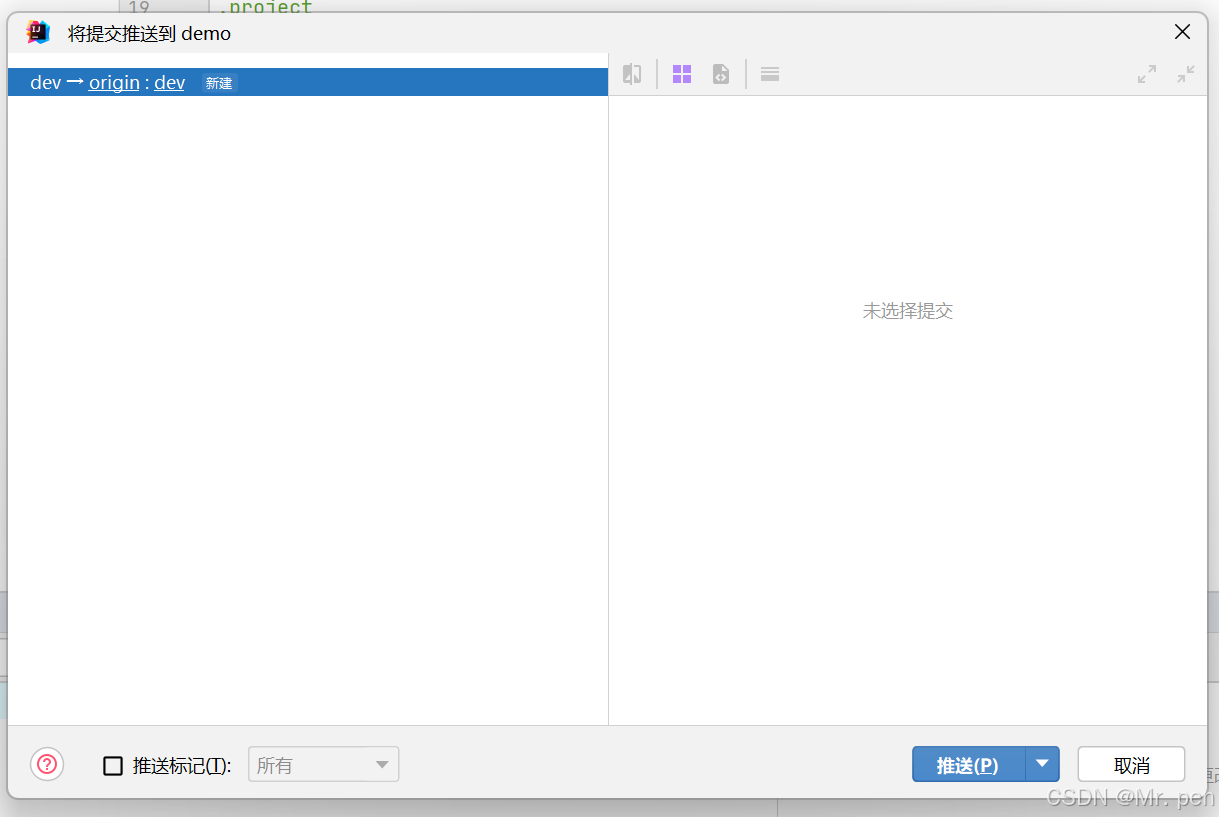
推送新分支
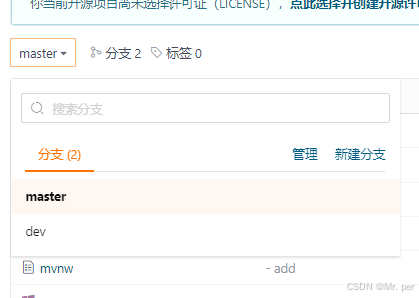
git仓库有
3.2.6 开发分支 dev 合并 master
这里只是模拟。实际你不能合并到
master因为没有权限,master是保护分支。 自己多玩玩就知道了。
首先 切换到 master
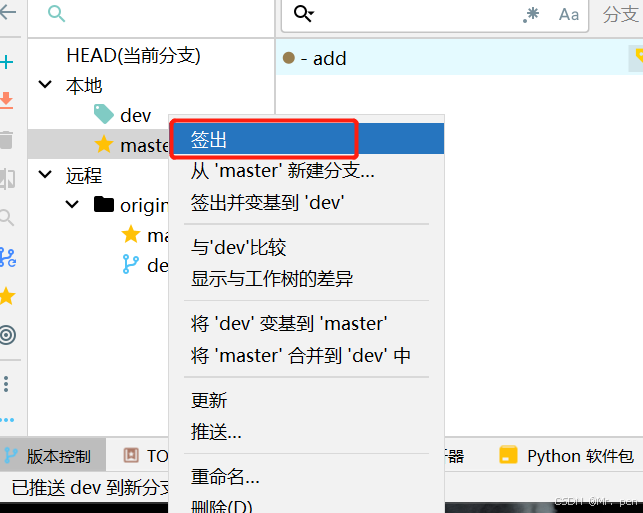
然后i
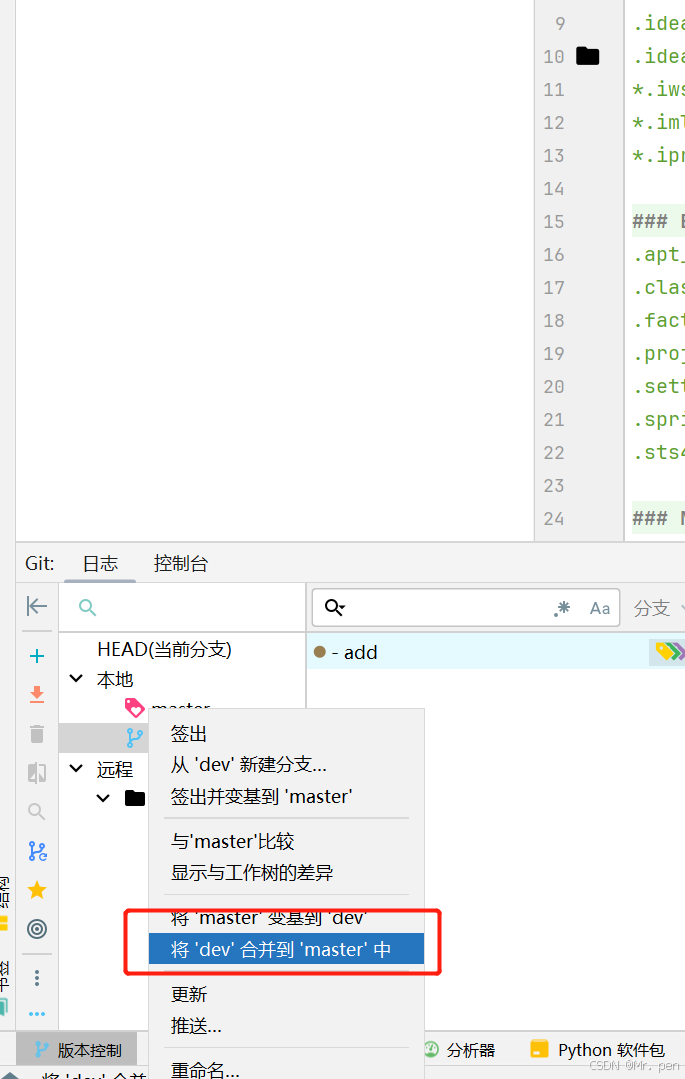
然后推送就好了 这里的 master 只是做模拟,真正的你需要, 在你负责的分支上进行操作。你的开发分支合并到 大家统一 dev。





 扫一扫
扫一扫


 1160
1160

 被折叠的 条评论
为什么被折叠?
被折叠的 条评论
为什么被折叠?
 到【灌水乐园】发言





