关于windows10系统下没有选择双系统的界面直接进入windows10的解答

双系统开机未显示选择项?教你轻松解决 在日常生活和工作中,为了满足不同的应用需求,我们有时需要在同一台电脑上安装多个操作系统。例如,Windows 10以其稳定性和兼容性赢得了众多用户的青睐,而Windows 11则以其全新的界面设计和增强的功能特性吸引了大量尝鲜者。因此,不少用户选择在同一台电脑上同时安装Windows 10和Windows 11,以实现两者之间的灵活切换。然而,在实际操作中,部分用户可能会遇到这样一个问题:成功安装双系统后,开机时并未出现选择操作系统的选项,导致无法顺利切换到另一个系统。 阅读详情
AI摘要

本文介绍了在Windows10系统中如何设置开机选择启动系统,包括通过修改默认启动项和调整BIOS启动顺序。当无法在启动时看到多系统选择界面时,可以通过编辑系统引导文件或在安全模式下查找启动选项。如果引导程序出现问题,可以考虑重装或修复。

文章目录

问题一


	Windows10下安装debian10.但没有提前准备空闲磁盘,在安装过程格式化了E盘安装
	安装完成后重启是Windows系统.怎么才能进入debian系统?

答:有三种设置开机进入debian系统的方式

方法一:
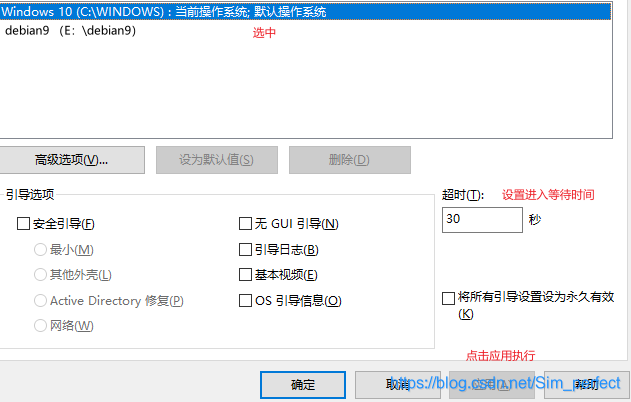
在默认启动项选择上 选择新安装的debian系统,作为默认值

  • 步骤一:
    在这里插入图片描述
  • 步骤二:
    在这里插入图片描述
  • 步骤三:
    重启系统,默认进入你刚刚设置的系统,即debian系统
    方法二:
    以上方法并没有解决可以在开机时选择安装在本机的所有系统,于是我们开启引导检查和选择。

首先,我们需要知道的是,包含引导项位置的文件在你的c盘(系统盘)的根目录的boot.ini这个文件中。(如果找不到可以直接在下面的启动和故障恢复中的设置选项来进行设置,这其实就是在编辑boot.ini)

注意:右键属性/常规中去掉只读,才能打开boot.ini这个文件

  • 步骤一:
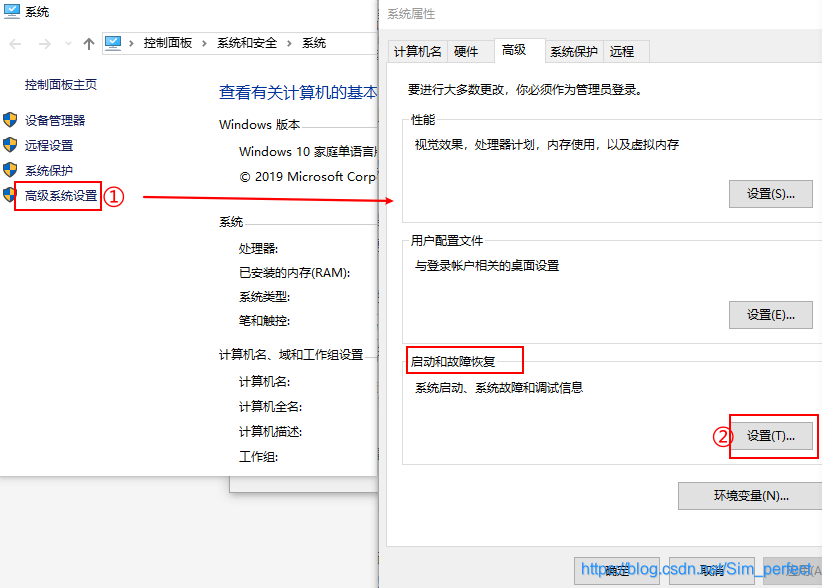
    右键我的电脑 并选择属性选项卡

  • 步骤二:
    选择高级系统设置并选择高级选项卡

  • 步骤三:
    启动和故障恢复中选择设置
    在这里插入图片描述

  • 步骤四:
    系统启动–>默认操作系统–>选择你要设置的默认启动系统

  • 步骤五:
    设置启动检查:勾选 显示操作系统列表的时间 (重启就会显示系统选择界面,默认进入时间是30秒,前提是系统识别到你有两个及以上引导项)我们可以修改默认进入系统的超时时间,比如改成10秒。
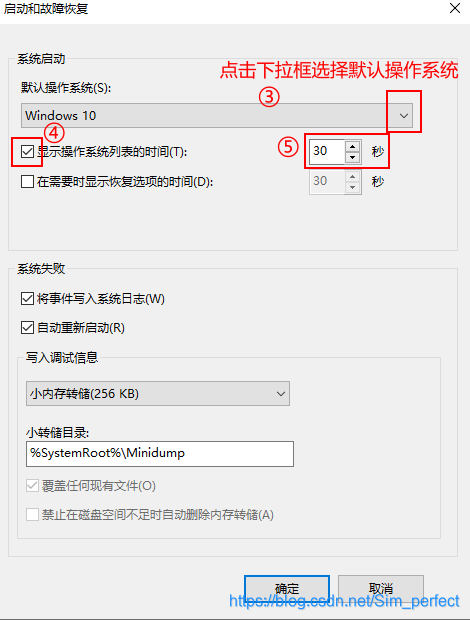
    在这里插入图片描述

问题二:


	我进入安全引导只看到Windows10.看不到debian,后来我进入BIOS mode把UEFI改为legacy support就直接进入debian了。
	我看到别人双系统开机都有选择哪个系统,我的是直接进入一种系统。我怎么才能在开机时不进入BIOS就可以选择系统呢?

答:首先我们需要知道的是,BOIS中有系统的引导程序才能启动系统,丢失引导程序BIOS将找不到系统的入口来启动它,在引导选项卡中没有新安装的系统的引导程序没有被系统识别,比如我的系统的引导程序是在u盘上,如果不插入u盘系统是不能进入debian系统的。

所以我们先设置启动顺序(引导程序在u盘中)

  • 步骤一:
    直接将u盘插入,重启系统进入BIOS界面
  • 步骤二:
    startup(启动)里启动首选项 改成 Hard disk boot priority
  • 步骤三:
    F10确定并重启

如果不是u盘启动
你要在启动首选项里找一下有没有你的引导启动,如果没有,就还是尝试第一种方法比较好,如果还是不行

请进入windows10系统中进入安全启动

  • 步骤一:
    点击windows界面左下角的菜单图标,点击电源
  • 步骤二:
    按住Shift,点击重启
  • 步骤三:
    等待进入安全界面
    选择疑难解答再点击高级选项,里面有启动的方式,如果安装的系统的引导程序能被识别,那么应该有启动选项,选择该选项,等待重启即可,如果没有,可能是引导程序缺失或者不被识别,建议重新将安装的磁盘初始化,重新进行安装。

找不到操作系统列表,通常是引导程序损坏,快捷解决方案是重装,如果你想修改文件,尝试去找到引导程序文件夹,并用完整的文件替换。参考文章:https://www.cnblogs.com/1x11/p/9284636.html

如何安装Win10/Ubuntu双系统 背景: 固态硬盘+机械硬盘 在Windows10系统的机械硬盘上装了Ubuntu,未成功,两系统都进不去。 1、T5820 Dell 服务器出现问题: 会自启动,强制关机后自己启动 指示灯变化: 卸掉固态硬盘 黄2白3​ 卸掉显卡 黄2白3 拔掉风扇线 黄2白3 插线 黄2白3 换卡槽插显卡 黄2白3 三星的内存,非出厂配置。 橡皮擦内存条芯片金色部分。 将所有拔掉的硬件重新接入,最受接内存条,指示灯常亮,不会自启动了。 2、检测硬件是否有问题: (1)Windows系统进不去,BIOS看设置。关机重启进 阅读详情

相关推荐

win10下安装Ubuntu双系统+tensorflow(亲测可用)

   为了学习人工智能TensorFlow,嫌弃虚拟机速度太慢,于是花了老长的时间去研究安装双系统。  在两天的磕磕绊绊+看博客+大佬指点+运气比较好,双系统和TensorFlow终于安装成功了!!!下边就让我来分享一波安装血泪史。  首先,准备一个空U盘(不需要很大,5M足矣,右键格式化一下),一会儿双系统的安装就要用到它。  接下来就是主角上场——Ubuntu镜像!!!  下载地址:清华大学开...

BlackRabbit_的博客 2386

【Ubuntu&ROS】双系统登Ubuntu和Windows开机选择界面消失问题解决办法

双系统登Ubuntu和Windows开机选择界面消失问题解决办法

Up_Long的博客 6394

在win10下安装Ubuntu Kylin双系统

前言安装系统之前一定要备份重要的数据,要做好整个系统崩溃的准备。无需太担心,一般不会有问题材料准备Ubuntu Kylin的ISO、UltraISO、U盘(>=2G) Ubuntu Kylin的ISO下载地址:https://www.ubuntu.com/download/ubuntu-kylin UltraISO下载地址(不需要购买,选择试用就好):http://cn.ultraiso.net

QI760549741的博客 1245

双系统开机直接进入windows10

Ubuntu16.04安装一段时间后开机没有选择直接进入wndows10 我之前安装好windows10之后能正常进入开机选择界面,直到有一天,我突然发现我不能进入开机系统选择界面了,直接进入windows10,难道是我Ubuntu16.04的系统坏了?然后我开始了疯狂搜索找办法,以下办法亲测有效。 1、开机时热键进入BIOS界面; 2、选择Ubuntu,我的是第二个选项; 3、接下来和之前能正常选择系统的界面一样,选择进入Ubuntu系统; 4、Ubuntu打开终端,输入一下代码: 1、sudo upda

fight_defence的博客 4814

自动驾驶车辆纵向控制实战:基于CARLA与ROS2的PID算法实现

本文详细介绍了基于CARLA与ROS2的自动驾驶车辆纵向控制实战,重点讲解了PID算法的实现与应用。通过搭建仿真环境、实现定速巡航和自适应巡航功能,帮助开发者掌握自动驾驶核心技术。文章还分享了系统集成、仿真验证及常见问题的调试技巧,为自动驾驶开发提供实用指导。

weixin_33728708的博客 354

单片机课程设计——交通灯

单片机课程设计——交通灯一、课程设计主要内容1.1 题目1.2摘要1.3关键词二、设计要求三、设计方案四、参考电路设计4.1.1数码管的设计4.1.2对应程序4.2.1独立按键的设计4.2.2对应程序4.2.3 使用逻辑4.3.1LED模块的设置4.3.2 LED实物图4.3.3 LED显示程序五、调试要点5.1 单片机最小系统5.2 数码管模块5.3 LED模块5.4 独立按键六、总结七、成品图完整程序 一、课程设计主要内容 1.1 题目 交通灯设计 1.2摘要 近年来,随着我国国民经济的快速发展,我国机

PKPROTEUS的博客 3万+

双系统进一次Win10就再也没有了系统选择界面

Win10+Ubuntu14.04双系统 发现只要进过一次Win10就再也没有了开机的系统选择界面,用EasyBCD也查不到Ubuntu系统。 解决方法: 在Win10下打开命令窗口(管理员),执行这条命令:bcdedit /set {bootmgr} path \EFI\ubuntu\shimx64.efi,然后重启,就好了。但可能会造成看起来是引导损坏,两个系统都进不去的情况,这种情况应

u012528000的博客 6532

独立站如何采集商品?外贸独立站采集教程

从这里Robert了解到还有国内有很多仿牌卖家、微商,都有类似的情况,他们出海的阻碍主要在于支付、物流、推广。8.插件“抓取任务”列表手动点同步,将商品同步到主商城后台商品管理列表(商品默认同步到下架列表中) 后台商品管理下架列表显示已同步商品。5.店铺信息修改完成后,可以开始采集商品,采集时弹窗中会自动识别当前平台及商品链接,分类和相册名称可以自定义 编辑修改。4. 打开采集目标站商品页面,点开谷歌浏览器扩展程序列表,找到Shopyy采集平台,打开配置页。打开弹窗中的“店铺管理”,添加店铺信息。

Jernnifer_mao的博客 1378

windows10+ubuntu双系统开机引导界面不见的解决办法

本文主要介绍了win10+ubuntu16.04双系统开机引导界面不见的解决办法

qq_45830323的博客 5445

IBTrACS v04r01 数据提取实战:Pandas 筛选 JTWC/CMA/JMA 3机构最佳路径数据

本文详细介绍了如何使用 Pandas 高效提取和处理 IBTrACS v04r01 数据集中的最佳路径数据,特别针对 JTWC、CMA 和 JMA 三家权威机构的数据进行对比分析。通过构建可复用的数据提取函数,解决多机构数据质量差异问题,并提供高级分析与可视化应用示例,助力热带气旋研究。

clijovtbq401783153的博客 515

CATIA二次开发CAA:(一)开发环境搭建

CATIA+CAA+RADE+VS2012

ysm1987的博客 1万+

双系统(win10+Ubuntu)开机直接进Windows没有选择系统界面

双系统(win10+Ubuntu)开机直接进Windows没有选择系统界面

m0_57368668的博客 1万+

Unreal5从入门到精通之Landscape地形系统

虚幻引擎 5 (UE5) 能够利用其强大的地形编辑工具套件创建大规模的地形世界。使用地形工具可以创建身临其境的户外地形,这些地形经过优化,可在多种不同设备上保持可播放的帧速率。

TxNet 4142

RST切换成AHCI无法正常进入windows(装双系统Ubuntu)

装Ubuntu,装双系统,RST切换成AHCI无法正常进入windows解决办法。全网唯一最详细、最全、最优又快捷实用的办法

不负AC不负卿的博客 1万+

Yocto系列讲解[入门篇] 2 - 演示运行qemux86-64虚拟机

手把手教大家怎么编译Yocto,并运行一个qemux86虚拟机

fulinux的博客 1万+

基于深度学习的野生菌菇检测识别分类系统(YOLOv8 + UI界面 + 数据集)

随着深度学习技术的迅猛发展,计算机视觉领域的应用得到了广泛的关注。野生菌菇的检测与识别是一个复杂而又有趣的问题,涉及到物体检测、图像分类以及自然语言处理等技术。本文将介绍如何基于YOLOv8模型,结合自定义UI界面与数据集,构建一个高效且精确的野生菌菇检测识别分类系统。首先,我们将介绍YOLOv8的原理与特点,然后详细描述如何构建和训练野生菌菇识别模型,并介绍如何为该系统设计UI界面,最终形成一个完整的系统。本文内容包括代码实现、模型训练及数据集准备等,旨在为有类似需求的开发者提供参考和帮助。目录摘要目录。

YOLO 1546

【直击要点】在安装Ubuntu和Windows双系统中出现开机后不进入grub选择页面(或BIOS选择页面)从而无法切换双系统的问题解决方案

本解决方案所提出的问题,应该是诸多新手以及大多数用户在安装双系统的时候,都会遇到的问题,但是目前一些资料中并没有查找到相关的流程化的解决方案,部分教程可能由于缺乏连贯性,导致本来很简单的问题难以解决,因此希望通过本教程能够帮助大家。

m0_52595361的博客 7749

jre9下载 jdk9

(Java SE Runtime Environment 9.0) 9.0u175 官方最新版 【x86|x64】

Windows10+Ubuntu双系统安装[多图]

原文地址: http://www.jianshu.com/p/2eebd6ad284d 最近因为毕设重新回归Ubuntu,手头有一台装了Win10的ThinkPad X240s,最终成功完成了Windows 10 教育版和Ubuntu Kylin 15.10 的双系统配置,下文(多图慎入)是我完成整个过程的手记。 安装方式 Ubuntu是很多Linux初学者最理想的选择,如果你恰

zr459927180的博客 13万+

jdk-8u144-linux-x64.tar.gz.

该资源为搭建Linux系统Java环境用,资源的后缀为tar.gz格式的压缩包

TMS_WebGMaps_1.9.8.0_Full_Source

TMS_WebGMaps_1.9.8.0_Full_Source 全源码 delphi cbuilder

⭐️苹果电脑安装windows10双系统【详细图文步骤保姆级教程】【本教材适用于MAC台式机、笔记本MacBook air和pro】

苹果电脑安装windows10双系统 是一个相对复杂但有趣的过程。通过启动转换助理(Boot Camp Assistant)的帮助,我们可以在Mac上顺利地安装并运行Windows 10系统。这不仅为我们提供了更多元化的操作系统选择,也使得我们能够使用那些仅在Windows平台上可用的软件。在 苹果电脑安装Windows系统 过程中,有几个关键步骤需要特别注意。确保你有足够的磁盘空间来分配给Windows系统。在安装Windows之前,关闭Mac的节能功能以确保安装过程的稳定性。

Python老吕的博客 6万+

Devexpress16.2.6破解工具

Devexpress16.2.6破解工具Devexpress16.2.6破解工具Devexpress16.2.6破解工具Devexpress16.2.6破解工具

Windows10和Centos7.8双系统安装

参考博客链接: https://blog.youkuaiyun.com/weixin_42037284/article/details/82655752 https://blog.youkuaiyun.com/theking121380/article/details/78483857 完整总结如下: 由于学习的需要,所以本人昨天在电脑上装了Centos7系统,虽然之前看别人装过一次,以为很简单,结果自己动手操作起来,还是用来将近一天的时间。由于网上有很多教程,但搜索发现,很大部分都是无效或者很简短(没有详细介绍)的,所以

qq_36606464的博客 2054

Windows + Ubuntu双系统!小白轻松安装

Windows + Ubuntu 双系统就已经安装完成了。愉快使用去吧~

小白电脑技术的博客 5468

Windows10下安装Linux子系统

Windows10下安装Linux子系统 版本说明 版本 作者 日期 备注 0.1 ZY 2019.7.9 初稿 目录 文章目录Windows10下安装Linux子系统版本说明目录一、初衷二、资料收集三、官方安装说明1、准备2、安装所选的 Linux 分发版打开 Microsoft Store,然后选择你喜爱的 Linux 分发3、完成初始化的发行版4、疑难解答:(1)、安装...

逍遥游的博客 2万+

双系统进入BIOS之后如何将将windows的引导调到第一个位置?

双系统进入BIOS之后如何将将windows的引导调到第一个位置?

weixin_43501408的博客 3160

windows安装双系统的问题记录

问题一 thinkpad进入bios 联想笔记本开机自动进入bios怎么处理?_百度知道 问题二 thinkpad进入bios之后一直退不出来 因为F1一直是在按下的状态没有被抬起来 问题三 双系统安装时,第二系统ubuntu的分区设置,每一个区的挂载 Windows10和Ubuntu18.04 双系统分区,硬盘安装,UEFI启动教学_arenascat的博客-优快云博客_ubuntu双系统分区 win10+Ubuntu18.04.2双系统双硬盘安装及分区_兽拳的博客-优快云博客_ubuntu

呆呆象呆呆的博客 4213

一次在Win10下ArchLinux+Windows10双系统安装的经历

安装ArchLinux+Windwos10双系统,安装步骤视频里讲的非常详细,我这里简单写一下自己的一些总结: 1. 插U盘,然后用微PE工具箱把PE装到U盘上。 2. 重启进入PE界面。我的电脑一开始无法从关机状态按12或者其他的键进bios(后面会写原因及解决方案),所以我是从Windows开始菜单里进,设置--更新与恢复--恢复--高级重启--EFI从USB设备,然后仅能进U盘里安装的PE界面了。

JiJiC31的博客 2213

Windows10和Ubuntu双系统安装及卸载总结

第一次尝试安装win10和ubuntu的双系统,主要为了做SLAM和树莓派的实验,中间遇到了蛮多困难,时间跨度也比较久,网上博客一般着重于解决某些问题,下次查询起来比较困难,而且大部分并不适用于本人的机器。因此,写下这篇博客为未来自己重装,课程中帮助同学安装,或者其他网友安装来提供帮助。 一开始本人尝试安装《视觉SLAM十四讲》中推荐的14.04版本。本人借助b站视频的指导和软件制作好了U盘启动器...

qq_43105558的博客 443
上一篇: Intellij IDEA 快捷开发 技巧(天池大赛半决赛学习进程-2)
IT_Joliu
博客等级 码龄9年 32粉丝 45原创
评论 2
成就一亿技术人!
拼手气红包6.0元
还能输入1000个字符
 
 条评论被折叠 查看
添加红包

请填写红包祝福语或标题

个

红包个数最小为10个

元

红包金额最低5元

当前余额3.43元 前往充值 >
需支付:10.00元
成就一亿技术人!
领取后你会自动成为博主和红包主的粉丝 规则
hope_wisdom
发出的红包
实付元
使用余额支付
点击重新获取
扫码支付
钱包余额 0

抵扣说明:

1.余额是钱包充值的虚拟货币,按照1:1的比例进行支付金额的抵扣。
2.余额无法直接购买下载,可以购买VIP、付费专栏及课程。

余额充值