



简介
上来先不说其它的,先给你们稳定军心……要尝试的兄弟,放心尝试,占用空间并不大,部署下来,不超过10G。
重点
请创建第二用户或者准备u盘启动盘(ubuntu系统就行)!
原因:本人电脑在后续的开机过程中,启动程序有报错,导致用户使用界面无法出现。
解决方法:
方法一:
出现报错界面时,别慌:尝试使用键盘指令,保证弹出文本控制台,或者如本人一样,进入第二系统用户。
键盘快捷键:
ctlr + alt + f1
不同电脑配置不一样,一版都在ctlr + alt + f1~f6,有的笔记本可能要用到fn。
进入用户系统登陆后,使用没有问题的系统用户进行登陆。
打开文件夹,在左侧文件夹导航中,找到+其它位置点击进入,然后就是计算机->home->(有问题的用户目录),输入登陆密码,修改home文件夹下的.profile或者你修改过的配置文件,将修改的配置注释掉
#export PYENV_ROOT="$HOME/.pyenv"
#[[ -d $PYENV_ROOT/bin ]] && export PATH="$PYENV_ROOT/bin:$PATH"
#eval "$(pyenv init - bash)"
#$(pyenv init - bash)
注释掉后即可正常登陆!
如果,是进入到文本控制台,本人是 ctlr + alt + f4
login:(普通用户名)
password:(密码)
这里必须普及一下,图形界面的用户名称 != 文本控制台的用户名称
文本控制台的用户名称查询:who。当然这个指令仅在非登陆状态下才可以查询,使用终端就可以查到。
cd home
vim .profile #或者你报错的相关文件
- 键盘上下左右键,找到光标位置
- 移动到修改位置
- 键入
i - 输入在开头输入
#代表注释 - 注释掉相关异常
- 键入Esc
- 键入
: - 输入wq
再次键入ctlr + alt + f1登陆有问题的用户,重启问题验证,问题已解!
这方法不仅仅只针对该问题,只要是关于home下出现的配置问题,皆可尝试如此恢复!
方法二:
使用U盘启动盘,访问home文件夹下的该文件,按方法一修改即可。
官网指导
网址
官网指导,比较全面。我只挑重点。
widows安装
在B站上,有人用过,我就不细讲了。
conda create -n open_manus python=3.12
conda activate open_manus
linux安装
警告:一步步来,不要随便弄,会出bug,解起来很烦的!
使用 uv(推荐)
- 安装 uv(快速 Python 包安装程序和解析器):
curl -LsSf https://astral.sh/uv/install.sh | sh
- 克隆存储库:
git clone https://github.com/mannaandpoem/OpenManus.git
cd OpenManus
- 创建一个新的虚拟环境并激活它:
uv venv
source .venv/bin/activate  # On Unix/macOS
- 安装依赖项:
uv pip install -r requirements.txt
安装依赖项报错
- python版本过低
跟着链接走,差不多就行了,pyenv工具很好用,如果嫌麻烦的,也可以直接去官网自己下载安装包,下载完后,解压运行就可以了。 - 处理完版本问题
使用python --version,检查当前版本是不是符合版本需求,如果发现没被替换,那就退出虚拟机:deactivate。
方法 1:临时修复(仅当前终端会话生效)
手动将路径添加到PATH环境变量:
export PATH="/home/yys/.pyenv/versions/3.11.9/bin:$PATH"
验证是否生效:
which pip3 # 应显示 `/home/yys/.pyenv/versions/3.11.9/bin/pip3`
方法 2:永久修复(推荐)
将路径永久添加到 PATH 环境变量中:
-
编辑 Shell 配置文件:
echo 'export PATH="$HOME/.pyenv/versions/3.11.9/bin:$PATH"' >> ~/.bashrc- 如果使用
zsh,替换~/.bashrc为~/.zshrc。
- 如果使用
-
重新加载配置文件:
source ~/.bashrc # 或 source ~/.zshrc -
验证路径:
echo $PATH # 应包含 `/home/yys/.pyenv/versions/3.11.9/bin`
方法 3:通过 pyenv 自动管理路径
如果使用 pyenv,确保已正确初始化:
-
检查
~/.bashrc或~/.zshrc:
确保包含以下代码:export PATH="$HOME/.pyenv/bin:$PATH" eval "$(pyenv init -)" -
重新加载配置:
source ~/.bashrc # 或 source ~/.zshrc -
验证 pyenv 是否生效:
pyenv versions # 应显示已安装的 Python 版本
上述方法,皆有效,个人推荐使用临时环境配置,即方案1。
配置
OpenManus 需要对其使用的 LLM API 进行配置。请按照以下步骤设置您的配置:
在目录中创建一个config.toml文件config(您可以从示例中复制):
cp config/config.example.toml config/config.toml
编辑config/config.toml以添加您的 API 密钥并自定义设置:
# Global LLM configuration
[llm]
model = "gpt-4o"
base_url = "https://api.openai.com/v1"
api_key = "sk-..."  # Replace with your actual API key
max_tokens = 4096
temperature = 0.0

# Optional configuration for specific LLM models
[llm.vision]
model = "gpt-4o"
base_url = "https://api.openai.com/v1"
api_key = "sk-..."  # Replace with your actual API key
这里提供一个API key获取的途径:(硅基流动)
1.扫描二维码

邀请链接
https://cloud.siliconflow.cn/i/tPwlyTDb
邀请码
tPwlyTDb
新用户,可以有14元的免费torken,即:平台 2000 万 Tokens 特指 Qwen2.5-14B-Instruct 模型单价下的数量,实际到账为 14 元平台配额。
不复制邀请码,也可以获得,只是通过本人邀请码进入的话,我也会有相应福利,大家也可以去使用自己的邀请码。但是使用完后,不建议去充值!具体原因就不细说了。
如果这方面有问题的可以提问,本人如果有时间,就会去看看。
快速入门
运行 OpenManus 的一行:
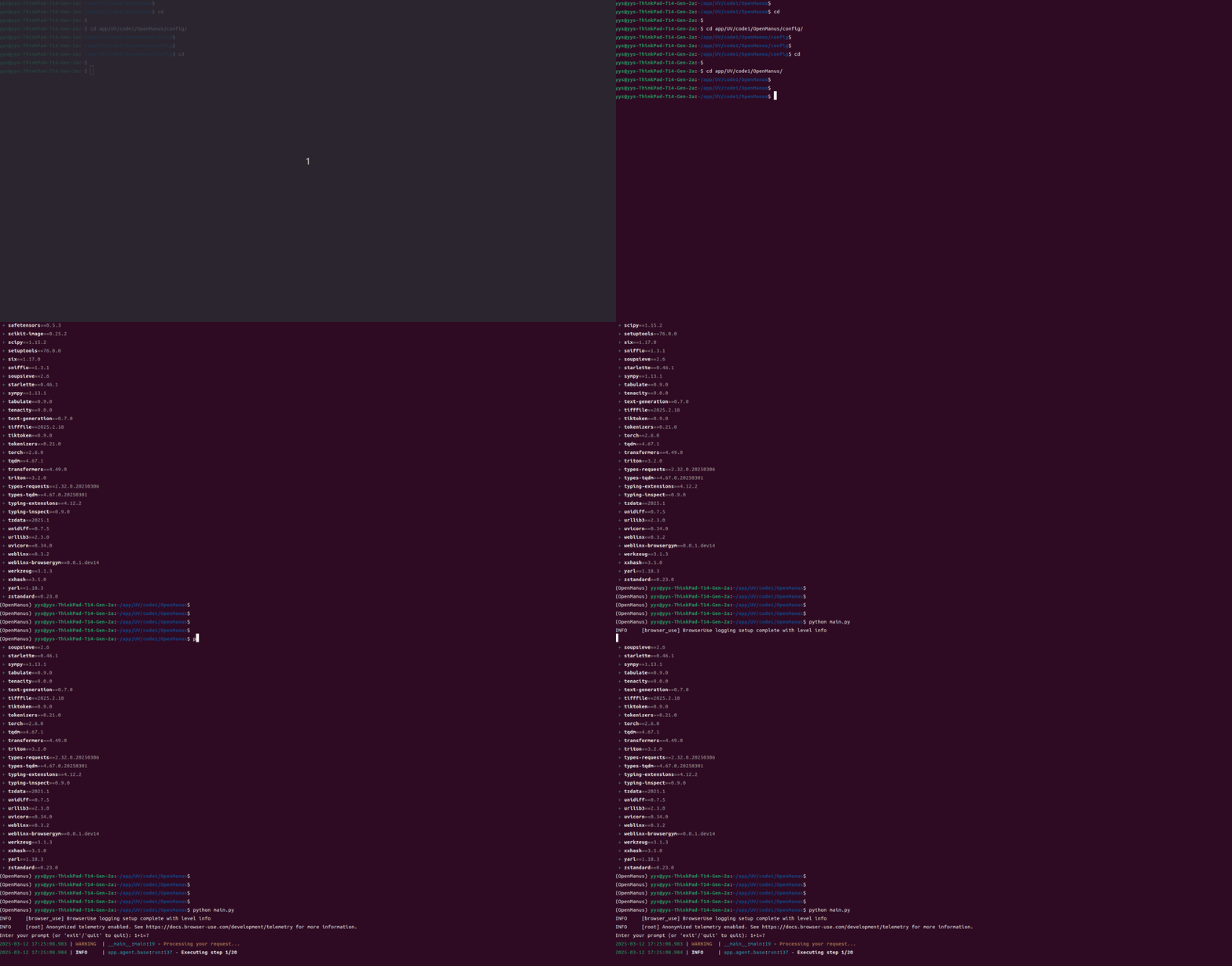
python main.py
然后通过终端输入你的想法!
别急
每一次启动manus,都需要这三步:
uv venv
source .venv/bin/activate  # On Unix/macOS
uv pip install -r requirements.txt
效果展示







 扫一扫
扫一扫


 1183
1183

 被折叠的 条评论
为什么被折叠?
被折叠的 条评论
为什么被折叠?
 到【灌水乐园】发言





