如何在AD中导入CAD画的DXF/DWG文件?

AI助手已提取文章相关产品:

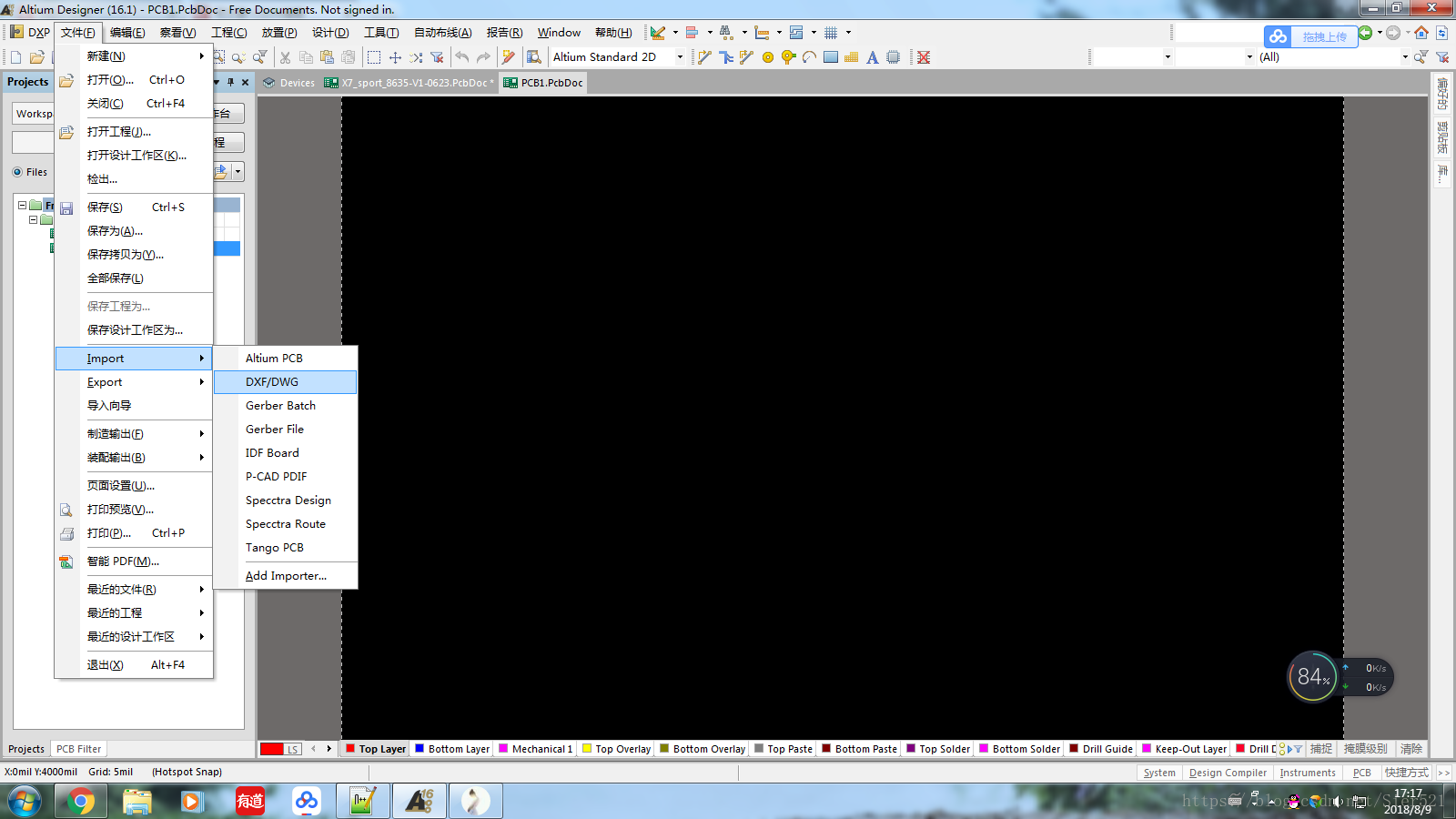
(1)第一步,将cad中的dxf或dwg文件保存好;

(2)打开AD,新建PCB文件;

(3)点击左上角文件flie>import导入>DXF/DWG文件;

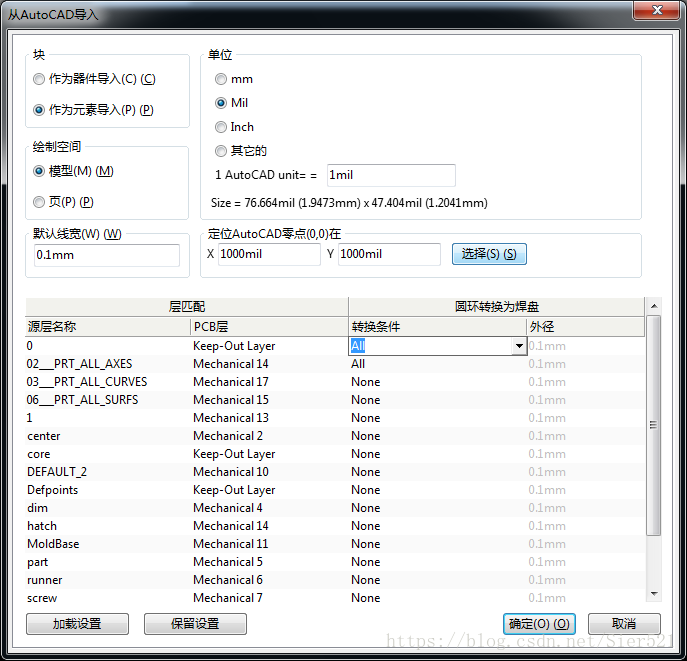
(4)选择DXF/DWG打开,设置线宽,设置选择原点,选择PCB层,打开条件为ALL;

(5)保存设置,确定;OK。


您可能感兴趣的与本文相关内容

<think>我们正在讨论的是Altium Designer 19中导入DXF文件的方法。根据之前的引用,我们可以总结出以下步骤: 引用[1]和[2]都提到了导入DXF/DWG文件的过程,主要步骤包括: 1. 在AutoCAD中准备DXF文件(通常保存为2004 DXF格式)。 2. 在Altium Designer中新建或打开一个PCB文件。 3. 使用File -> Import -> DXF/DWG... 导入文件。 4. 调整导入的图形并定义板形。 但是,由于用户使用的是Altium Designer 19,具体操作可能略有不同,但基本流程一致。下面我将详细说明在Altium Designer 19中导入DXF文件的步骤。 步骤: 1. 准备DXF文件: - 在AutoCAD或其他CAD软件中,将需要导入的结构图(如板框、定位孔等)保存为DXF格式。建议使用较低的版本(如2004 DXF)以确保兼容性。 - 注意:在保存前,确保只保留必要的图层,删除不需要的图形,以减少导入后的处理工作。 2. 在Altium Designer 19中打开或新建一个PCB文件: - 启动Altium Designer 19,打开一个已有的PCB文件或新建一个(File -> New -> PCB)。 3. 导入DXF文件: - 在PCB编辑环境中,点击菜单栏的“File” -> “Import” -> “DXF/DWG...”。 - 在弹出的文件选择对话框中,找到并选择你保存的DXF文件,点击“打开”。 4. 设置导入选项: - 在弹出的“Import from DXF/DWG”对话框中,你需要设置一些选项: - 单位(Unit):选择与你的DXF文件一致的单位(毫米mm或英寸inch)。 - 层映射(Layer Mapping):将DXF文件中的图层映射到Altium Designer的相应层(如机械层、丝印层等)。通常,板框可以映射到机械层(Mechanical Layer)。 - 其他选项:如比例、旋转角度等,根据需要进行调整。 - 设置完成后,点击“OK”按钮。 5. 调整导入的图形: - 导入后,图形将出现在PCB编辑器中。你可能需要调整其位置(使用移动命令)或方向(旋转命令)。 - 注意:如果导入的图形不在原点,可以全选导入的图形,然后移动至合适位置。 6. 定义板形(Board Shape): - 选中导入的板框图形(通常是一个闭合的多边形)。 - 在菜单栏中选择“Design” -> “Board Shape” -> “Define from selected objects”。 - 这样,PCB的板形就会按照你选择的图形来定义。 7. 保存工作。 注意:如果导入的图形复杂,可能需要先进行分解(Explode)操作,因为有时导入的图形可能是块(Block)或组(Group)。在Altium Designer中,你可以选中图形,然后右键选择“Explode”将其分解为基本元素。 引用[1]中提到了在AutoCAD中截取板子结构图并保存为DXF,然后导入Altium Designer并定义板形。引用[2]也提到了类似的操作步骤。因此,以上步骤是可靠的。 如果用户没有AutoCAD,也可以使用其他能够导出DXF格式的CAD软件。 现在,根据要求,我需要生成相关问题。考虑到用户的问题是关于Altium Designer导入DXF文件,可能的相关问题包括: §§相关问题§§ 1. 在Altium Designer中导入DXF文件时,如何正确设置图层映射? 2. 导入DXF文件后,如何调整图形的位置和方向? 3. Altium Designer支持哪些版本的DXF/DWG文件?</think>在 Altium Designer 19 中导入 DXF 格式文件的操作流程如下(基于引用内容优化): ### 📐 详细操作步骤 1. **DXF 文件准备** - 在 AutoCAD 中框选所需结构图,按 `W` 键生成块(Block) - 另存为 **DXF 2004/LT2004** 格式(兼容性最佳) - 重新打开文件验证图形完整性[^1] 2. **Altium Designer 导入** ```mermaid graph LR A[新建PCB文件] --> B[File → Import] B --> C[选择DXF/DWG] C --> D[定位保存的DXF文件] ``` 3. **关键设置项** | 参数 | 推荐值 | 说明 | |---|---|---| | Units | Metric(mm) | 与机械设计单位一致 | | Layer Mapping | Mechanical Layer | 建议映射到机械层 | | Scale Factor | 1.0 | 保持原始尺寸 | - 勾选 **"Explode Blocks"** 确保图形可编辑[^2] 4. **定义板形** - 全选导入的图形轮廓 - 执行菜单命令: `Design → Board Shape → Define from Selected Objects` ```mermaid flowchart LR E[选中轮廓线] --> F[Design菜单] F --> G[Board Shape] G --> H[Define from Selected Objects] ``` 5. **后期处理** - 按 `Q` 键切换单位(mm/inch) - 使用 **Tools → Convert → Explode to Primitives** 处理复杂图形 - 通过 **Properties** 面板调整线条到对应层(Keep-Out/Mechanical) > ⚠️ 注意:复杂图形导入后需检查断点和重叠线,按 `T+V+D` 刷新视图 ### 💡 技术要点 1. **版本兼容性** - AD19 支持 AutoCAD R12-2018 格式,但 **2004 DXF** 最稳定 2. **单位纠错** 若尺寸异常,检查: $$ \text{实际尺寸} = \text{导入尺寸} \times \text{Scale Factor} \times \text{单位转换系数} $$ 3. **图层策略** - 定位孔 → **Mechanical 1** - 板框 → **Keep-Out Layer** - 文字标注 → **Silkscreen** --- **
评论 5
添加红包

请填写红包祝福语或标题

红包个数最小为10个

红包金额最低5元

当前余额3.43前往充值 >
需支付:10.00
成就一亿技术人!
领取后你会自动成为博主和红包主的粉丝 规则
hope_wisdom
发出的红包
实付
使用余额支付
点击重新获取
扫码支付
钱包余额 0

抵扣说明:

1.余额是钱包充值的虚拟货币,按照1:1的比例进行支付金额的抵扣。
2.余额无法直接购买下载,可以购买VIP、付费专栏及课程。

余额充值