



 本文详细介绍了Python、Anaconda的安装步骤,并提供了环境变量配置与版本切换的方法。同时,讲解了Anaconda中第三方库的换源和conda镜像源的更换,确保高效便捷地使用Python开发环境。此外,还涉及PyCharm的安装和设置。
目录
简介
本文尽量通过精简的语言,一次说明白安装的流程及其注意事项。。。文章中是以电脑中已经安装了python为基础但又想在额外安装anaconda以及保留原有python版本的情况进行讲解的。
一.Anaconda(python,pycharm)简介概述
二.Python安装
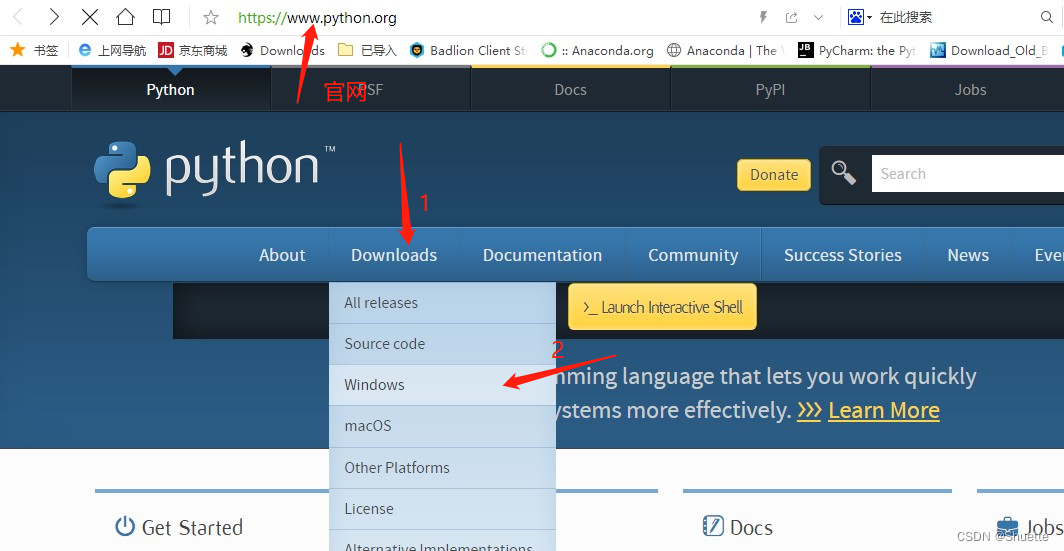
Python官网:python.org
进入官网后我们点击Downloads,然后选择跟软件配对的系统版本(本文是以windows为例子)。
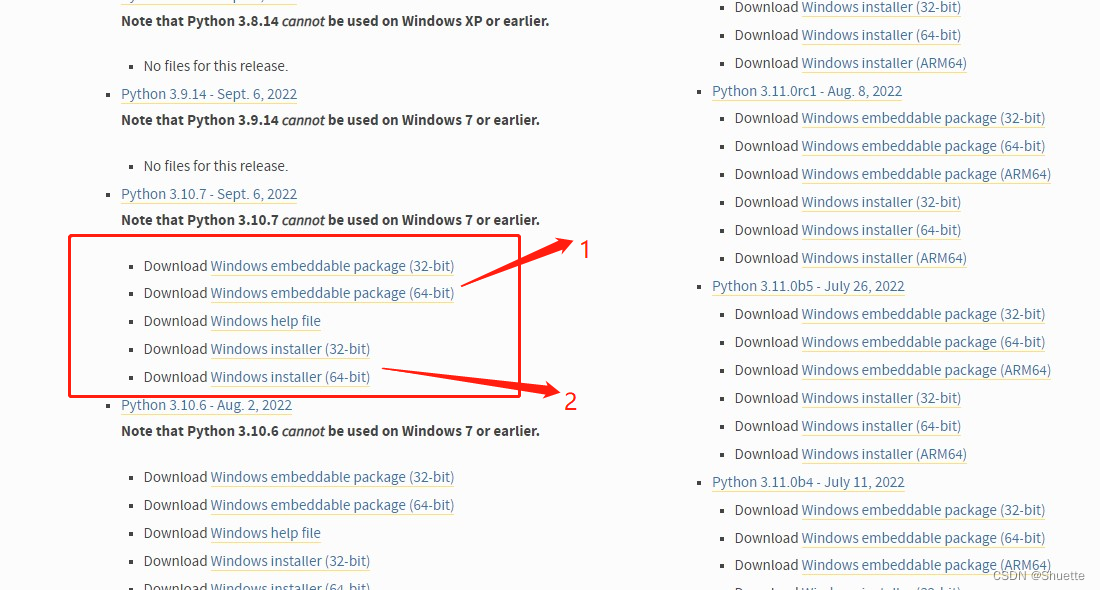
进入下载链接后,里边包含了python的全部版本(根据自己需求下载,不建议下最新版本,容易出现库安装不上的情况),图中1与2都是python的安装包选择一个即可(好像有一个是免安装的...忘记了)然后文本中选择的是3.8.10的版本。。。
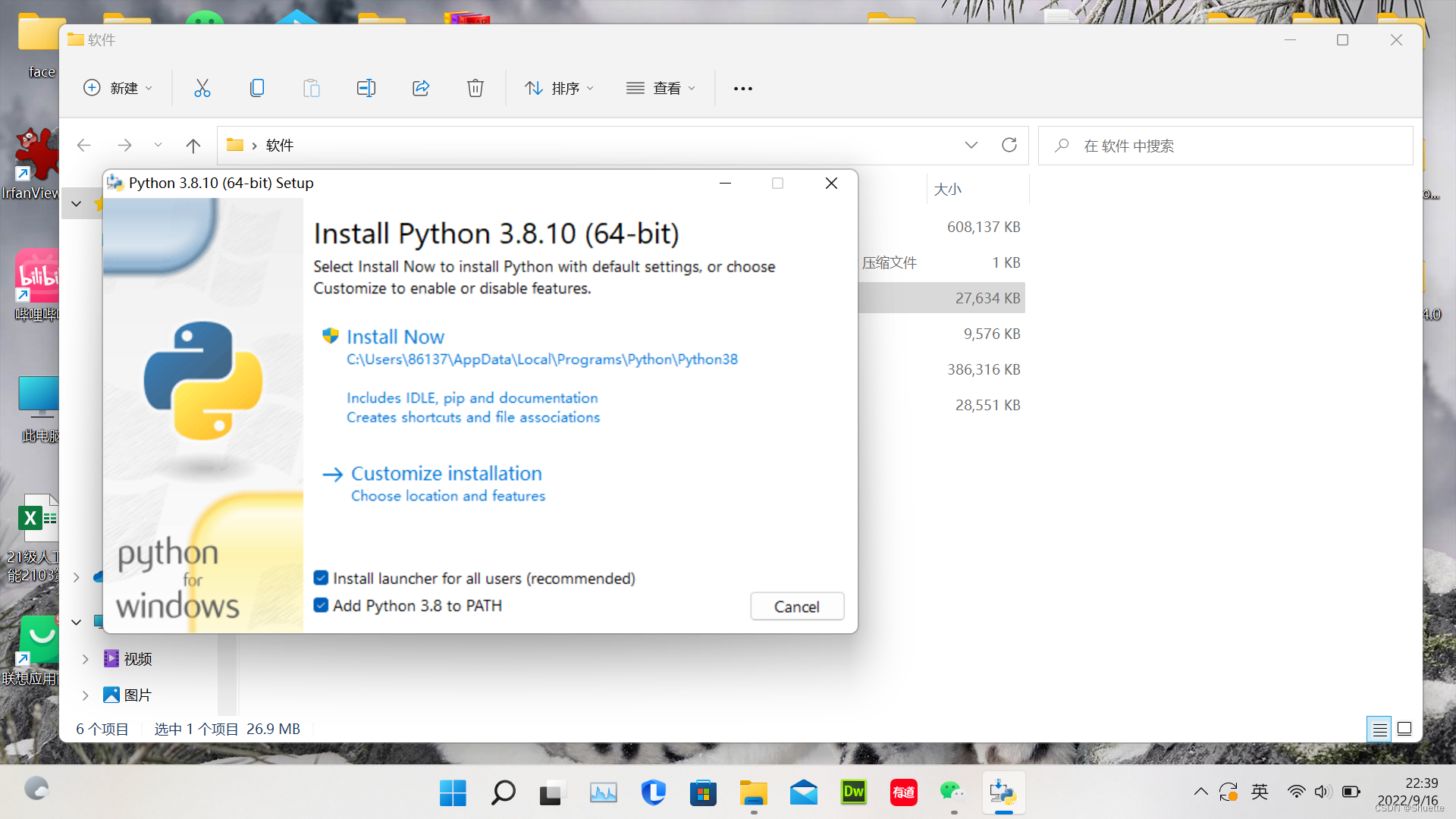
开始安装后,记得勾选上最下边(Add python 3.8 to PATH)的选项,程序会自动帮你添加环境变量,不然后边要自己手动添加了awa。然后再点击下边的(Customize installation)这个选项进行下一步。
这里也是全部勾选上然后单击下一步。
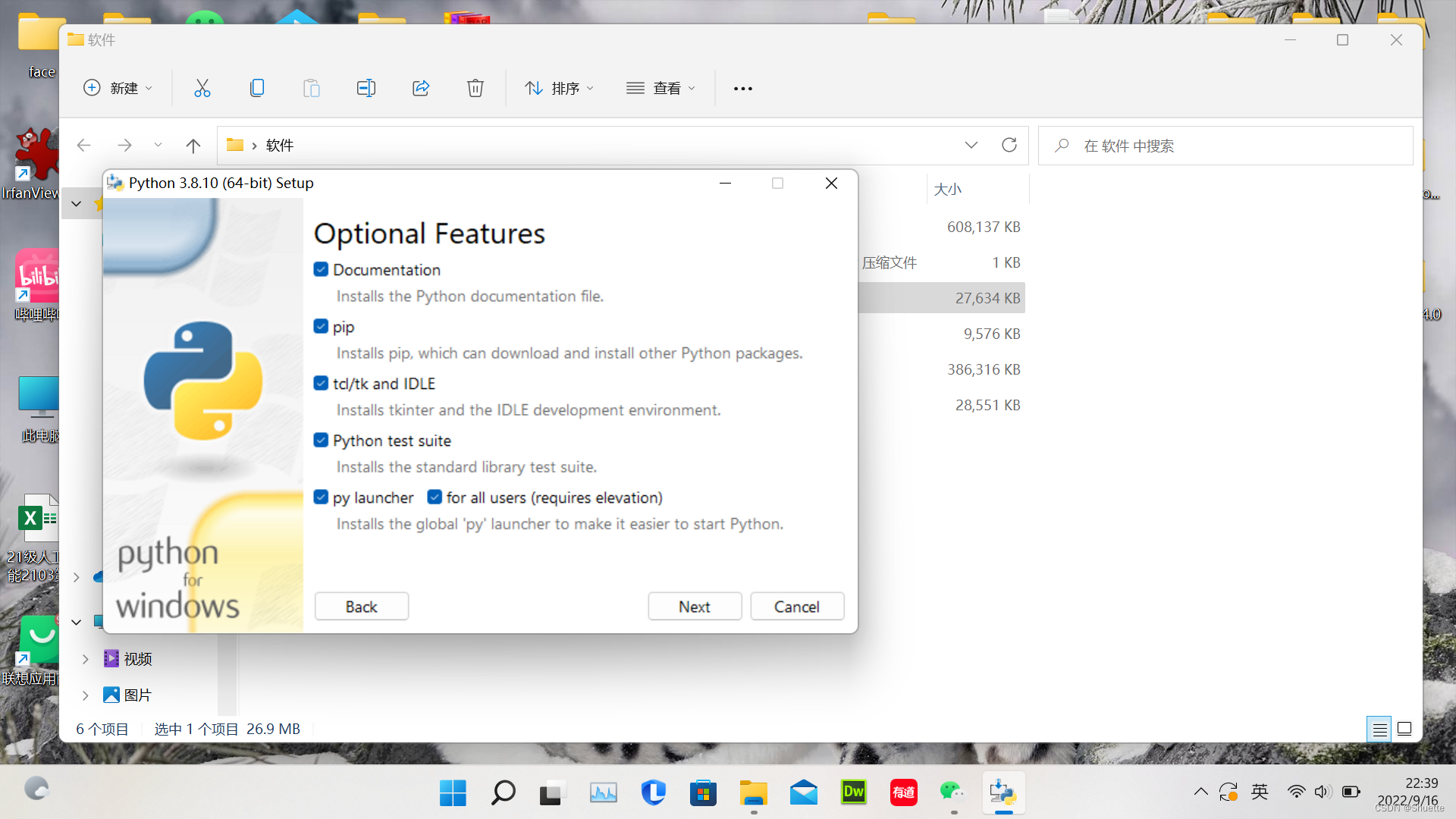
这里勾选前五个,最后安装位置的话不建议安装在C盘(下一步)。。
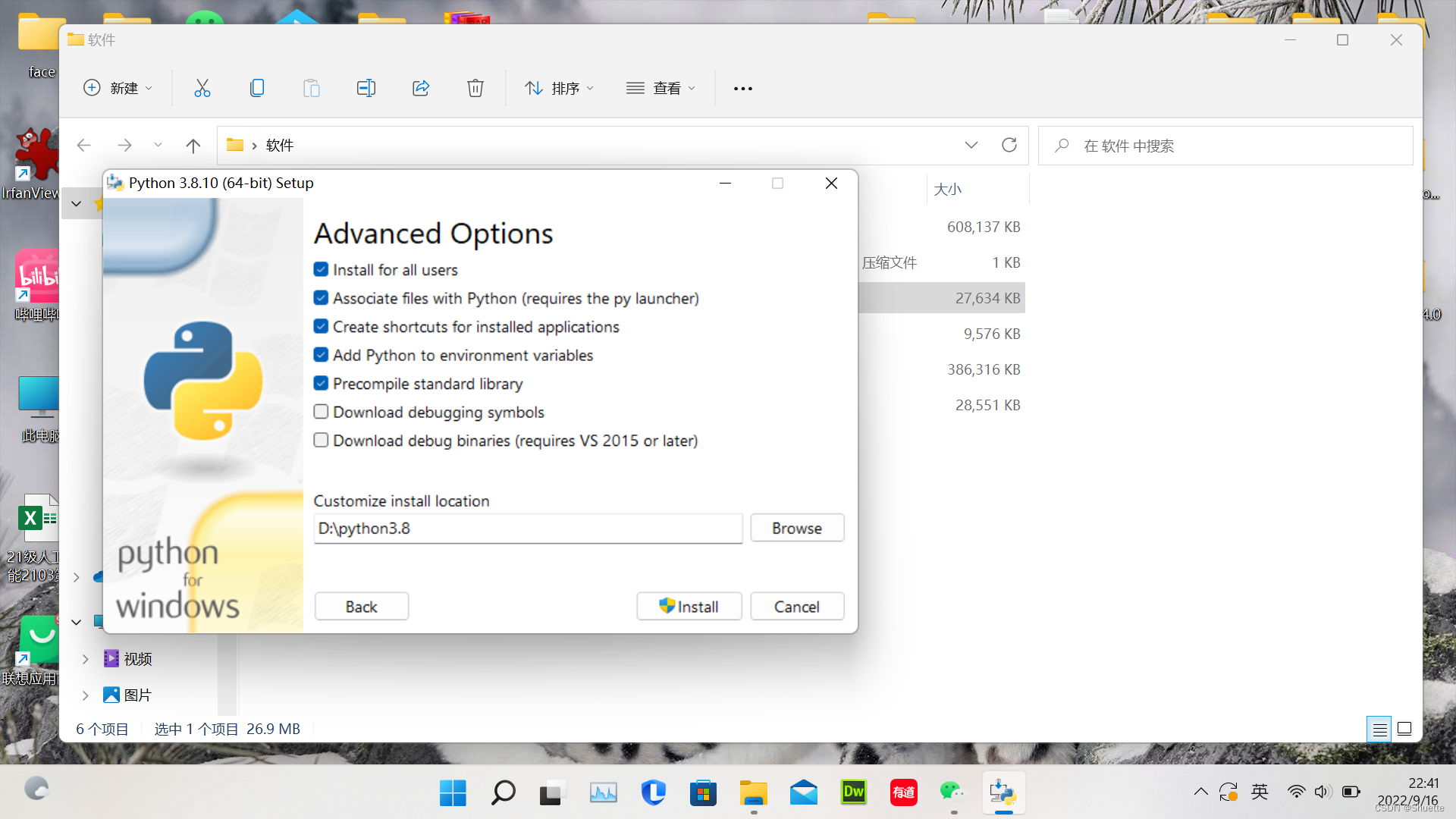
安装成功后便出现了如下的提示。
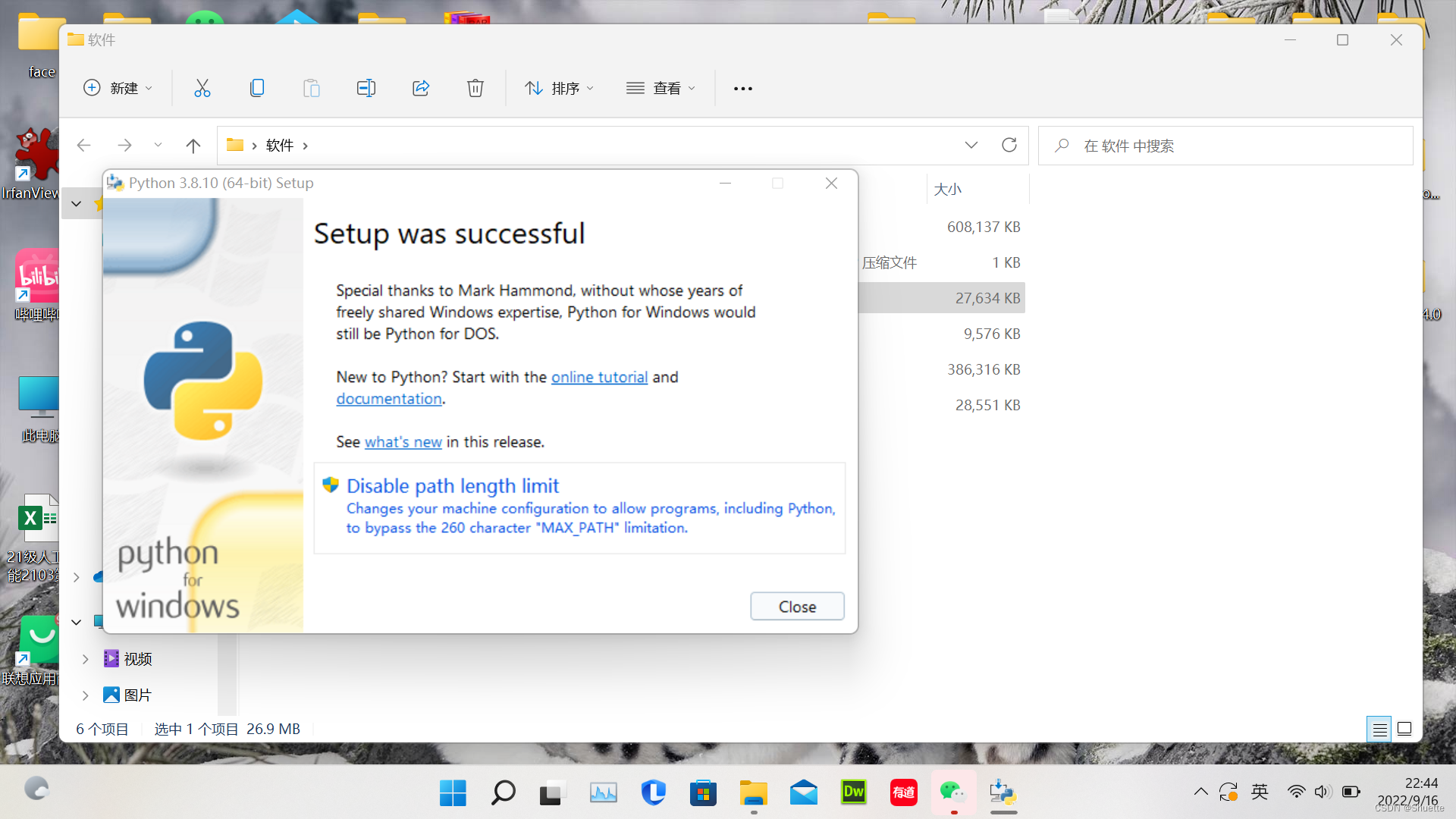
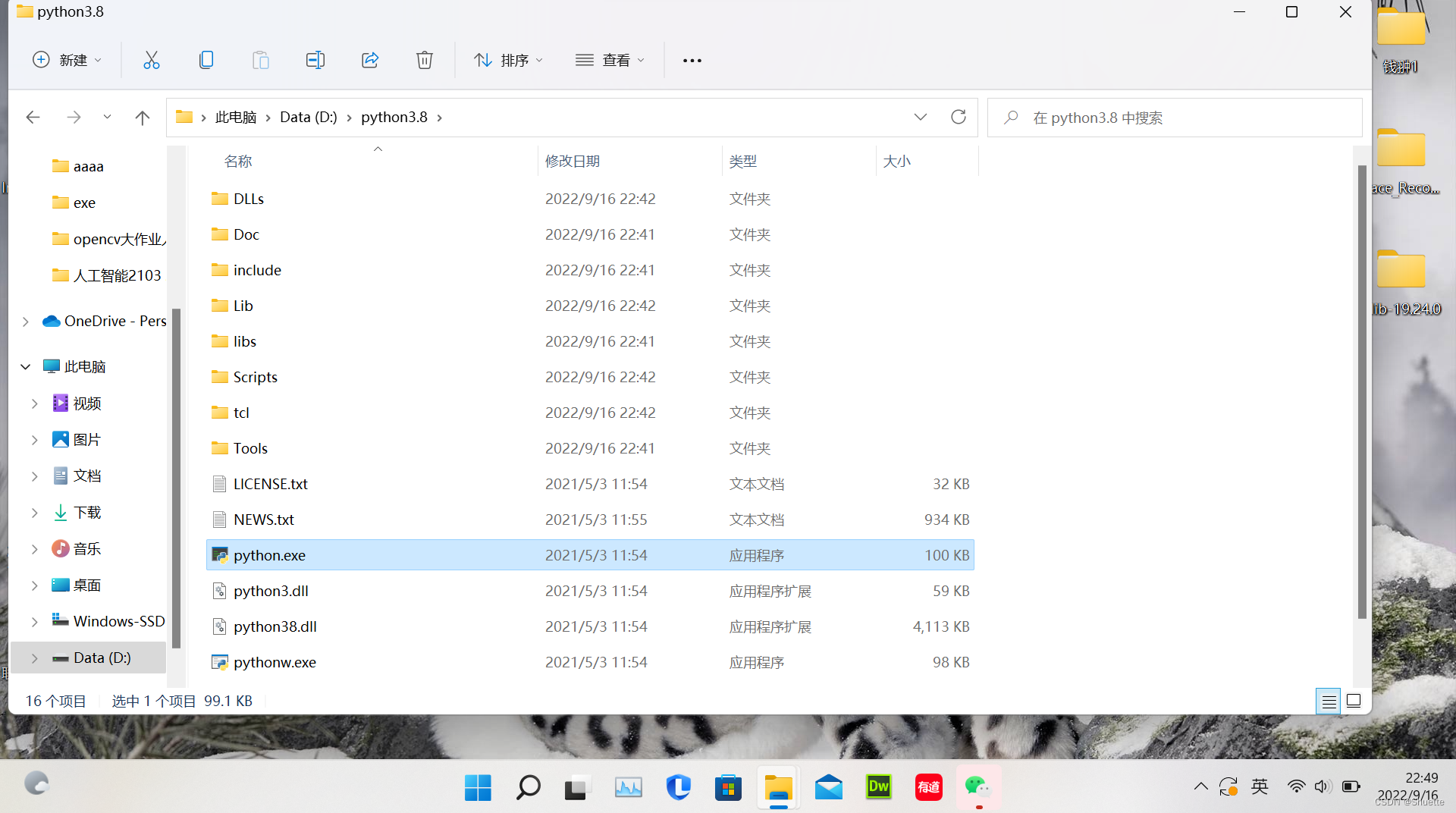
然后我们打开任务管理器输入python,这是上边显示的是我们刚刚安装的3.8版本(此时为默认python版本),pip list命令则是为了查看,目前python中存在的库的信息。
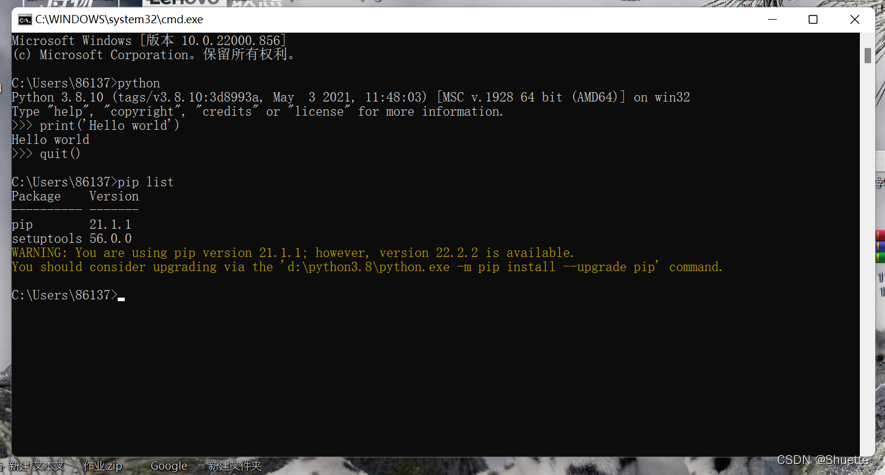
同理输入python --version或者是where python都可以查看目前电脑中所存在的python版本及情况。
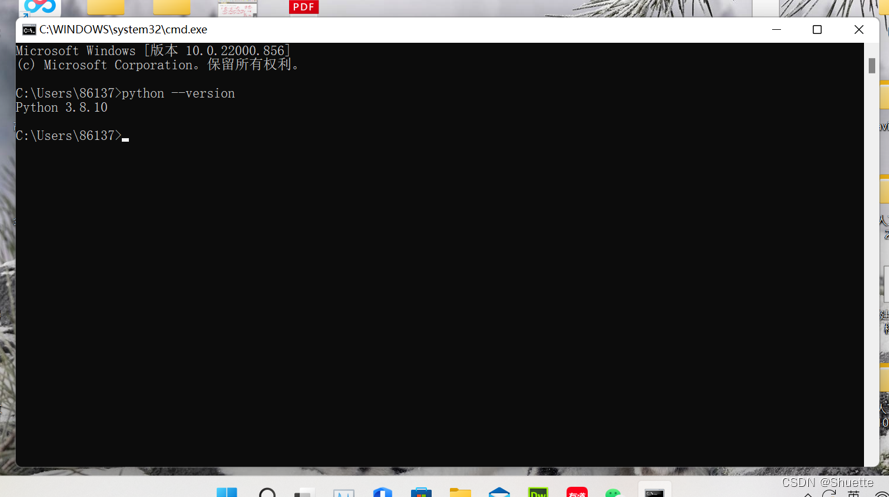
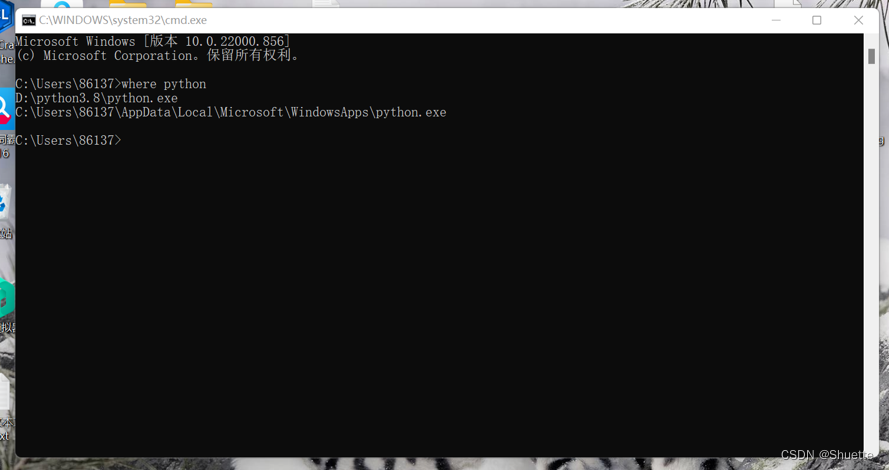
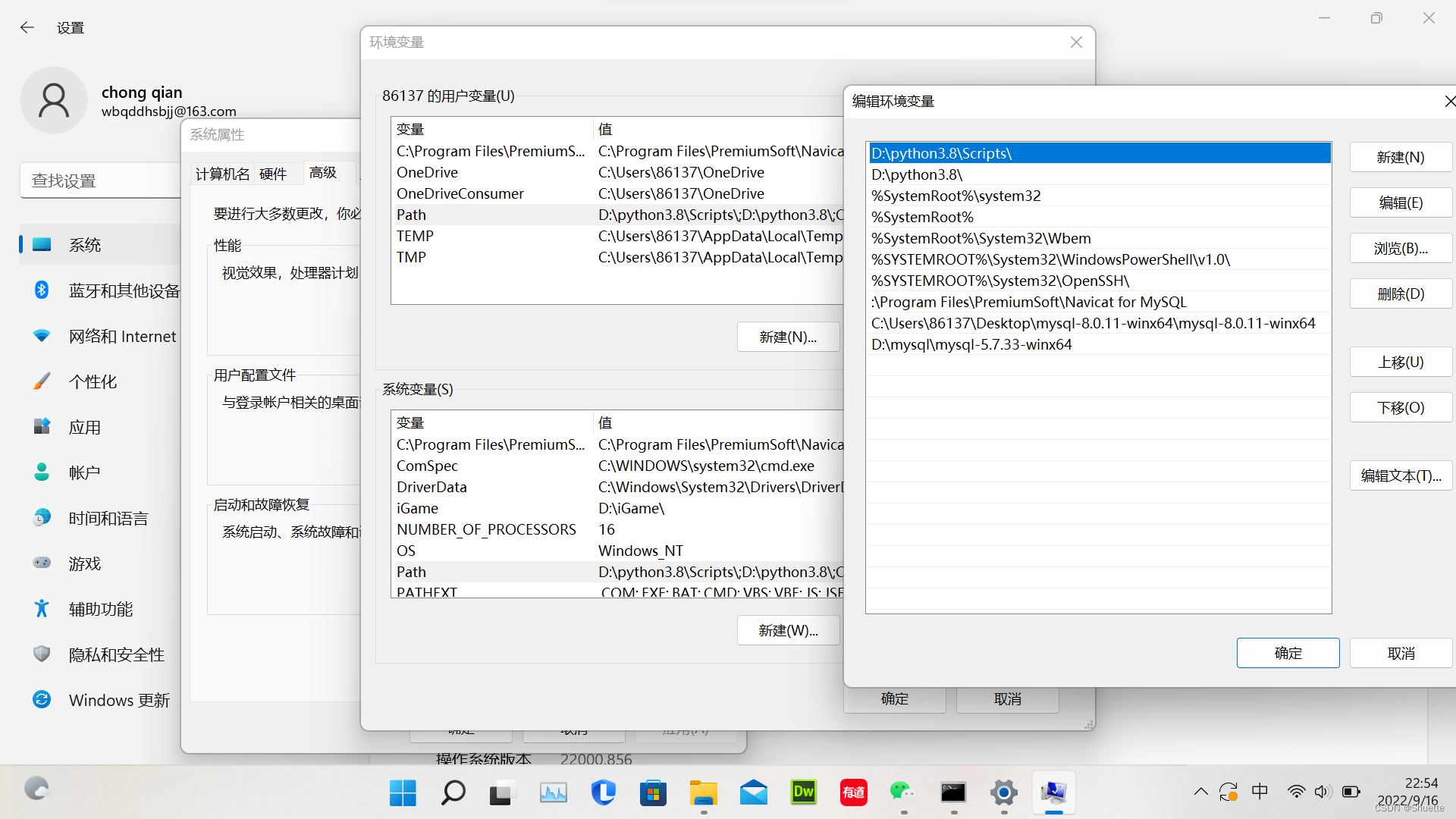
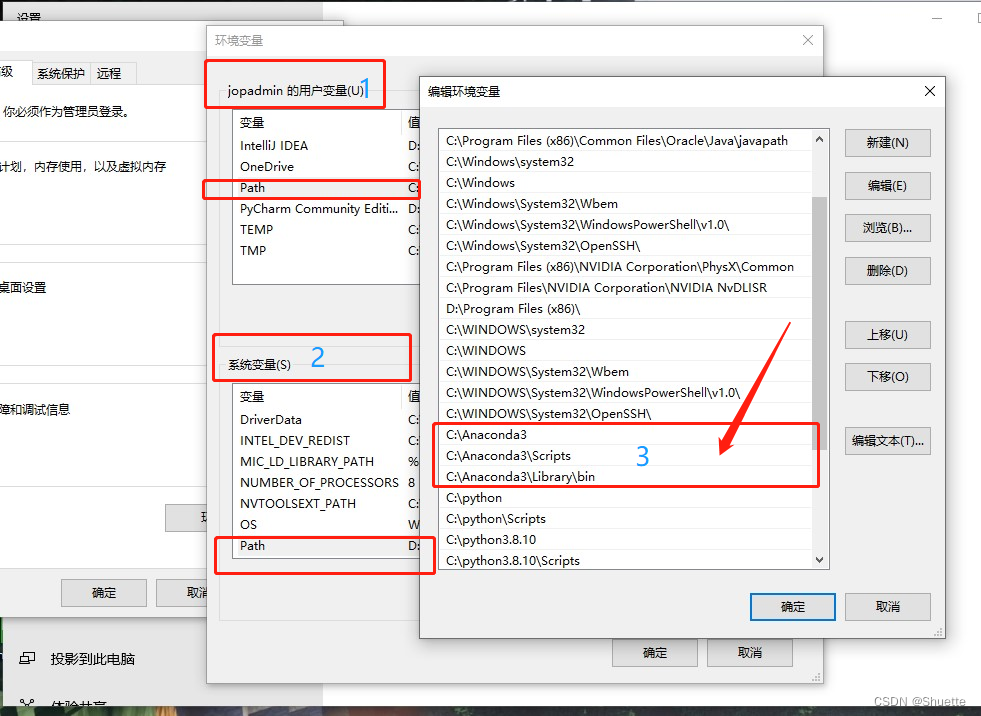
补充:若前边安装时没有勾选自动添加环境变量的选项则需要自己在环境变量里自行添加python的环境路径(如图示)。。此时需要分别在用户和系统环境的path中添加python的环境路径,添加环境路径的顺序如图所示(切记不要把顺序弄错了)。
三.Anaconda安装
Anaconda官网:anaconda.org
进入官网后我们单击右上角的download选项。
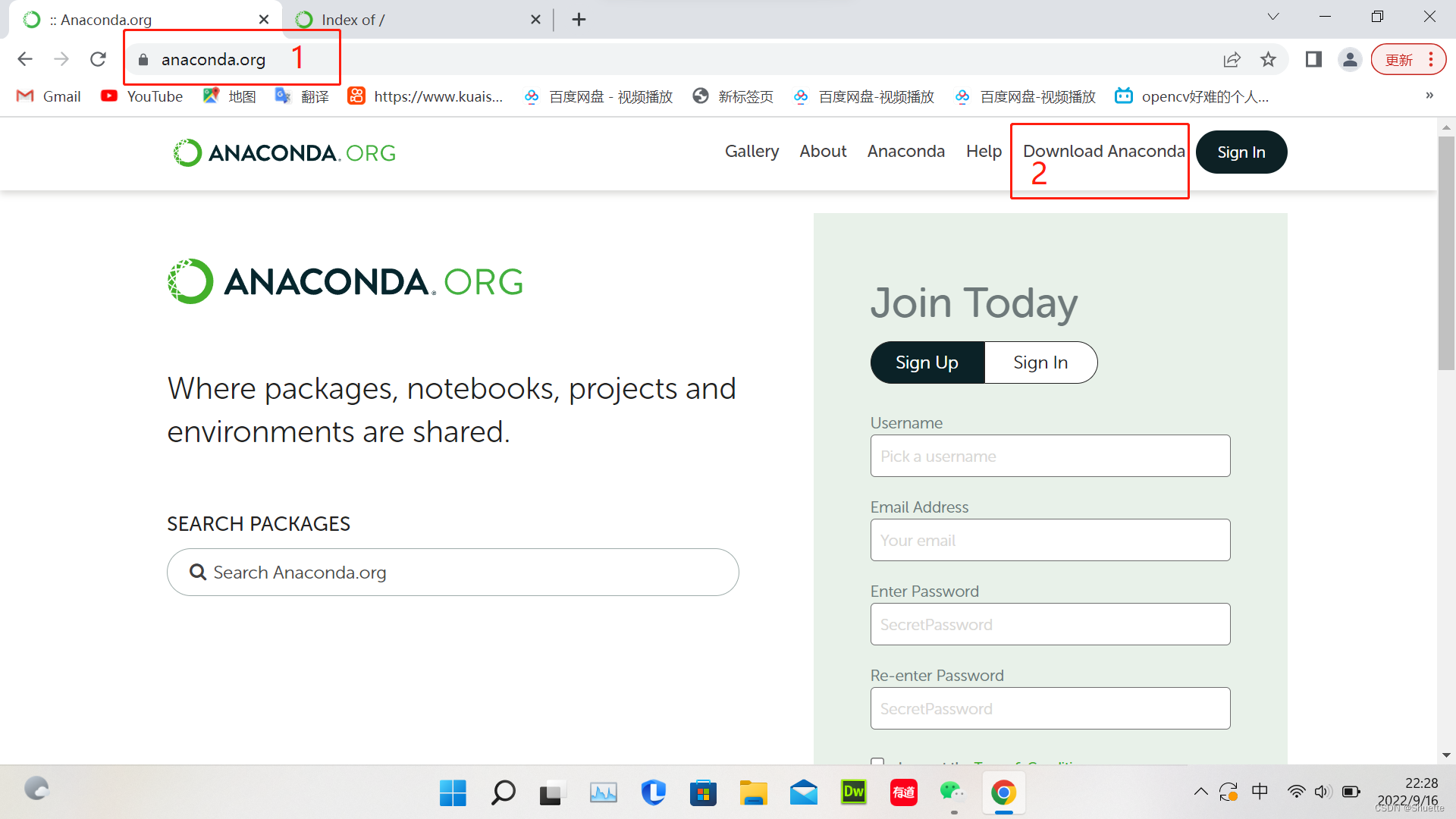
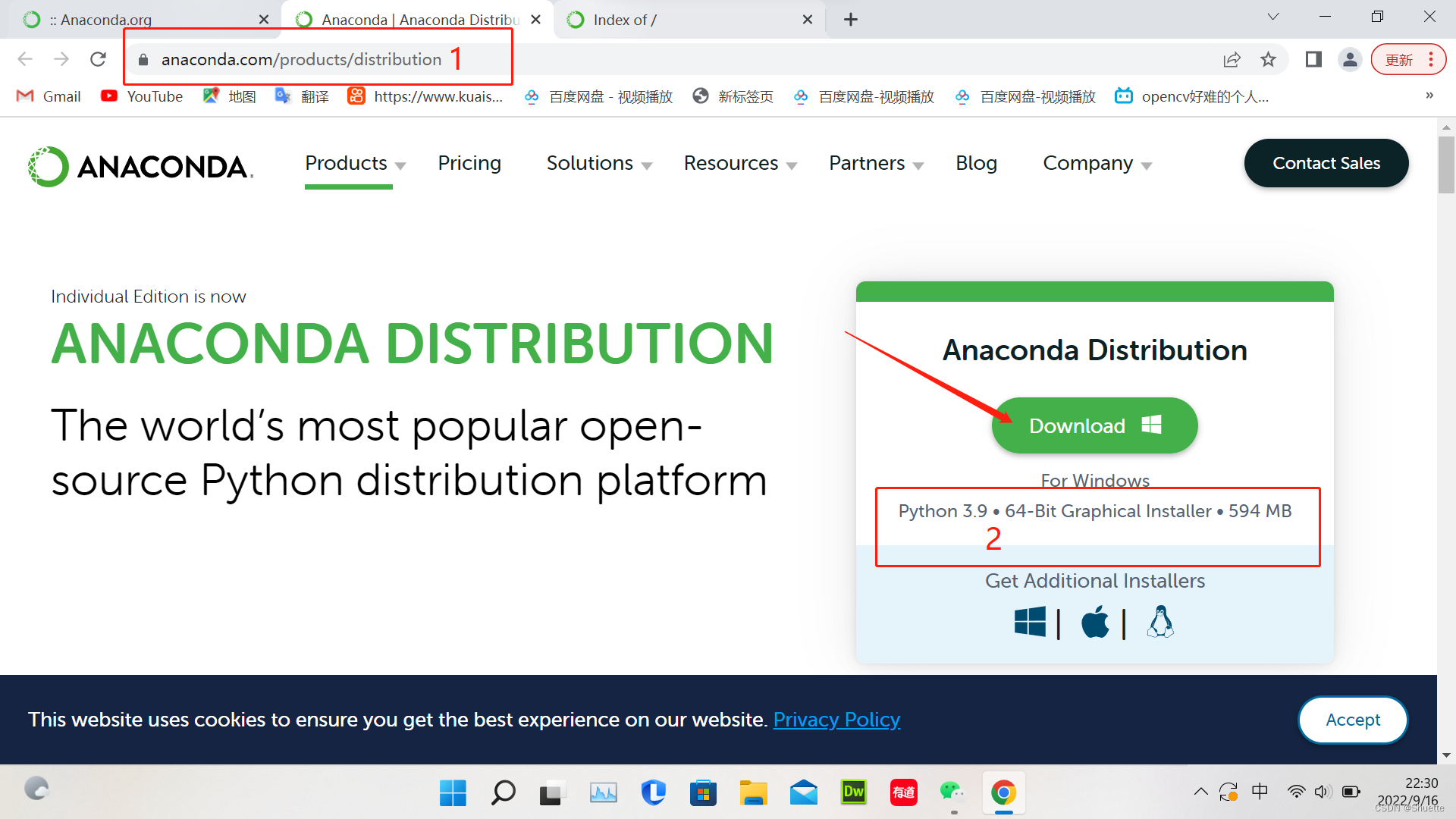
或者可以直接通过anaconda.com/products/distribution这个网址进入。然后右下角有Anaconda的下载版本,这边显示的是python3.9的版本(windows版本),若下选择其他系统版本可以单击get add下方的图标进行。
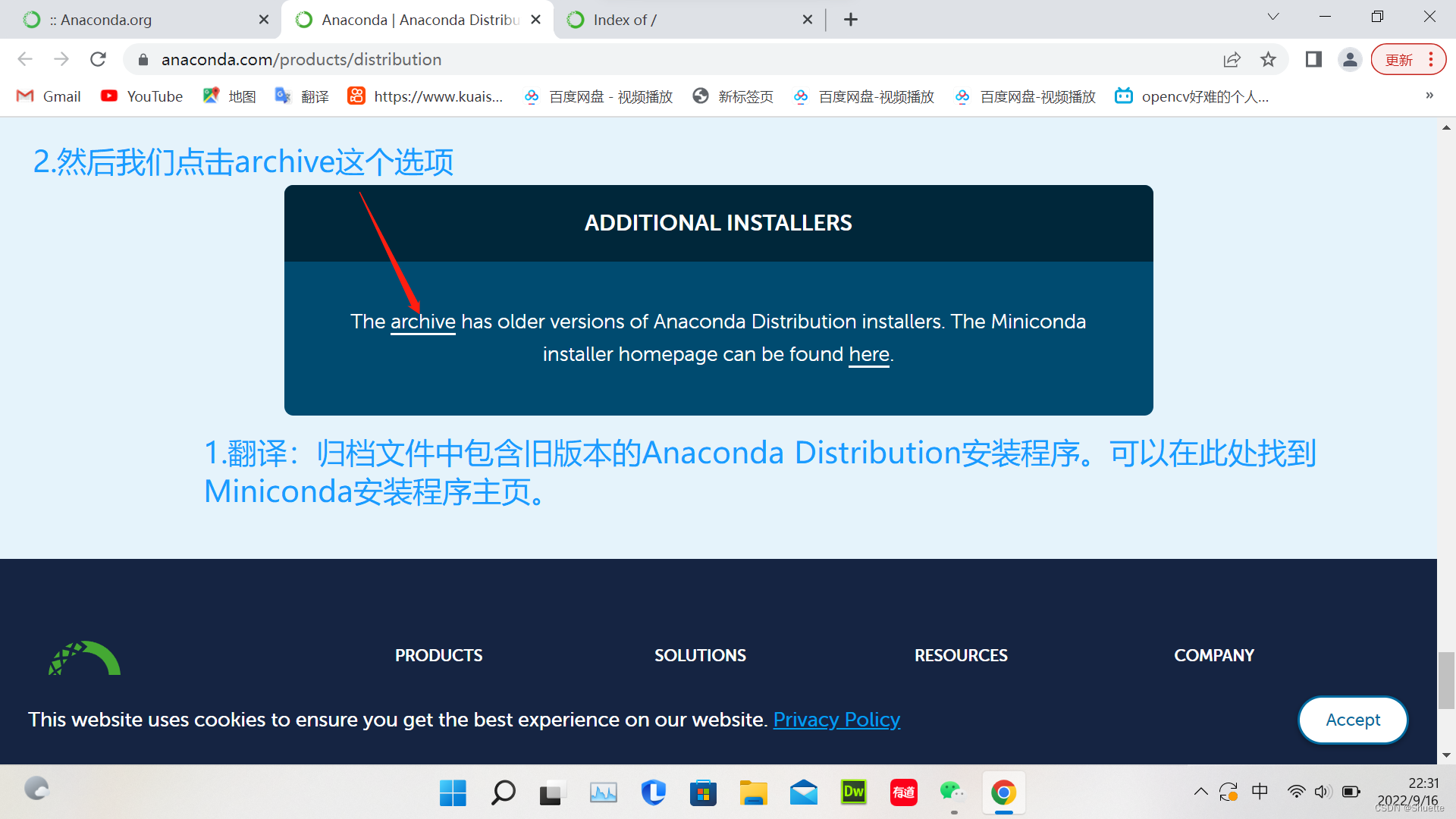
如果觉得顶页的Anaconda的python版本太高,可以选择下载其他得版本,将页面网页滑到底,如图示可以看到archive一段字样,点击进入。。
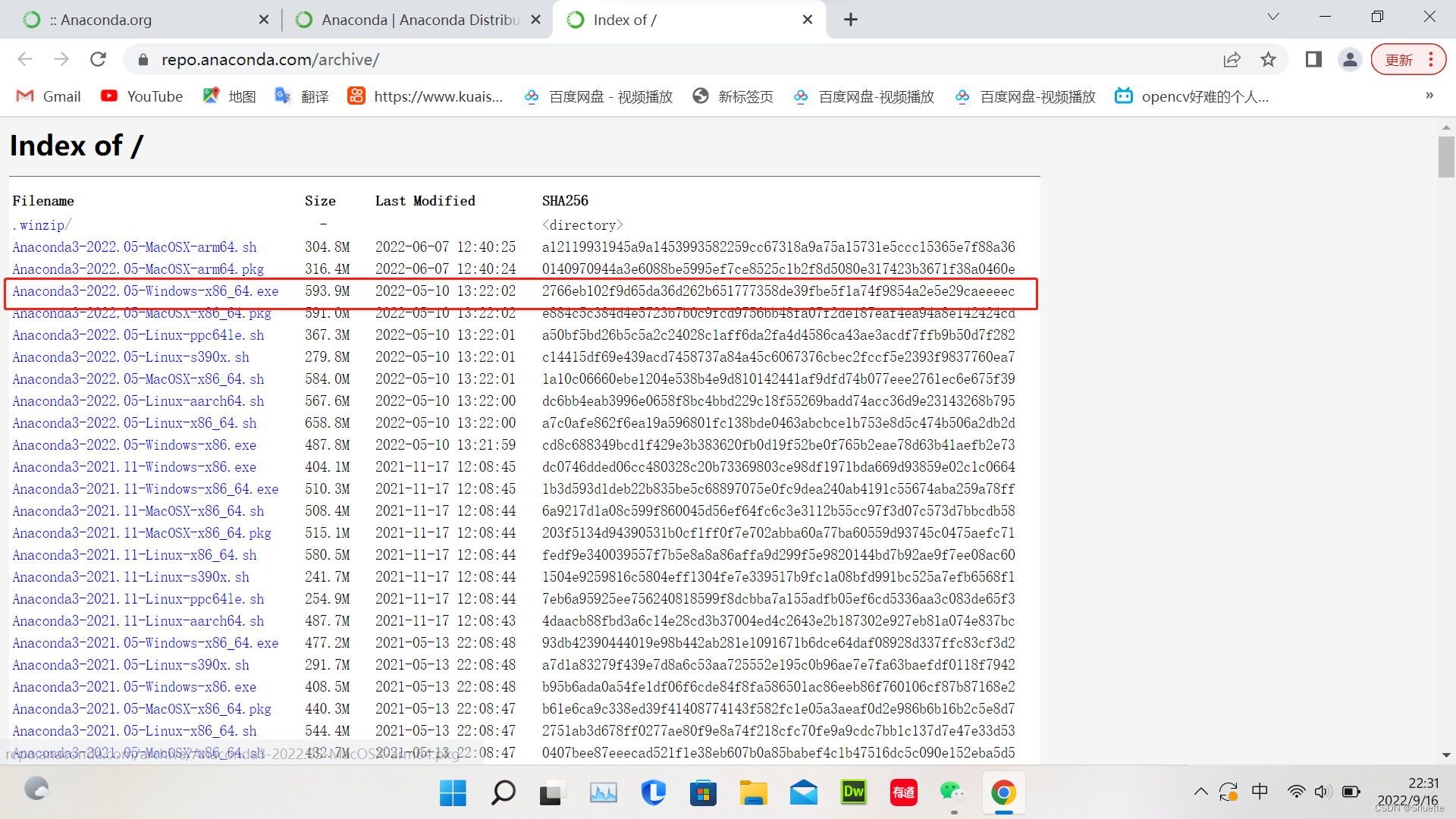
这个网页包含了以往所有Anaconda的版本,单击一个自己合适的版本进行下载即可,这边我下载的还是python3.9版本的。
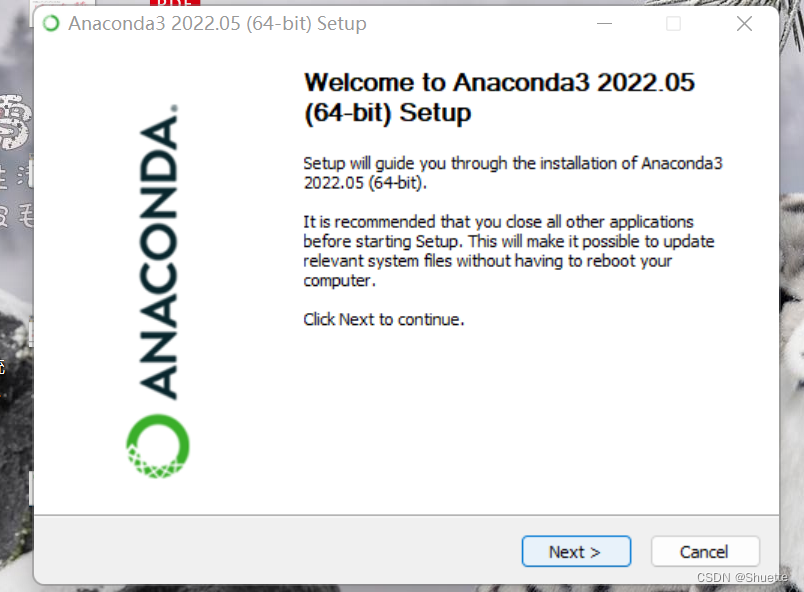
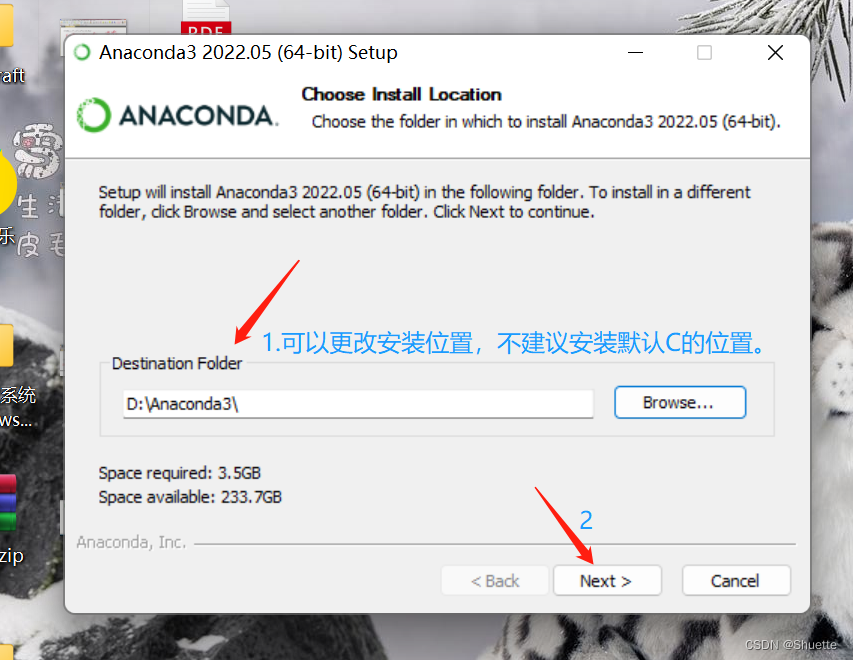
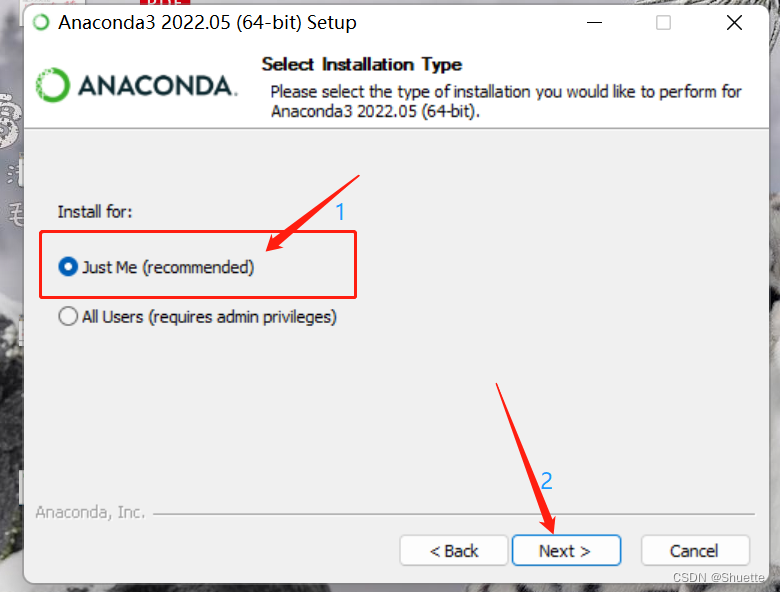
然后我们进入Anaconda的软件安装,这边建议勾选第二个选项(好像是全部用户都可以使用来着),然后进行下一步。。安装位置的话不建议在c盘(一个盘的话就随意啦~)
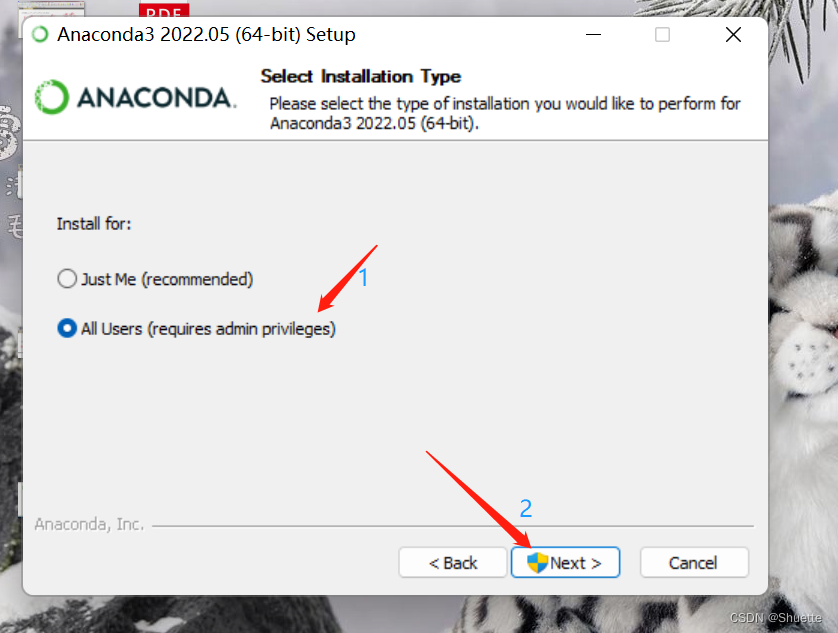
注:下图为特殊情况(以前安装但又卸载过Anaconda的话极有可能出现)
个人的解决方法:返回前二步的选项,点击选择中的just me选项然后进行下一步的安装就不会遇到这种情况了,缺点是如果想要和第二个任何人都可以使用Anaconda这个选项一样的话,就需要在Anaconda安装完成后在额外系统变量的path列表里添加Anaconda的环境变量。注:一定要按顺序添加Anaconda的环境变量。
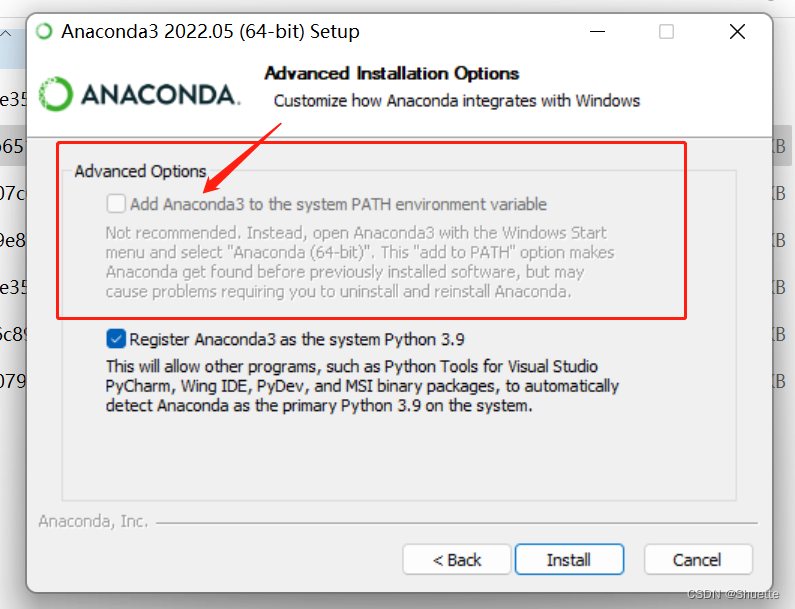
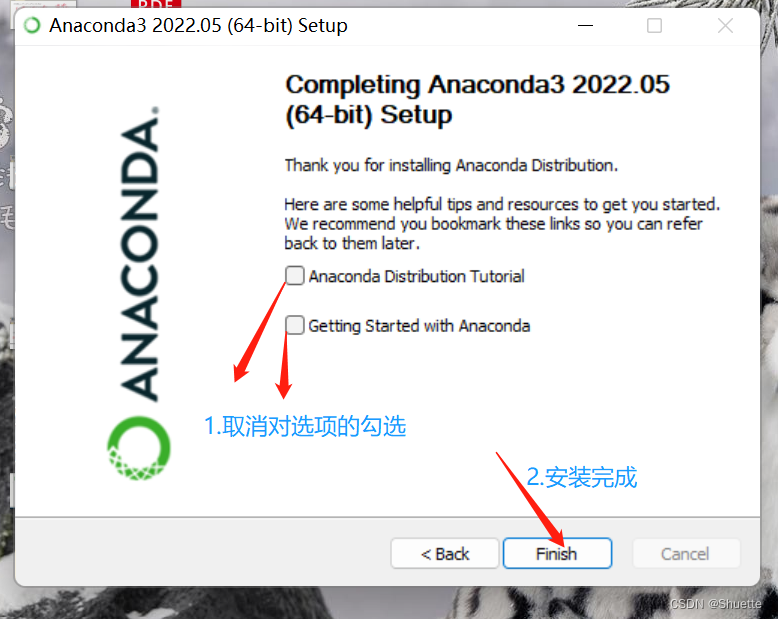
最后就安装完成了
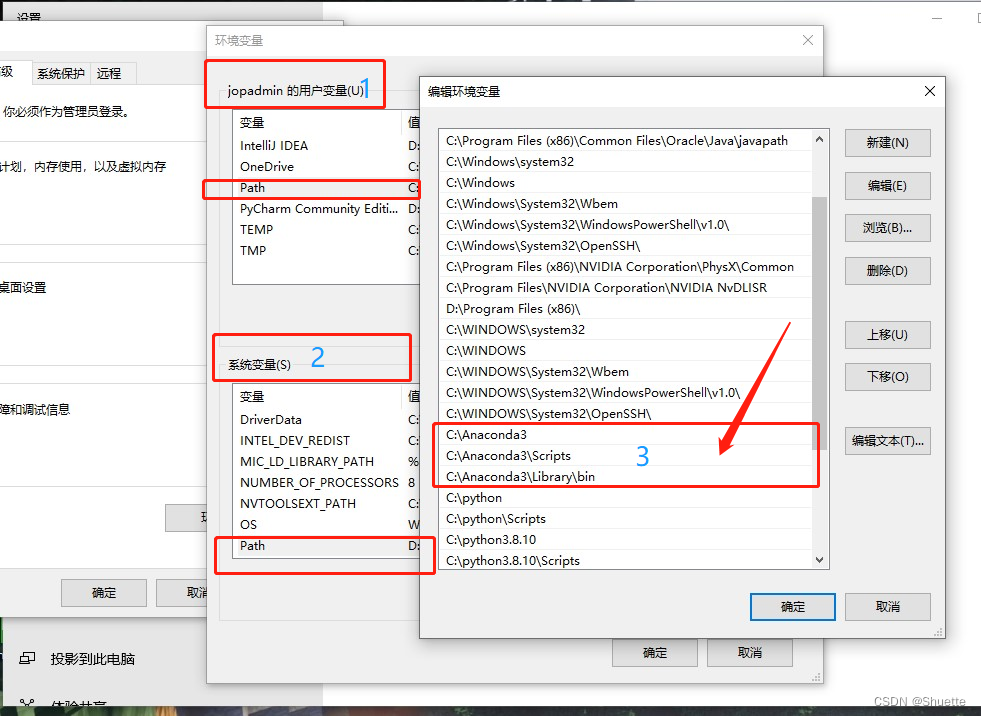
由于Anaconda是自带python的,但打开cmd窗口时仍然会显示先前安装的3.8版本的python。这时打开环境变量的窗口,把Anaconda的环境变量路径移动到原先安装的3.8版本的python上去,注意不要打乱Anaconda的路径顺序(很重要)。
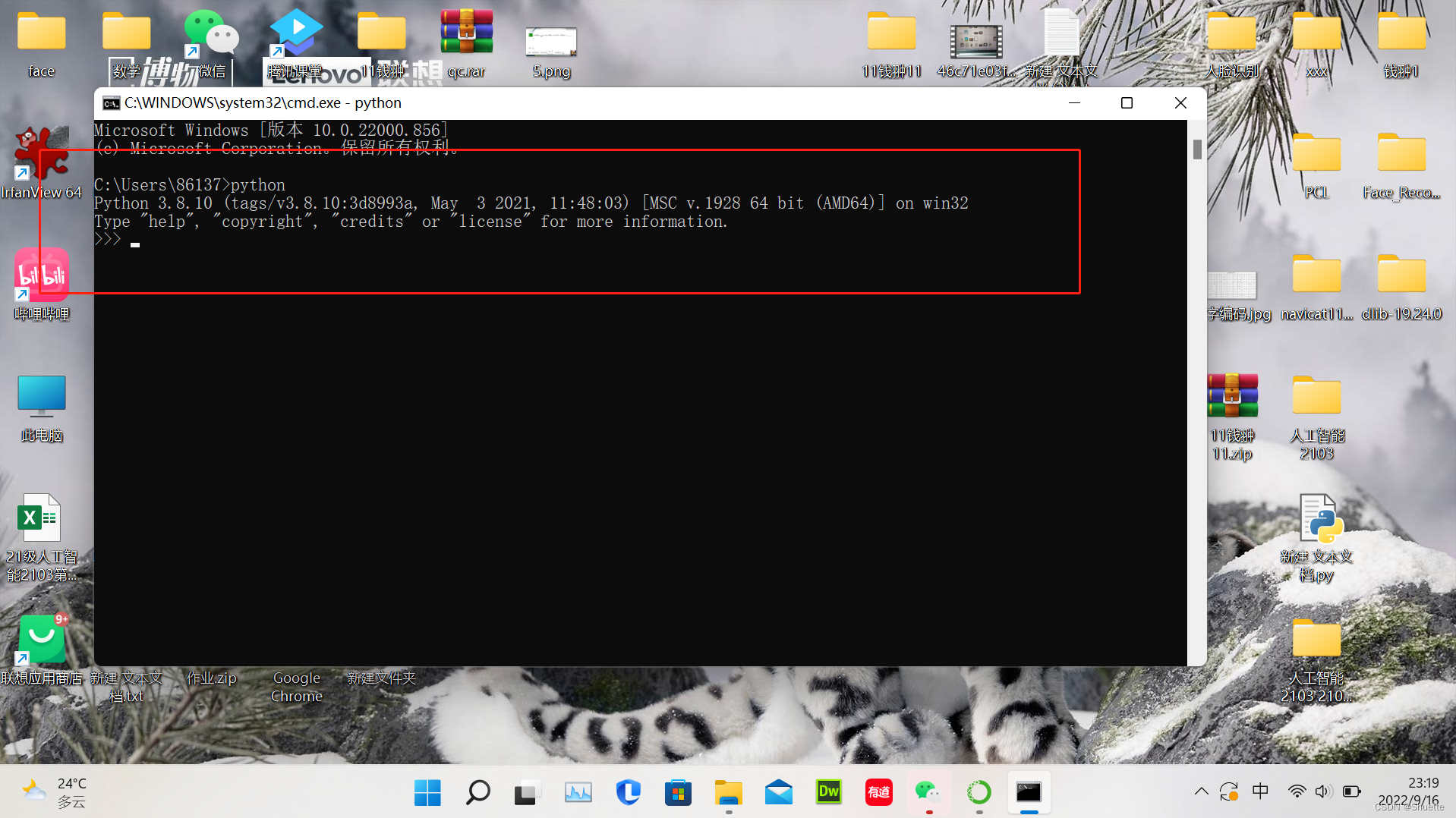
移动后再次打开cmd输入python发现python版本已经变成anaconda里自带的python版本了。
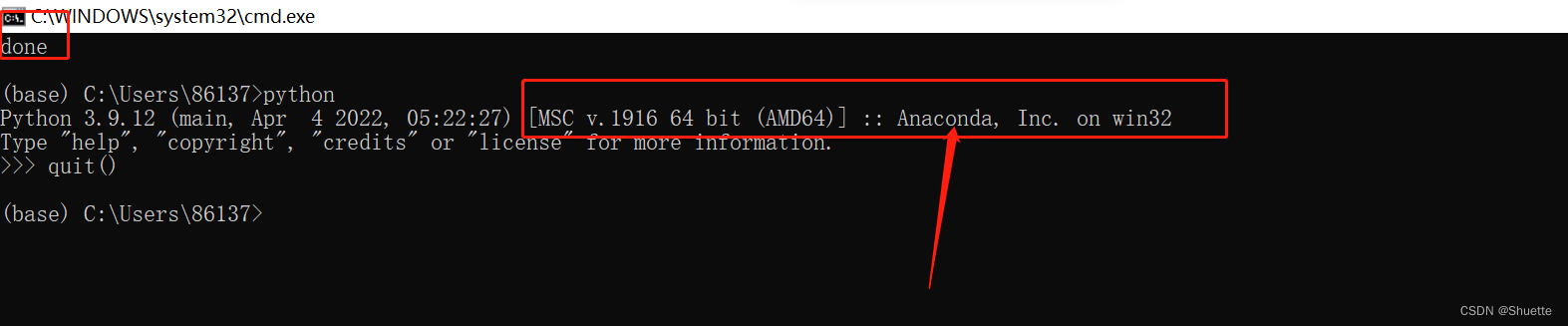
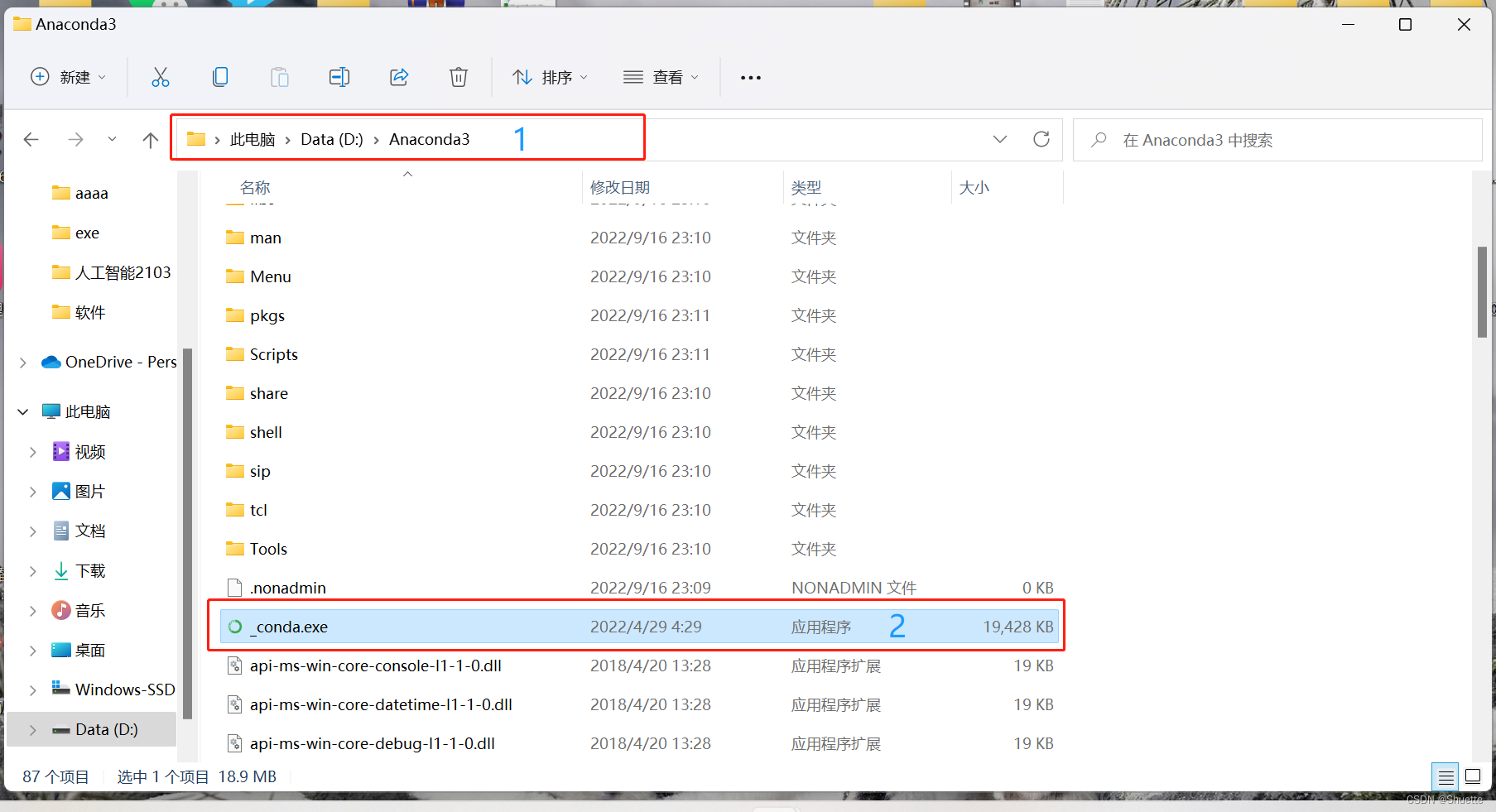
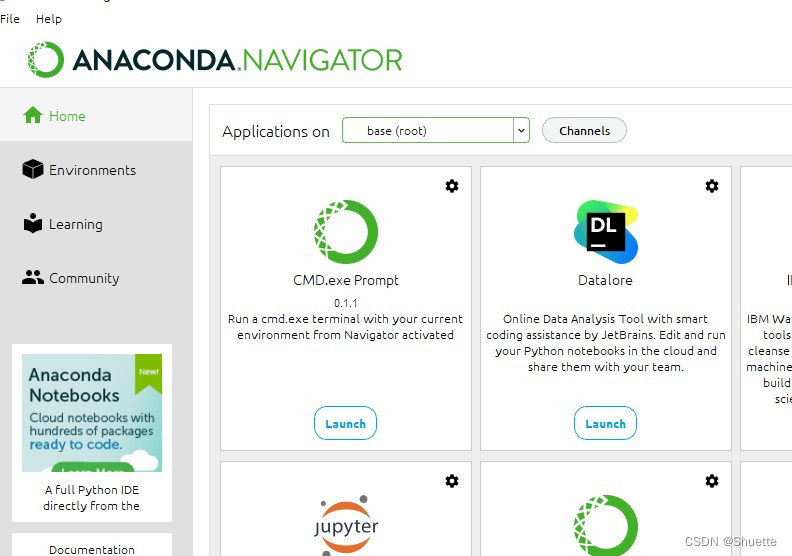
换号相应的Python版本的后,打开Anaconda的界面 然后再点击cmd.exe进行运行,进行第三方库安装时的链接换源(这里提供二种方法,仅供参考):
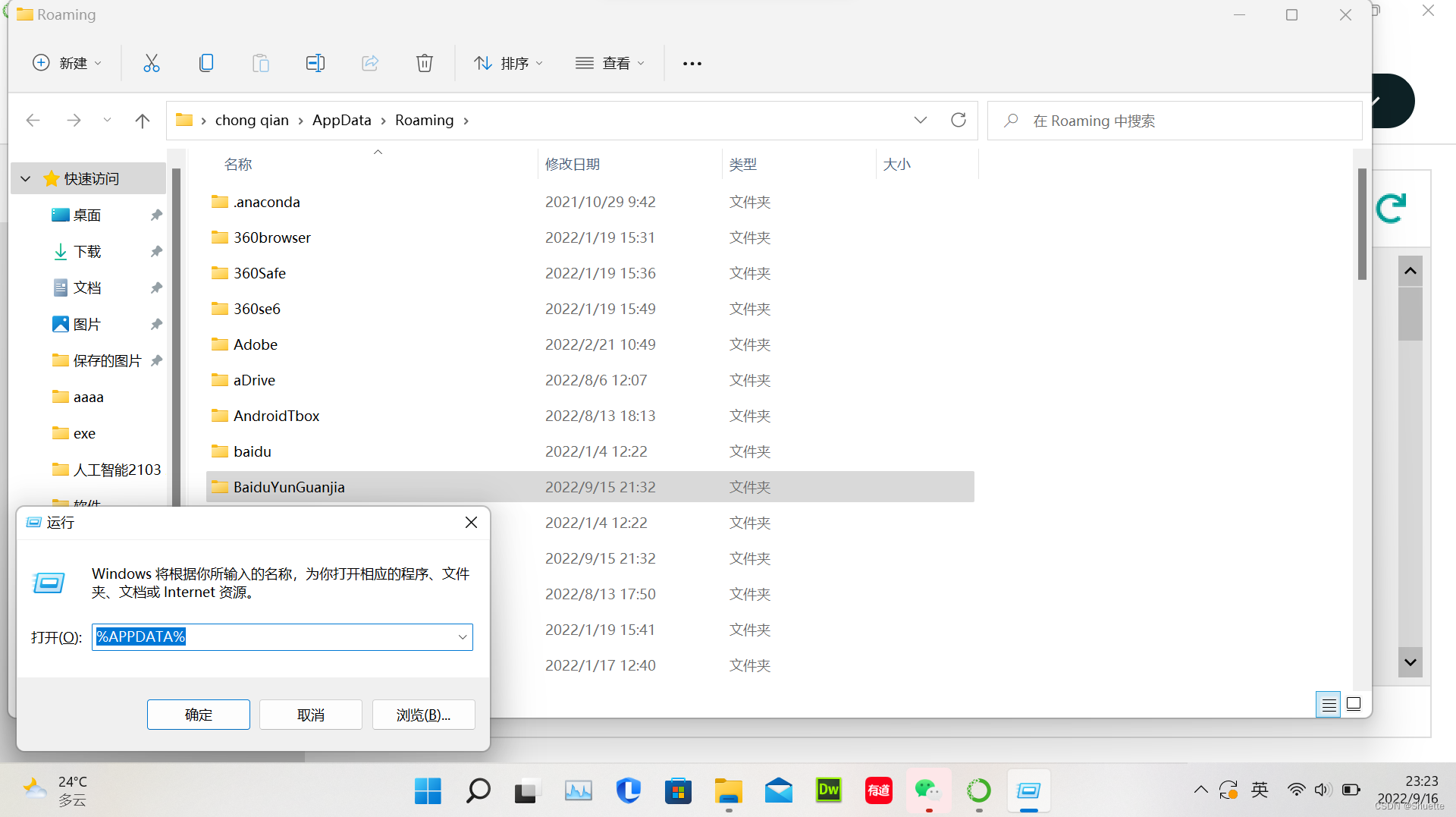
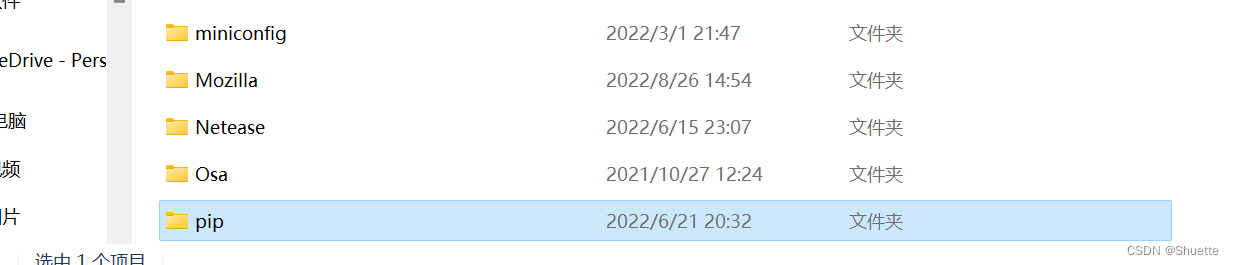
1.首先打开cmd输入%APPDATA%,然后在该目录下创建一个pip的文件夹,然后再里边的新建记事本上写上图中的代码,即可完成换源。
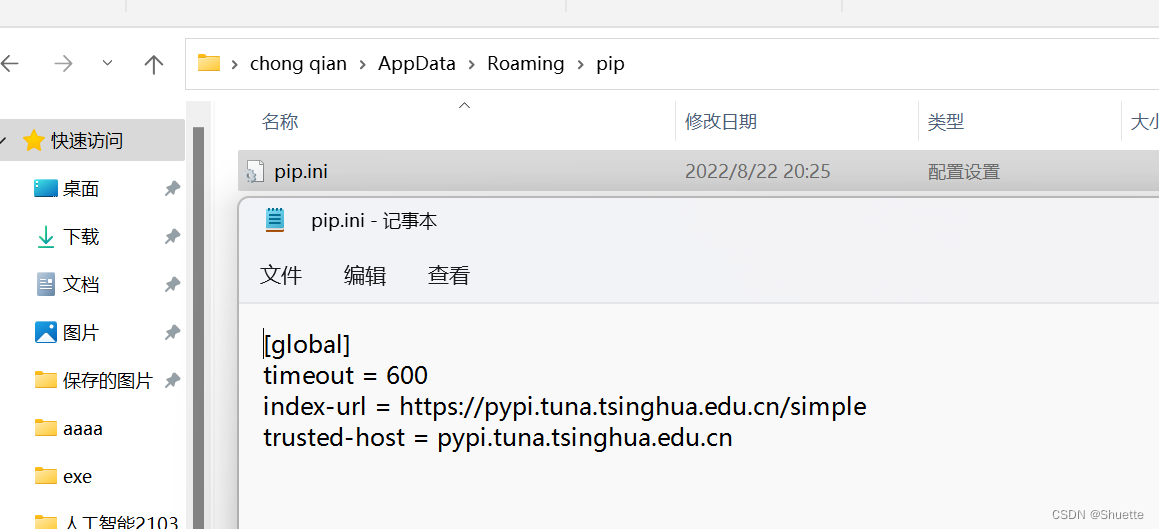
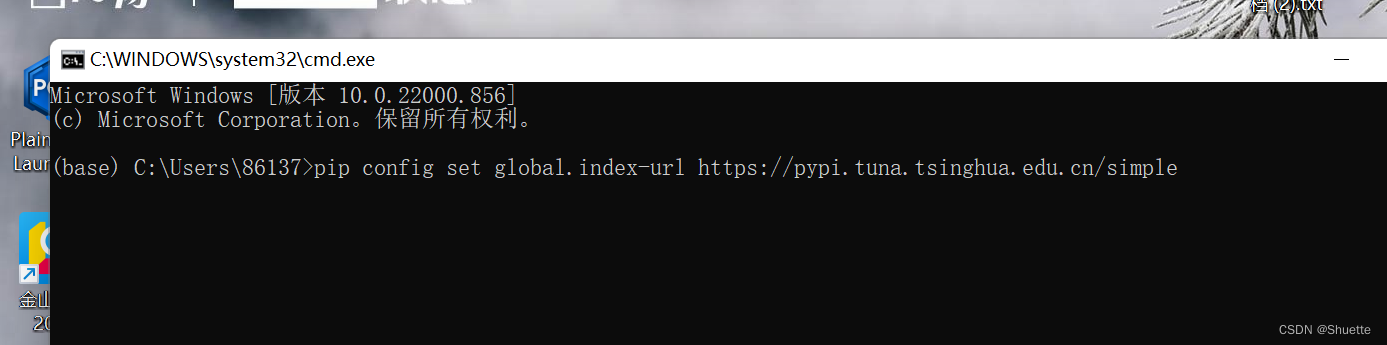
2.或者直接在anaconda中的cmd输入换源的地址 即可(如图示)。
这边提供其他几个国内第三方库的下载源地址:
阿里云:http://mirrors.aliyun.com/pypi/simple/
科技大学:https://pypi.mirrors.ustc.edu.cn/simple/
豆瓣:http://pypi.douban.com/simple/
清华大学:https://pypi.tuna.tsinghua.edu.cn/simple/
中国科学技术大学:http://pypi.mirrors.ustc.edu.cn/simple/
如何查看换源是否成功,可以在conda的cmd中随机安装几个第三方库的包进行验证,以图中opencv-python的包为例,其中的第二段looking后边跟定的清华源的网址,就是我们起先在电脑记事本中打入的换源网址,证明换源已经成功。。。

完成以上的第三方库安装换源后,我们还需要对conda内部自带的镜像源进行一次换源(默认自带国外的源):
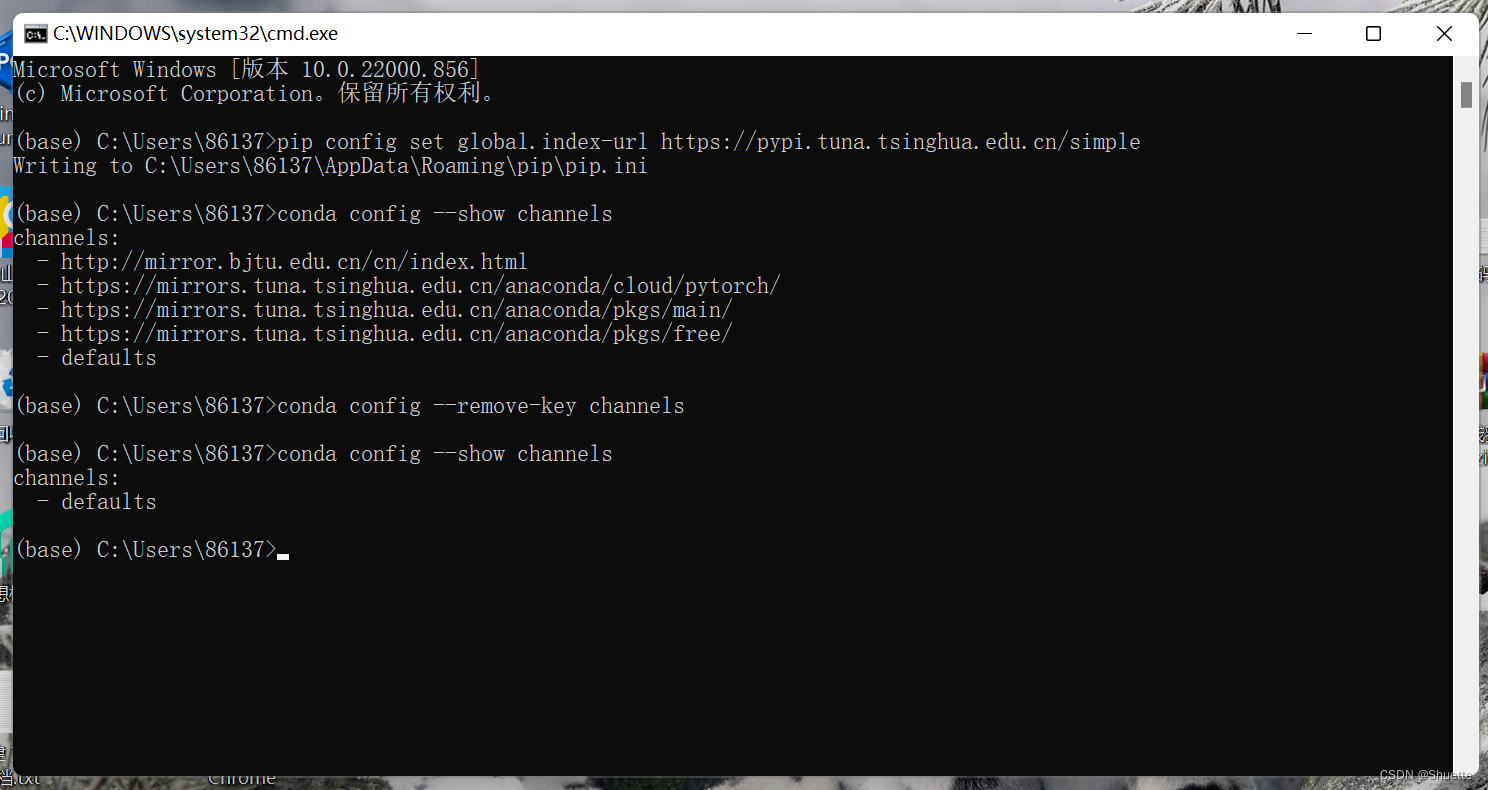
1.首先打开anaconda里的cmd.exe,输入conda config --show channels命令查看是否添加过镜像源(这边之前卸载的时候有残留),然后我们再次输入conda config --remove-key channels清空之前所有设置过的国内镜像源,然后在输入conda config --show channels进行查看可以看到conda内部的镜像地址已经恢复到了初始化状态。。。
2.输入conda config --add channels 后边加上要换源的网址进行镜像地址的添加。 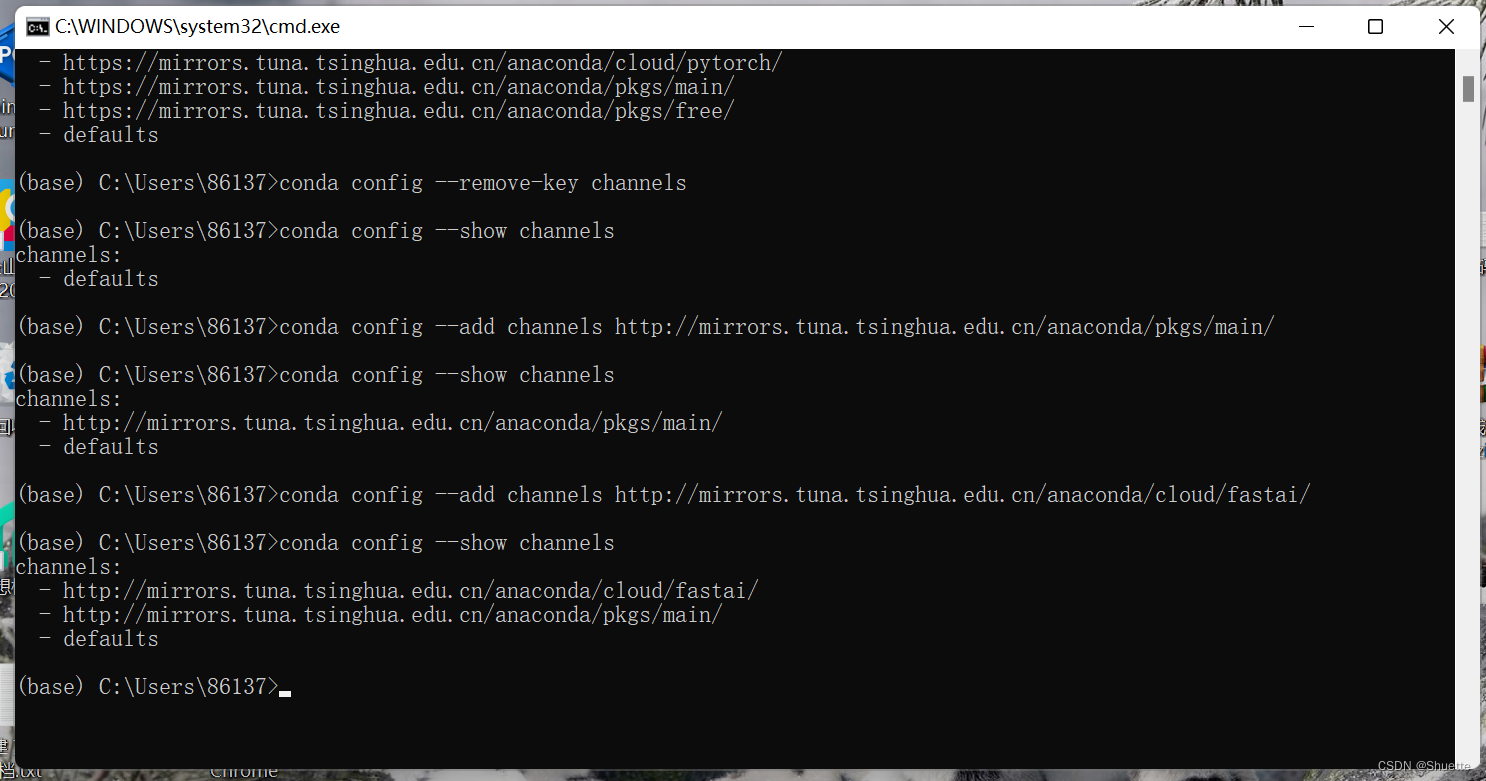
3.输入conda update conda来进行conda的更新,顺带可以验证起先的国内镜像源添加是否成功。
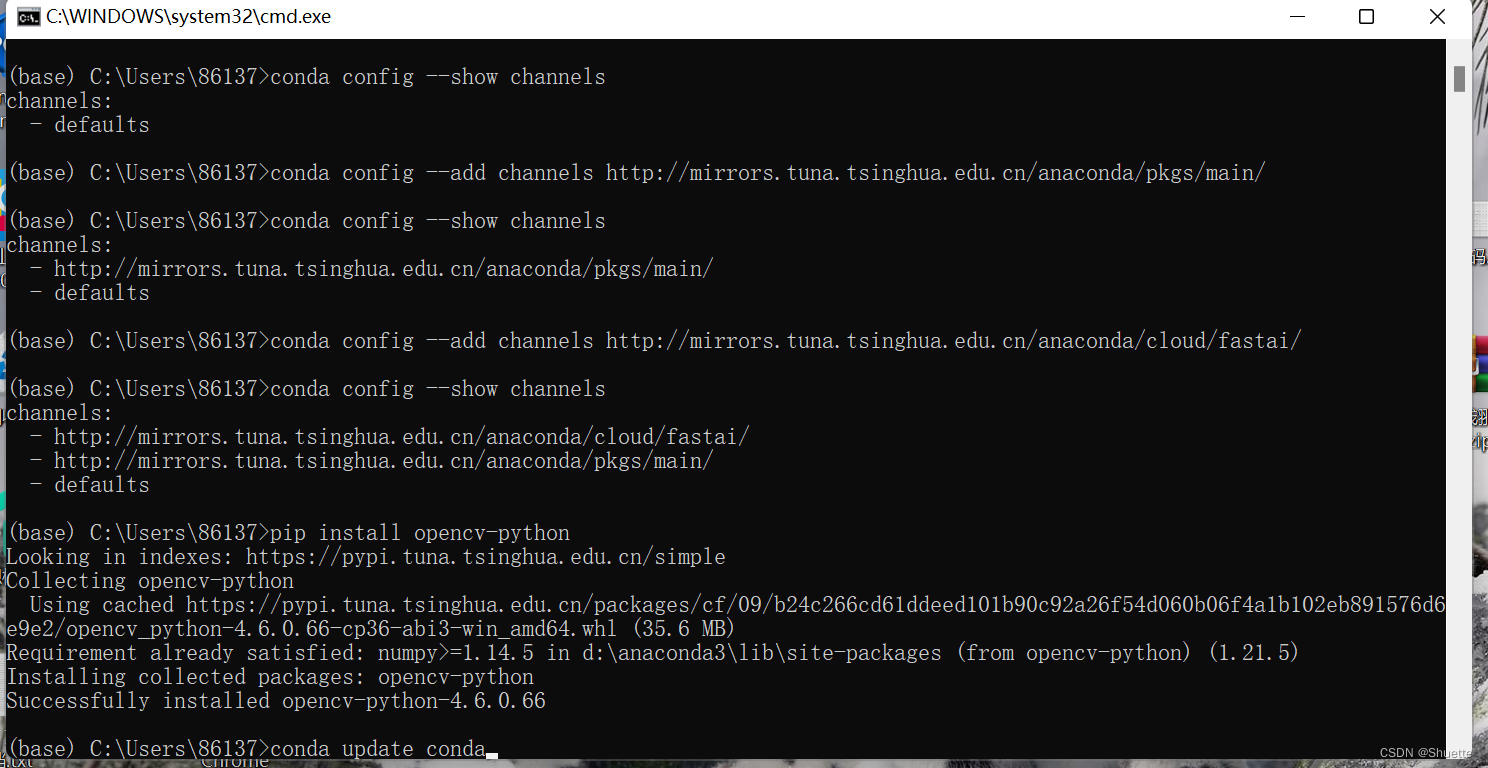 3.如果所示,最下边build后边所带的清华园网址就是我们起先进行添加的国内镜像源地址。。。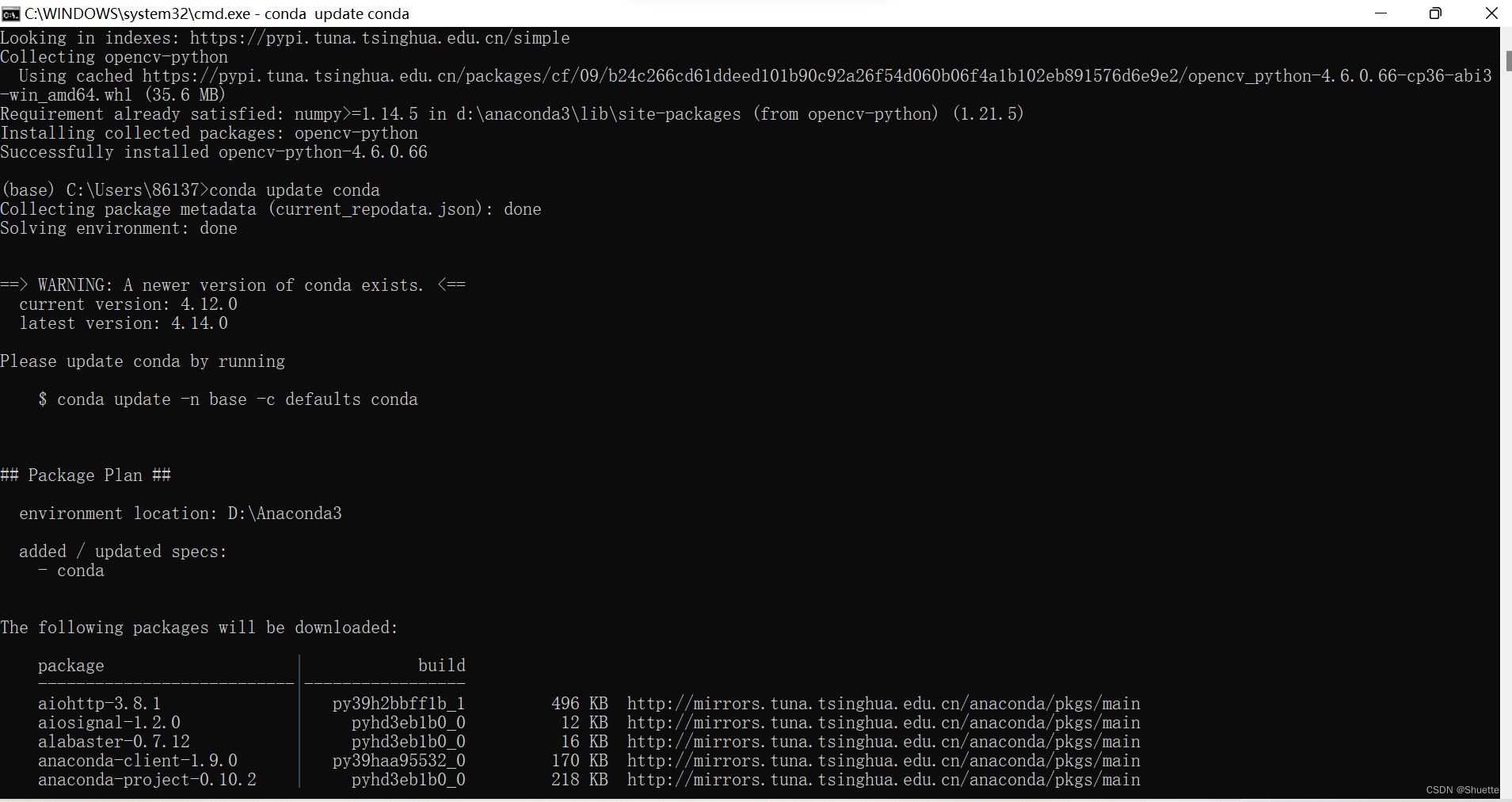
四:pycharm安装
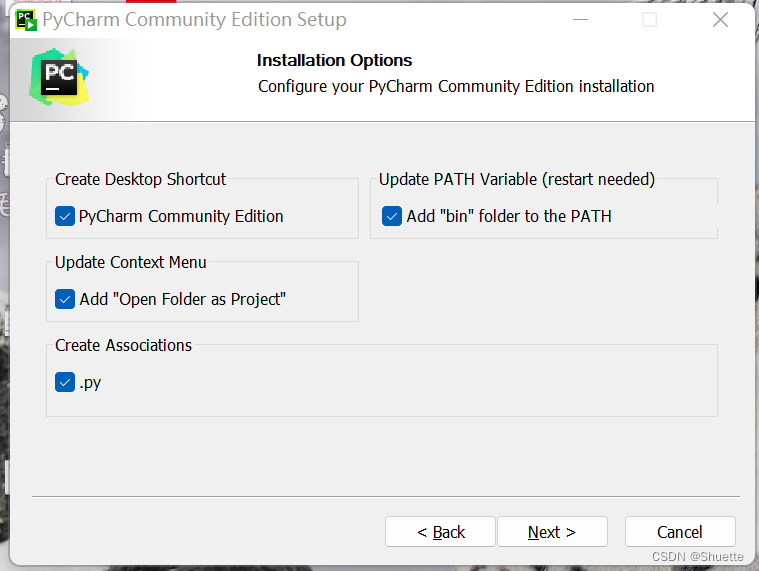
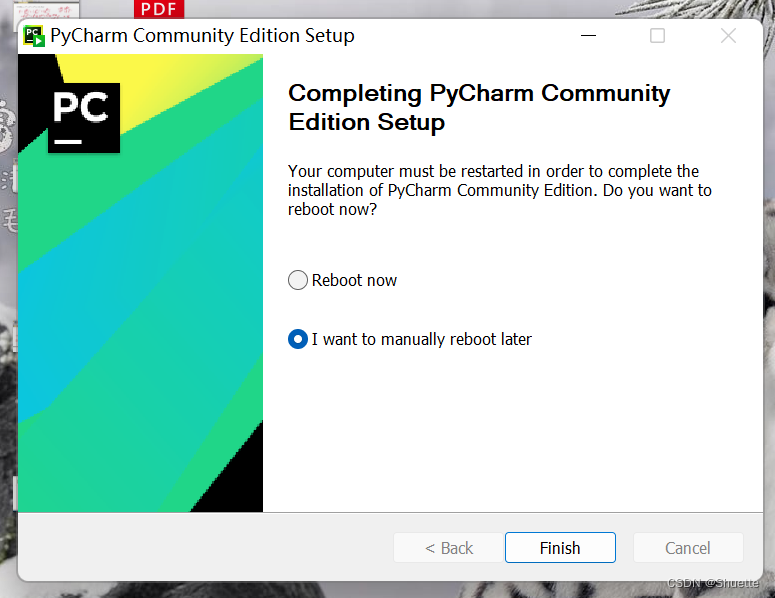
1.安装过程中勾选如图的几个选项...
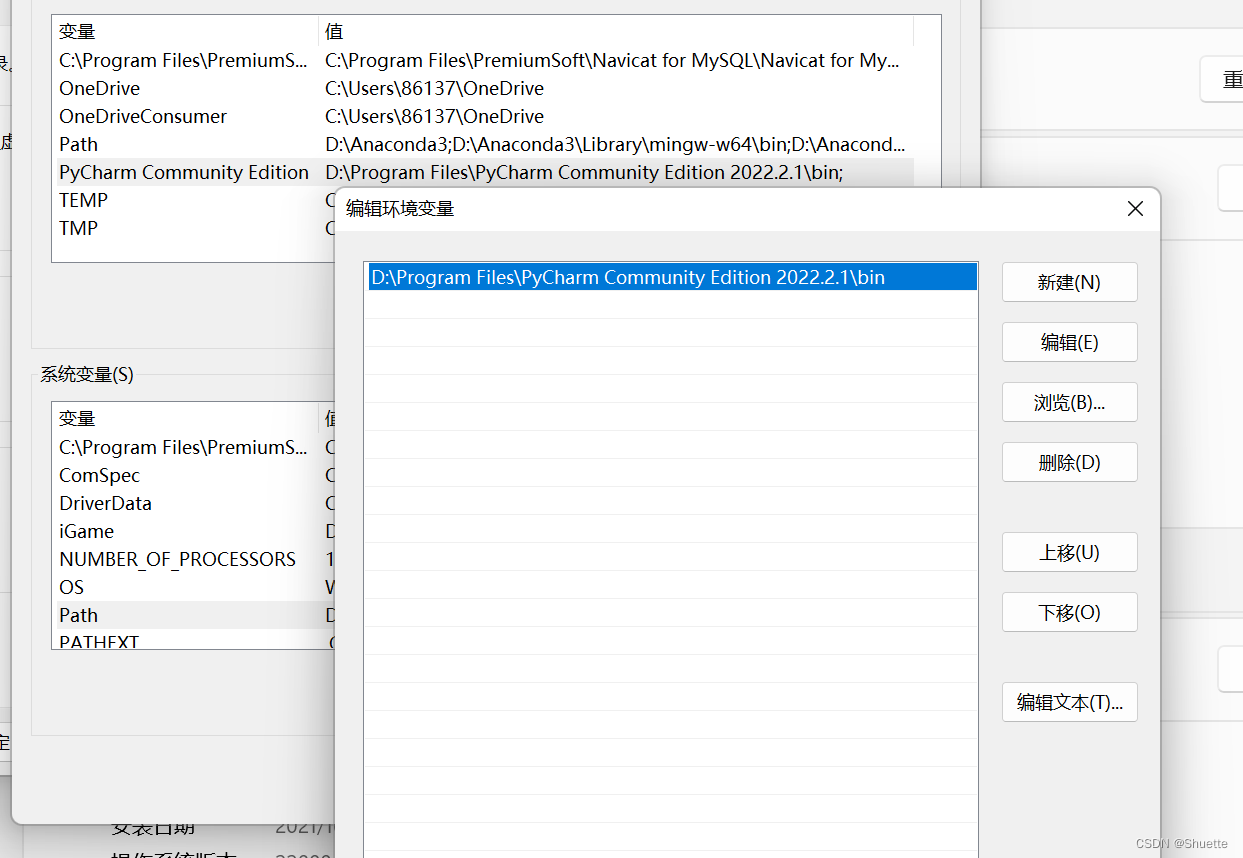
 2.安装完成后进入环境变量设置列表中查看pycharm的环境是否安装上。。。
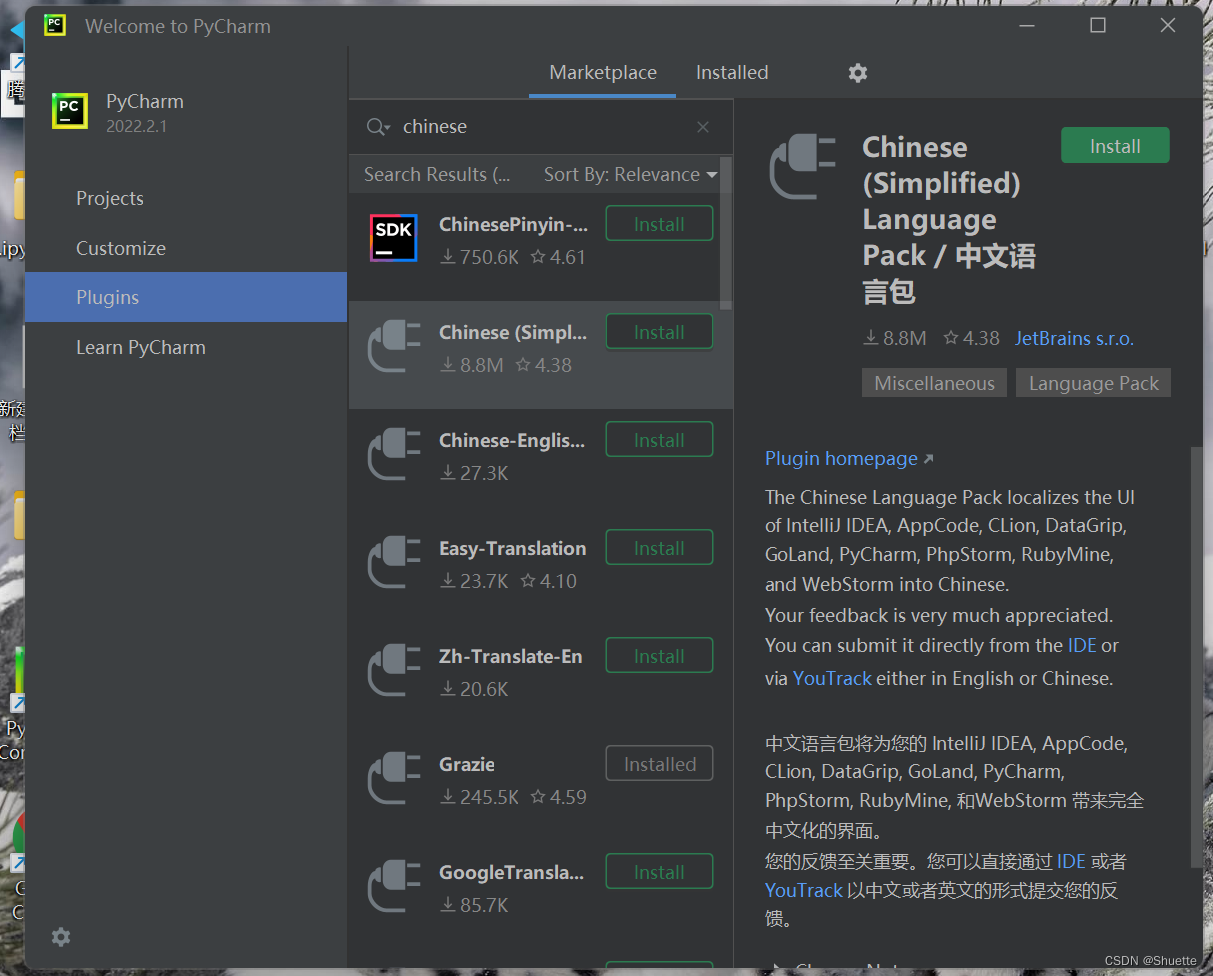
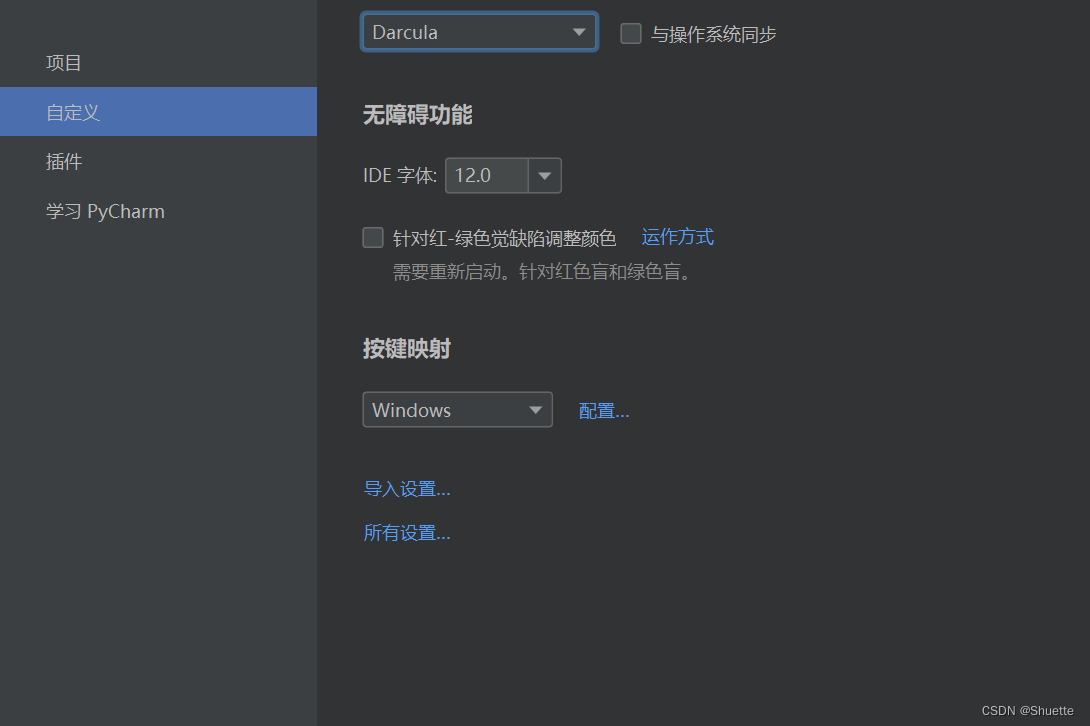
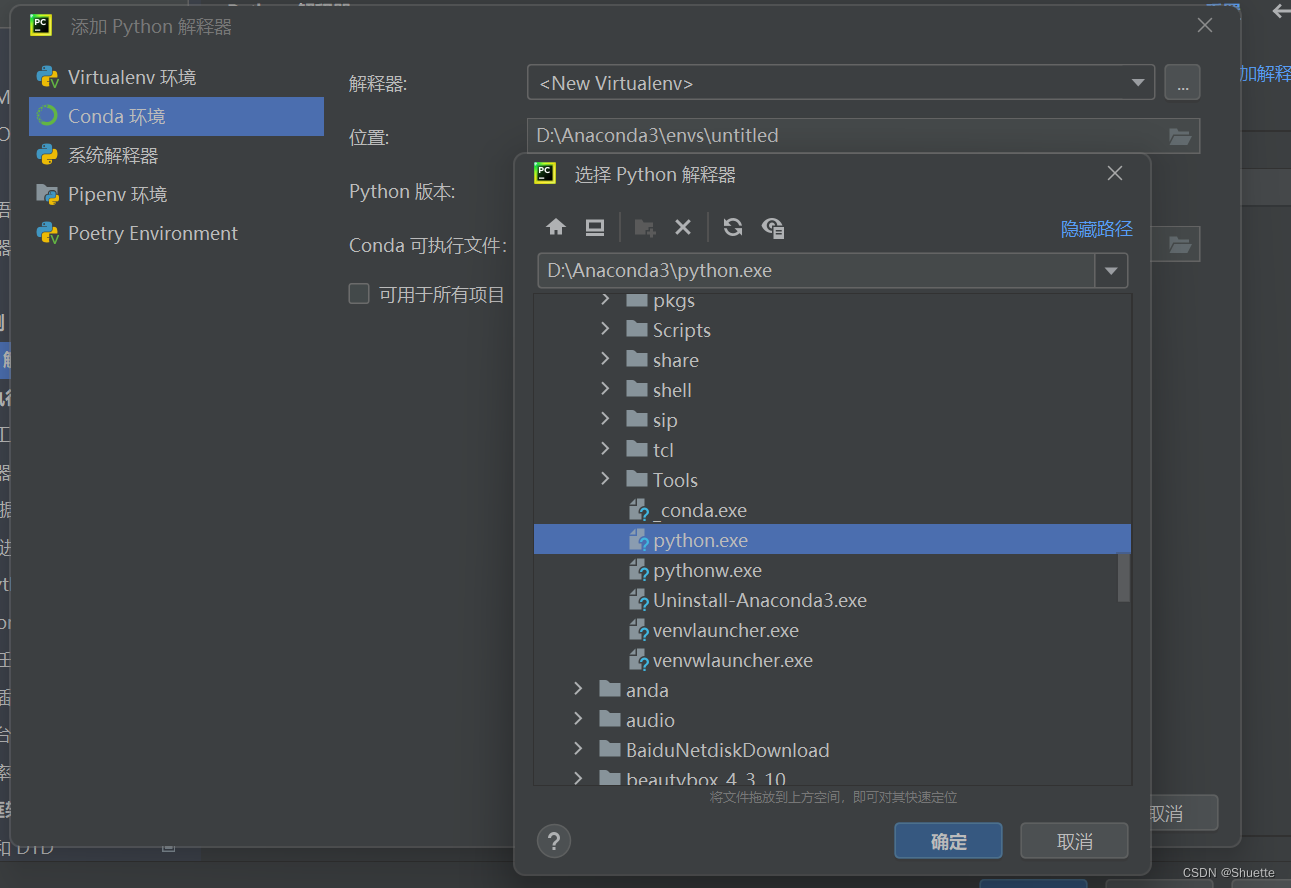
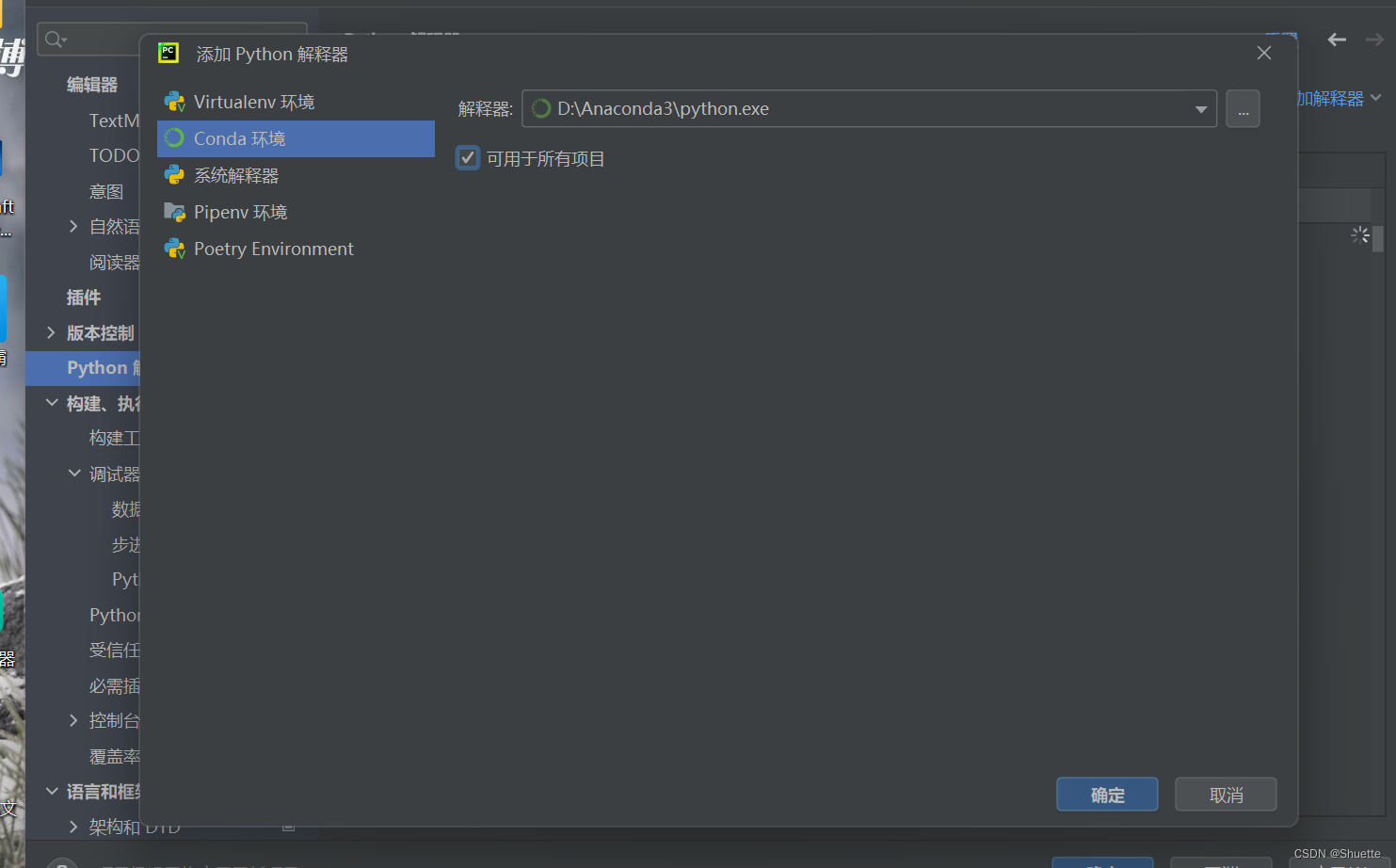
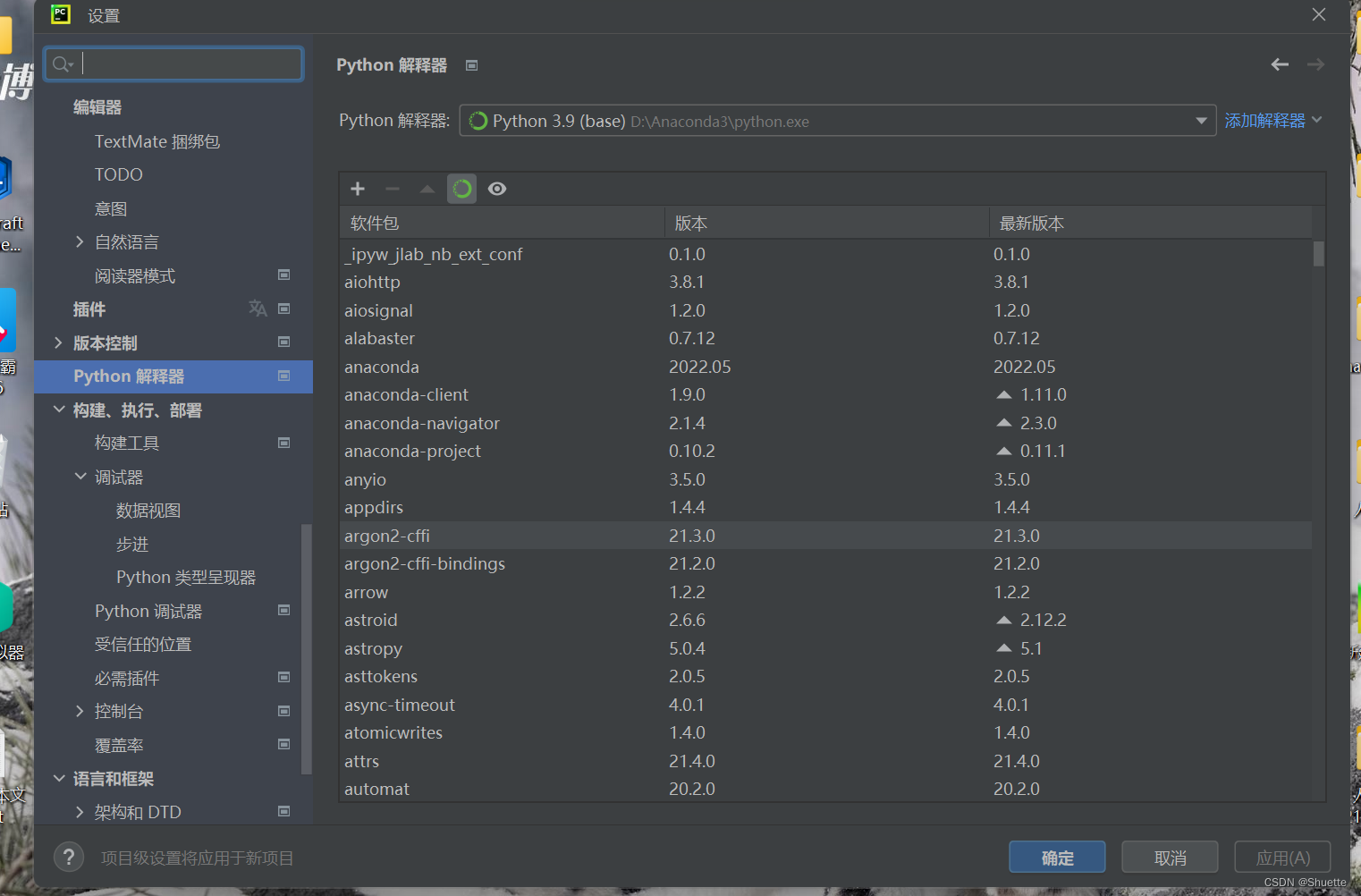
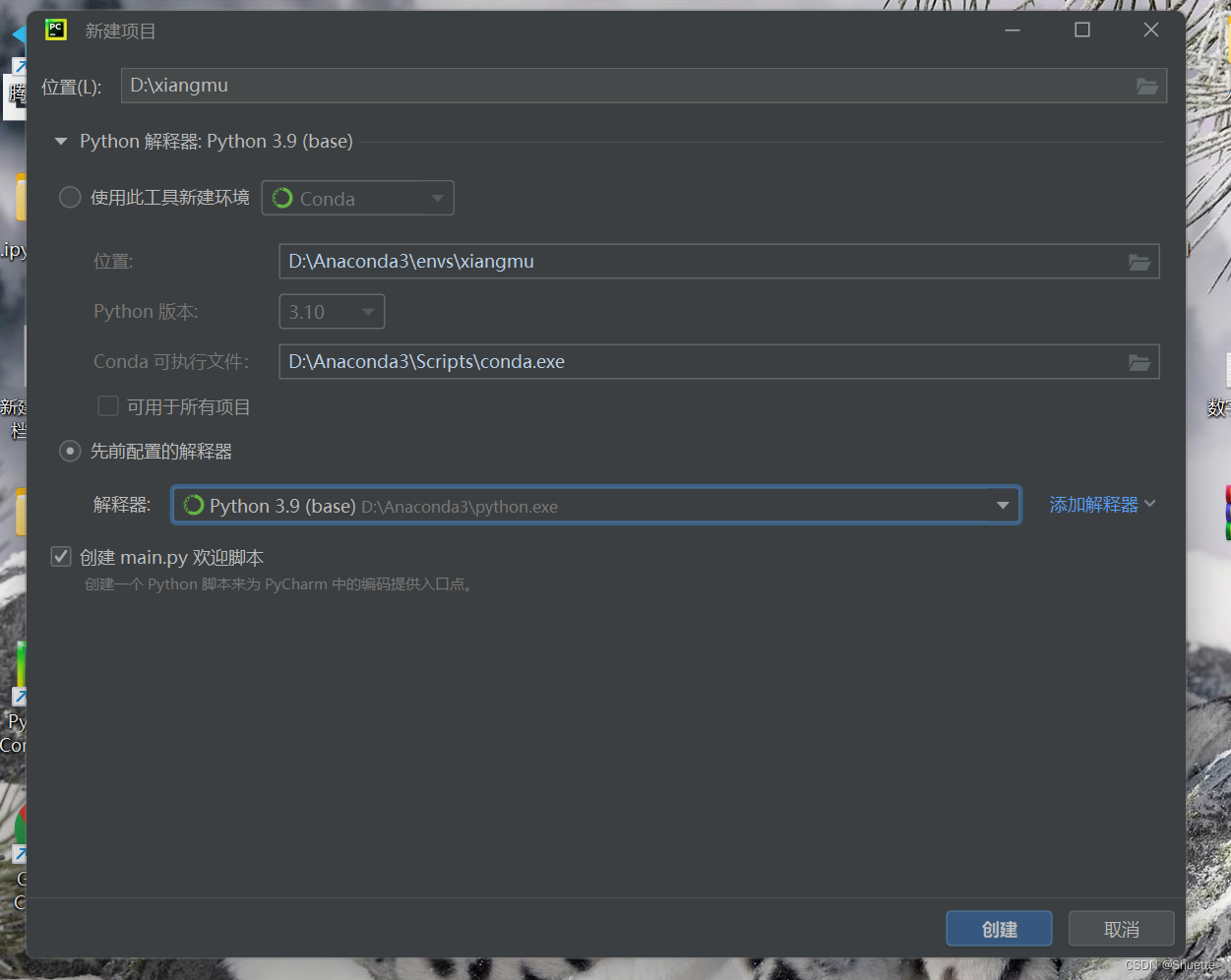
3.软件安装完成后,进入设置进行中文包的安装(需进行软件重启),以及python编辑器的选择。






 扫一扫
扫一扫


 4403
4403


 到【灌水乐园】发言



