


 本文介绍了如何配置WindowsTerminal以使用MSYS2,并提供了一个用于在不同环境间切换的shell脚本。用户可以通过在终端中运行`activate-environment_name`命令来切换环境,如`activate-mingw64`。此外,文章还展示了如何设置右键菜单快捷方式以启动普通或管理员模式的WindowsTerminal。
MSYS2 + Windows Terminal + 终端内环境切换脚本
原创链接: https://blog.youkuaiyun.com/Sharpneo/article/details/131000372
Windows Terminal 配置
{
    // MSYS2
    "guid": "{0caa0dad-35be-5f56-a8ff-afceeeaa6301}",
    "name": "MSYS2",
    "commandline": "D:\\ProgramData\\msys64\\msys2_shell.cmd -msys -defterm -no-start -here",
    "hidden": false,
    "icon":"D:\\ProgramData\\msys64\\msys2.ico",
    "tabTitle":"MSYS2",
    // "colorScheme":"Campbell",
    "colorScheme":"One Half Dark",
    "startingDirectory":"D:\\ProgramData\\msys64\\home\\%USERNAME%",
    "suppressApplicationTitle":true
},
环境切换脚本
-
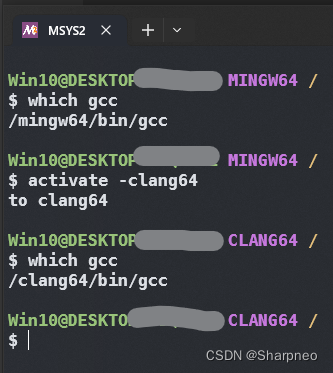
添加了一个shell脚本到:/usr/bin/,文件名:activate,用于在终端中切换环境。
-
用法:
activate -<环境名> -
可用参数:
-msys,-ucrt64,-clang64,-clangarm64,-clang32,-mingw64,-mingw32
#! /bin/sh

para_ok=0

case $1 in
    "-msys")  para_ok=1
    echo 'to msys'
    ;;
    "-ucrt64")  para_ok=1
    echo 'to ucrt64'
    ;;
    "-clang64")  para_ok=1
    echo 'to clang64'
    ;;
    "-clangarm64")  para_ok=1
    echo 'to clangarm64'
    ;;
    "-clang32")  para_ok=1
    echo 'to clang32'
    ;;
    "-mingw64")  para_ok=1
    echo 'to mingw64'
    ;;
    "-mingw32")  para_ok=1
    echo 'to mingw32'
    ;;
    *)
    echo '请输入正确的参数: -<环境名称>'
    echo '可用环境:
    -msys,-ucrt64,-clang64,-clangarm64,-clang32,-mingw64,-mingw32'
    ;;
esac

if ((para_ok>0))
then
    /msys2_shell.cmd -defterm -no-start -here $1
保存完成后需要赋予其运行权限chmod ugoa+x activate
右键菜单命令
这里只展示两张图,具体用法不详细展开,只需要设置好名称、命令、图标就可以了。
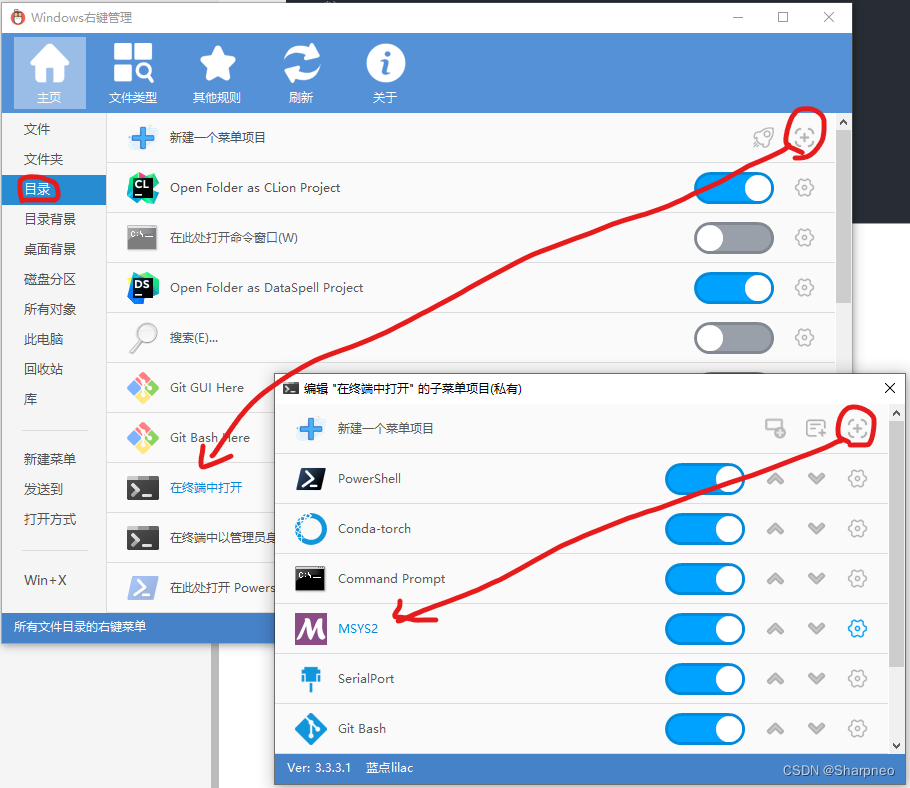
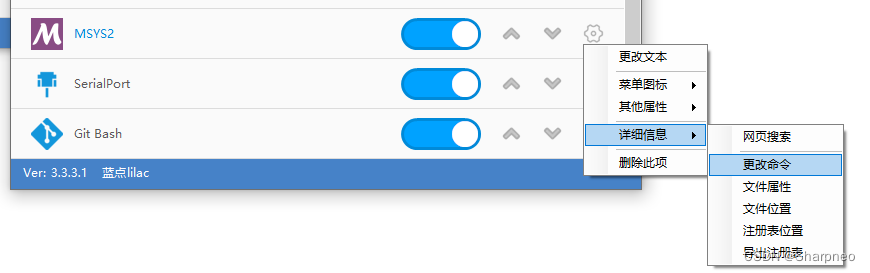
右键菜单管理程序:https://github.com/BluePointLilac/ContextMenuManager
- 普通模式
"C:\Users\${UserName}\AppData\Local\Microsoft\WindowsApps\wt.exe" -p "MSYS2" -d "%V." - 管理员模式
wscript.exe "C:\Users\${UserName}\AppData\Local\Microsoft\WindowsApps\Cache/helper.vbs" "C:\Users\Win10\AppData\Local\Microsoft\WindowsApps\wt.exe" "%V." "MSYS2"
完成以上操作就可以在任意目录、目录背景、问价夹下右键启动普通模式以及管理员模式下的Windows Terminal。





 扫一扫
扫一扫


 8828
8828

 被折叠的 条评论
为什么被折叠?
被折叠的 条评论
为什么被折叠?
 到【灌水乐园】发言





