





 这篇博客提供了符合国标的CAD国际样板文件及其配置方法,包括文字样式、标注样式、多重引线样式、图层和块。样板文件内含各种尺寸图幅、技术要求等,适用于不同类型的工程绘图。用户可以将提供的模板文件导入指定路径,并在CAD软件中选择使用。
CAD国际样板文件及配置方法
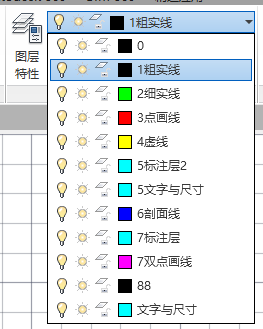
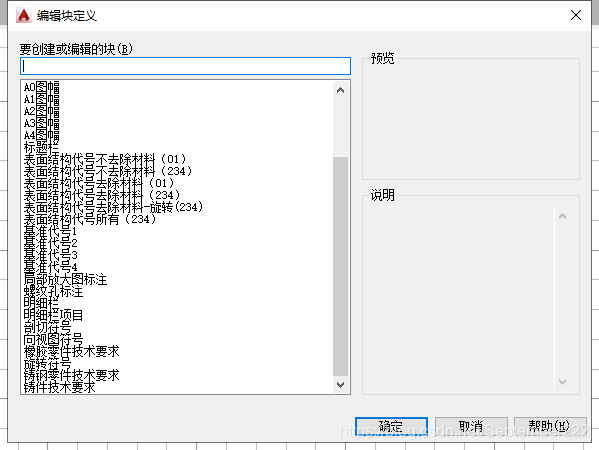
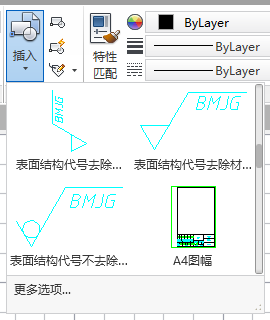
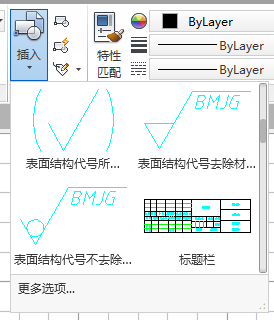
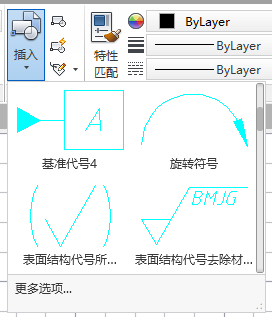
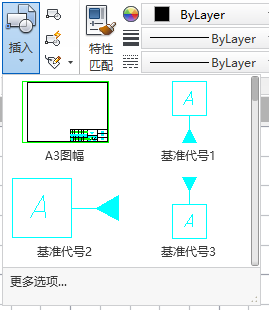
文件夹中包含符合国标的样板文件(.dwt)以及样板文件的配置说明书。能够使用此样板文件为样板建立的dwg文件。样板文件中的文字样式包含符合国标的工程字1(正体)、工程字2(斜体)、工程字斜体3.5号、工程字斜体5号等;标注样式包含符合国标的针对A0、A1图纸的机械工程标注A0-1、针对A2、A3、A4图纸的机械工程标注A2-4;多重引线样式包含小点、带箭头、无箭头、基准符号等;图层包含粗实线、细实线、点画线、虚线等8个图层;块包含A0-A4图幅,基准代号,表面结构代号,螺纹孔标注,局部放大图标注,明细栏,部分种类零件的技术要求等。文件中插入图幅之后直接可在表格中填入明细栏信息。具体可见图片。
文件下载地址:
CAD国际样板文件及配置说明
样板文件配置说明
-
检查下载的文件是否齐全
“CAD国标样板设置”文件夹包含文件:

“样板文件”夹包含文件:

-
把“样板文件”夹中的“MySetting.bak”和“MySetting.dwt”文件拷入文件夹”C:\Users\Administrator\AppData\Local\Autodesk\AutoCAD\2015\R20.0\chs\Template”中(路径中的‘Administrator’和电脑用户名有关,不同电脑此项可能不同),如图。
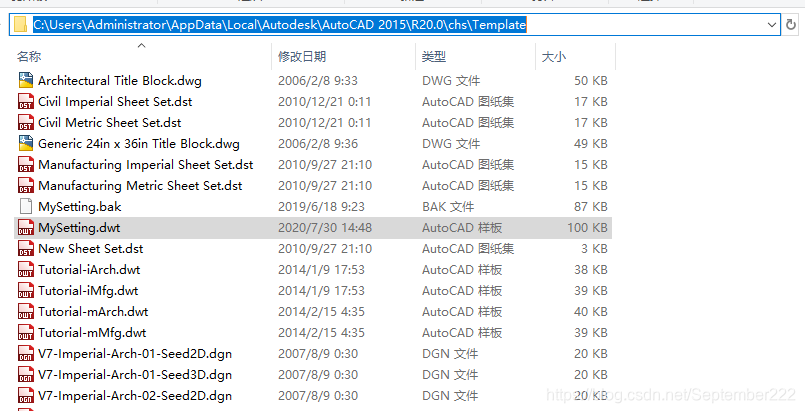
-
打开CAD软件,点击样板,选择‘MySetting.dwt’,然后点击开始绘制,如图。
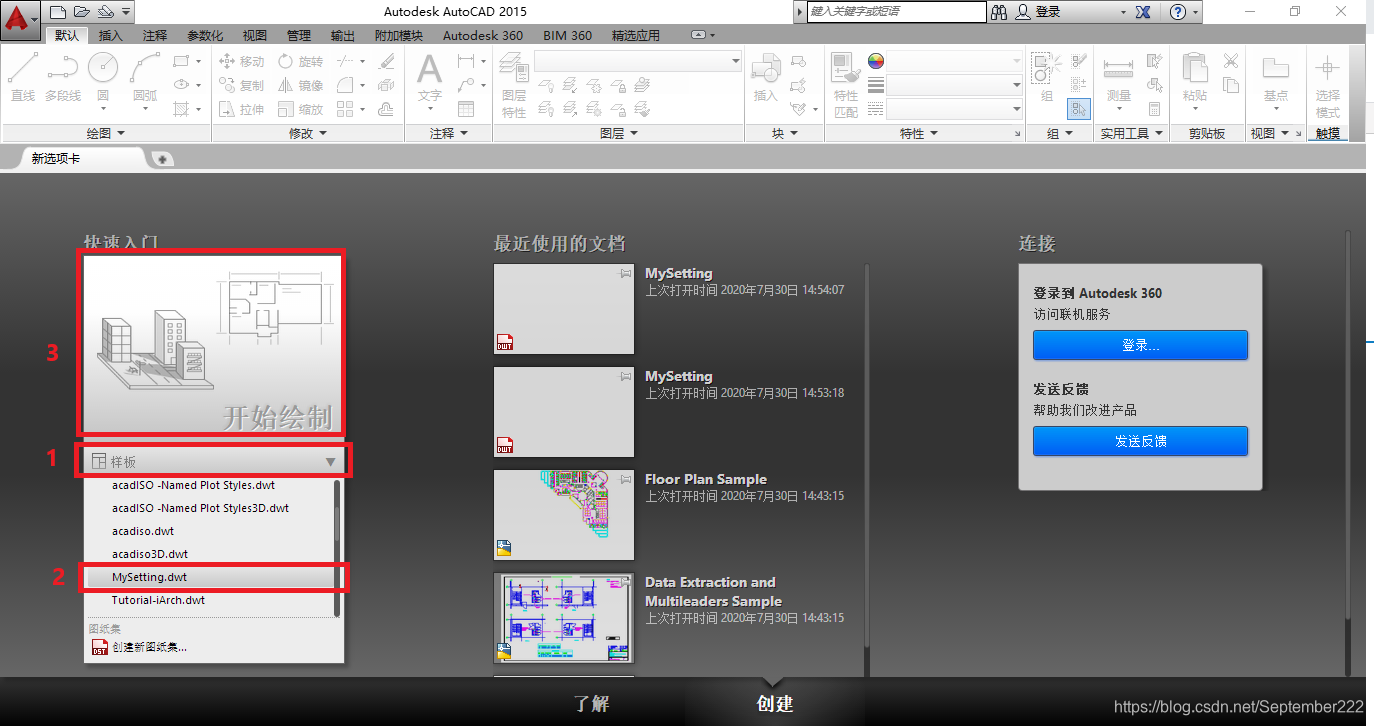
-
打开页面,点击 “插入”,若如下图所示,表示配置成功,则可以开始绘制图纸。5. 增加了支持**甘特图的mermaid语法[^1]** 功能;
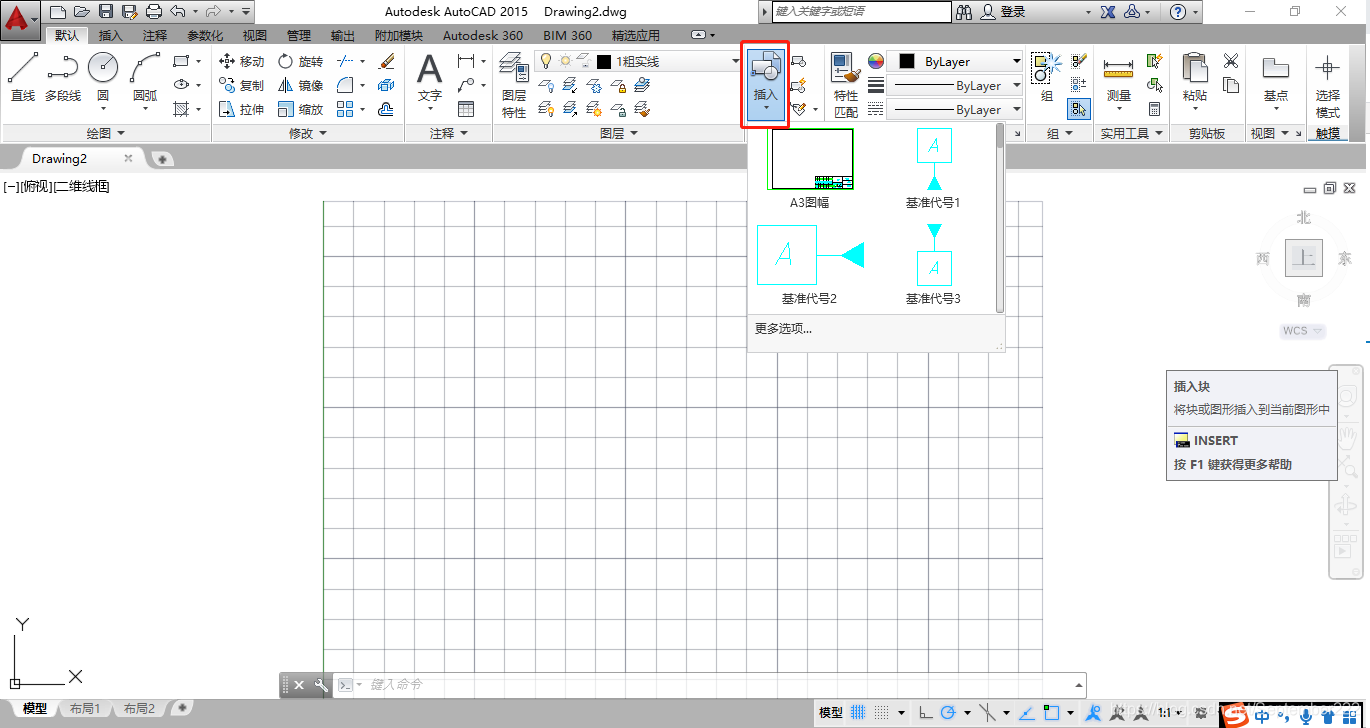
样板文件样式、图层、块图示
样式图示
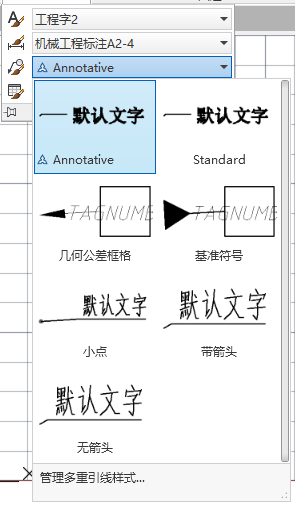
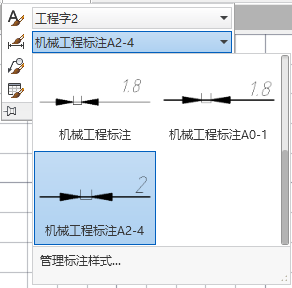
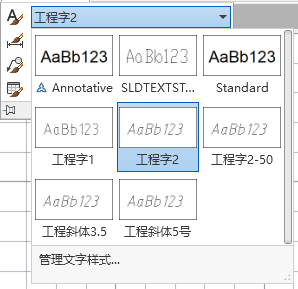
图层图示
块图示
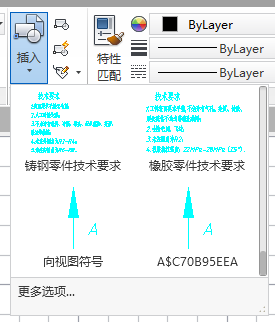
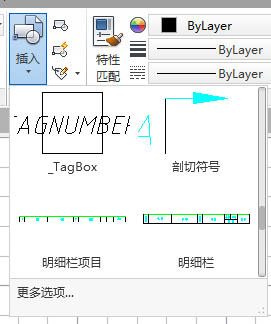
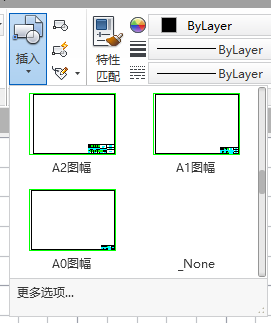
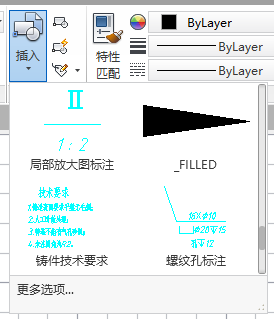





 扫一扫
扫一扫


 884
884

 被折叠的 条评论
为什么被折叠?
被折叠的 条评论
为什么被折叠?
 到【灌水乐园】发言





