



 本文介绍IntelliJ IDEA的个性化配置方法,包括项目、主题、字体、代码注释等设置,同时推荐多个提高开发效率的实用插件。
项目配置
file——>Project Structre
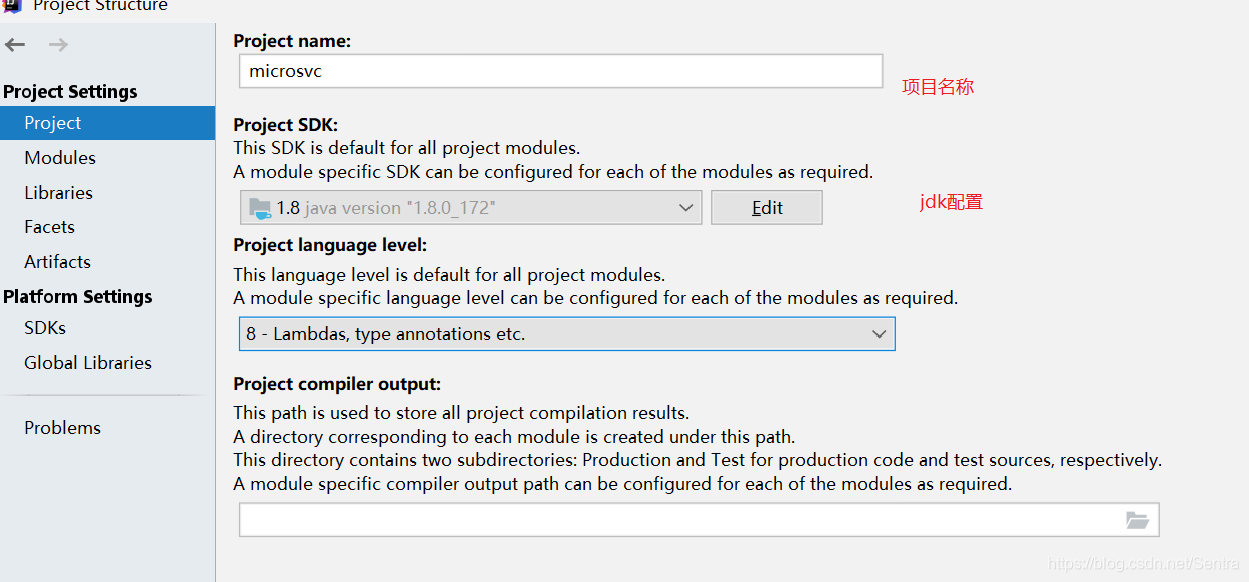
常用配置
-
主题配置 File | Settings | Appearance & Behavior | Appearance
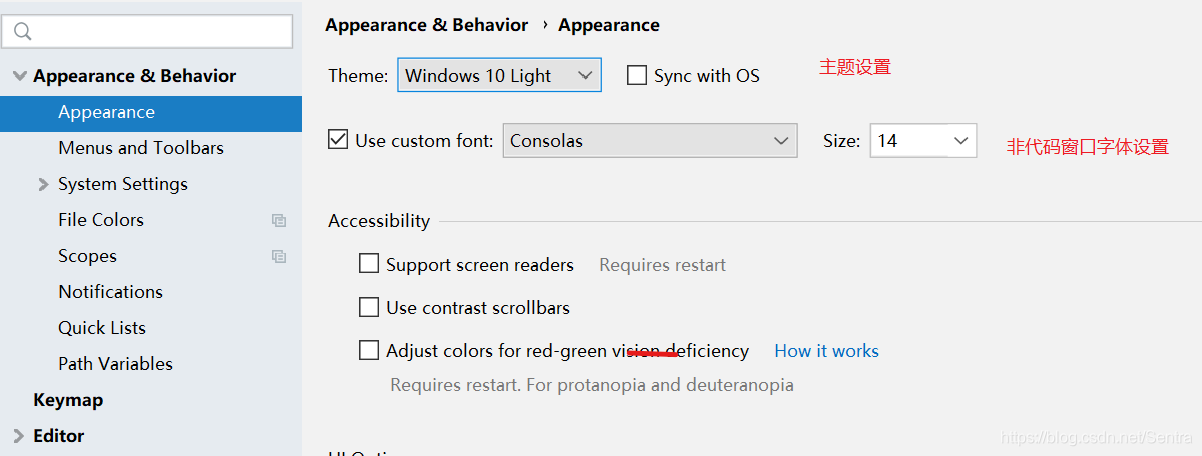
-
字体设置
代码窗口字体设置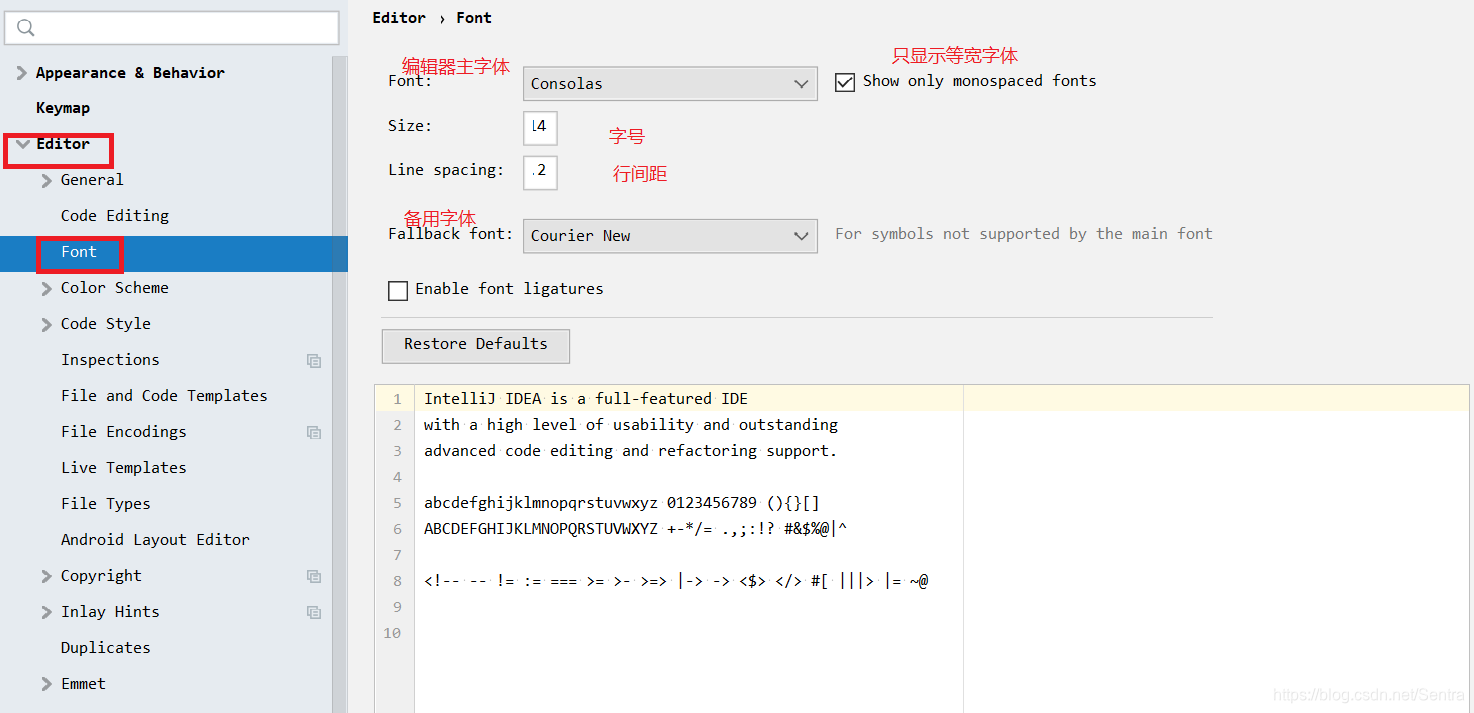
控制台字体设置
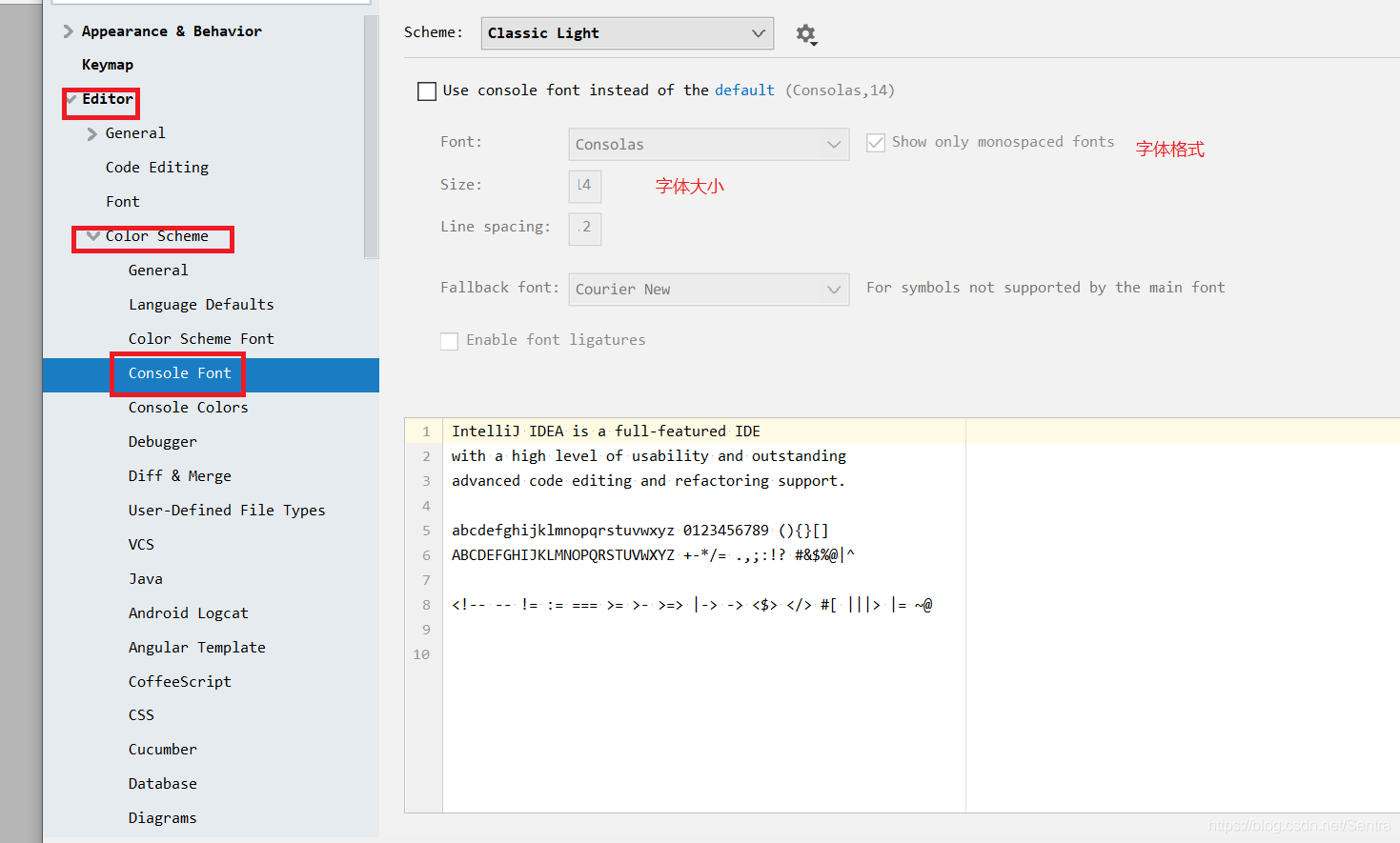
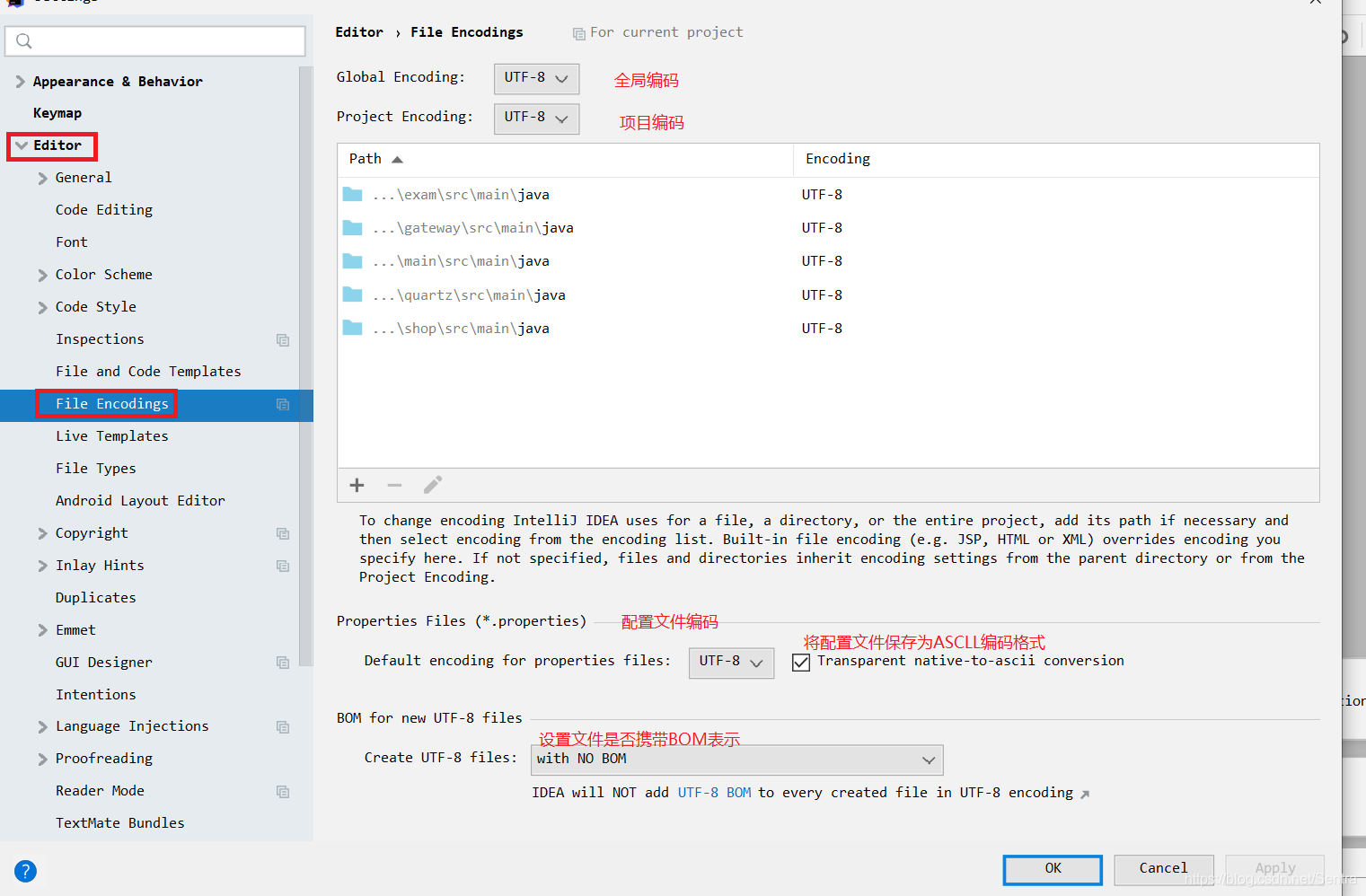
- 字符集和配置文件编码格式设置
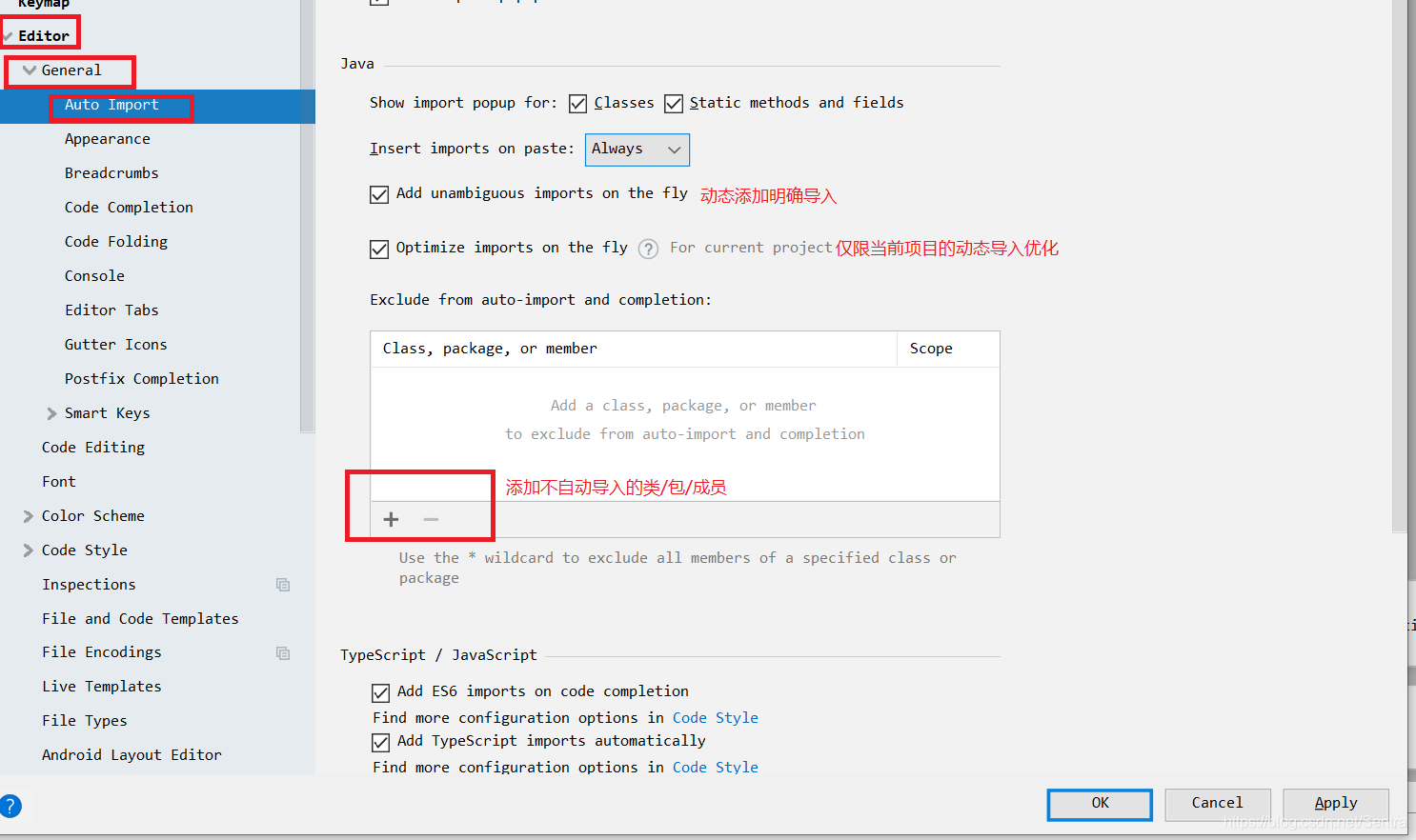
- 自动导入设置
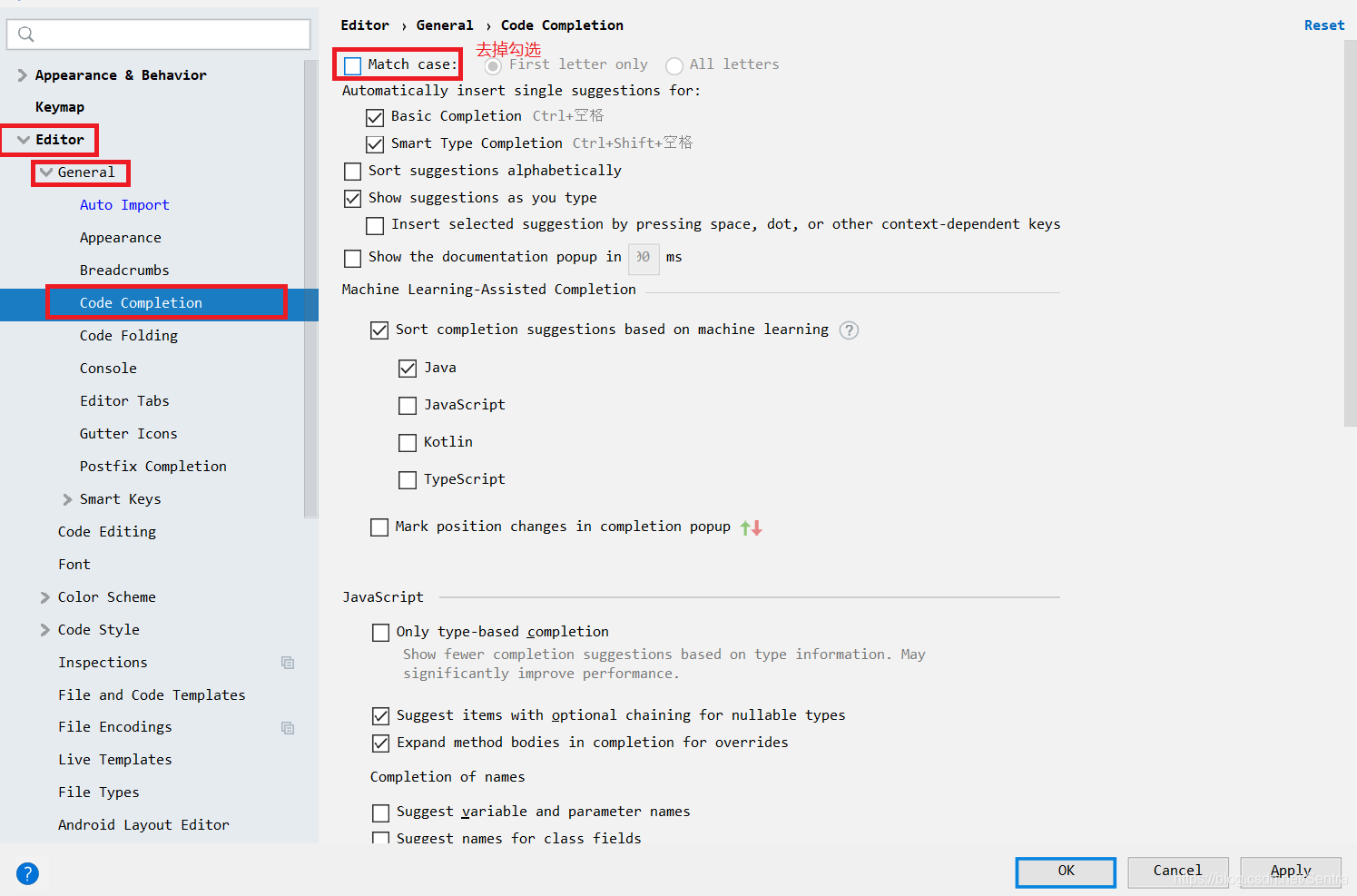
- 自动忽视大小写设置
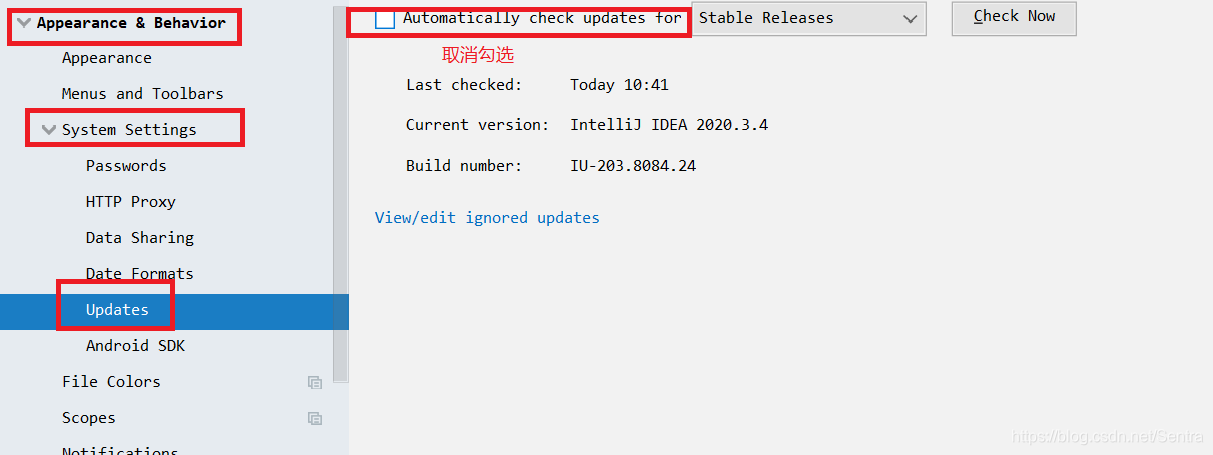
- 关闭自动更新设置
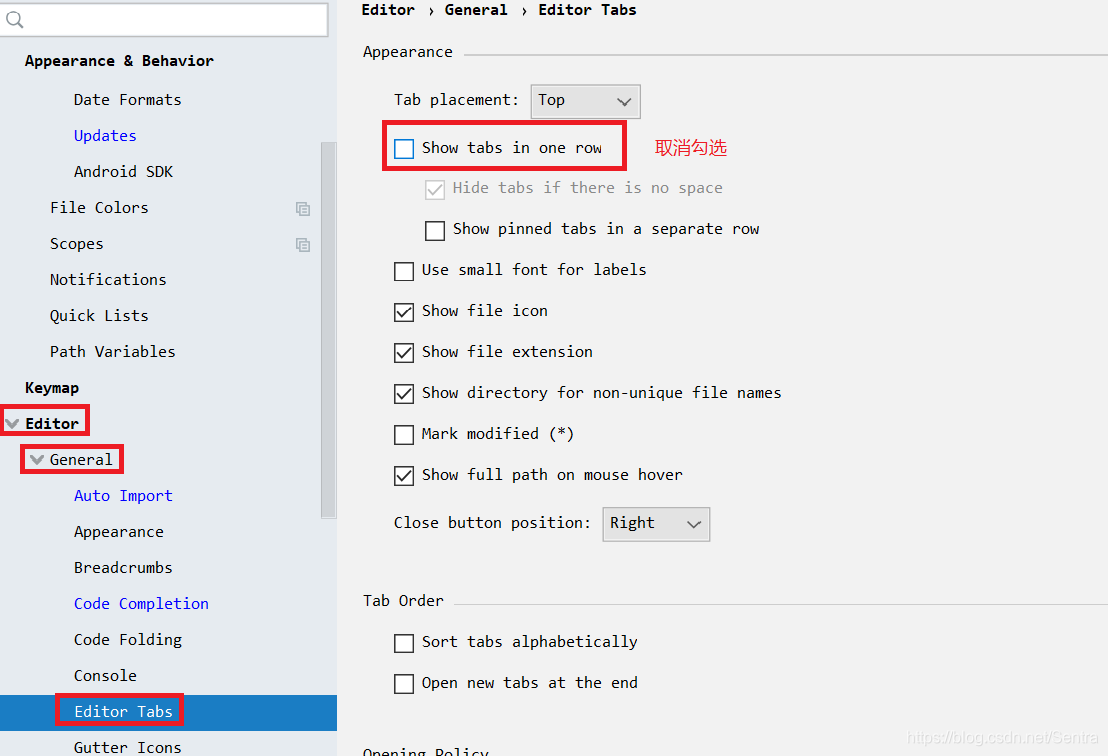
- Tab多行显示设置
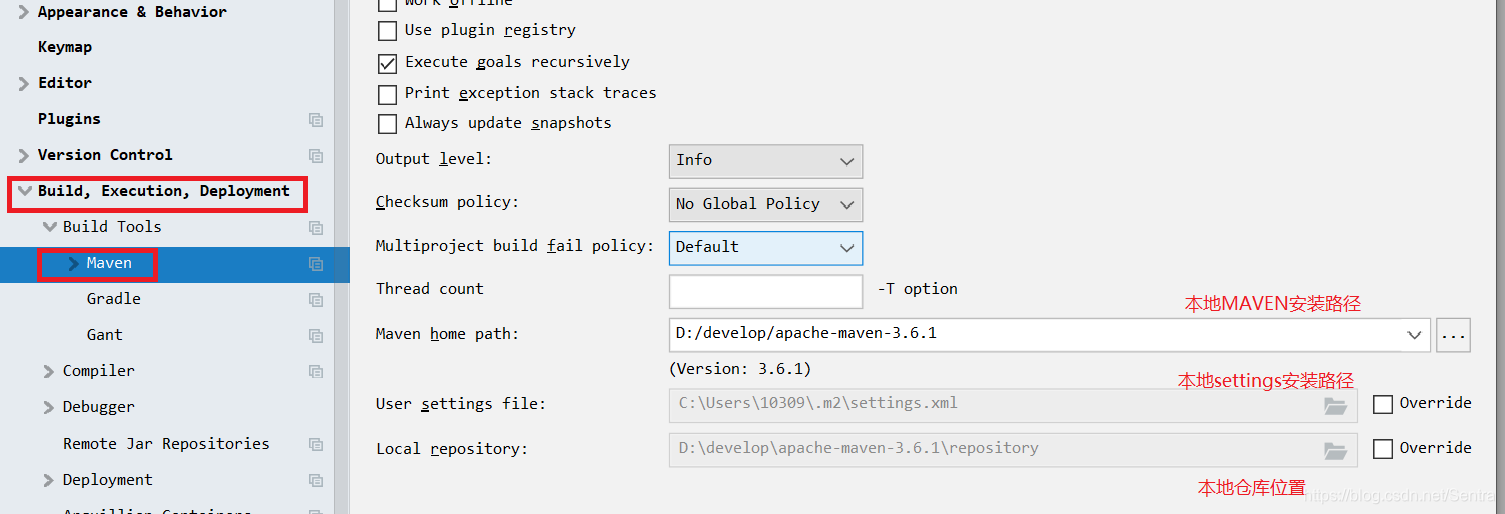
- MAVEN配置
- 创建类时自动添加注释
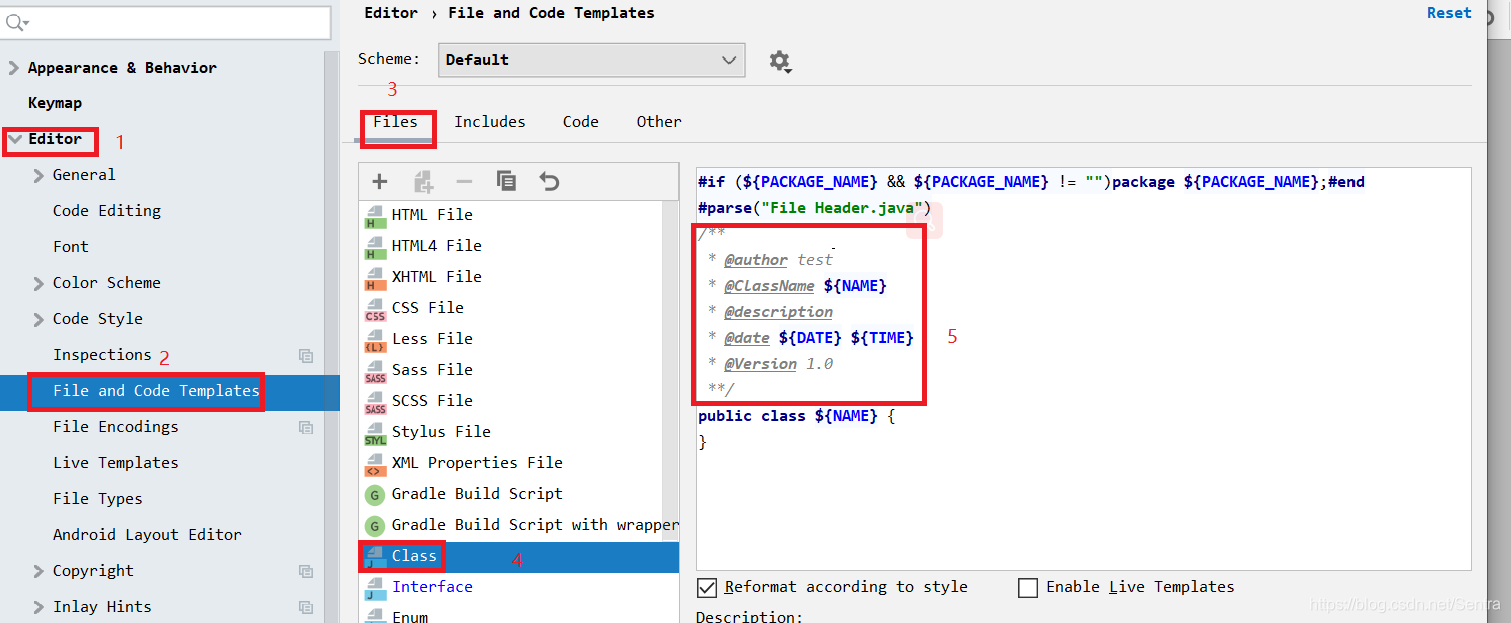
如果你还想给接口、枚举等添加注释重复进行4、5步骤即可
类模板:
/**
 - @author test
 - @ClassName ${NAME}
 - @description
 - @date ${DATE} ${TIME}
 - @Version 1.0
 **/
- 自定义方法注释
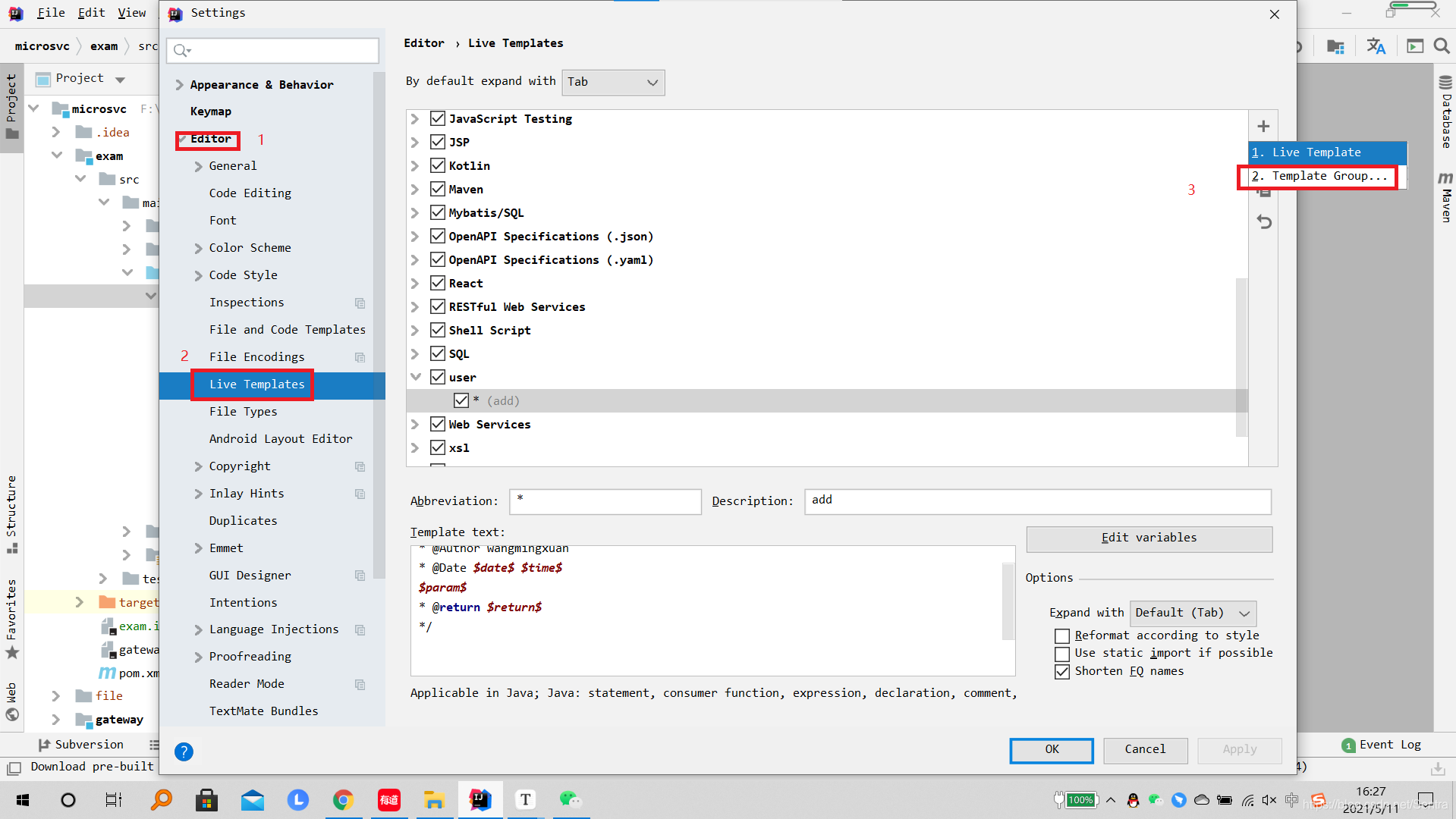
(1). 先创建组名字自定义这里我命名为user
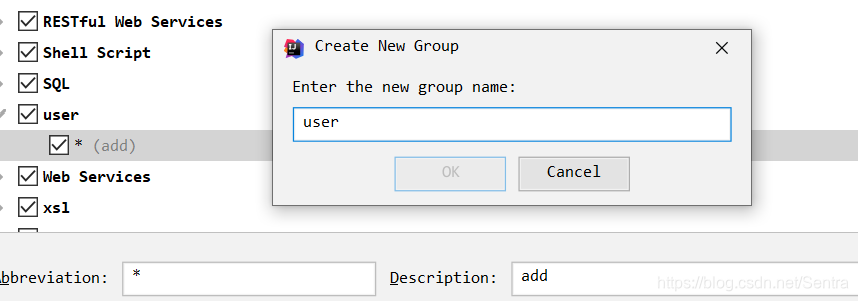
(2).点击user创建自定义模板
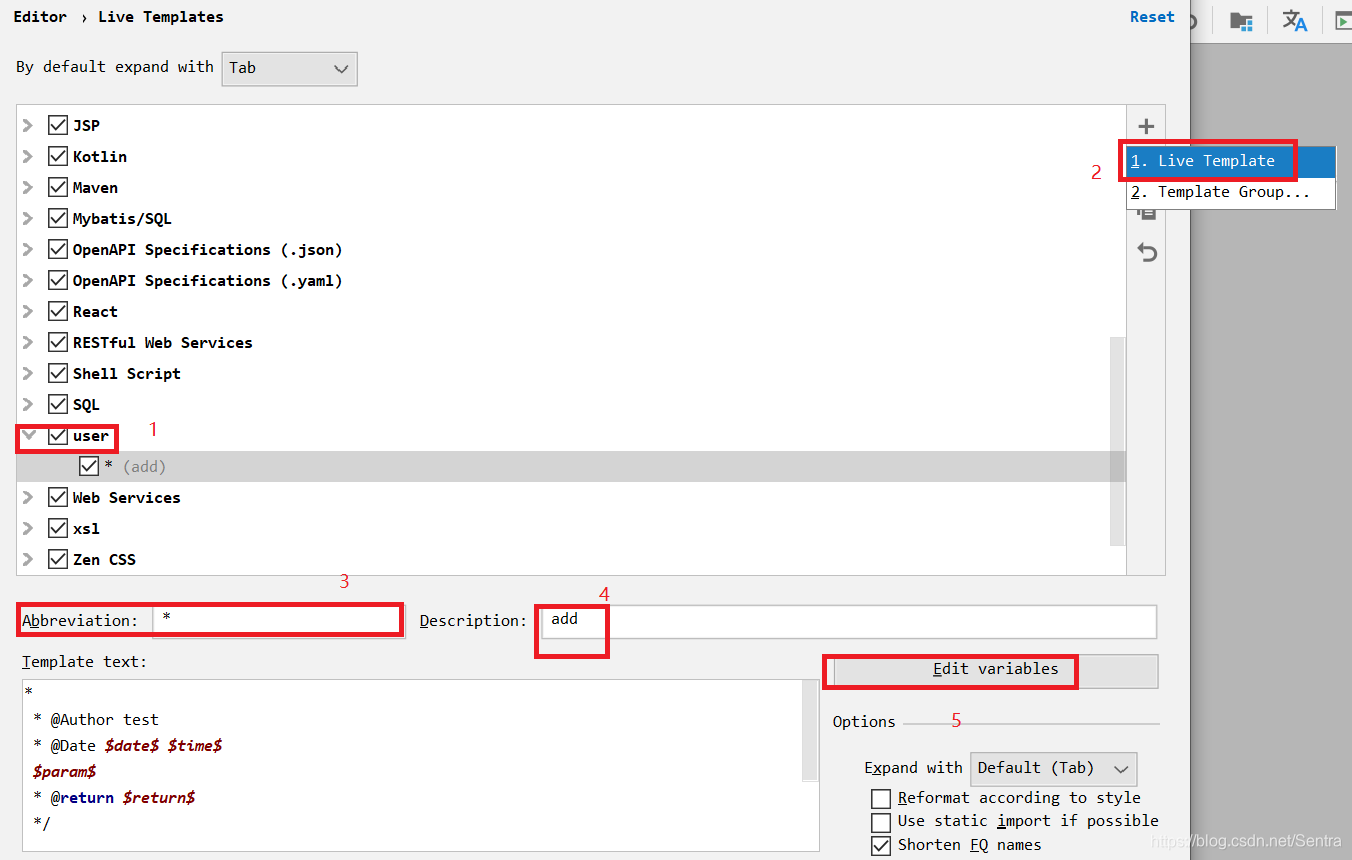
abbreviation:随便取这里我用*
description:也是随便取可以忽略
模板:
*
 * @Author test
 * @Date $date$ $time$
 $param$
 * @return $return$
 */
(3).设置模板的应用场景 注意:先进行应用场景设置在进行Edit variables步骤否则变量获取不到方法
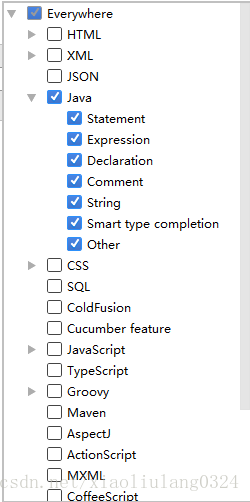
点击模板页面最下方的警告,来设置将模板应用于那些场景,一般选择EveryWhere–>Java即可
(如果曾经修改过,则显示为change而不是define)

(4).Edit variables:注意:只有当变量被$$包围时 右侧的Edit variables才可以点击哦。
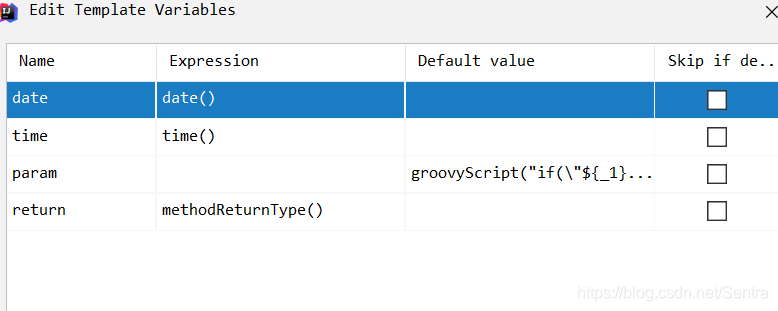
这里我的param脚本采用:
groovyScript("if(\"${_1}\".length() == 2) {return '';} else {def result=''; def params=\"${_1}\".replaceAll('[\\\\[|\\\\]|\\\\s]', '').split(',').toList();for(i = 0; i < params.size(); i++) {if(i==0){result+='* @param ' + params[i] + ': '}else{result+='\\n' + ' * @param ' + params[i] + ': '}}; return result;}", methodParameters());
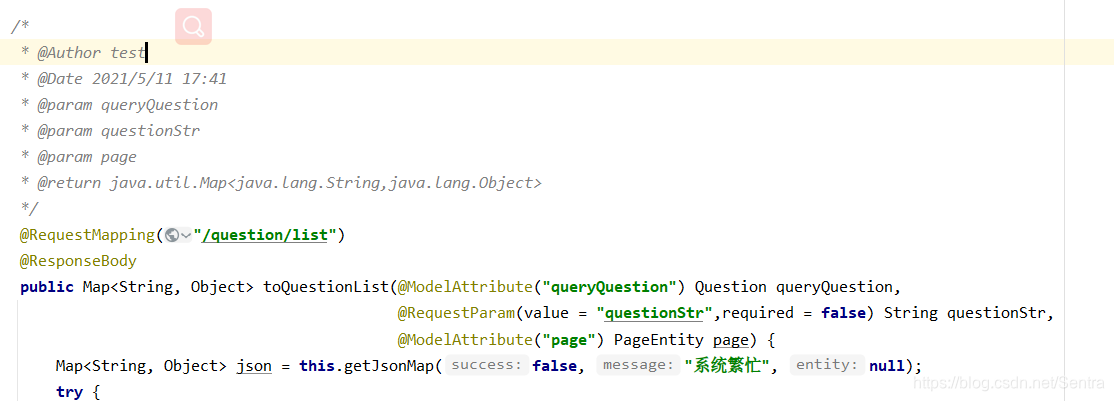
完成之后点击Apply然后点击OK,注意了,重点的地方,在你的方法上输入 /然后加上模板的名称,这就是我为什么不取字母而取名为*,因为这样很快速,再按Tab键就会出现你想要的注释了,很多教程是直接输入模板名称按tab键,但是这种方法的@param和@return是获取不到的,再重复一遍正确的方式:/* 然后按Tab键;如果你取名为abc那就是 /*abc 然后按Tab。效果如下
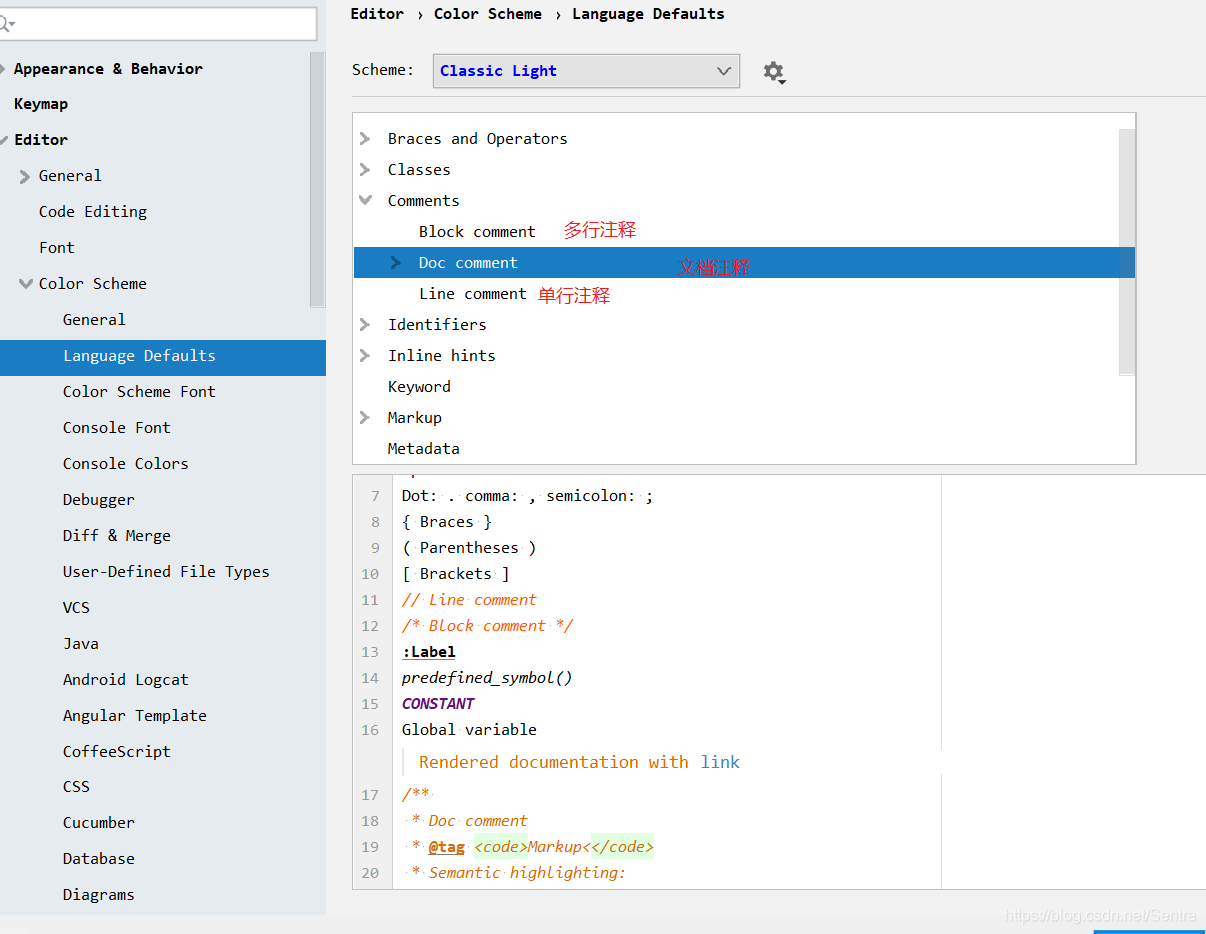
- 注释代码颜色设置
plugins插件配置
1.Free MyBatis plugin
可以方便地在Mybatis的mapper Java接口方法和mapper XML文件之间来回切换?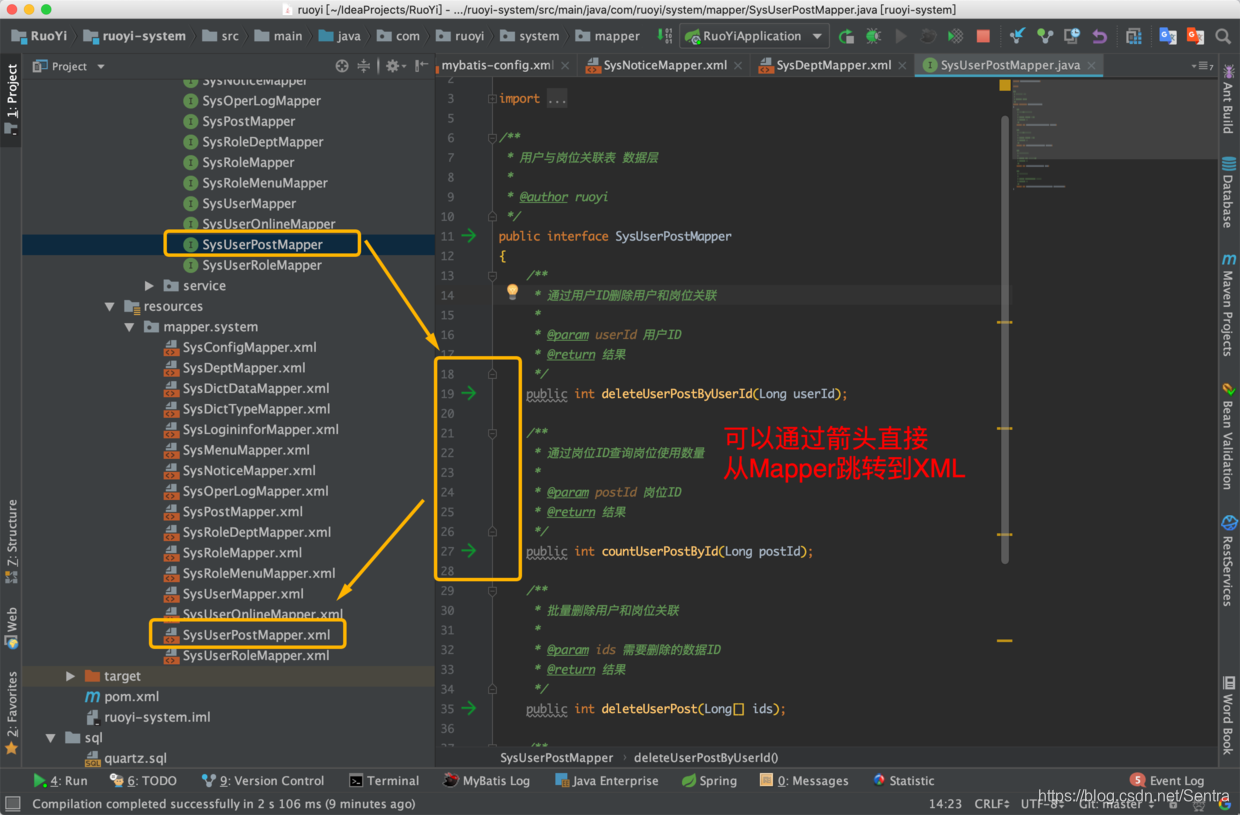
2.Lombok
3.CodeGlance
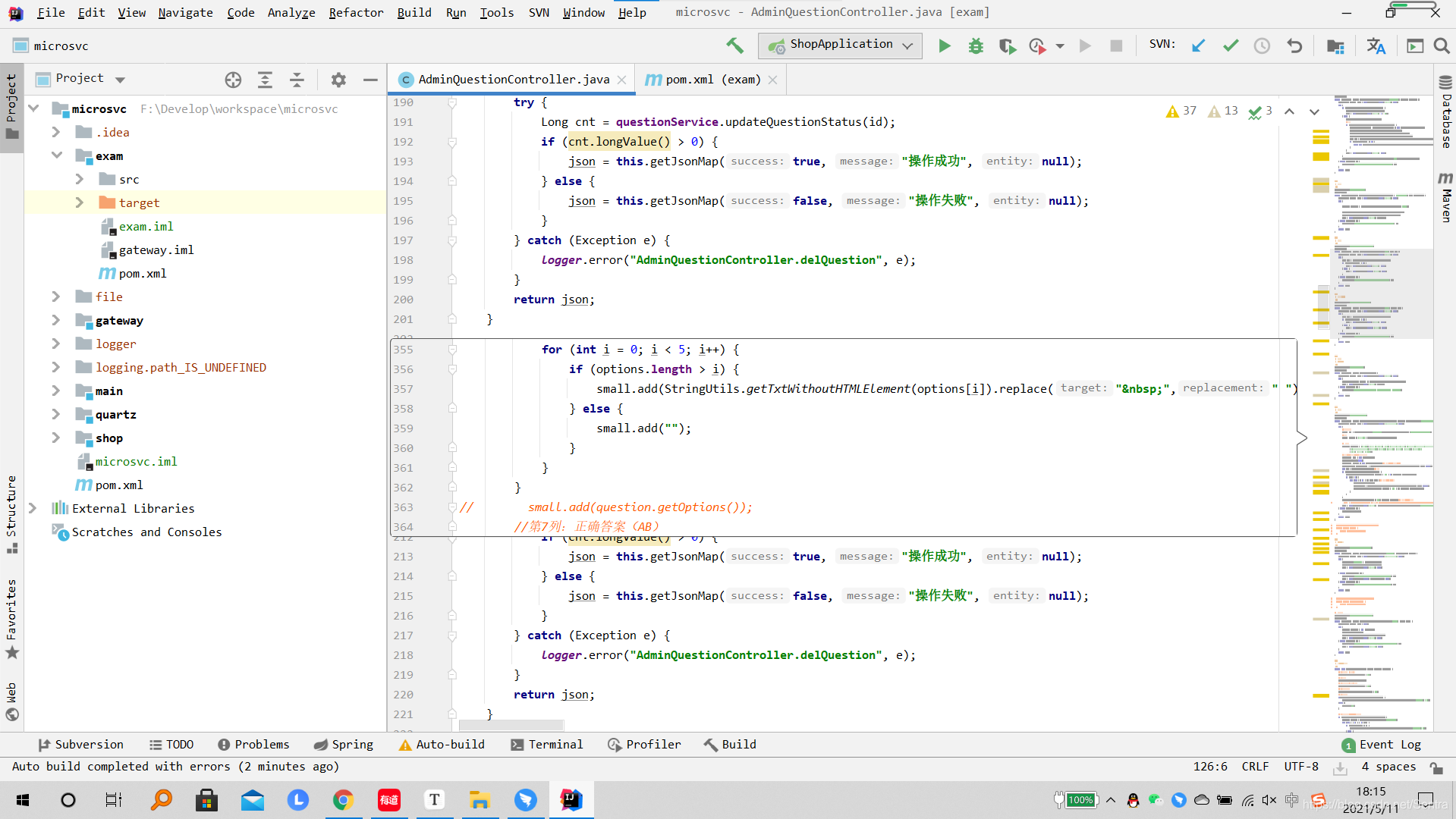
CodeGlance是一款非常好用的代码地图插件,可以在代码编辑区的右侧生成一个竖向可拖动的代码缩略区,可以快速定位代码的同时,并且提供放大镜功能
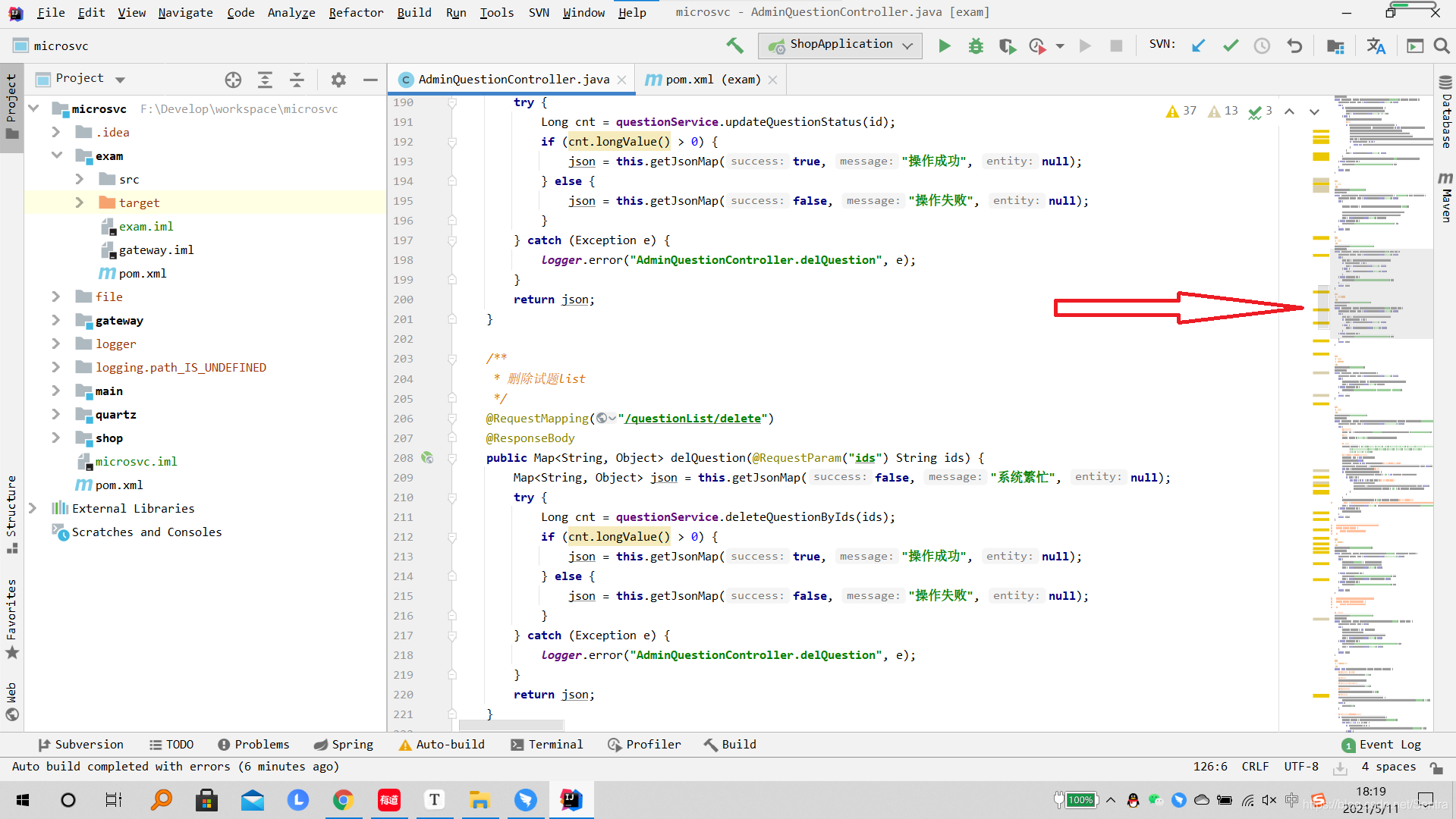
放大镜效果:
4.Translation
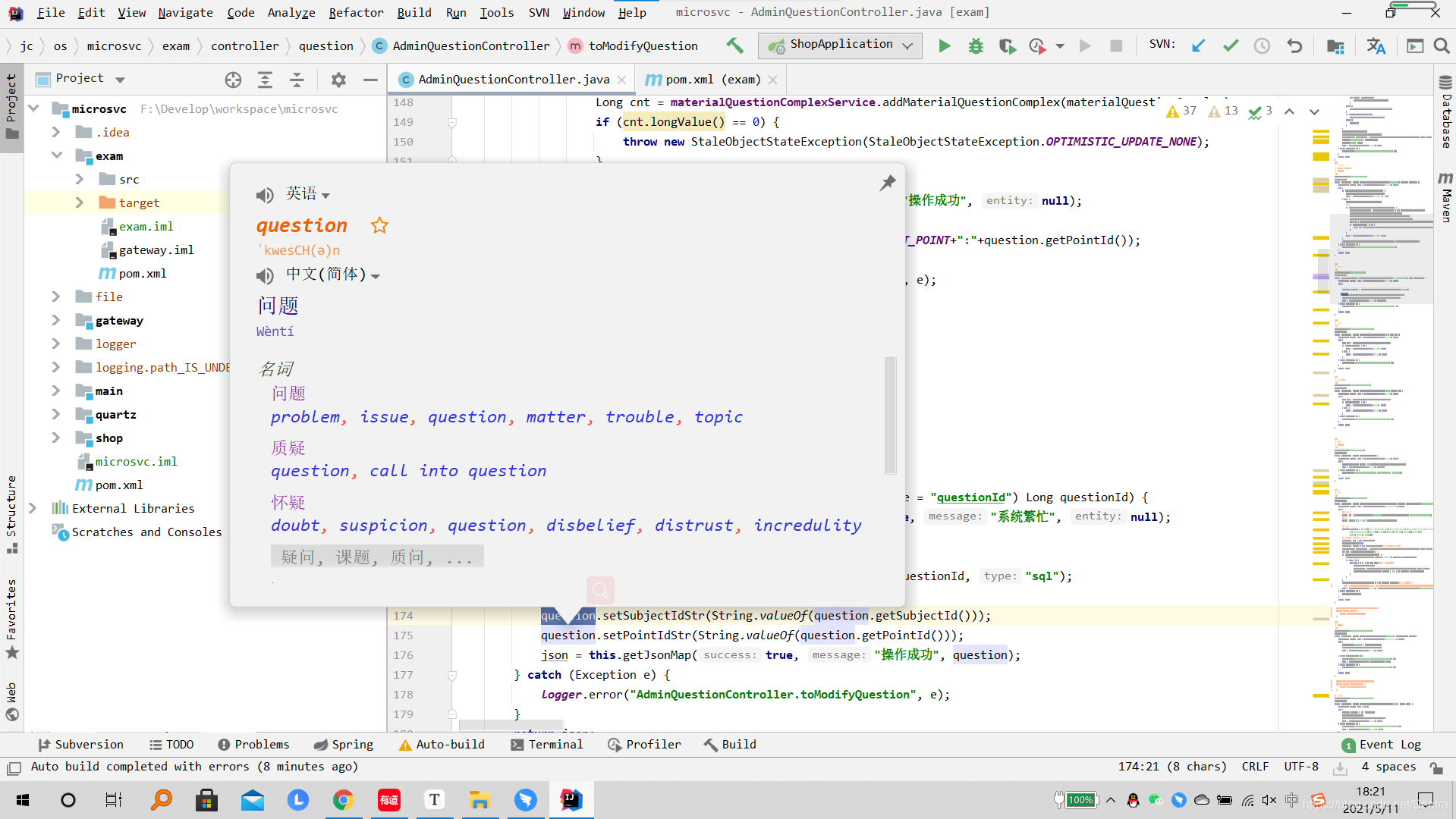
Translation是一款非常好用的翻译插件,可以随时随地翻译单词、甚至一段话,从此不再需要额外打开浏览器搜索翻译网站了!选中你想翻译的单词或字段,快捷键ctrl+shift+y
5.Grep Console
默认情况下,IDEA控制台窗口在打印日志时都是一种颜色到底,比如各种info,warn,和error等类型的日志信息交织在一起,不好分辨。
Grep Console插件则可以帮助我们自定义设置不用日志用不同的颜色进行标识,非常方便观看!
设置自定义颜色: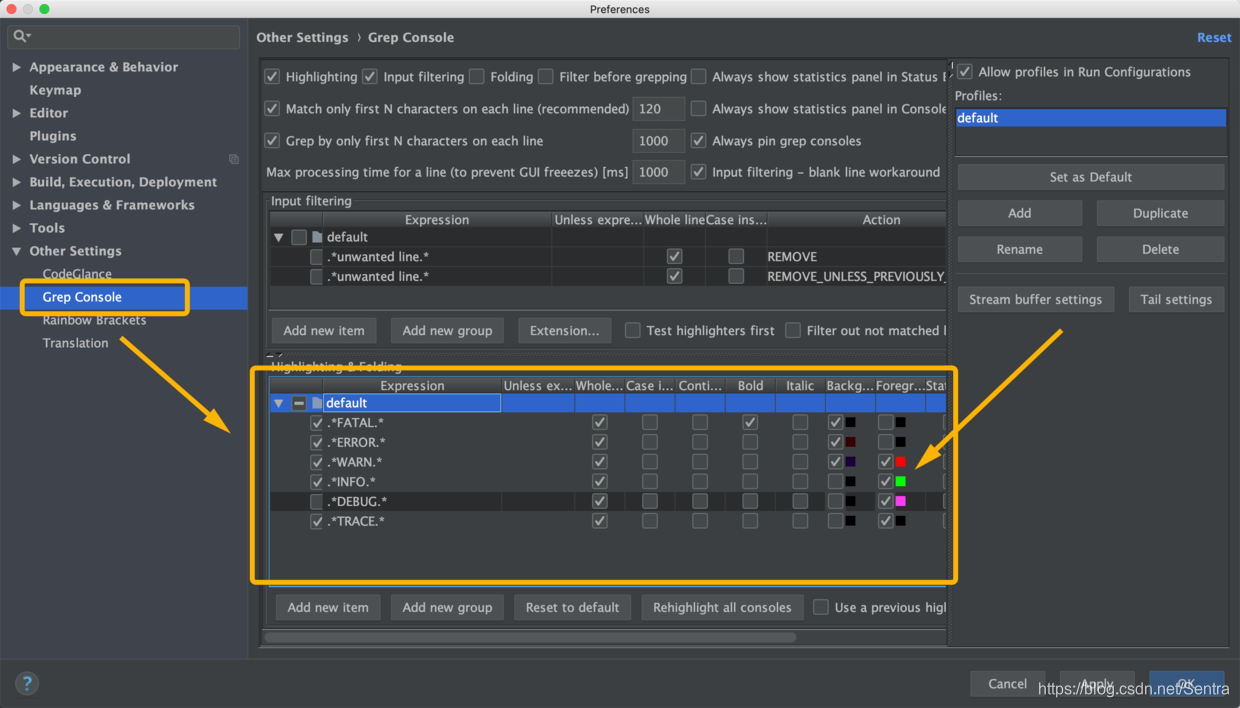
着色后的日志打印效果: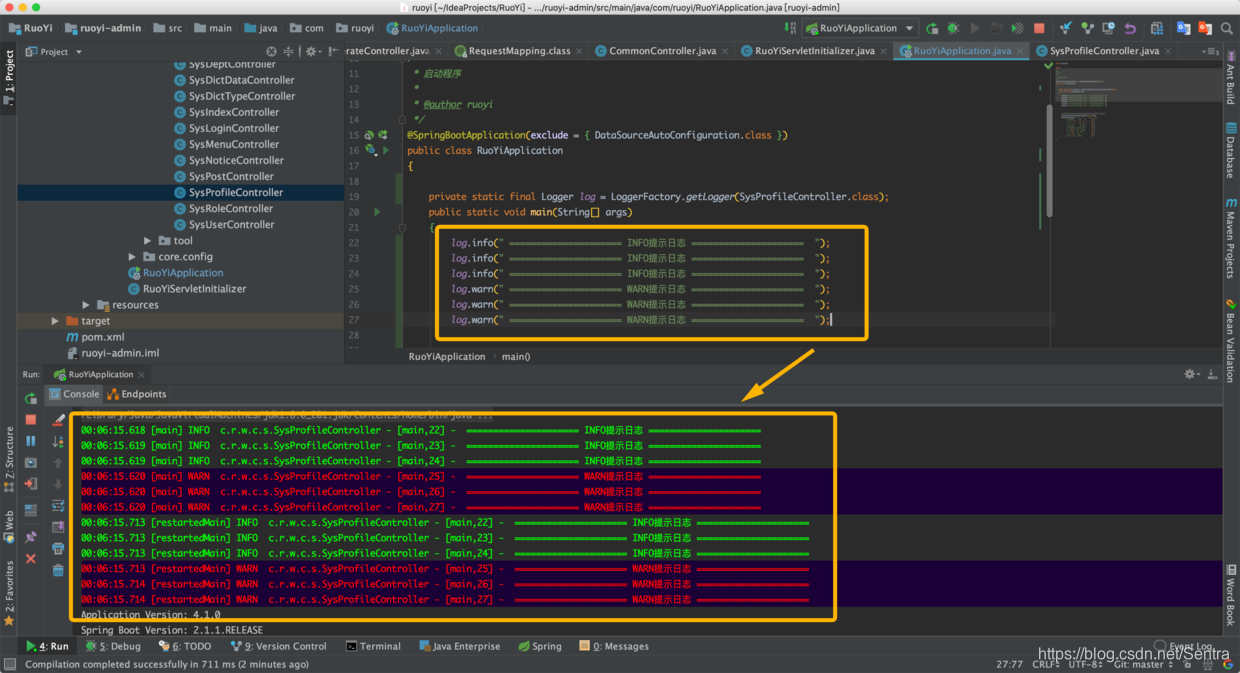





 扫一扫
扫一扫


 333
333

 被折叠的 条评论
为什么被折叠?
被折叠的 条评论
为什么被折叠?
 到【灌水乐园】发言





