





 本文详细介绍了JavaScript中关于元素偏移量offset、元素可视区client、元素滚动scroll的系列知识,包括各种属性和实战案例,如鼠标坐标、模态框拖动、京东放大镜效果。同时,深入探讨了动画函数的封装,包括实现原理、缓动效果,并提供了多个实用网页特效案例,如轮播图、返回顶部和筋斗云移动。
目录

一、元素偏移量offset系列
1. offset概述
offset翻译过来就是偏移量,我们使用offset系列相关属性可以动态的得到该元素的位置(偏移)、大小等。
- 获取元素距离带有定位父元素的位置
- 获得元素自身大小
- 注意:返回的值都不带单位
2. 常见属性

	<!-- offset位置 -->
	<style type="text/css">
		* {
			margin: 0;
			padding: 0;
		}

		.father {
			position: relative;
			width: 200px;
			height: 200px;
			background-color: pink;
			margin: 150px;
		}

		.son {
			width: 50px;
			height: 50px;
			background-color: blue;
			margin: 50px;
			padding: 10px;
			border: 2px solid red;
		}
	</style>
	<body>
		<div class="father">
			<div class="son">

			</div>
		</div>
		<script type="text/javascript">
			var father = document.querySelector('.father');
			var son = document.querySelector('.son');

			console.log(father.offsetTop);
			console.log(father.offsetLeft);
			//1.它是以有定位的父亲为准,若无父亲或无定位的父亲 以body为准
			console.log(son.offsetLeft);
			//2.可以得到元素的大小,宽高  包含padding+border+width
			console.log(son.offsetHeight);
			console.log(son.offsetWidth);
			//3. 返回带有定位的父亲,若无返回body
			console.log(son.offsetParent);
			console.log(son.parentNode);	//返回父亲 是最近一级的父亲 不管有没有定位
		</script>
	</body>
3. offset与style区别

案例——鼠标在盒子内坐标
    <!-- 鼠标在盒子内坐标 -->
	<style type="text/css">
		.box {
			width: 200px;
			height: 200px;
			background-color: pink;
			margin: 100px 100px;
		}
	</style>
	<body>
		<div class="box"></div>
		<script type="text/javascript">
			var box = document.querySelector('.box');
			box.addEventListener('mousemove', function(e) {
				// console.log(e.pageX);
				// console.log(e.pageY);
				var x = e.pageX - this.offsetLeft;
				var y = e.pageY - this.offsetTop;
				this.innerHTML = 'x坐标是' + x + 'y坐标是' + y;
			})
		</script>
	</body>
案例——拖动模态框
	<!-- 拖动模态框 -->
	<style type="text/css">
		.login-header {
			text-align: center;
		}

		a {
			margin: 0;
			padding: 0;
		}

		.login {
			display: none;
			width: 512px;
			height: 280px;
			position: fixed;
			border: 1px solid #EBEBEB;
			left: 50%;
			top: 50%;
			background-color: #FFFFFF;
			box-shadow: 0 0 20px #DDDDDD;
			z-index: 9999;
			transform: translate(-50%, -50%);
		}

		.login-title {
			width: 100%;
			margin: 10px 0 0 0;
			text-align: center;
			line-height: 40px;
			height: 40px;
			font-size: 18px;
			position: relative;
			cursor: move;
		}

		.login-input-content {
			margin-top: 20px;
		}

		.login-button {
			width: 50%;
			margin: 30px auto 0 auto;
			line-height: 40px;
			font-size: 14px;
			border: 1px solid #EBEBEB;
			text-align: center;
		}

		.login-bg {
			display: none;
			width: 100%;
			height: 100%;
			position: fixed;
			top: 0px;
			left: 0px;
			background-color: rgba(0, 0, 0, .3);
		}

		a {
			text-decoration: none;
			color: #000000;
		}

		.login-button a {
			display: block;
		}

		.login-input input.list-input {
			float: left;
			line-height: 35px;
			height: 35px;
			width: 350px;
			border: 1px solid #EBEBEB;
			text-indent: 5px;
		}

		.login-input {
			overflow: hidden;
			margin: 0 0 20px 0;
		}

		.login-input label {
			float: left;
			width: 90px;
			padding-right: 10px;
			text-align: center;
			line-height: 35px;
			height: 35px;
			font-size: 14px;
		}

		.login-title span {
			position: absolute;
			font-size: 12px;
			right: -20px;
			top: -30px;
			background-color: #FFFFFF;
			border: #EBEBEB solid 1px;
			width: 40px;
			height: 40px;
			border-radius: 20px;
		}
	</style>
	<body>
		<div class="login-header"><a id="link" href="javascript:;">点击,弹出登录框</a></div>
		<div id="login" class="login">
			<div id="title" class="login-title">登录会员
				<span><a id="closeBtn" href="javascript:void(0);" class="close-login">关闭</a></span>
			</div>
			<div class="login-input-content">
				<div class="login-input">
					<label>用户名:</label>
					<input type="text" name="info[username]" id="username" placeholder="请输入用户名" class="list-input" />
				</div>
				<div class="login-input">
					<label>登录密码:</label>
					<input type="password" placeholder="请输入登录密码" name="info[password]" id="password"
						class="list-input" />
				</div>
			</div>
			<div id="loginBtn" class="login-button"><a href="javascript:void(0);" id="login-button-submit">登录</a></div>
		</div>

		<!-- 遮盖层 -->
		<div id="bg" class="login-bg"></div>

		<script>
			//1.获取事件
			var login = document.querySelector('.login');
			var mask = document.querySelector('.login-bg');
			var link = document.querySelector('#link');
			var closeBtn = document.querySelector('#closeBtn');
			var title = document.querySelector('#title');
			//2.点击弹出,显示登录
			link.addEventListener('click', function() {
				mask.style.display = 'block';
				login.style.display = 'block';
			})
			//3.点击关闭
			closeBtn.addEventListener('click', function() {
				mask.style.display = 'none';
				login.style.display = 'none';
			})
			//4.开始拖拽
			//(1)当鼠标按下,获得鼠标在盒子内坐标
			title.addEventListener('mousedown', function(e) {
				var x = e.pageX - login.offsetLeft;
				var y = e.pageY - login.offsetTop;
				//(2)鼠标移动式,把鼠标在页面中的坐标,减去鼠标在盒子内的坐标(不变的)
				function move(e) {
					login.style.left = e.pageX - x + 'px';
					login.style.top = e.pageY - y + 'px';
				}
				document.addEventListener('mousemove', move);
				//(3)鼠标弹起,就让鼠标移动事件移除
				document.addEventListener('mouseup', function() {
					document.removeEventListener('mousemove', move);
				})
			})
		</script>
案例——京东放大镜

	<style type="text/css">
		* {
			margin: 0;
			padding: 0;
		}

		.preview_img {
			position: relative;
			border: 1px solid #CCCCCC;
			height: 400px;
			width: 400px;
		}

		.preview img {}

		.mask {
			display: none;
			position: absolute;
			top: 0;
			left: 0;
			height: 300px;
			width: 300px;
			background-color: #fede4f;
			border: 1px solid #CCCCCC;
			opacity: .5;
			cursor: move;
		}

		.big {
			display: none;
			position: absolute;
			top: 0;
			left: 410px;
			width: 500px;
			height: 500px;
			border: 1px solid #CCCCCC;
			overflow: hidden;
		}

		.big img {
			position: absolute;
			top: 0;
			left: 0;
		}
	</style>
	<body>
		<div class="preview_img">
			<img src="img/load.png" />
			<div class="mask">1</div>
			<div class="big">
				<img src="img/load-big.jpg" class="bigImg">
			</div>
		</div>
	</body>
	<script type="text/javascript">
		var preview_img = document.querySelector('.preview_img');
		var mask = document.querySelector('.mask');
		var big = document.querySelector('.big');
		//1.当鼠标经过preview_img 就显示隐藏mask遮挡层,和big大盒子
		preview_img.addEventListener('mouseover', function() {
			mask.style.display = 'block';
			big.style.display = 'block';
		})
		preview_img.addEventListener('mouseout', function() {
			mask.style.display = 'none';
			big.style.display = 'none';
		})
		//2.鼠标移动让黄色盒子跟着鼠标走
		preview_img.addEventListener('mousemove', function(e) {
			//(1)先计算出鼠标在盒子内的坐标
			var x = e.pageX - this.offsetLeft;
			var y = e.pageY - this.offsetTop;
			//(2)减去盒子高度的一般,保证鼠标在中间
			var maskX = x - mask.offsetWidth / 2;
			var maskY = y - mask.offsetHeight / 2;
			//(3)黄色盒子不能出小盒子范围。
			//(3).1 如果x坐标小于0就让停在0的位置,大于小盒子宽度减去遮挡层宽度
			//遮挡层最大移动距离(正方形,长宽一样)
			var maskMax = preview_img.offsetWidth - mask.offsetWidth;
			if (maskX < 0) {
				maskX = 0;
			} else if (maskX >= maskMax) {
				maskX = maskMax;
			}
			//(3).2 如果y坐标小于0就让停在0的位置,大于小盒子高度减去遮挡层高度
			if (maskY < 0) {
				maskY = 0;
			} else if (maskY >= maskMax) {
				maskY = maskMax;
			}

			mask.style.left = maskX + 'px';
			mask.style.top = maskY + 'px';

			//大图片移动距离=遮挡层移动距离*大图片最大移动距离 / 遮挡层最大移动距离
			var bigImg = document.querySelector('.bigImg');
			//大图最大移动距离
			var bigMax = bigImg.offsetWidth - big.offsetWidth;
			//大图片移动距离 bigX 和 bigY
			var bigX = maskX * bigMax / maskMax;
			var bigY = maskY * bigMax / maskMax;

			bigImg.style.left = -bigX + 'px';
			bigImg.style.top = -bigY + 'px';
		})
	</script>
二、元素可视区client系列
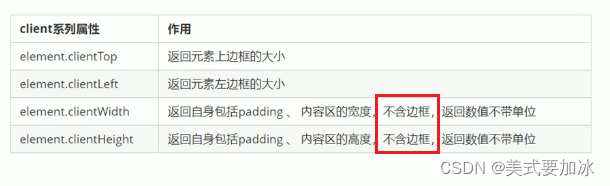
通过client系列的相关属性可以动态的得到该元素的边框大小、元素大小等。
flexible源码分析
(function flexible(window,document){
	// 获取html的根元素
	var docEl=document.documentElement;
	// dpr像素比
	var dpr=window.devicePixelRatio	|| 1;

	// 设置body的字体大小
	function setBodyFontSize(){
		// 如果页面有body元素,就设置body页面文字大小
		if(document.body){
			document.body.style.fontSize=(12*dpr)+'px';
		}else{
			// 如果页面中无body,则等页面主要DOM元素加载完毕再设置body字体大小
			document.addEventListener('DOMContentLoaded',setBodyFontSize);
		}
	}
	setBodyFontSize();

	//设置html元素文字大小
	function setRumUnit(){
		var rem=docEl.clientWidth/10;
		docEl.style.fontSize=rem+'px';
	}
	setRumUnit();

	// 当我们页面尺寸大小发生变化,要重新设置rem的大小
	window.addEventListener('resize',setRumUnit());
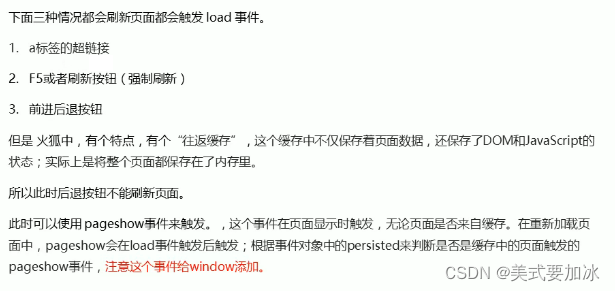
	//pageshow使我们重新加载页面触发的事件
	window.addEventListener('pageshow',function(e){
		// e.persisted返回true,就是说如果这个页面是从缓冲取过来的页面,也需要重新计算rem大小
		if(e.persisted){
			setRumUnit();
		}
	})

	// 有些移动端不支持0.5像素的写法
	if(dpr>=2){
		var fakeBody=document.createElement('body');
		var testElement=document.createElement('div');
		testElement.style.border='.5px solid transparent';
		fakeBody.appendChild(testElement);
		docEl.appendChild(fakeBody);
		if(testElement.offsetHeight===1){
			docEl.classList.add('hairlines')
		}
		docEl.removeChild('fakeBody')
	}
}(window,document))
立即执行函数
- 立即函数不需要调用,立马自己执行
- 也可以传递参数
- 立即执行函数最大的作用是:独立创建了一个作用域,里面所有变量都是局部变量,不会有命名冲突情况
//创建方法
<script>
	(function(){})()
	(function(){}())
</script>
//也可以传递参数
<script>
(function sum(a,b){
console.log(a+b);
})(1,2) //第二个小括号可以看做调用函数,可以传递参数
</script>
//独立创建了一个作用域,里面所有变量都是局部变量,不会有命名冲突情况
<script>
	(function sum(a,b){
		var num=10;
	})();

	(function sum(a,b){
		var num=10;
	}())
</script>
pageshow事件
三、元素滚动scroll系列
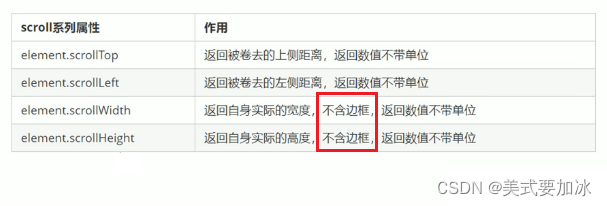
使用scroll系列的相关属性可以动态的得到该元素的大小、滚动距离等。

1. 页面被卷去头部
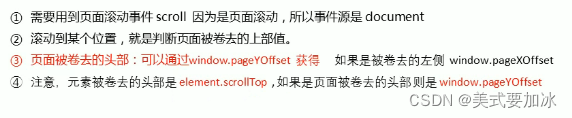
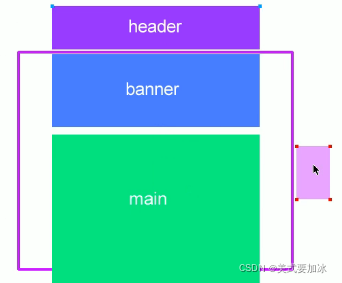
如果浏览器的高(或宽)度不足以显示整个页面时,会自动出现滚动条。当滚动条向下滚动时,页面上面被隐藏掉的高度,我们就称为页面被卷去的头部。滚动条在滚动时会触发onscroll事件
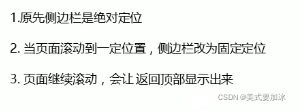
案例——仿淘宝固定右侧侧边栏
    <style type="text/css">
		.slider-bar {
			position: absolute;
			left: 50%;
			top: 300px;
			margin-left: 600px;
			width: 45px;
			height: 130px;
			background-color: pink;
		}

		.w {
			width: 1200px;
			margin: 10px auto;
		}

		.header {
			height: 150px;
			background-color: lightgrey;
		}

		.banner {
			height: 400px;
			background-color: lightblue;
		}

		.main {
			height: 1000px;
			background-color: yellowgreen;
		}

		span {
			display: none;
			position: absolute;
			bottom: 0;
		}
	</style>
	<body>
		<div class="slider-bar">
			<span class="goBack">返回顶部</span>
		</div>
		<div class="header w">头部区域</div>
		<div class="banner w">banner区域</div>
		<div class="main w">主体部分</div>
	</body>
	<script type="text/javascript">
		var sliderbar = document.querySelector('.slider-bar');
		var banner = document.querySelector('.banner');

        //banner.offsetTop就是卷去的高度,要写在滚动外面
		var bannerTop = banner.offsetTop;
		//当我们侧边栏固定定位后应保持的top值
		var sliderbarTop=sliderbar.offsetTop-bannerTop;

        //获取主体元素
		var main=document.querySelector('.main');
		var goBack=document.querySelector('.goBack');
		var mainTop=main.offsetTop;

		//2.页面滚动事件
		document.addEventListener('scroll', function() {
			//3. 当我们页面卷去的头部大于 banner.offsetTop时, 侧边栏变成固定定位
			if (window.pageYOffset >= bannerTop) {
				sliderbar.style.position = "fixed";
				sliderbar.style.top=sliderbarTop+'px';
			} else {
				sliderbar.style.position = "absolute";
				sliderbar.style.top='300px';
			}

            //4.当页面滚动到main盒子,就显示goback模块
			if (window.pageYOffset >= mainTop) {
				goBack.style.display="block";
			} else {
				goBack.style.display="none";
			}
		})
	</script>
2. 页面被卷曲头部兼容性方案

四、三大系列总结
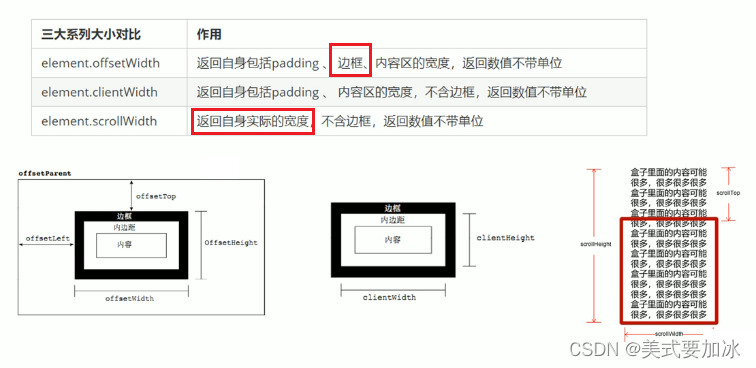
主要用法:
- offset 系列经常用于获取元素位置 offsetLeft offsetTop
- client 系列经常用于获取元素大小 clientWidth clientHeight
- scroll 经常用于获取滚动距离 scrollTop scrollLeft
- 注意页面的滚动距离通过 window.pageXoffset 获得
五、mouseenter和mouseover事件
- 当鼠标移动到元素上会触发mouseenter和mouseover事件
- 当mouseover鼠标经过自身盒子会触发,经过子盒子还会触发
- mouseenter只会经过自身盒子才触发
- 之所以这样,mouseenter不会冒泡
- 跟mouseenter搭配 鼠标离开事件 mouseleave 同样不会冒泡
六、动画函数封装
1. 动画实现原理
核心原理:通过定时器setInterval()不断移动盒子位置
实现步骤:
- 获取当前盒子位置
- 让盒子在当前位置加上一个像素
- 利用定时器不断重复这个操作
- 加上结束定时器条件
- 注意!此元素要添加定位才行
常见网页特效案例
2. 动画函数的简单封装
注意需要传递2个参数,动画对象和移动到的距离
//简单函数封装,obj目标对象,target目标位置
function animate(obj, target) {
	var timer = setInterval(function() {
		if (obj.offsetLeft >= target) {
			//停止动画,本质停止定时器
			clearInterval(timer);
		}
		obj.style.left = obj.offsetLeft + 1 + 'px';
	}, 30);
}
3. 动画函数给不同元素记录不同定时器

    <body>
		<button type="button">go</button>
		<div></div>
		<span></span>
		<script type="text/javascript">
			//简单函数封装,obj目标对象,target目标位置
			//当我们不断点击按钮,这个元素会越来越快,应为开启太多定时器
			function animate(obj, target) {
				obj.timer = setInterval(function() {
					if (obj.offsetLeft >= target) {
						//停止动画,本质停止定时器
						clearInterval(obj.timer);
					}
					obj.style.left = obj.offsetLeft + 2 + 'px';
				}, 30);
			}

			var div = document.querySelector('div');
			var span = document.querySelector('span');
			var btn = document.querySelector('button');
			animate(div, 300);
			btn.addEventListener('click', function() {
				animate(span, 200);
			})
		</script>
	</body>
以上优化有bug:当我们不断点击按钮,这个元素会越来越快,应为开启太多定时器
function animate(obj, target) {
	//先清楚以前定时器,只保留当前的定时器
	clearInterval(obj.timer);
	obj.timer = setInterval(function() {
		if (obj.offsetLeft >= target) {
			//停止动画,本质停止定时器
			clearInterval(obj.timer);
		}
		obj.style.left = obj.offsetLeft + 2 + 'px';
	}, 30);
}
解决方案:先清除以前定时器,只保留当前的定时器
4. 缓动效果动画
缓动动画就是让元素运动有所变化。
思路:
- 让盒子每次移动的距离慢慢变小,速度就会慢慢落下来
- 核心算法:(目标值-现在的位置)/ 10 ,作为每次移动的步长
- 停止条件:让当前盒子位置等于目标位置就停止定时器
- 注意步长值需要取整
function animate(obj, target) {
	clearInterval(obj.timer);
	obj.timer = setInterval(function() {
		//步长值写定时器里面
		var step=(target-obj.offsetLeft)/10;
		if (obj.offsetLeft >= target) {
			clearInterval(obj.timer);
		}
		//把每次加1改为慢慢变小,(目标值-现在的位置)/ 10 ,作为每次移动的步长
		obj.style.left = obj.offsetLeft + step + 'px';
	}, 15);
}
5. 动画函数在多个目标之间移动
可以让动画函数从800移动到500.
当我们点击按钮时,判断步长时正值还是负值
- 如果是正值,则步长往大了取整。
- 如果是负值,则步长向小了取整。
<body>
<button class="btn500">go500</button>
<button class="btn800">go800</button>
<div></div>
<span></span>
<script type="text/javascript">
	//简单函数封装,obj目标对象,target目标位置
	//当我们不断点击按钮,这个元素会越来越快,应为开启太多定时器
	function animate(obj, target) {
		clearInterval(obj.timer);
		obj.timer = setInterval(function() {
			//步长值写定时器里面
			// 把步长值改为整数,避免到不了固定位置
			// var step = Math.ceil((target - obj.offsetLeft) / 10);
			var step = (target - obj.offsetLeft) / 10;
			step = step > 0 ? Math.ceil(step) : Math.floor(step);
			if (obj.offsetLeft == target) {
				clearInterval(obj.timer);
			}
			//把每次加1改为慢慢变小,(目标值-现在的位置)/ 10 ,作为每次移动的步长
			obj.style.left = obj.offsetLeft + step + 'px';
		}, 15);
	}

	var div = document.querySelector('div');
	var span = document.querySelector('span');
	var btn500 = document.querySelector('.btn500');
	var btn800 = document.querySelector('.btn800');
	animate(div, 300);
	btn500.addEventListener('click', function() {
		animate(span, 500);
	})
	btn800.addEventListener('click', function() {
		animate(span, 800);
	})
</script>
</body>
6. 给动画函数添加回调参数
回调函数原理:函数可以作为一个参数。将这个函数作为参数传递到另一个函数里面,当那个函数执行完之后,再执行传进去的这个函数,这个过程就叫回调。
回调函数写的位置:定时器结束的位置。
<body>
<button class="btn500">go500</button>
<button class="btn800">go800</button>
<div></div>
<span></span>
<script type="text/javascript">
	//简单函数封装,obj目标对象,target目标位置
	//当我们不断点击按钮,这个元素会越来越快,应为开启太多定时器
	function animate(obj, target, callback) {
		// console.log(callback);//等价于 callback=function(){}调用的时候callback()
		clearInterval(obj.timer);
		obj.timer = setInterval(function() {
			//步长值写定时器里面
			// 把步长值改为整数,避免到不了固定位置
			// var step = Math.ceil((target - obj.offsetLeft) / 10);
			var step = (target - obj.offsetLeft) / 10;
			step = step > 0 ? Math.ceil(step) : Math.floor(step);
			if (obj.offsetLeft == target) {
				clearInterval(obj.timer);
				//回调函数写道定时器里面
				if(callback){
					callback();
				}
			}
			//把每次加1改为慢慢变小,(目标值-现在的位置)/ 10 ,作为每次移动的步长
			obj.style.left = obj.offsetLeft + step + 'px';
		}, 15);
	}

	var div = document.querySelector('div');
	var span = document.querySelector('span');
	var btn500 = document.querySelector('.btn500');
	var btn800 = document.querySelector('.btn800');
	animate(div, 300);
	btn500.addEventListener('click', function() {
		animate(span, 500);
	})
	btn800.addEventListener('click', function() {
		animate(span, 800, function() {
			// alert('你好吗');
			span.style.backgroundColor='red';//等移动结束了再执行
		});
	})
</script>
</body>
7. 动画函数封装到单独JS文件里面
因为以后经常使用这个动画函数,可以单独封装到一个JS文件里面,使用的时候引用这个JS文件即可。
function animate(obj, target, callback) {
	// console.log(callback);//等价于 callback=function(){}调用的时候callback()
	clearInterval(obj.timer);
	obj.timer = setInterval(function() {
		//步长值写定时器里面
		// 把步长值改为整数,避免到不了固定位置
		// var step = Math.ceil((target - obj.offsetLeft) / 10);
		var step = (target - obj.offsetLeft) / 10;
		step = step > 0 ? Math.ceil(step) : Math.floor(step);
		if (obj.offsetLeft == target) {
			clearInterval(obj.timer);
			//回调函数写道定时器里面
			if (callback) {
				callback();
			}
		}
		//把每次加1改为慢慢变小,(目标值-现在的位置)/ 10 ,作为每次移动的步长
		obj.style.left = obj.offsetLeft + step + 'px';
	}, 15);
}
案例——右侧盒子滑动

<script src="js/animate.js" type="text/javascript" charset="utf-8"></script>

<style type="text/css">
	*{
		margin: 0;
		padding: 0;
	}
	.slider-bar{
		float: right;
		position: relative;
	}
	span{
		position: absolute;
		width: 40px;
		height: 40px;
		background-color: pink;
		right: 0;
		text-align: center;
	}
	.con{
		position: absolute;
		height: 40px;
		width: 200px;
		background-color: #0000FF;
		z-index: -1;
		text-align: left;
		right: -160px;
	}
</style>

<body>
	<div class="slider-bar">
		<span><-</span>
		<div class="con">问题反馈</div>
	</div>
</body>

<script type="text/javascript">
	//1.获取元素
	var sliderbar=document.querySelector('.slider-bar');
	var con=document.querySelector('.con');
	sliderbar.addEventListener('mouseenter',function(){
		animate(con,-160,function(){
			// 当动画执行完毕,将左箭头指向右箭头
			sliderbar.children[0].innerHTML='->';
		});
	})
	sliderbar.addEventListener('mouseleave',function(){
		animate(con,0,function(){
			sliderbar.children[0].innerHTML='<-';
		});
	})
</script>
七、常见网页特效案例
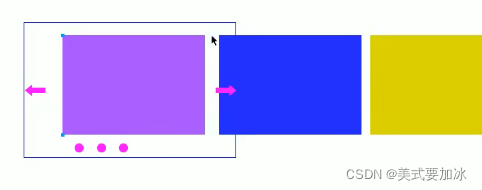
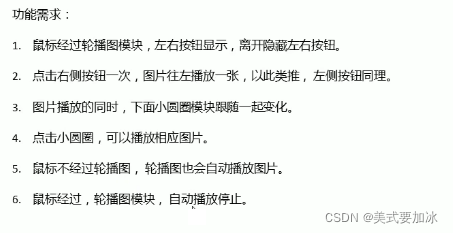
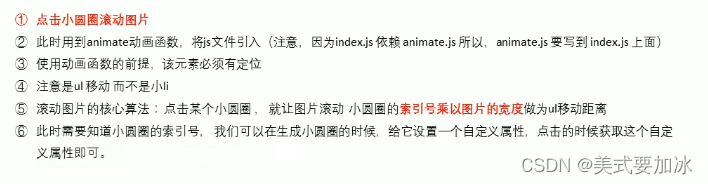
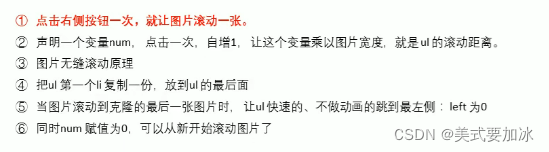
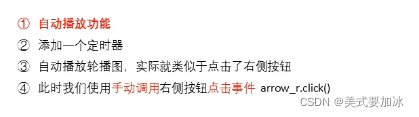
案例——网页轮播图
轮播图也称焦点图

//js
window.addEventListener('load', function() {
	// 1.获取元素
	var arrow_l = document.querySelector('.arrow-l');
	var arrow_r = document.querySelector('.arrow-r');
	var focus = document.querySelector('.focus');
	var focusWidth = focus.offsetWidth;
	// 2.鼠标经过focus 就显示隐藏左右按钮
	focus.addEventListener('mouseenter', function() {
		arrow_l.style.display = 'block';
		arrow_r.style.display = 'block';
		clearInterval(timer);
		timer = null;
	})
	focus.addEventListener('mouseleave', function() {
		arrow_l.style.display = 'none';
		arrow_r.style.display = 'none';
		timer = setInterval(function() {
			// 手动调用事件
			arrow_r.click()
		}, 2000);
	})

	// 3.动态生成小圆圈 有几张图片,我就生成几个小圆圈
	var ul = focus.querySelector('ul');
	var ol = focus.querySelector('.circle');
	for (var i = 0; i < ul.children.length; i++) {
		// 创建一个小li
		var li = document.createElement('li');
		// 记录当前小圆圈索引号,通过自定义属性来做
		li.setAttribute('index', i);
		// 把小li插入到ol里面
		ol.appendChild(li);
		//4.小圆圈的排他思想,我们可以直接再生产小圆圈的同时直接绑定点击事件
		li.addEventListener('click', function() {
			for (var i = 0; i < ol.children.length; i++) {
				ol.children[i].className = '';
			}
			this.className = 'current';
			//5.点击小圆圈,移动图片 当然是ul
			//ul的移动距离就是小圆圈索引号乘以图片宽度 注意是负值
			// 当我们点击了某个小li,就拿到li的索引号
			var index = this.getAttribute('index');
			// 当我们点击了某个小li,就要把这个li的索引号给num
			num = index;
			//当我们点击了某个小li,就把li的索引号给circle1
			circle = index;
			animate(ul, -index * focusWidth);
		})
	}
	// 把ol里面第一个小li设置为current
	ol.children[0].className = 'current';
	// 6.克隆第一张图片放到ul最前面
	var first = ul.children[0].cloneNode(true);
	ul.appendChild(first);
	//7.右侧按钮点击事件
	var num = 0;
	var circle = 0; //控制小圆圈播放
	var flag = true; //节流阀
	arrow_r.addEventListener('click', function() {
		if (flag) {
			flag = false; //关闭节流阀
			// 如果走到最后,图片滚到第一张
			if (num == ul.children.length - 1) {
				ul.style.left = 0;
				num = 0;
			}
			num++;
			animate(ul, -num * focusWidth, function() {
				flag = true; //打开节流阀
			});
			// 8.点击右侧按钮,小圆圈跟随一起变化,可以再声明一个变量控制小圆圈的播放
			circle++;
			// 如果circle==4 说明走到了克隆的图片,我们就复原
			if (circle == ol.children.length) {
				circle = 0;
			}
			circleChange();
		}
	})

	// 9.左侧按钮做法
	arrow_l.addEventListener('click', function() {
		if (flag) {
			flag = false;
			// 如果第一张,图片滚到最后一张
			if (num == 0) {
				num = ul.children.length - 1;
				ul.style.left = -num * focusWidth + 'px';
			}
			num--;
			animate(ul, -num * focusWidth, function() {
				flag = true;
			});
			// 点击左侧按钮,小圆圈跟随一起变化,可以再声明一个变量控制小圆圈的播放
			circle--;
			// 如果circle<0 说明走到了克隆的图片,我们就复原
			// if (circle < 0 ) {
			// 	circle = ol.children.length-1;
			// }
			circle = circle < 0 ? ol.children.length - 1 : circle;
			circleChange();
		}

	});

	function circleChange() {
		// 先清除其余小圆圈的current类名
		for (var i = 0; i < ol.children.length; i++) {
			ol.children[i].className = '';
		}
		// 留下当前的小圆圈current类名
		ol.children[circle].className = 'current';
	}

	// 10。自动播放
	var timer = setInterval(function() {
		// 手动调用事件
		arrow_r.click()
	}, 2000);
})
<!--html-->
<div class="focus fl">
<!-- 左侧按钮 -->
<a href="javascript:;" class="arrow-l">
<
</a>
<!-- 右侧按钮 -->
<a href="javascript:;" class="arrow-r"> </a>
<!-- 核心的滚动区域 -->
<ul>
<li>
<a href="#"><img src="upload/focus.jpg" alt=""></a>
</li>
<li>
<a href="#"><img src="upload/focus1.jpg" alt=""></a>
</li>
<li>
<a href="#"><img src="upload/focus2.jpg" alt=""></a>
</li>
<li>
<a href="#"><img src="upload/focus3.jpg" alt=""></a>
</li>
</ul>
<!-- 小圆圈 -->
<ol class="circle">
</ol>
</div>
//css
.focus {
    position: relative;
    width: 721px;
    height: 455px;
    background-color: purple;
    overflow: hidden;
}

.focus ul {
    position: absolute;
    top: 0;
    left: 0;
    width: 600%;
}

.focus ul li {
    float: left;
}

.arrow-l,
.arrow-r {
    display: none;
    position: absolute;
    top: 50%;
    margin-top: -20px;
    width: 24px;
    height: 40px;
    background: rgba(0, 0, 0, .3);
    text-align: center;
    line-height: 40px;
    color: #fff;
    font-family: 'icomoon';
    font-size: 18px;
    z-index: 2;
}

.arrow-r {
    right: 0;
}

.circle {
    position: absolute;
    bottom: 10px;
    left: 50px;
}

.circle li {
    float: left;
    width: 8px;
    height: 8px;
    /*background-color: #fff;*/
    border: 2px solid rgba(255, 255, 255, 0.5);
    margin: 0 3px;
    border-radius: 50%;
    /*鼠标经过显示小手*/
    cursor: pointer;
}

.current {
    background-color: #fff;
}
1. 节流阀
防止轮播图点击按钮播放过快。
节流阀目的:当上一个函数动画内容执行完毕,再去执行下一个函数动画,让事件无法连续触发。
核心实现思路:利用回调函数,添加一个变量来控制,锁住函数和解锁函数。
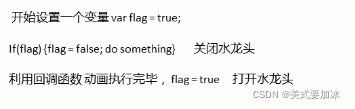
arrow_r.addEventListener('click', function() {
	if (flag) {
		flag = false; //关闭节流阀
		// 如果走到最后,图片滚到第一张
		if (num == ul.children.length - 1) {
			ul.style.left = 0;
			num = 0;
		}
		num++;
		animate(ul, -num * focusWidth, function() {
			flag = true; //打开节流阀
		});
		// 8.点击右侧按钮,小圆圈跟随一起变化,可以再声明一个变量控制小圆圈的播放
		circle++;
		// 如果circle==4 说明走到了克隆的图片,我们就复原
		if (circle == ol.children.length) {
			circle = 0;
		}
		circleChange();
	}
})
短路运算简写callback函数
// if (callback) {
//     // 调用函数
//     callback();
// }
callback && callback();
案例——返回顶部
滚动窗口至文档中特定位置
window.scroll(x,y)
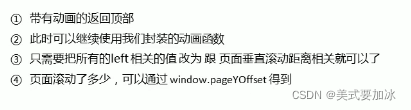
	<style type="text/css">
		.slider-bar {
			position: absolute;
			left: 50%;
			top: 300px;
			margin-left: 600px;
			width: 45px;
			height: 130px;
			background-color: pink;
		}

		.w {
			width: 1200px;
			margin: 10px auto;
		}

		.header {
			height: 150px;
			background-color: lightgrey;
		}

		.banner {
			height: 400px;
			background-color: lightblue;
		}

		.main {
			height: 2000px;
			background-color: yellowgreen;
		}

		span {
			display: none;
			position: absolute;
			bottom: 0;
		}
	</style>
	<body>
		<div class="slider-bar">
			<span class="goBack">返回顶部</span>
		</div>
		<div class="header w">头部区域</div>
		<div class="banner w">banner区域</div>
		<div class="main w">主体部分</div>
	</body>
	<script type="text/javascript">
		var sliderbar = document.querySelector('.slider-bar');
		var banner = document.querySelector('.banner');
		//banner.offsetTop就是卷去的高度,要写在滚动外面
		var bannerTop = banner.offsetTop;
		//当我们侧边栏固定定位后应保持的top值
		var sliderbarTop = sliderbar.offsetTop - bannerTop;
		//获取主题冤死
		var main = document.querySelector('.main');
		var goBack = document.querySelector('.goBack');
		var mainTop = main.offsetTop;

		//2.页面滚动事件
		document.addEventListener('scroll', function() {
			console.log(window.pageYOffset);
			//3. 当我们页面卷去的头部大于 banner.offsetTop时, 侧边栏变成固定定位
			if (window.pageYOffset >= bannerTop) {
				sliderbar.style.position = "fixed";
				sliderbar.style.top = sliderbarTop + 'px';
			} else {
				sliderbar.style.position = "absolute";
				sliderbar.style.top = '300px';
			}
			//4.当页面滚动到main盒子,就显示goback模块
			if (window.pageYOffset >= mainTop) {
				goBack.style.display = "block";
			} else {
				goBack.style.display = "none";
			}
		})

		//3.当我们写了返回顶部模块,就让窗口返回正上方
		goBack.addEventListener('click', function() {
			animate(window, 0);
		})

        //纵向缓动动画
		function animate(obj, target, callback) {
			// console.log(callback);//等价于 callback=function(){}调用的时候callback()
			clearInterval(obj.timer);
			obj.timer = setInterval(function() {
				//步长值写定时器里面
				// 把步长值改为整数,避免到不了固定位置
				// var step = Math.ceil((target - window.pageYOffset) / 10);
				var step = (target - window.pageYOffset) / 10;
				step = step > 0 ? Math.ceil(step) : Math.floor(step);
				if (window.pageYOffset == target) {
					clearInterval(obj.timer);
					//回调函数写道定时器里面
					if (callback) {
						callback();
					}
				}
				//把每次加1改为慢慢变小,(目标值-现在的位置)/ 10 ,作为每次移动的步长
				// obj.style.left = window.pageYOffset + step + 'px';
				window.scroll(0, window.pageYOffset + step);
			}, 15);
		}
	</script>
案例——筋斗云移动

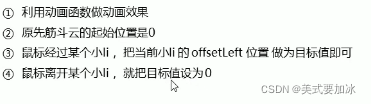
<style>
	* {
		margin: 0;
		padding: 0
	}

	ul {
		list-style: none;
	}

	body {
		background-color: black;
	}

	.c-nav {
		width: 900px;
		height: 42px;
		background: #fff url(img/rss.png) no-repeat right center;
		margin: 100px auto;
		border-radius: 5px;
		position: relative;
	}

	.c-nav ul {
		position: absolute;
	}

	.c-nav li {
		float: left;
		width: 83px;
		text-align: center;
		line-height: 42px;
	}

	.c-nav li a {
		color: #333;
		text-decoration: none;
		display: inline-block;
		height: 42px;
	}

	.c-nav li a:hover {
		color: white;
	}

	.cloud {
		position: absolute;
		left: 0;
		top: 0;
		width: 83px;
		height: 42px;
		background: url(img/cloud.gif) no-repeat;
	}
</style>
</head>
<script src="./js/animate.js"></script>
<script type="text/javascript">
window.addEventListener('load', function() {
	var cloud = document.querySelector('.cloud');
	var c_nav = document.querySelector('.c-nav');
	var lis = c_nav.querySelectorAll('li');
	//current作为筋斗云起始位置
	var currnet=0;
	for (var i = 0; i < lis.length; i++) {
		//(1)鼠标经过把当前小li的位置作目标值
		lis[i].addEventListener('mouseenter', function() {
			animate(cloud, this.offsetLeft);
		})
		//(2)鼠标离开 复原为0
		lis[i].addEventListener('mouseleave', function() {
			animate(cloud, currnet);
		})
		// (3)当我们鼠标点击,就把当前位置作为目标值
		lis[i].addEventListener('click',function(){
			currnet=this.offsetLeft;
		})
	}
})
</script>
<body>
<div id="c_nav" class="c-nav">
	<span class="cloud"></span>
	<ul>
		<li><a href="#">首页新闻</a></li>
		<li><a href="#">师资力量</a></li>
		<li><a href="#">活动策划</a></li>
		<li><a href="#">企业文化</a></li>
		<li><a href="#">招聘信息</a></li>
		<li><a href="#">公司简介</a></li>
		<li><a href="#">我是佩奇</a></li>
		<li><a href="#">啥是佩奇</a></li>
	</ul>
</div>
</body>





 扫一扫
扫一扫


 680
680

 被折叠的 条评论
为什么被折叠?
被折叠的 条评论
为什么被折叠?
 到【灌水乐园】发言





