linux之DNS系列配置

ZYNQ EMIO引出千兆网口:RGMII电平不匹配排查与修复 以太网接口设计在嵌入式系统中至关重要,RGMII作为常见的MAC与PHY连接方式,其电平匹配直接影响数据链路稳定性。RGMII是一种源同步接口,上下沿采样,对信号质量要求很高,噪声容限不足会导致高速传输出现误码。在ZYNQ平台中,当通过PL-EMIO将PS侧GEM的RGMII信号引出时,实际电气标准由PL Bank的VCCO、XDC约束中的IOSTANDARD以及外部PHY的VDDIO三者共同决定;这三者不匹配,常引发链路能协商却数据异常的现象,例如大包丢包、吞吐量暴跌、CRC错误。本文以实际项目为例,剖析 阅读详情

所有实验都是关掉防火墙或者向其中添加服务的,推荐前者。使selinux的工作模式为disabled

一、高速DNS缓存配置
1、服务器端配置
1、下载域名解析软件
		yum install bind.x86_64
2、配置named服务
	vim /etc/named.conf
		11 listen-on {any;};			开放本机53端口
		17 allow-query	{any;};			控制哪些主机可以向DNS服务器询问信息	
		18 forwarders{114.114.114.114;};如果本机没有查到,下一个域名服务器ip	
		32 dnssec-validation no; 		关闭安全检测	
3、查看服务服务端口是否开启
	netstat -antlupe | grep named		查看53端口是否开启
	systemctl restart named				重启服务
4、在火墙中加入服务
	firewall-cmd --permanent --add-service=dns	让防火墙允许DNS服务
	firewall-cmd --reload						重新加载数据

/etc/named.conf
在这里插入图片描述
在这里插入图片描述
在这里插入图片描述
在这里插入图片描述
在这里插入图片描述
服务器端口
在这里插入图片描述

2、客户端测试
1、vim /etc/resolv.conf
	nameserver	ip		设置域名解析的服务器ip
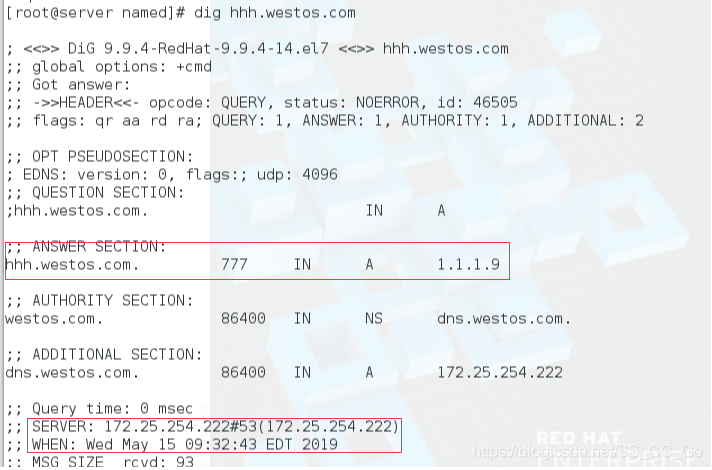
2、dig 域名				测试服务器是否配置完

在这里插入图片描述
第一次访问
在这里插入图片描述
第二次访问
在这里插入图片描述

二、DNS正向解析
1、服务器端配置
1、更改配置文件,添加westos域
	vim /etc/named.rfc1912.zones
		zone "westos.com" IN{
			type=master;
			file "westos.com.zone";
			allow-update{none;};
		};
2、新建并编辑数据文件(即对应域名,ip对应关系)
	cp -p /var/named/named.localhost /var/named/westos.com.zone
	vim /var/named/westos.com.zone
		$TTL 1D
		@	IN	SOA	dns.westos.com.	  lee.westos.com.(
								0	;serial
								1D	;refresh
								1H	;retry
								1W	;expire
								3H )	;minimum
					NS		dns.westos.com.
		dns			A		172.25.254.118		
		bbs			A		172.25.254.119
		www			CNAME	node1.westos.com.
		node1		A		172.25.254.120			
		node1		A		172.25.254.121
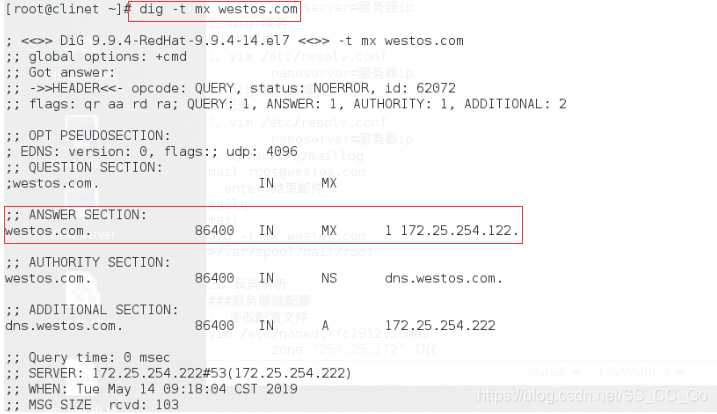
		westos.com.	MX 1	172.25.254.122.

在这里插入图片描述
在这里插入图片描述
在这里插入图片描述

2、客户端测试
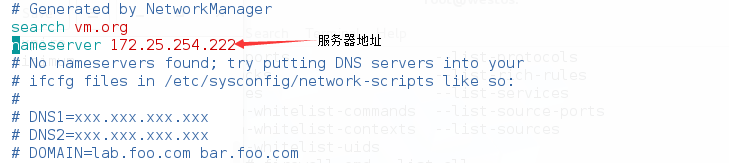
vim /etc/resolv.conf
		nameserver ip		添加域名解析服务器ip
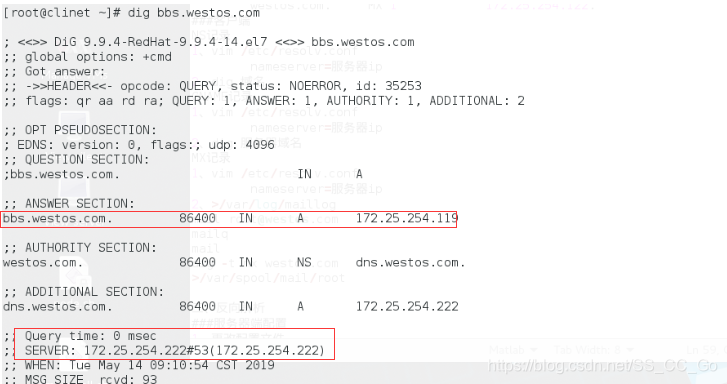
A记录测试
	dig bbs.westos.com		将返回172.25.254.119
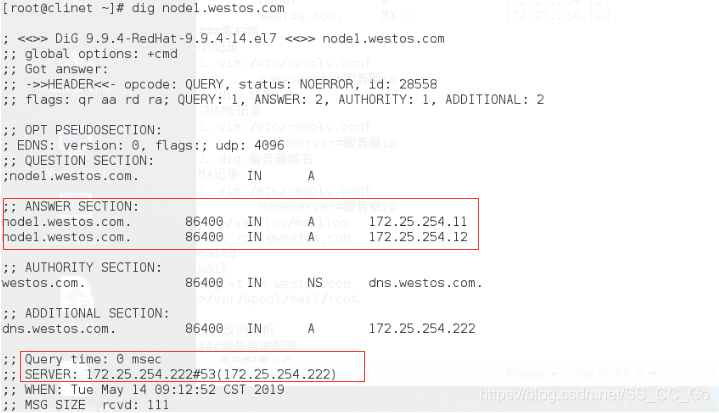
CNAME记录测试
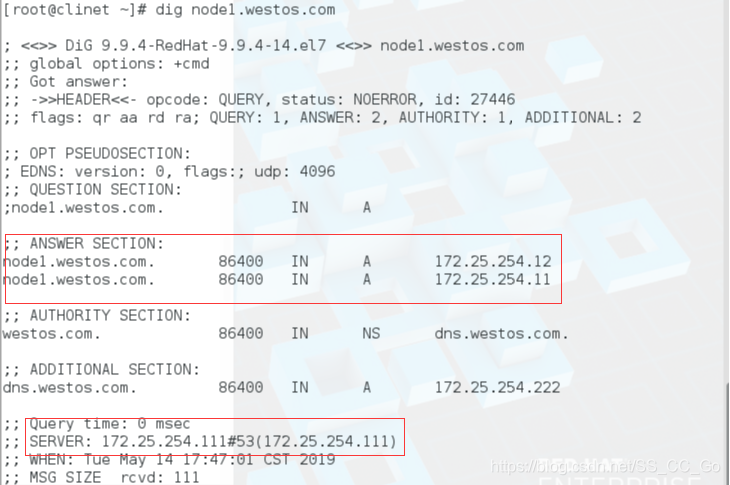
	dig node1.westos.com	172.25.254.120	
							172.25.254.121
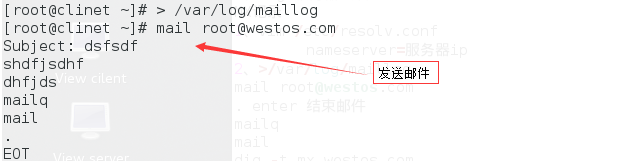
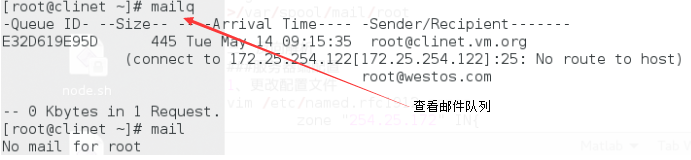
MX记录测试
	>/var/log/maillog		清空邮件日志
	mail root@westos.com	发送邮件
	. enter					结束邮件
	mailq					查看邮件队列
	mail					
	dig -t mx westos.com	测试		
	>/var/spool/mail/root	清空记录
在这里插入图片描述
A记录:
在这里插入图片描述
CNAME记录:
在这里插入图片描述
MX记录:
在这里插入图片描述
在这里插入图片描述
在这里插入图片描述

三、反向解析
1、服务器端配置
1、更改配置文件
vim /etc/named.rfc1912.zones
	zone "254.25.172.in-addr.arpa" IN{
		type=master;
		file "172.25.254.ptr";
		allow-update{none;};
	};
2、新建并编辑数据文件(即对应域名,ip对应关系)
	cp -p /var/named/named.loopback /var/named/172.25.254.ptr
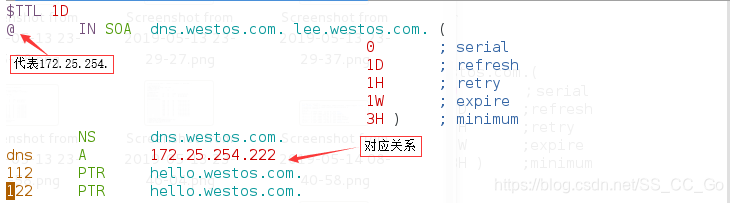
	vim /var/named/172.25.254.ptr
		$TTL 1D
		@	IN	SOA	dns.westos.com.	  lee.westos.com.(
								0	;serial
								1D	;refresh
								1H	;retry
								1W	;expire
								3H )	;minimum
				NS		dns.westos.com.
		dns		A		172.25.254.118		
		111		PTR		hello.westos.com.
		222		PTR		node.westos.com.

在这里插入图片描述
在这里插入图片描述
在这里插入图片描述

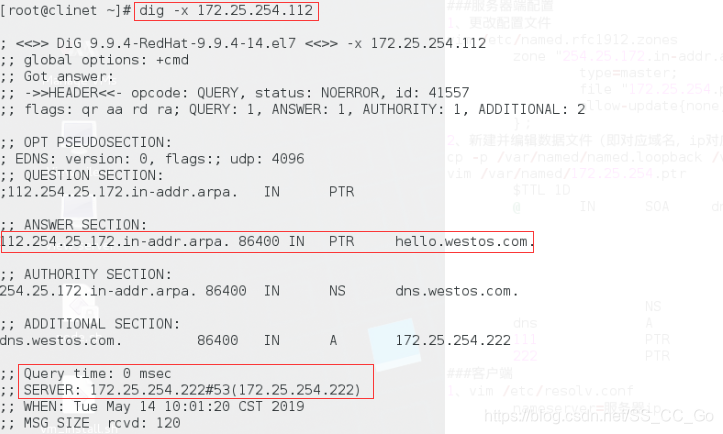
2、客户端测试
1、vim /etc/resolv.conf
		nameserve ip		指定域名解析服务器
2、dig -x 172.25.254.111	返回域名hello.westos.com
在这里插入图片描述

四、内外网解析
1、服务器端配置
1、新建外网配置文件
	cp -p /etc/named.rfc1912.zones /etc/named.rfc1912.inter.zones
	named.rfc1912.zones			内网解析
	rfc1912.inter.zones			外网解析
2、修改配置文件
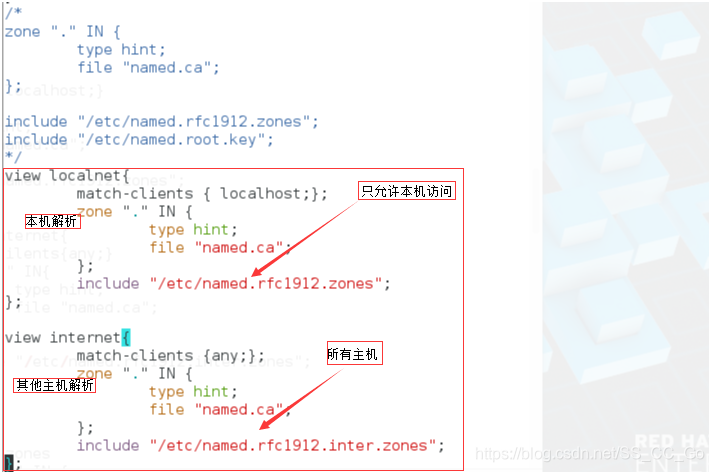
	将原来的注释,新添加如下:
	man 5 named.conf			查看帮助
	vim /etc/named.conf
	本地解析:
		view localnet{
		match-cilents{ localhost;}
		zone "." IN{
			type hint;
			file "named.ca";
			};	
		include "/etc/named.rfc1912.zones";
		}
	外网解析:
			view internet{
			match-cilents{any;}
			zone "." IN{
				type hint;
				file "named.ca";	
			};
		include "/etc/named.rfc1912.inter.zones";
		};
3、创建并配置/etc/named.rfc1912.inter.zones
	cp -p /etc/named.rfc1912.zones /etc/named.rfc1912.inter.zones 
	vim /etc/named.rfc1912.inter.zones
		zone "westos.com" IN {
    		type master;
    		file "westos.com.inter.zone";
    		allow-update { none; };
		};
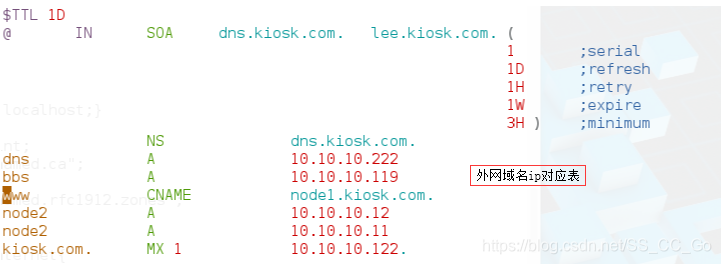
4、创建并配置/var/named/westos.com.inter.zone 
cp -p westos.com.zone westos.com.inter.zone 
vim westos.com.inter.zone	%s/172.25.254/1.1.1/g
	$TTL 1D
	@       IN SOA  dns.westos.com. lee.westos.com. (
                                    0       ; serial
                                    1D      ; refresh
                                    1H      ; retry
                                    1W      ; expire
                                    3H )    ; minimum
            		NS      dns.westos.com.
	dns             A       1.1.1.120
	bbs             A       1.1.1.111
	www             CNAME   node1.westos.com.
	node1           A       1.1.1.99
	node1           A       1.1.1.199
	westos.com.     MX 1    1.1.1.120.

在这里插入图片描述
在这里插入图片描述
在这里插入图片描述

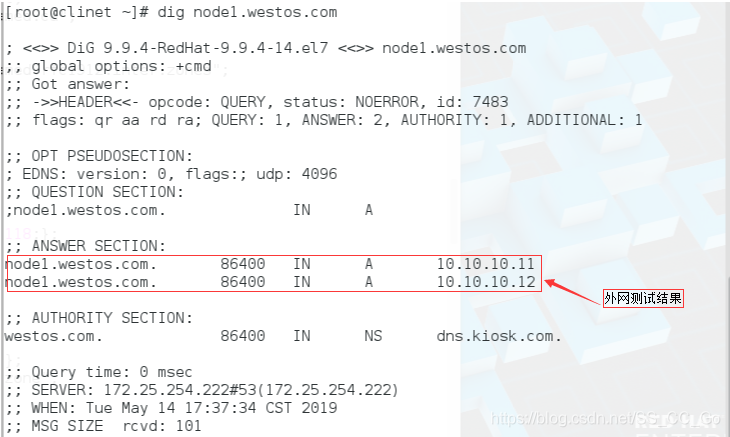
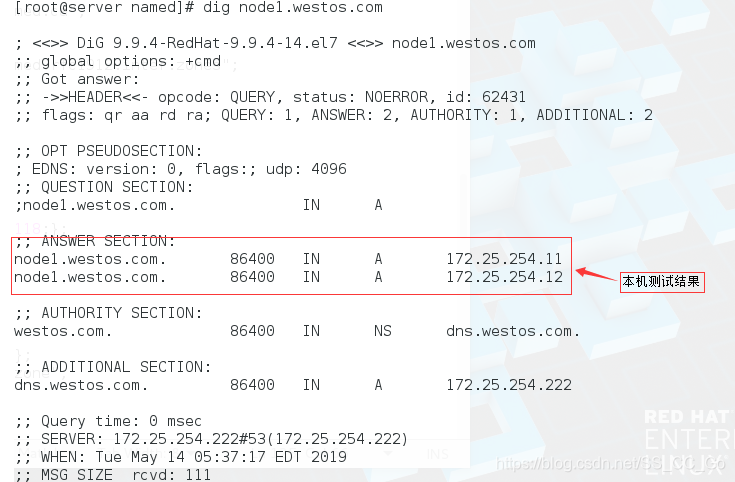
2、客户端测试
本机:dig dns.westos.com
	172.25.254.120
其他:dig dns.westos.com
	1.1.1.120
在这里插入图片描述
在这里插入图片描述

五、辅助DNS配置
1、DNS配置
1、主DNS配置
	vim /etc/named.rfc1912.zones
		zone "westos.com" IN {
        	type master;
       		file "westos.com.zone";
        	also-notify {172.25.254.118;};
        	allow-update { none; };
		};
2、辅DNS配置
	vim /etc/named.rfc1912.zones
	zone "westos.com" IN {
        	type slave;
        	masters {172.25.254.218;};
        	file "slaves/westos.com.zone";
        	allow-update { none; };
	};


在这里插入图片描述
在这里插入图片描述
在这里插入图片描述

2、测试
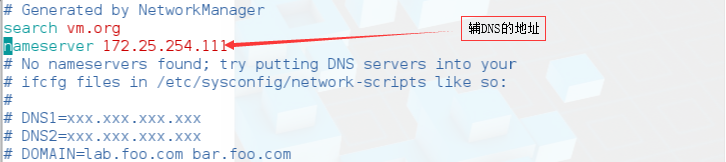
主DNS端:(nameserver 172.25.254.120)
	更改解析文件/var/named/westos.com.zone
		systemctl restart named
		dig node1.westos.com			更新后的ip
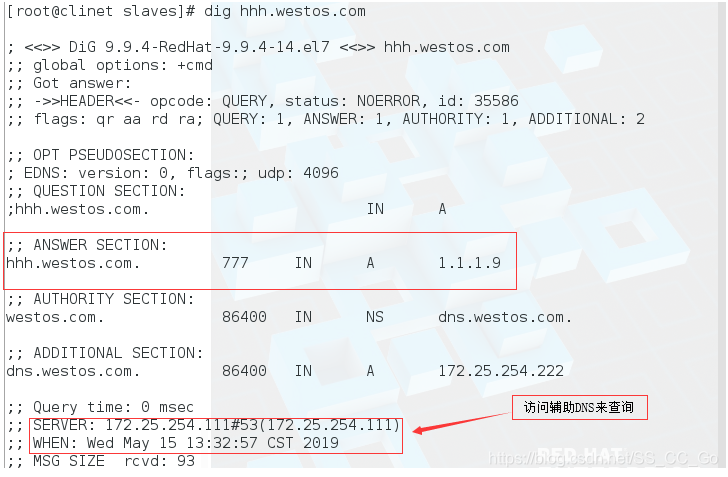
辅助DNS:(nameserver 172.25.254.220)
		dig node1.westos.com			同步到更新后的ip	

在这里插入图片描述
在这里插入图片描述

六、辅助NDS更新
1、实时更新
主DNS端:
	修改westos.com.zone的serial前边的数值(只能增大)
	systemctl restart named				 重启服务
2、远程命令更新
1)、主DNS端:
cp -p westos.com.zone /opt/
vim /etc/named.rfc1912.zones
	zone "westos.com" IN {
        type master;
       	file "westos.com.zone";
        also-notify {172.25.254.118;};
        allow-update { 172.25.254.218; };
	};
systemctl restart named
chmod /var/named 775

在这里插入图片描述

2)、辅助端:
chmod 775 /var/named
vim /etc/named.rfc1912.zones
zone "westos.com" IN {
    	type slave;
    	masters {172.25.254.218;};
    	file "slaves/westos.com.zone";
    	allow-update { none; };
};

在这里插入图片描述
在这里插入图片描述

3)、测试
添加新的主机到westos.com域里边:
	nsupdate
	>server 172.25.254.218
	>update add test.westos.com 86400 A 172.25.254.11
	>send
	>quit
删掉新的主机到westo.com域里边:
	nsupdate 
	>server 172.25.254.218
	>update delete test.westos.com
	>send
	>quit
在辅助DNS端测试:
	vim /etc/resolve.conf
		namedserver 172.25.254.11
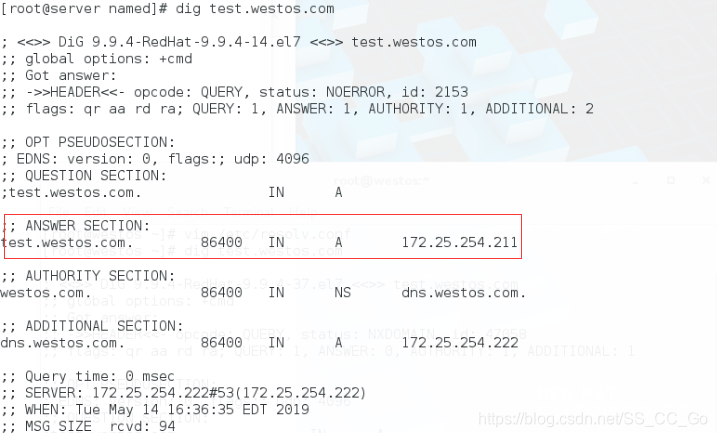
	dig test.westos.com			得到172.25.254.11


在这里插入图片描述
在这里插入图片描述
在这里插入图片描述

七、辅助DNS key更新
1、在主DNS端配置
rm -rf /var/named/ westos.com.zone westos.com.zone.jnl
cp -p /etc/rndc.key /etc/westos.key
cd /mnt
dnssec-keygen -a HMAC-MD5 -b 128 -n HOST westos
cat /mnt/Kwestos.+....private
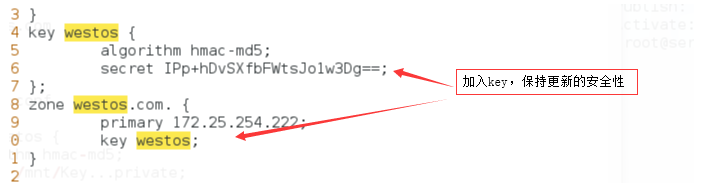
vim /etc/westos.key
	key "westos" {
    		algorithm hmac-md5;
   	 		secret "IPp+hDvSXfbFWtsJo1w3Dg==";
	};
vim /etc/named.conf
	include "/etc/westos.key"
vim /etc/named.rfc
	update { key westos; };
systemctl restart named


在这里插入图片描述
在这里插入图片描述
在这里插入图片描述
在这里插入图片描述
在这里插入图片描述
在这里插入图片描述
在这里插入图片描述

2、在辅DNS端测试
nsupdate -k /mnt/Kwestos...private
>server 172.25.254.218
>update add test.westos.com 86400 A 172.25.254.10
>send
>quit
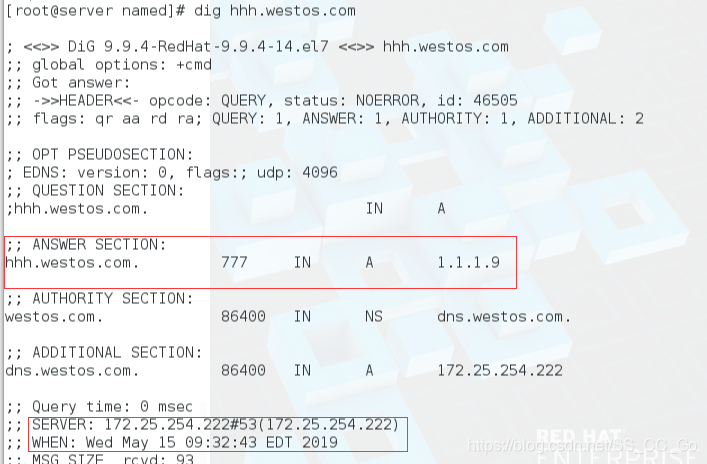
dig test.westos.com 		得到172.25.254.10

在这里插入图片描述
在这里插入图片描述
在这里插入图片描述
在这里插入图片描述

八、DDNS配置

环境: 将上个实验/var/named下的westos.com和westos.com.jnl删除,并将/opt下的westos.com搞回来,在上个实验的基础上,主DNS已经生效,不用更改。

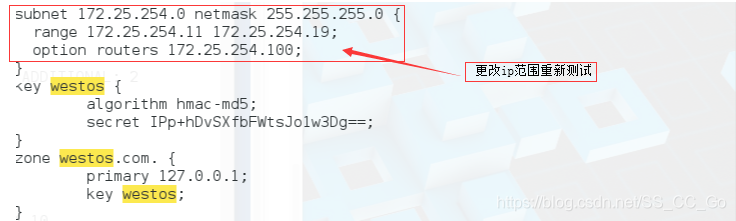
1、DHCP基本配置
vim /etc/dhcpd.conf
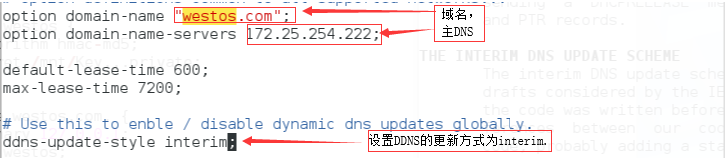
	option domain-name "westos.com";
 	option domain-name-servers 172.25.254.222;
	ddns-update-style interim;
 	subnet 172.25.254.0 netmask 255.255.255.0 {
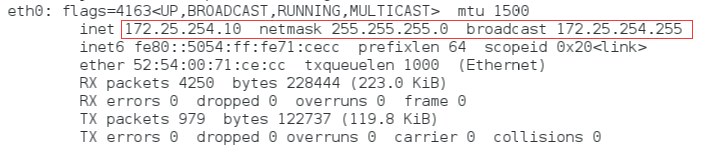
 	range 172.25.254.10 172.25.254.20;
	option routers 172.25.254.100;
	}
	key westos {
     	algorithm hmac-md5;
     	secret /mnt/Key...private;
   	}
   	zone westos.com. {
    	primary 127.0.0.1;
    	key westos;
  	}

在这里插入图片描述
在这里插入图片描述
在这里插入图片描述
在这里插入图片描述

2、辅DNS端测试
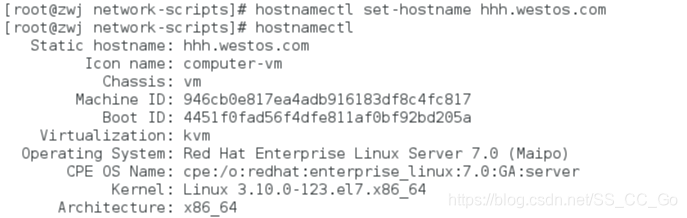
hostnamectl set-hostname news.westos.com	改为westos.com域
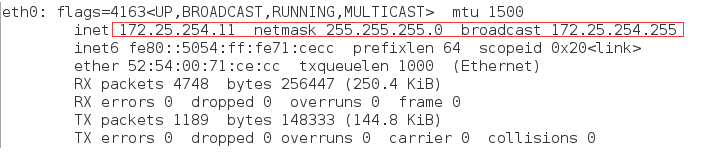
nm-connection-editor						改为动态ip
systemctl restart network					从服务器端重启获得动态ip
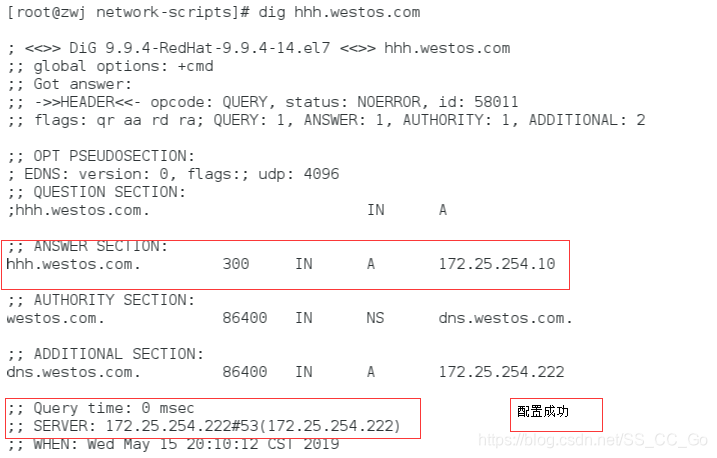
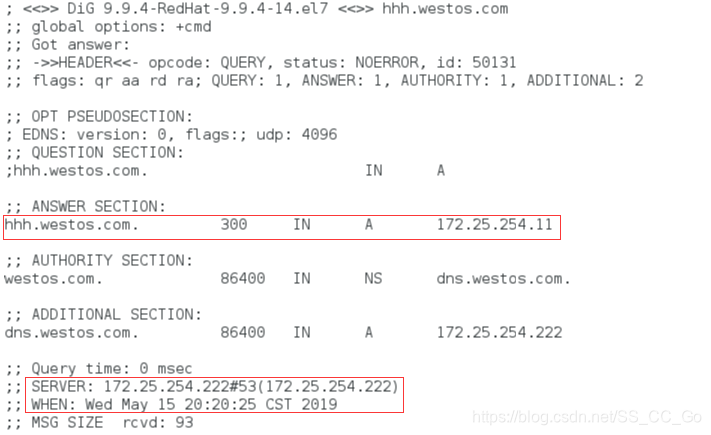
dig news.westos.com							测试


在这里插入图片描述
在这里插入图片描述
在这里插入图片描述
在这里插入图片描述
在这里插入图片描述在这里插入图片描述
在这里插入图片描述
在这里插入图片描述

RedHat8(RHEL8)超详细安装教程--图文解说版 阅读详情

相关推荐

虚拟机器人平台CoppeliaSim(Vrep)的逆运动学教学

相信看这篇博客的人都知道CoppeliaSim是做什么的,因此这里不多赘述。CoppeliaSim从最早的Vrep到现在已经更新了N个版本,从过去Vrep3.x开始使用的我这里小小地吐槽一下这个软件。CoppeliaSim每一个版本都有更新,问题是这些更新有时候不能向前兼容,而且时不时更新地让人不知所措(对于有紧急任务的时候真的很火大啊)。 以本文所展示地逆运动学来说,CoppeliaSim在4.0.0之后又大变,推翻了过往所有的拖动模块链接之类的构建方式,转而采用直接通过代码来实现逆运动学。 简单版逆运动

qq_39243015的博客 6699

linux下的DNS服务器部署(详细)

dns服务器什么是dns?配置高速缓存dns服务器dns的正向解析 什么是dns? dns: domain name service(域名解析服务) host www.baidu.com ##地址解析命令,详细! dig www.baidu.com ##地址详细解析信息命令 SOA授权起始主机,SOA给出如图答案意思是没有这样一台主机 dns解析方式逐级解析,域名级别 ##根域名服务器都在美国,一共有13个 配置高速缓存dns服务器 所谓高速缓存dns就是: 内网内的dns服务器主机(非权威dns

Tuki来了 4万+

Vivado加上VsCode让你的生活更美好

VsCode与Vivado的灵活使用 引言 ​ 现在大二了,在接触硬件描述语言。Vivado自带的编辑器实在很难用,为了能够“极客”一些,当然是去Google了一下有哪些方法可以取而代之。 ​ 网络上的答案大同小异,基本上都是用的Sublime Text.(我的学长们也几乎都是) 平时码代码的过程中,我习惯与使用VsCode,尤其是在微软收购GitHub之后,Code 简直就是神器了。于是乎…一个...

qq_39498701的博客 10万+

Linux的DNS配置

一,配置实验环境 1,安装DNS服务 yum install bind 利用yum将DNS服务下载下来 2,关闭防火墙 3,重启DNS服务 4,netstat -antlpe | grep named 查看53接口是否打开,下图表示53接口未对本机打开: 5,vim /etc/named.conf 编辑dns配置文件,将接口打开: 6,systemctl restart named 重启服务让修改生效 7,netstat -ant...

优快云_HUANGF的博客 4万+

vue使用 APlayer+Meting实现音乐播放,支持多平台音乐:网易云、腾讯、虾米、酷狗、百度

  我之前写过一篇博客:使用 APlayer 实现音乐播放器,虽然 APlayer 让我实现了想要的音乐播放器效果,但是音频列表 audio 的音频链接、音频封面、歌词等,是需要自己去补充的。   那么这些数据从哪里来呢?   我昨天有发愁一会儿会儿,也去搜了获取音乐列表的接口,可以发请求去获取数据嘛。   也有瞅见MetingJS,A powerful plugin connect APlayer and Meting,一个连接APlayer和Meting的功能强大的插件,附上GitHub地址:https

小R.的博客 4798

2023-10-20 - MacBook - 优化外接2k显示器体验:告别字小与字虚的终极指南

本文针对MacBook外接2K显示器时普遍遇到的字体过小和边缘发虚问题,提供了终极解决方案。通过深入解析macOS的HiDPI与Retina显示原理,并详细指导使用SwitchResX等工具开启隐藏的HiDPI模式,实现完美的2倍整数缩放,从而在保证字体大小合适的同时获得清晰锐利的显示效果,彻底告别字小与字虚的困扰。

solidity8miner的博客 476

保姆级教学 Linux下搭建DNS服务 超详细!

DNS(domain name system)域名管理系统是互联网的一项服务。它作为将域名和IP地址相互映射的一个分布式数据库,能够使人更方便的访问互联网,而不用记住能够被机器直接读取的IP地址。

熙灿 WaitAyaka 优快云 B站 贴吧同名 2万+

优化相机姿态和三维点云的Bundle Adjustment算法及其编程实现

重投影误差是指将优化后的相机姿态和三维点云投影到图像平面上,与对应的图像特征点之间的距离。Bundle Adjustment(捆绑调整)是一种用于同时优化相机姿态和三维点云的算法,它可以提高三维重建和相机定位的精度。下面是一个简单的Python示例代码,演示了如何使用Bundle Adjustment算法优化相机姿态和三维点云的参数。通过以上步骤,Bundle Adjustment算法可以不断地优化相机姿态和三维点云的参数,从而提高重建和定位的精度。Bundle Adjustment算法的编程实现。

CyberXZ的博客 740

Linux(DNS解析服务与配置)

把域名变成IP地址 ---- 正向解析把IP地址变成域名 ---- 反向解析DNS解析系统形似于导航,其能精确定位所需要访问的网站IP地址。

Z的博客 2654

二维矩形件排样算法之最低水平线算法实现

最低水平线算法的简单实现(Python) 1、二维矩形排样算法众多,最早的有BL算法、下台阶算法、最低水平线算法等,其中最低水平线算法及其优化算法应用较多,是与智能优化算法(遗传算法、模拟退火算法等)结合的最多的算法,本文利用python对最低水平线算法做了实现...

峰爸的博客 1万+

【OpenClaw从入门到精通】第41篇:2026年4月最新版——从零开始搭建你的第一个安全AI助理(保姆级实战教程)

2026年3月CNCERT联合发布《OpenClaw安全使用实践指南》后,安全部署成为OpenClaw使用的核心前提。本文针对新手及进阶用户,基于官方安全指引,提供三套实战部署方案:阿里云一键部署(新手首选)、Docker容器隔离部署(进阶推荐)、本地安全安装(测试专用),并详解阿里云百炼Coding Plan API接入流程。全文涵盖环境准备、分步实操、安全加固、问题排查等全流程,所有命令可直接复制执行,无需依赖外部代码库。通过本文,读者可零基础搭建安全隔离的OpenClaw AI助理,兼顾实用性与安全性

专注于人工智能、软件开发、工控自动化、工厂数字化及智能化等领域,希望和大家共同进步! 2199

【Linux系列】CentOS 9 之DNS服务器配置

小白的开篇之作,写的不好请各位大佬斧正!!!以上就是本次实验的全部内容,本文仅简单介绍了Linux上DNS服务器的安装以及简单配置。

qq_26182841的博客 3228

Vue3 - 强力解决前端下载二进制流pdf文件、下载成功后打开空白问题解决,或者获取PDF文件流,将blob对象转换成下载链接打开后一片空白(无论是否使用pdf插件下载,还是原生方法下载都完美解决)

vue3前端下载二进制流pdf文件,下载成功,打开空白问题解决,js下载PDF文件流,打开空白问题,VUE3 h5中的文件流下载和指定的url下载总结(解决下载后的pdf打开空白情况)pdfjs打开文件流空白,解决pdf文件流,预览全是空白页,pdf文件流,下载正常,但是预览全是空白页,前端JS获取PDF文件流,将blob对象转换成下载链接打开后一篇空白的问题,前端文件流下载后文件空白,前端下载文件流PDF文件显示空白 或 无法打开,在线预览PDF文件打不开白屏怎么办,前端axios请求二进制数据流转换生成

🏆 前端领域优质创作者 4617

linux-配置dns-note系列

一、linux下配置dns 什么是dns? 如果服务器需要上外网,这个dns就得配,用来解析域名的 修改/etc/resolv.conf这个文件 [root@master7 ~]# vim /etc/resolv.conf # Generated by NetworkManager nameserver 114.114.114.114 使用echo命令 [root@master7 ~]# cat /etc/resolv.conf # Generated by NetworkManager n

Liang_GaRy的博客 206

SAP B1中文培訓教材_SDK

公司内部培训资料,对开发工具 ,DIAPI, UIAPI,Add-ON有详细解说

win10 跳过U8环境检测的IE WebControls.rar

win10 安装u8的时候 提示IE WebControls 不通过,这个工具可以欺骗u8的检查。 跳过U8环境检测的IE WebControls。提示导入失败后,重新检测通过。

详解linux系列之DNS的安装及配置

详解linux系列之DNS的安装及配置 今天我来给大家介绍一下再linux系统下安装DNS及DNS的相关配置。 DNS是domain name server的缩写——域名解析服务器,那在配置DNS之前我们要先做什么准备呢? 大家想想在windows系统下安装DNS的时候我们要做什么准备呢? 那就是在ip里的DNS...

weixin_34185560的博客 193

计算机控制技术及应用

《计算机控制技术及应用》通过总结作者的科研成果和吸收国内外的先进理论、方法和技术,以计算机控制系统的网络化、开放化、智能化和集成化发展趋势为主线索,主要介绍计算机控制系统的基本概念和计算机控制系统的典型形式,计算机控制系统的数学描述与基本分析方法,以及数字PID控制器、最少拍控制系统、达林算法、状态变量设计法等设计方法及其各种改进算法。重点突出计算机控制系统输入输出通道接口的设计方法和典型控制系统的设计案例与实现方法等。

微服务演进新方向:Microcells架构与无侵入追踪实践

微服务架构在拆分到一定程度后,系统复杂度并未消失,而是转移到可观测性层面。分布式追踪作为保障微服务稳定性的关键手段,常因SDK埋点成本过高而难以推广。无侵入追踪技术通过流量旁路与上下文关联,在不修改应用的情况下还原真实调用链,恰好降低了这一门槛。同时,架构演进走向Microcells(微单元)方向,将数据与故障边界重新划分,使每个Cell自治隔离。在这样的大背景下,如何借助无侵入追踪验证Cell路由正确、识别跨Cell调用并优化排障效率,成为工程实践中的核心课题。本文从微服务痛点出发,结合微单元架构原理,解

weixin_33871366的博客 389

WINCC7.3破解文件

WINCC7.3硬件够破解文件,有需要的下载!WINCC7.3硬件够破解文件,有需要的下载!

linux dns 解析服务,Linux DNS服务系列之原理介绍及正反向解析配置

前言我们在访问一个网站的时候,只要输入该网站的网址就会跳转到该网站页面,而实现这一过程就需要DNS服务器将域名解析为IP地址,进而实现数据通信。那么DNS服务器是如何工作的呢?本系列分为两部分,本文将详解DNS服务原理及正反向解析配置。DNS服务原理详解DNS相关知识DNS:Domain Name Service,域名解析服务监听端口:udp/53,tcp/53应用程序:bind根域:.一级域:组...

weixin_39929602的博客 295

Debian 系列 Linux 的静态 DNS 、gateway 、IP 设置和网络重启

各个Linux 发行版的网络设置有很大不同。根据最近对 Debian 系列(含 Debian 12、基于 Debian 12 的Proxmox 8.0-2 以及基于Debian 11 的 openmediavault 6 )的使用经验,就该系列发行版的 DNS 、gateway 、IP address 设置和网络重启做一下归纳总结。

大风无痕blog 4815

Linux(RHEL 4)系列 之 DNS配置

[root@localhost~]#ifconfigeth0//查看网卡信息eth0Linkencap:EthernetHWaddr00:0C:29:07:48:16inetaddr:192.168.0.1Bcast:192.168.0.255Mask:255.255.255.0...

weixin_33769207的博客 93

Linux DNS服务系列之原理介绍及正反向解析配置

前言 我们在访问一个网站的时候,只要输入该网站的网址就会跳转到该网站页面,而实现这一过程就需要DNS服务器将域名解析为IP地址,进而实现数据通信。那么DNS服务器是如何工作的呢?本系列分为两部分,本文将详解DNS服务原理及正反向解析配置。 DNS服务原理详解 DNS相关知识 DNS:Domain Name Service,域名解析服务 监听端口:udp/...

weixin_34297300的博客 151

Oracle RAC系列:如何为Oracle 11gR2 Grid 配置Linux DNS

首先下载Bind软件包,然后安装:   [root@rac1 named]# rpm -qa|grep bind bind-9.2.4-24.EL4 ypbind-1.17.2-13 bind-chroot-9.2.4-24.EL4 bind-utils-9.2.4-24.EL4 bind-libs-9.2.4-24.EL4     配置文件,添加域名cn.oracle.com

yusiyu的技术专栏 815

[原创]手动配置Ubuntu Linux系列4-指定DNS服务器地址

本系列前三篇介绍了手工配置DHCP地址,静态IP地址,缺省网关和主机名,现在介绍一下 Ubuntu Linux中如何指定DNS服务器的地址。 Ubuntu Linux使用文件"/etc/resolv.conf" 文件配置DNS服务器的地址,可通过nameserver 配置项设置DNS服务器的IP地址,最多可以使用3个DNS服务器。 $ sudo vi /etc...

weixin_34289454的博客 128

linux 自学系列:debian 加载ssh服务、网络配置、DNS设置

一、ssh 1、先安装ssh     apt-get install ssh 2、可修改ssh链接端口vi /opt/debian/etc/ssh/sshd_config 3、加载ssh 服务 /etc/init.d/ssh start   二、网络配置 1、网络配置文件 /etc/network/interfaces 2、示例: auto lo eth0iface lo ine...

weixin_34416649的博客 210

Linux DNS服务系列之主从复制、子域授权和转发、view配置详解

前言上文我们讲解了DNS服务的原理及正反向解析配置,相信大家对DNS服务已经有了初步了解。接下来,让我们进一步了解DNS服务的其它功能,本文将详解主从复制、子域授权和转发以及view的相关配置。主从服务器配置主从服务器关系如果公司内DNS服务器负载过重或者为了实现冗余这一类功能就需要用到一个备份DNS服务器,备份服务器和主DNS服务器就形成了主从关系,如果主服务器的区域文件更...

weixin_34226182的博客 211

Linux网络系列--DNS域名解析服务2(反向域名解析、主从域名服务器配置、详细DNS分离解析实验讲解)

文章目录一、 反向域名解析实验实验目的实验环境实验过程 一、 反向域名解析实验 反向域名解析:从IP地址解析得到域名 实验目的 手工配置一个缓存域名服务器,用来反向域名解析 实验环境 VMware中centos7.6一台 实验过程 ...

kimowinter的博客 585
上一篇: linux之定时与延时任务
下一篇: linux之网络桥接和链路聚合
SS_CC_Go
博客等级 码龄9年 16粉丝 119原创
评论
成就一亿技术人!
拼手气红包6.0元
还能输入1000个字符
 
 条评论被折叠 查看
添加红包

请填写红包祝福语或标题

个

红包个数最小为10个

元

红包金额最低5元

当前余额3.43元 前往充值 >
需支付:10.00元
成就一亿技术人!
领取后你会自动成为博主和红包主的粉丝 规则
hope_wisdom
发出的红包
实付元
使用余额支付
点击重新获取
扫码支付
钱包余额 0

抵扣说明:

1.余额是钱包充值的虚拟货币,按照1:1的比例进行支付金额的抵扣。
2.余额无法直接购买下载,可以购买VIP、付费专栏及课程。

余额充值