ubuntu服务器配置JDK+Tomcat小白教程

jdk1.8.0_201.jdk.zip Mac系统的 jdk1.8.0_201解压版,Mac系统的 jdk1.8.0_201解压版,Mac系统的 jdk1.8.0_201解压版, 立即下载

如果只是部署静态HTML界面,配置好JDK和Tomcat就好

配置JDK
首先要先下载好对应版本的jdk,下载地址,我的系统版本是Ubuntu Server 18.04.1 LTS 64位,所以下载的jdk版本如图,别忘了Accept Licence Agreement
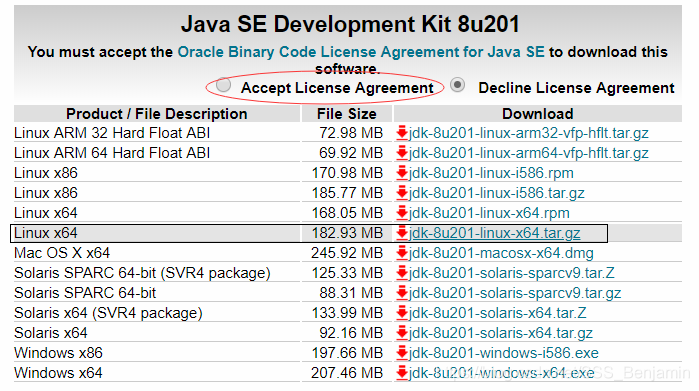
在这里插入图片描述
下载完成后,用WinSCP登录服务器,对于WinSCP我的理解就是Windows系统上的一个图形化的给Linux服务器传文件的软件,软件官网
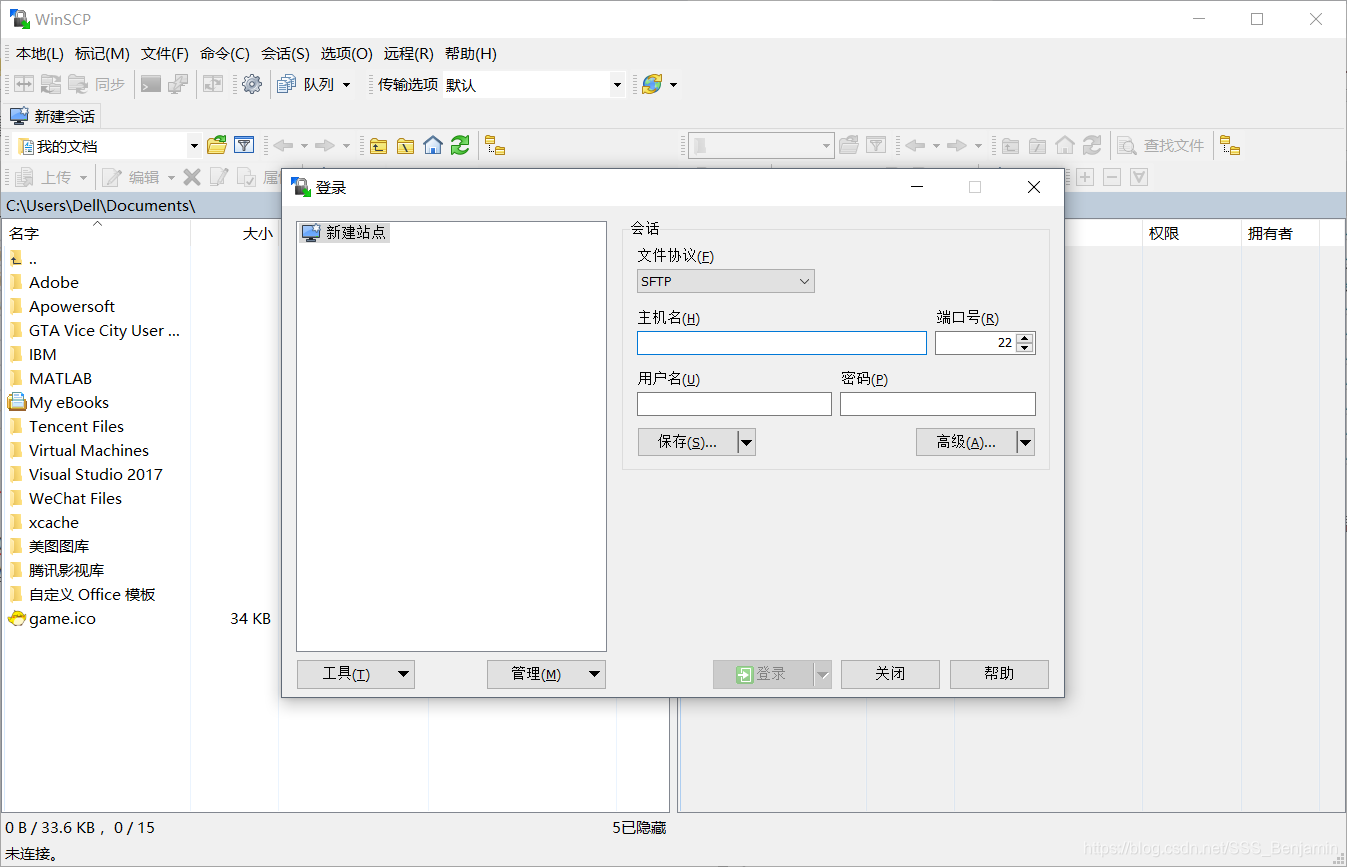
在这里插入图片描述
主机名就是服务器公网IP,为了避免修改服务器文件的时候出现没有权限然后修改失败这种恶心的提示,请参考我的另外两篇相关的博客用root账户登录WinSCP或者ubuntu账户登录WinSCP直接获取root权限
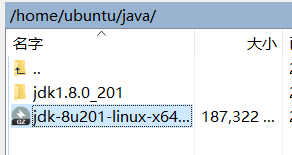
登录之后,进入/home/ubuntu,新建一个java文件夹,把刚刚下载的jdk的包放入/home/ubuntu/java中,如图
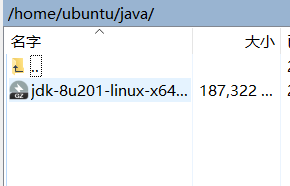
在这里插入图片描述
然后用SSH工具登录服务器,我用的Finalshell,用root账户登录,输入以下指令并回车,进入java文件夹

cd /home/ubuntu/java

再输入以下指令并回车,解压jdk包

tar –zvxf jdk-8u201-linux-x64.tar.gz

注意这里的文件名要输入下载的jdk包的文件名,不一定跟我的一样
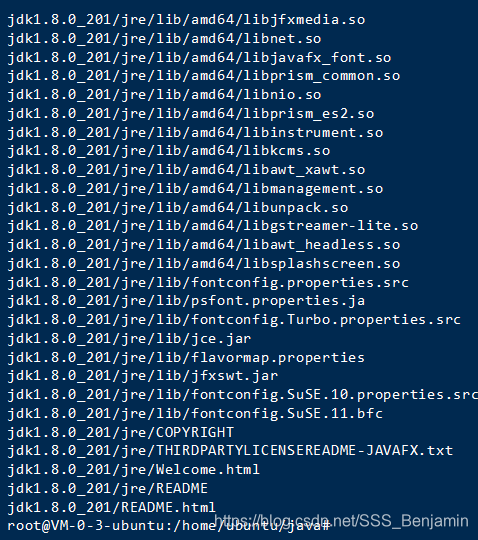
在这里插入图片描述
解压完成后java文件夹中如下图所示在这里插入图片描述
然后回到WinSCP,进入/etc找到profile文件,双击打开,将以下三行代码添加到profile文件尾,设置环境变量

export JAVA_HOME=/home/ubuntu/java/jdk1.8.0_201
export CLASSPATH=/home/ubuntu/java/jdk1.8.0_201/lib
export PATH=$JAVA_HOME/bin:$PATH

注意这里的jdk版本信息不要输错了,不一定和我的一样
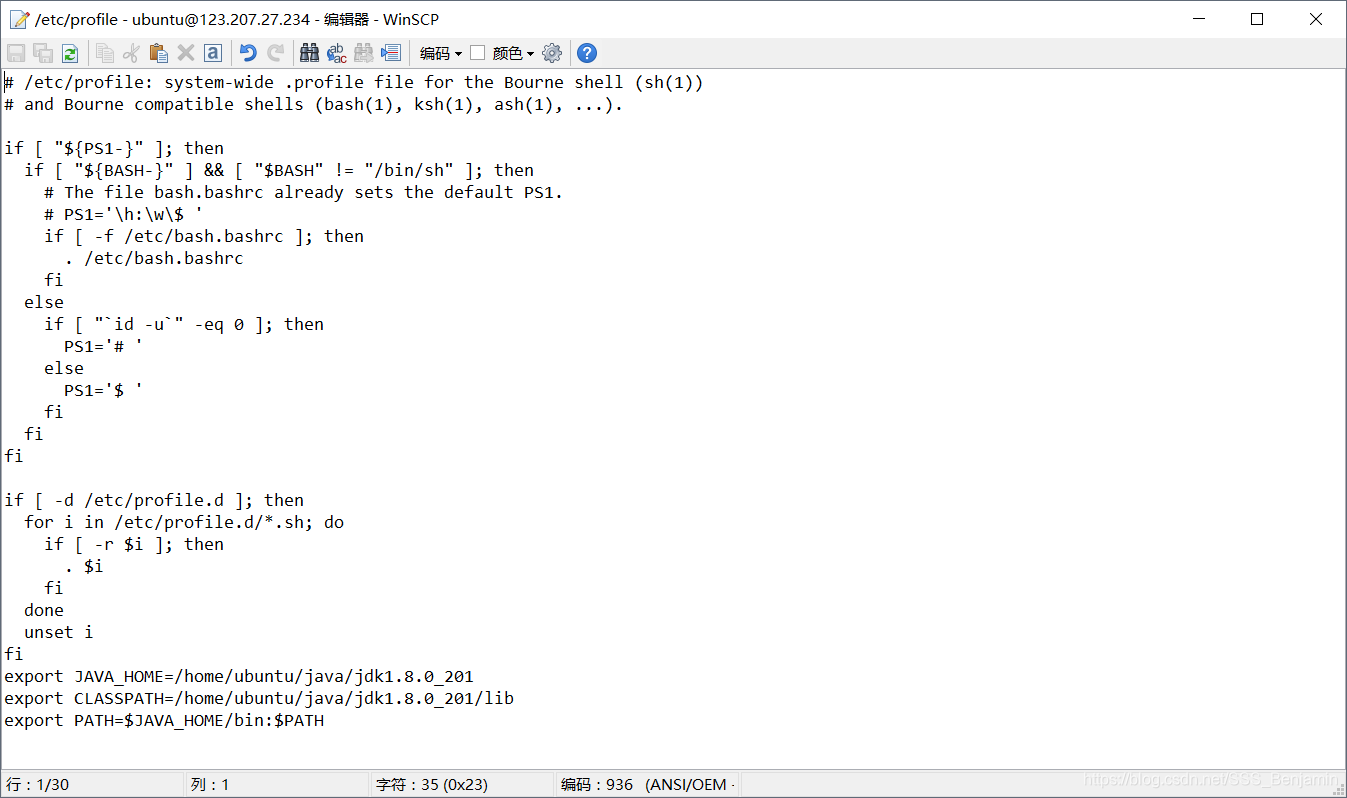
在这里插入图片描述
在SSH工具中输入以下指令并回车,保存配置

source /etc/profile

再输入以下指令检验jdk是否配置成功

java -version
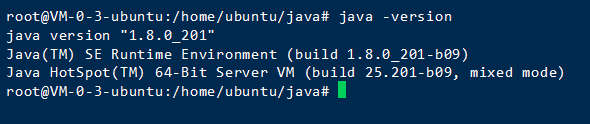
在这里插入图片描述
出现jdk版本信息说明配置成功

配置Tomcat
首先下载好Tomcat,选择tar.gz格式的,Tomcat官网
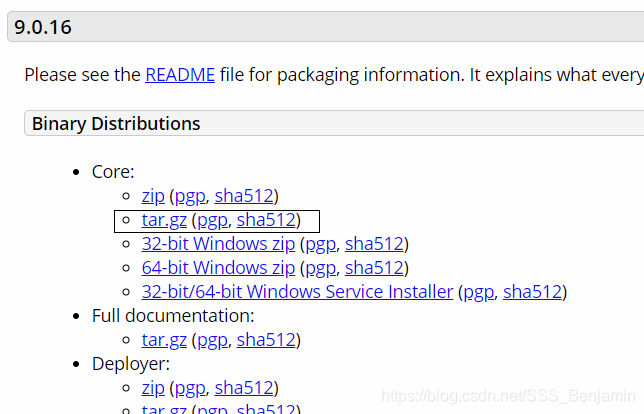
在这里插入图片描述
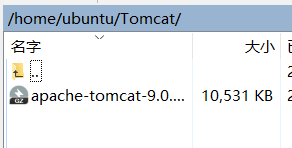
用WinSCP进入/home/ubuntu,新建一个Tomcat文件夹,把刚刚下载的Tomcat的包放入/home/ubuntu/Tomcat中,如图
在这里插入图片描述
用SSH工具输入以下指令并回车,进入Tomcat文件夹

cd /home/ubuntu/Tomcat

再输入以下指令并回车,解压Tomcat包

tar –zvxf apache-tomcat-9.0.16.tar.gz

注意这里的文件名要输入下载的Tomcat包的文件名,不一定跟我的一样
解压过程与jdk相似
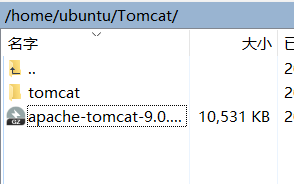
为方便后续操作,可将解压后的文件夹名称改为tomcat,解压完成后Tomcat文件夹中如下图所示
在这里插入图片描述
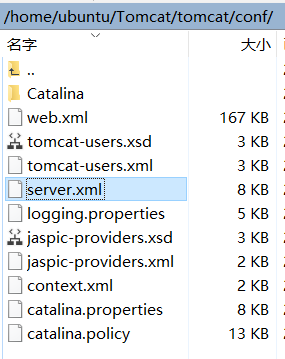
进入/home/ubuntu/Tomcat/tomcat/conf,双击打开“server.xml”,修改节点信息
在这里插入图片描述
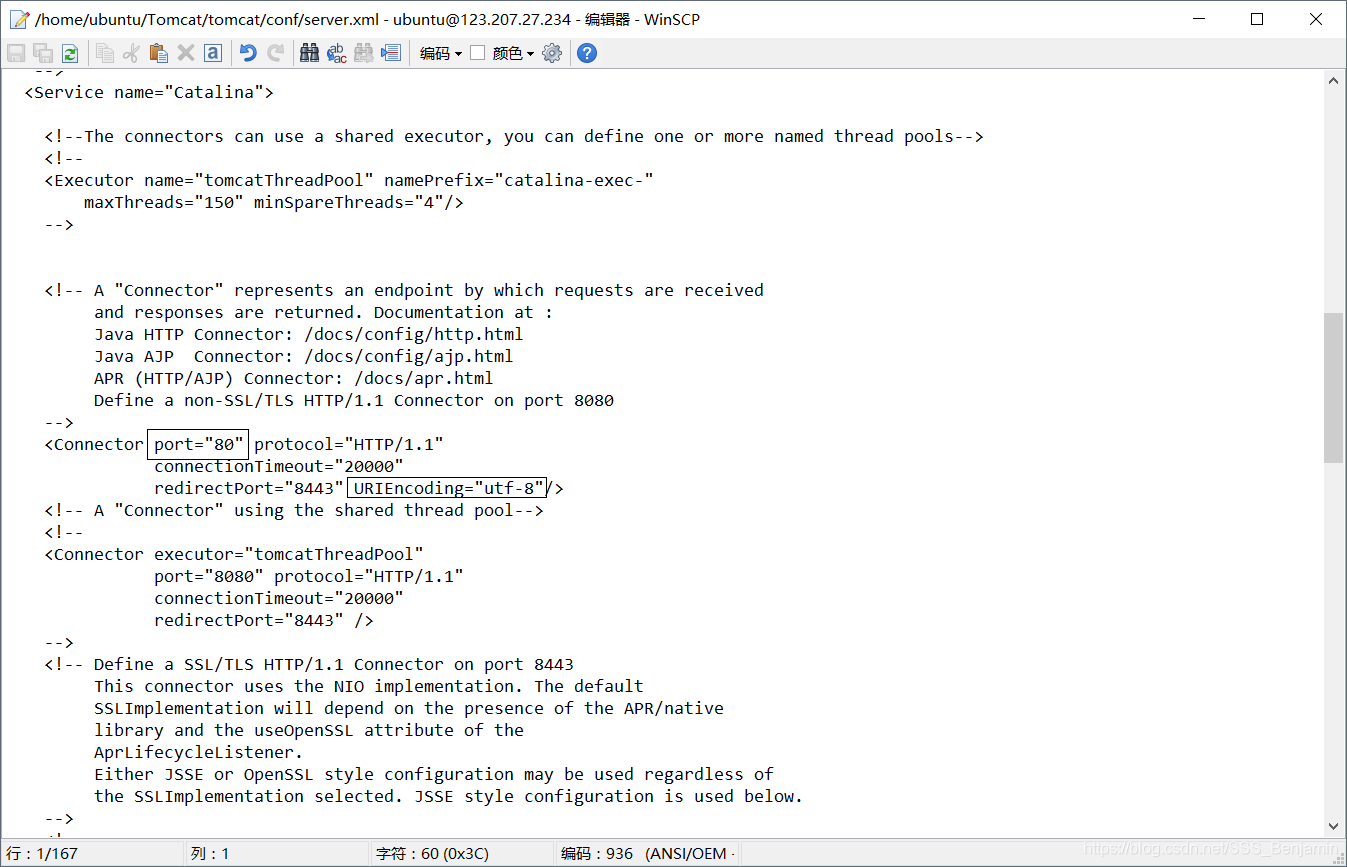
在文件中找到未被注释掉的Connector标签,将port属性由8080改为80,并加上属性URIEncoding=“utf-8”,如图
在这里插入图片描述
然后保存,在SSH工具中输入以下指令并回车进入/home/ubuntu/tomcat/tomcat/bin目录

cd /home/ubuntu/tomcat/tomcat/bin

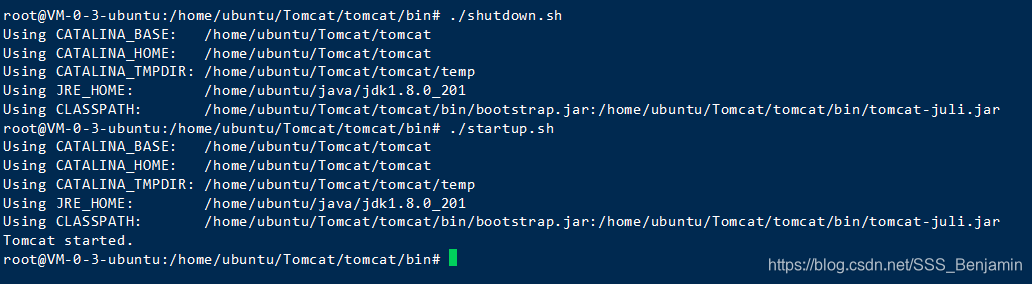
再输入以下指令并回车先关闭Tomcat

./shutdown.sh

再输入以下指令并回车打开Tomcat

./startup.sh
在这里插入图片描述
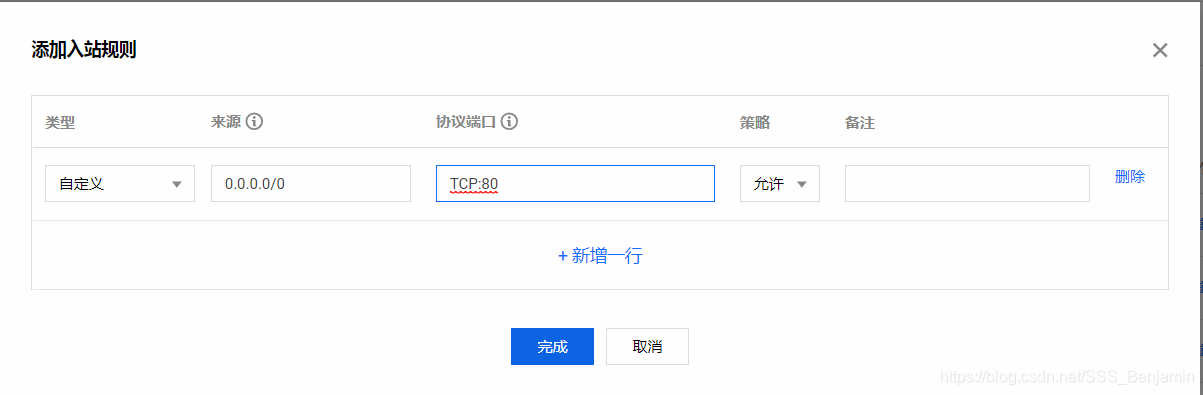
接下来要做的开放服务器的80端口,我用的是腾讯云,打开腾讯云控制台,点击左侧栏中的“安全组”,点击操作下的“修改规则”,在入站规则在中添加如下图所示规则
在这里插入图片描述
点击“完成”即可

到现在服务器的JDK和Tomcat就已经配置好啦,纯属小白教程,有错误请指正

从二极管到CMOS:手把手教你搭建数字电路中的基础门电路(附原理图) 本文详细介绍了数字电路中基础门电路的搭建方法,从二极管门电路到现代CMOS门电路的设计与实现。通过原理图解析和实战案例,帮助读者掌握数字电路设计的核心知识,包括电平实现、门电路工作原理及实际调试技巧,适合电子技术爱好者和初学者学习参考。 阅读详情

相关推荐

1.30 Cubemx_STM32H743 SD_Card纳入文件管理系统

Cubemx_STM32H743 SD_Card纳入文件管理系统1、简介2、CubeMX配置 1、简介 和前面文章原理其实一样的。 1.29 Cubemx_STM32F429\H743 nandflash、spifalsh纳入文件管理系统 现在一并将SD卡、NandFlash、SPIFlash一并作为文件管理。 下面直接介绍SDcard,其他参考前面文章。 2、CubeMX配置 ...

oDuanYanGuHong的博客 1079

Ubuntu安装JDK配置Tomcat服务

1.首先安装JDK 安装的是jdk-6u13-linux-i586.bin版本。 首先切换到管理员账号 root@bill021:/# sudo su 然后进入到jdk所放的安装目录,直接执行: root@bill021:/# sh ./jdk-6u13-linux-i586.bin 一路Enter下去,将会出现很多english字幕(这都是Java的一些介...

华天下 143

手把手教你用OpenCalib完成激光雷达与相机联合标定:从数据准备到结果可视化

本文详细介绍了使用OpenCalib工具链中的lidar2camera模块完成激光雷达与相机联合标定的全流程,包括数据准备、标定命令执行、结果验证与可视化。通过实战指南,帮助读者掌握工业级标定技术,提升自动驾驶和机器人领域的传感器融合精度。

weixin_30872499的博客 398

阿里云ubuntu系统安装jdk + tomcat

下载的时间需要有oracle账号,可以注册;我们下载的是JDK8版本;

孟斌斌的博客 737

华为擎云W515 PGUV-WBY0安装银河麒麟V10全流程解析

本文详细解析了华为擎云W515 PGUV-WBY0安装银河麒麟V10系统的全流程,包括准备工作、镜像下载与校验、启动盘制作、BIOS设置、安装过程关键选择、系统初始化及常见问题排查。特别针对ARM架构设备提供了实用技巧,帮助用户顺利完成国产化系统的部署与优化。

weixin_28725949的博客 695

Anolis龙蜥内核升级实战:从查询到配置的全流程指南

本文提供了一份详尽的Anolis龙蜥操作系统内核升级实战指南。文章从升级的必要性出发,逐步讲解了升级前的系统检查与备份、从官方源获取正确内核包、分步安装与验证、配置默认启动项以及升级后的功能验证与安全回滚方案。旨在帮助运维人员安全、平稳地完成内核升级,以获取性能提升、新硬件支持及重要的安全漏洞修复。

qq_27496129的博客 571

Ubuntu 18服务器配置jdk 11和Tomcat 9

一、Ubuntu 18服务器配置jdk 11 1.1 jdk版本选择 JDK8 终止更新,JDK9, 10都是短期支持版本,只有最新的JDK11才是一个长期支持版本,所以大家直接用JDK11即可。 Oracle 将发布两个不同版本,分别为 Oracle JDK 和 OpenJDK 「除了所附带的许可文件不一样,刚发布的版本几乎完全相同」。 对于 Oracle JDK 来说,支持 BCL 协...

answer3lin的博客 4277

OpenIddict实战指南:在.NET Core中构建安全的OAuth 2.0与OpenID Connect服务

本文详细介绍了如何在.NET Core中使用OpenIddict框架构建安全、标准的OAuth 2.0与OpenID Connect授权服务。内容涵盖从快速搭建授权服务器、理解核心配置与授权流程,到集成用户数据库、实现完整登录授权,以及生产环境下的安全加固与部署指南,为.NET开发者提供了一套现代、可维护的认证授权解决方案。

weixin_29229989的博客 354

Linux部署jdk,tomcat

安装jdk,tomcat 下载jdk wget --no-check-certificate --no-cookies --header "Cookie: oraclelicense=accept-securebackup-cookie" http://download.oracle.com/otn-pub/java/jdk/8u131-b11/d54c1d3a095b4ff2b6607d09...

weixin_40609718的博客 283

别再手动巡检了!用Zabbix 5.0 + SNMPv2自动监控华为S系列交换机(附完整命令集)

本文详细介绍了如何利用Zabbix 5.0与SNMPv2实现华为S系列交换机的自动化监控,告别低效的手动巡检。通过配置SNMPv2c安全基线、核心功能启用及Zabbix Server端深度配置,构建7×24小时监控体系,实时预警接口状态、流量波动等关键指标,大幅提升运维效率与故障响应速度。

weixin_30940783的博客 628

华为OD机试 - 项目规划 - 深度优先搜索dfs(Java 2024 C卷 100分)

每一题都有详细的答题思路、详细的代码注释、样例测试,发现新题目,随时更新,全天优快云在线答疑。

学Java,找哪吒 1153

Ubuntu下安装Docker并配置Tomacat和jdk.

1、更新Ubuntu内核 使用如下命令行更新内核至3.8.0-25 sudo apt-get install linux-image-3.8.0-25-generic sudo apt-get install linux-headers-3.8.0-25-generic 完成后重启电脑,通过命令 “uname -r” 来查看内核是否成功更新。 2、安装docker root@ubunt

lixucpf的专栏 2823

CCF编程培训师资认证(PTA)标准(教学能力T)

随着计算机科学的不断发展,计算机相关技术应用到社会各个行业,越来越多的青少年参加到了计算机程序设计的学习中,这对编程培训教师提出了更高的专业要求和职业要求。CCF开展编程培训师资认证项目(Programming Trainer Accreditation,PTA),旨在建立一个规范的、科学的、权威且有公信力的三方认证。认证考试分编程专业能力(P)和教学能力(T)两部分。本标准根据《CCF编程培训师资认证条例》第十条制定,旨在明确教学能力(T)的测试标准。

lan_in的博客 1708

阿里云Ubuntu服务器下载安装配置JDK,mysql,tomcat比较好的教程

几乎没有怎么接触Ubuntu,只知道cd和ls命令 = = ,由于近期部署web项目,所以临时借了朋友的阿里云Ubuntu系统的,菜鸡磨磨蹭蹭跌跌撞撞捣鼓了快一天,终于弄好了,开了FTP服务器,mysql,tomcat,JDK了。不过感觉linux还是挺有意思的。以后会多学多练。 接下来就是贴上几个比较好教程链接啦啦啦啦.. tomcat:  Ubuntu安装配置tomcat

明月何时照我还 758

SAP B1中文培訓教材_SDK

公司内部培训资料,对开发工具 ,DIAPI, UIAPI,Add-ON有详细解说

SIMATIC S7-1200, S7-1500 PID 控制[手册]

SIMATIC S7-1200, S7-1500 PID 控制[手册]

用织梦创建本地网站通过Tomcat成功部署到Linux服务器详细教程(Ubuntu16.04)

用织梦创建本地网站成功部署到Linux服务器全过程详细教程(Ubuntu16.04) 织梦创建本地网站成功部署到Linux服务器详细教程(Ubuntu16.04) 本教程旨在帮助那些建网站小白如何从头搭建起本地网站并且最终上传到自己或公司的服务器上,实现上线。由于本人之前也是小白,但网上大多数教程零零散散没有指明出现问题的关键所在,所以本人当时也踩了很多坑,在机房折腾了三天网站才成功上线,期间还重...

qq_41211620的博客 1059

visio安装包

Microsoft Office Visio 是一款专业的制图软件。利用经过更新的形状、协作工具和数据链接图表,创建专业级图表以简化复杂的信息。

腾讯云ubuntu16.04JDK+TomCat+Mysql的安装

本教程只支持unbuntu16.04的,其他服务器系统请自己试试 修改管理员密码(这一步要看情况,有些可能默认就是账户): 第一步:sudo passwd root 输入全英文的密码然后回车   第二步:sudo vi /etc/ssh/sshd_config 找到PermitRootLogin without-password这一行,然后按s编辑,把后面的without-passwor...

qq_40132161的博客 338

大中型超市收银系统(可直接运行)

光步前台收银系统系统功能:商品销售、商品退货、挂单、收银员权限、会员销售、单品取消、整单取消、商品查询、脱机销售、脱机数据上传,基本资料下载,开钱箱、小票打印、收款结算,支持多币种付款方式(现金、储值卡、礼券、微信等),支持多种促销。运行环境:.net 4.0登陆信息用户名:1001 密码:123456内置商品信息,商品编码可输入00001000 - 00010000,测试效果相关功能键F5 结算 F9挂单 F11商品查询 F8退货 Insert单品取消 Del整单取消 F12开钱箱F2 会员 Ctrl+Z退出系统 Home 锁屏 相关源码待公开

在Ubuntu 10.10下安装JDK配置Eclipse及Tomcat

1、安装JDK1.1、到官网下载相关的JDK这里下载的是 jdk-6u23-linux-i586.bin。下载地址:http://www.oracle.com/technetwork/java/javase/downloads/index.html1.2、在“administrator个人文件夹”建立一个“Java文件夹"即位置->主文件夹-

solo_knight的专栏 536

【01】在阿里云Ubuntu服务器上部署Tomcat详细流程(结合官方文档)

一、服务器基本信息 操作系统:Ubuntu 18.04 64位(CentOS 和 Ubuntu 的指令、默认配置存在不同,所以一定要看好自己的操作系统版本) 二、Tomcat详细部署安装流程 主要步骤流程还是要参考阿里云官方提供的文档: 手动部署Java Web环境(Alibaba Cloud Linux 2) 但是官方文档都是以CentOS为例,在一些具体环节上Ubuntu有所不同,故本专栏着重说明与官方教程不同及官方流程未详细说明的地方 步骤一:准备工作 1. 在安全组入方向添加规则放行所需端口

SOS团成员A 919

阿里云如何安装、配置JDK、Tomcat以及Mysql

刚买的阿里云服务器需要安装、配置JDK、Tomcat以及Mysql,我买的云操作系统是 Ubuntu 16.04 32位,也是Linux操作系统。今天就以这种操作系统为例带着大家一起来配置配置。<br>1、那么需要哪些软件呢,需要两个,分别是FlashFXP和Xshell。这里怎么使用FlashFXP和Xshell就不多讲了。<br>2、那么安装文件你们可以去网上下载,一定...

bide_tootight的博客 270

Ubuntu12.04中安装和配置jdk+tomcat+mysql

最近在学习Linux操作系统配置Java的web程序运行的环境,我是在服务器上创建的虚拟机,虚拟机上装的操作系统是Ubuntu12.04 32位.用的工具有VMware vSphere、Xshell 4、Xftp4。 一、jdk的安装和配置 1、下载jdk的安装文件       下载地址:http://www.oracle.com/technetwork/java/javasebusines

技术Blog 918

Ubuntu安装配置JDK、Tomcat、SVN服务器

本文主要介绍了如何在ubuntu下安装与配置jdk、tomcat、及svn服务器

Evankaka的专栏 1万+

CentOS下配置多个Tomcat同时运行 本篇文章来源于 Linux公社网站(www.linuxidc.com)

原文地址:http://blog.youkuaiyun.com/tjcyjd/article/details/46553361 版权声明:本文为博主原创文章,未经博主允许不得转载。 同一服务器部署多个tomcat时,存在端口号冲突的问题,所以需要修改tomcat配置文件server.xml,以tomcat7为例。 首先了解下tomcat的几个主要端口: <C...

weixin_30415801的博客 161

[Ubuntu]如何安装Tomcat

本文的目标是介绍如何在ubuntu中安装Tomcat。1.安装Tomcat,执行:sudo apt-get install tomcat7-admin sudo apt-get install tomcat7安装成功之后各个目录的说明: /usr/share/tomcat7:bin和lib的路径; /var/lib/tomcat7:log和conf、webapps的路径。2.安装jdk,执行:s

Forgive Me 488

ubuntu16.04.7安装jdk_tomcat_mysql

项目在liunx环境中运行 操作系统:ubuntu16.04.7 server 准备的中间件和数据库有:jdk,tomcat,mysql 版本: ubun...

java白痴的博客 314

ubuntu server 14 配置jdk及Tomcat环境

摘要:本文记录在服务器上配置jdk与Tomcat环境 1.jdk (1)下载:https://www.oracle.com/java/technologies/javase/javase-jdk8-downloads.html (2)用Xftp工具上传下载的压缩包 (3)上传完成后进行解压 命令:tar -zxvf jdk-14.0.2_linux-x64_bin.tar.gz (4)一般把解压后的jdk文件移动到/usr/local/java下 命令:sudo mv jdk-14.0

sundy_ywz的博客 257

Ubuntu安装tomcat 【超使用】

Ubuntu安装tomcat 【超使用】

刘贵庆的博客 6631
上一篇: 用WinSCP登录SSH后直接获取Root权限可以操作所有的文件
下一篇: 数学建模心得
评论
成就一亿技术人!
拼手气红包6.0元
还能输入1000个字符
 
 条评论被折叠 查看
添加红包

请填写红包祝福语或标题

个

红包个数最小为10个

元

红包金额最低5元

当前余额3.43元 前往充值 >
需支付:10.00元
成就一亿技术人!
领取后你会自动成为博主和红包主的粉丝 规则
hope_wisdom
发出的红包
实付元
使用余额支付
点击重新获取
扫码支付
钱包余额 0

抵扣说明:

1.余额是钱包充值的虚拟货币,按照1:1的比例进行支付金额的抵扣。
2.余额无法直接购买下载,可以购买VIP、付费专栏及课程。

余额充值