


号主:老杨丨11年资深网络工程师,更多网工提升干货,请关注公众号:网络工程师俱乐部
咱作为网工,一定对 ping 和 ipconfig 熟得不能再熟。它们是排查网络问题的“入门双雄”。
但如果你只用这两个命令,可能错过了 Windows 命令提示符(CMD)中许多强大却鲜为人知的实用工具。
这些命令能帮你:
- 快速定位端口占用
- 查看详细路由路径
- 诊断 DNS 解析异常
- 检查系统网络状态
- 甚至绕过图形界面直接操作
今天给大家精选 5个被严重低估的 CMD 命令,每个都附带真实场景、典型用法和排错技巧。
让你在没有第三方工具的情况下,也能高效完成网络诊断。
1. pathping
—— Ping + Tracert 的终极融合
被低估原因:
很多人只知道 ping 测延迟,tracert 查路径,却不知道 pathping 能两者合一,且更精准。
它能做什么?
- 结合 ping 和 tracert 功能
- 对路径上每一跳进行持续探测(默认75秒)
- 统计丢包率和延迟分布,精准定位故障节点
典型用法:
pathping www.baidu.com
输出示例:
0 PC-01
1 192.168.1.1
2 10.10.1.1
3 202.102.96.1
...
Computing statistics for 75 seconds...
Source to Here This Node/Link
Hop RTT Lost/Sent = Pct Lost/Sent = Pct Address
0 192.168.10.100
1 1ms 0/ 100 = 0% 0/ 100 = 0% 192.168.1.1
2 10ms 10/ 100 = 10% 10/ 100 = 10% 10.10.1.1 → 故障点!
3 30ms 0/ 100 = 0% 0/ 100 = 0% 202.102.96.1
✅ 适用场景:
跨省访问卡顿,怀疑中间某段链路有问题?
用 pathping 一眼看出是哪个ISP节点丢包!
2. arp -a
—— 查看局域网“IP-MAC”映射表
被低估原因:
ARP协议是二层通信的基础,但很多人只在理论中见过,
不知道 arp -a 可以实时查看本地ARP缓存。
它能做什么?
- 显示本机已知的 IP地址 ↔ MAC地址 映射
- 发现IP冲突、ARP欺骗、设备离线等问题
典型用法:
arp -a
输出示例:
接口: 192.168.1.100 --- 0x3
Internet 地址 物理地址 类型
192.168.1.1 aa-bb-cc-dd-ee-ff 动态
192.168.1.101 11-22-33-44-55-66 动态
192.168.1.102 aa-bb-cc-dd-ee-ff 动态 → MAC重复!
✅ 排错技巧:
如果两个IP对应同一MAC → 可能是IP冲突或代理服务器
如果网关MAC频繁变化 → 可能遭遇ARP欺骗攻击
某设备IP不在表中 → 可能未通信或已下线
3. netsh interface ipv4 show subinterfaces
—— 查看接口效率
被低估原因:
这个命令名字太长,很多人根本记不住,
但它能揭示网卡实际工作状态,比“网络连接”更真实。
它能做什么?
- 显示每个网络接口的 MTU、速率、发送/接收错误数
- 判断是否工作在千兆模式,是否有物理层错误
具体用法:
netsh interface ipv4 show subinterfaces
输出示例:
MTU 速率名称 接口
----- --------------- -------------
1500 1000 Mbps 本地连接 → 千兆正常
1500 100 Mbps 本地连接*2 → 只协商到百兆!
✅ 适用场景:
用户说“网卡插着,但速度慢”?
一查发现只工作在100Mbps → 可能是网线质量差或交换机端口故障。
4. nslookup -type=mx
—— 深度DNS查询神器
被低估原因:
大多数人用 nslookup 只会查A记录,
其实它支持所有DNS记录类型,是邮件、CDN排错利器。
它能做什么?
查询MX(邮件服务器)、TXT(SPF)、CNAME(别名)、NS(权威服务器)等记录
指定DNS服务器查询,判断是否为DNS污染
典型用法:
nslookup
> set type=mx
> baidu.com
输出示例:
非权威应答:
baidu.com MX preference = 20, mail exchanger = mx1.baidu.com
baidu.com MX preference = 20, mail exchanger = mx2.baidu.com
✅ 高级技巧:
> server 8.8.8.8 → 切换到Google DNS
> baidu.com → 查询结果不同?可能是本地DNS被劫持
5. route print
—— 查看完整路由表
被低估原因:
ipconfig 只显示默认网关,
而 route print 能看到系统所有路由决策依据。
它能做什么?
- 显示IPv4和IPv6路由表
- 查看默认路由、静态路由、直连路由
- 诊断多网卡选路错误
关键字段解读:
网络目标 网络掩码 网关 接口 跃点数
0.0.0.0 0.0.0.0 192.168.1.1 192.168.1.100 30 → 默认路由
192.168.1.0 255.255.255.0 192.168.1.100 192.168.1.100 30 → 直连路由
✅ 排错场景:
用户无法访问10.10.10.0网段?
route print 发现缺少静态路由 → 需手动添加或检查DHCP下发。
总结
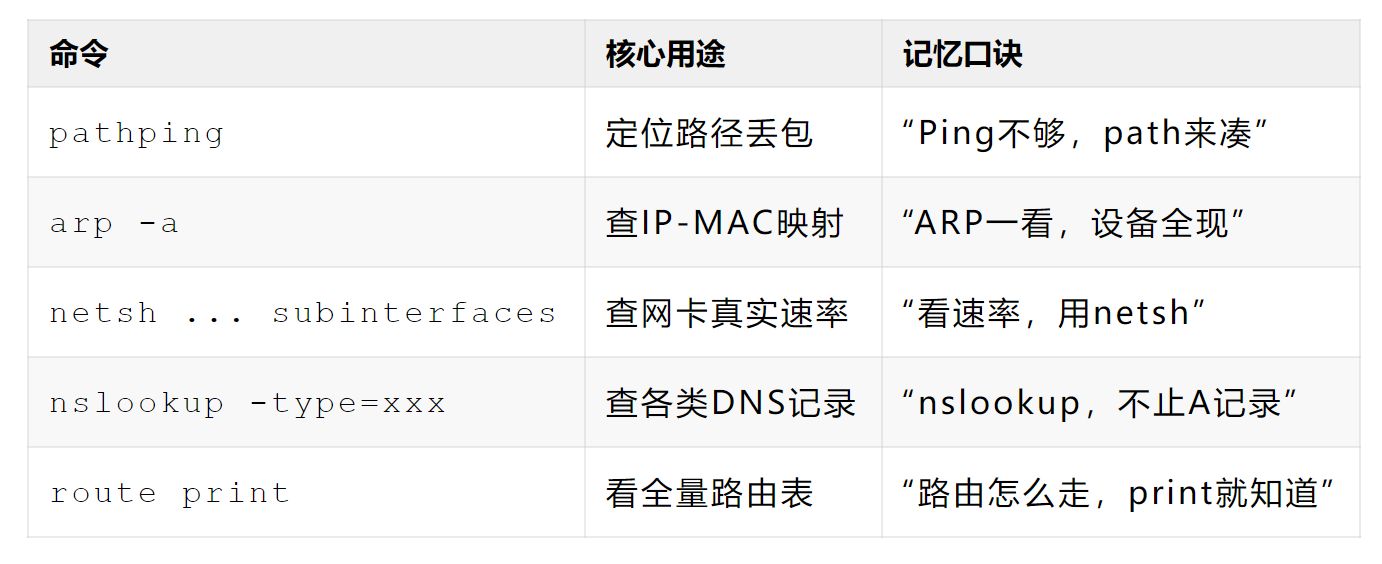
原创:老杨丨11年资深网络工程师,更多网工提升干货,请关注公众号:网络工程师俱乐部





 扫一扫
扫一扫


 2355
2355

 被折叠的 条评论
为什么被折叠?
被折叠的 条评论
为什么被折叠?
 到【灌水乐园】发言





