


 该文详细介绍了如何配置华为路由器的OSPF协议以实现网络互通,并分别在R4和R5上设置了纯密码和用户加密码的远程登录方式,允许R1远程登录R5并展示实验结果。
Telnet远程连接
实验拓扑如下
任务要求:我们将使任意一台路由器可以远程链接R5。
提示:远程登录有两种类型分别是纯密码与用户加密码**
将会在R4配置纯密码、R5配置用户加密码
将使用到的知识:ospf 、loopback、、telnet
当所有路由器配置完ospf即可互联互通可以通过ping命令检验
dis this可以查看您已配置的命令
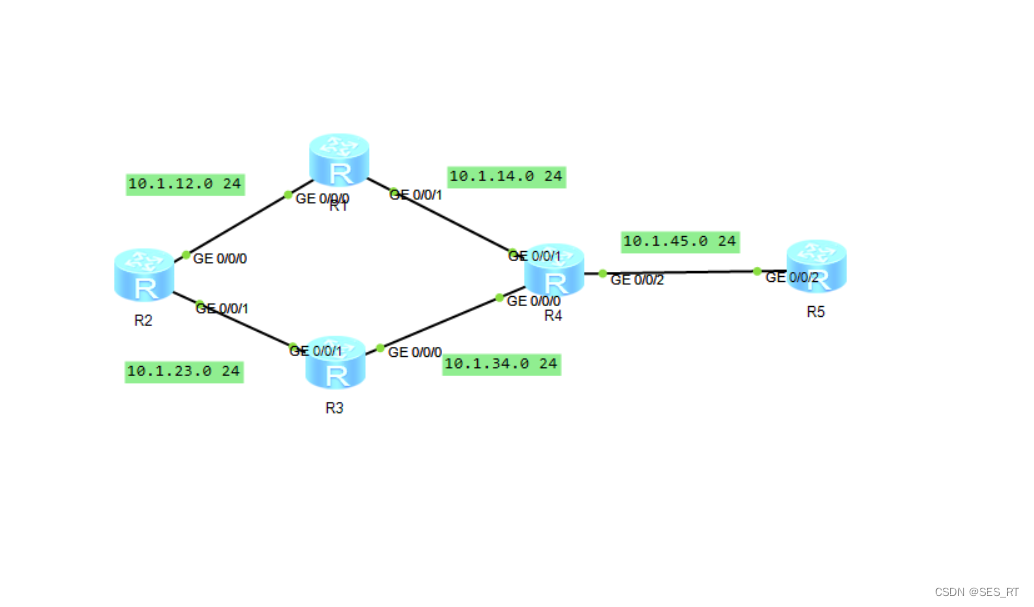
R1的配置如下
<Huawei>system-view
[Huawei]undo info-center enable
[Huawei]sysname R1
[R1]interface  LoopBack 0						//loopback可理解为逻辑接口
[R1-LoopBack0]ip address  1.1.1.1 32			//设置环回口 32位掩码
[R1-LoopBack0]q									//q是quet 的简写意为回退上一级
[R1]interface g0/0/0
[R1-GigabitEthernet0/0/0]ip address  10.1.12.1 24
[R1-GigabitEthernet0/0/0]int g0/0/1
[R1-GigabitEthernet0/0/1]ip address 10.1.14.1 24     //以上为配置接口地址(物理接口)

> 接下来配置ospf
[R1]ospf 1 router-id 1.1.1.1  //切记要回到系统视图下输入ospf  这里的1.1.1.1是路由ID不是地址的意思
[R1-ospf-1]area 0				//是区域的意思而area 0 是骨干区域
[R1-ospf-1-area-0.0.0.0]net	   //敲完关键字可以按tab补全
[R1-ospf-1-area-0.0.0.0]network 1.1.1.1 0.0.0.0		//network是激活的意思0.0.0.0 是反掩码
[R1-ospf-1-area-0.0.0.0]network 10.1.12.1 0.0.0.0
[R1-ospf-1-area-0.0.0.0]network 10.1.14.1 0.0.0.0
R2的配置如下
<Huawei>system-view
[Huawei]undo info-center enable
[Huawei]sysname R2
[R2]interface  LoopBack 0						//loopback可理解为逻辑接口
[R2-LoopBack0]ip address  2.2.2.2 32
[R2-LoopBack0]int g0/0/0						//	可以在别的接口直接跳转
[R2-GigabitEthernet0/0/0]ip address  10.1.12.2 24
[R2-GigabitEthernet0/0/0]int g0/0/1
[R2-GigabitEthernet0/0/1]ip address 10.1.23.2 24     //以上为配置接口地址(物理接口)

> 接下来配置ospf
[R2]ospf 1 router-id 2.2.2.2
[R2-ospf-1]area 0
[R2-ospf-1-area-0.0.0.0]network 2.2.2.2 0.0.0.0
[R2-ospf-1-area-0.0.0.0]network 10.1.12.2 0.0.0.0
[R2-ospf-1-area-0.0.0.0]network 10.1.23.2 0.0.0.0
R3的配置如下
<Huawei>system-view
[Huawei]undo info-center enable
[Huawei]sysname R3
[R3]interface  LoopBack 0						//loopback可理解为逻辑接口
[R3-LoopBack0]ip address  3.3.3.3 32
[R3-LoopBack0]int g0/0/1  						//	可以在别的接口直接跳转
[R3-GigabitEthernet0/0/1]ip address  10.1.34.3 24
[R3-GigabitEthernet0/0/1]int g0/0/0
[R3-GigabitEthernet0/0/0]ip address 10.1.23.3 24     //以上为配置接口地址(物理接口)

> 接下来配置ospf
[R3]ospf 1 router-id 3.3.3.3
[R3-ospf-1]area 0
[R3-ospf-1-area-0.0.0.0]network  3.3.3.3 0.0.0.0
[R3-ospf-1-area-0.0.0.0]network  10.1.23.3 0.0.0.0
[R3-ospf-1-area-0.0.0.0]network 10.1.34.3 0.0.0.0
R4的配置如下
<Huawei>system-view
[Huawei]undo info-center enable
[Huawei]sysname R4
[R4interface  LoopBack 0						//loopback可理解为逻辑接口
[R4-LoopBack0]ip address  4.4.4.4 32
[R4-LoopBack0]int g0/0/1  						//	可以在别的接口直接跳转
[R4-GigabitEthernet0/0/1]ip address  10.1.14.4 24
[R4-GigabitEthernet0/0/1]int g0/0/0
[R4-GigabitEthernet0/0/0]ip address 10.1.34.4 24     //以上为配置接口地址(物理接口)
[R4-GigabitEthernet0/0/0]int g0/0/2
[R4-GigabitEthernet0/0/2]ip address  10.1.45.4 24

> 接下来配置ospf 用于同区域互联互通
[R4]ospf 1 router-id 4.4.4.4
[R4-ospf-1]area 0
[R4-ospf-1-area-0.0.0.0]network 4.4.4.4 0.0.0.0
[R4-ospf-1-area-0.0.0.0]network 10.1.14.4 0.0.0.0
[R4-ospf-1-area-0.0.0.0]network 10.1.34.4 0.0.0.0
[R4-ospf-1-area-0.0.0.0]network 10.1.45.4 0.0.0.0

> 接下来配置纯密码
[R4]user-interface vty  0 4			//进入vty界面 最大允许同时登陆为5  (0~5)
[R4-ui-vty0-4]authentication-mode password  //设置纯密码类型
[R4-ui-vty0-4]set authentication  password  cipher huawei@123  		//配置密码 cipher为给密码加密
[R4-ui-vty0-4]user privilege level 15			//设置登入者等级 共0~15级 15最高有修改权 0最低只能读
即可使用其他路由器登录  最后会有实验截图
R5的配置如下
<Huawei>system-view
[Huawei]undo info-center enable
[Huawei]sysn R5
[R5]int LoopBack 0
[R5-LoopBack0]ip address  5.5.5.5 32
[R5-LoopBack0]int g0/0/2
[R5-GigabitEthernet0/0/2]ip address 10.1.45.5 24
[R5-GigabitEthernet0/0/2]q

> 接下来配置ospf
[R5]ospf 1 router-id  5.5.5.5
[R5-ospf-1]area 0
[R5-ospf-1-area-0.0.0.0]network 5.5.5.5 0.0.0.0
[R5-ospf-1-area-0.0.0.0]network 10.1.45.5 0.0.0.0
[R5-ospf-1-area-0.0.0.0]

> 接下来配置用户与密码
[R5]aaa							//进入aaa
[R5-aaa]local-user huawei password cipher HW@123  //设置用户名 与密码
Info: Add a new user.				//意思是添加一个新用户
[R5-aaa]local-user huawei privilege level 10    //用户等级为10级
Error: The level should not higher than current user's.  //报错是因为设置等级不能高过本设备  需要
先设置vty等级才可设成立
[R5-aaa]local-user huawei privilege level 1     //进而我选择设置等级为1
[R5-aaa]local-user  huawei service-type telnet		//设置huawei这个用户的服务类型为远程登录
[R5-aaa]q
[R5]user-interface vty 0 4
[R5-ui-vty0-4]authentication-mode aaa					//表示使用类型为aaa里所配置的命令
到此为止配置完毕即可开始实验
以下为实验结果
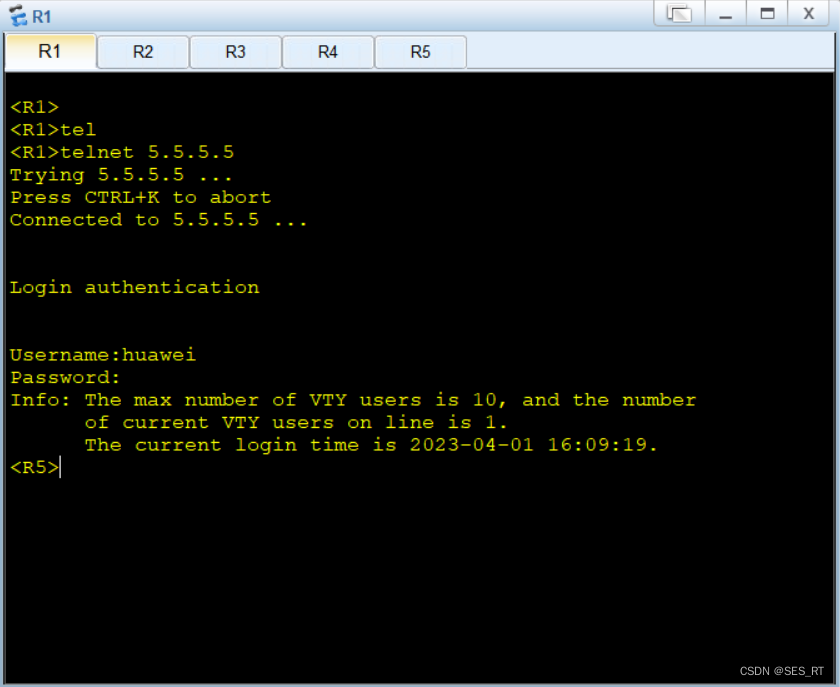
A.用R1远程登录R5(需要输入用户名和密码)
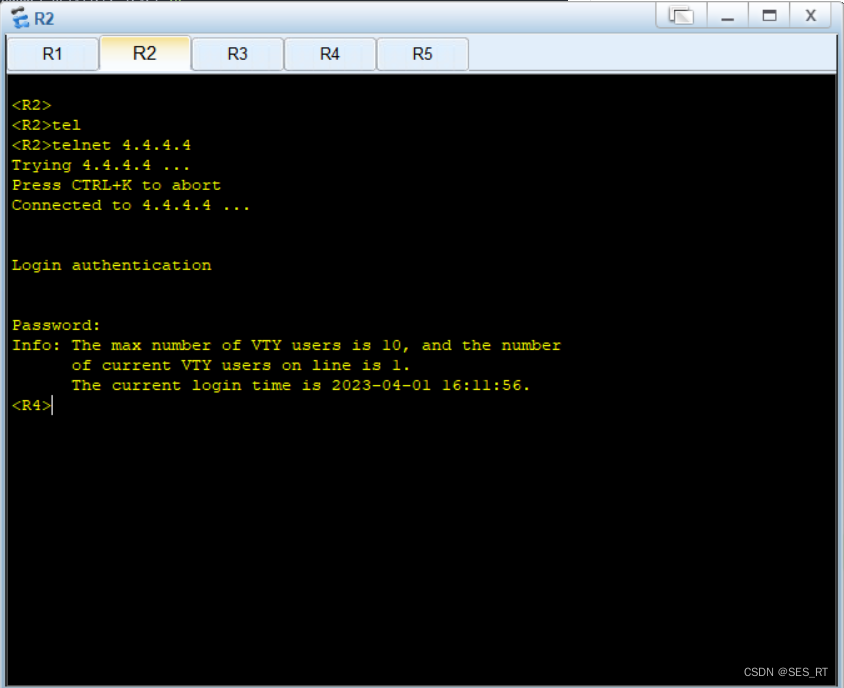
B.用R2远程登录R4 (只需输入密码即可)
谢谢观看 有宝贵意见可在评论区发表或私信也可😊😊😍





 扫一扫
扫一扫


 8392
8392

 被折叠的 条评论
为什么被折叠?
被折叠的 条评论
为什么被折叠?
 到【灌水乐园】发言





