


Node.js
下载
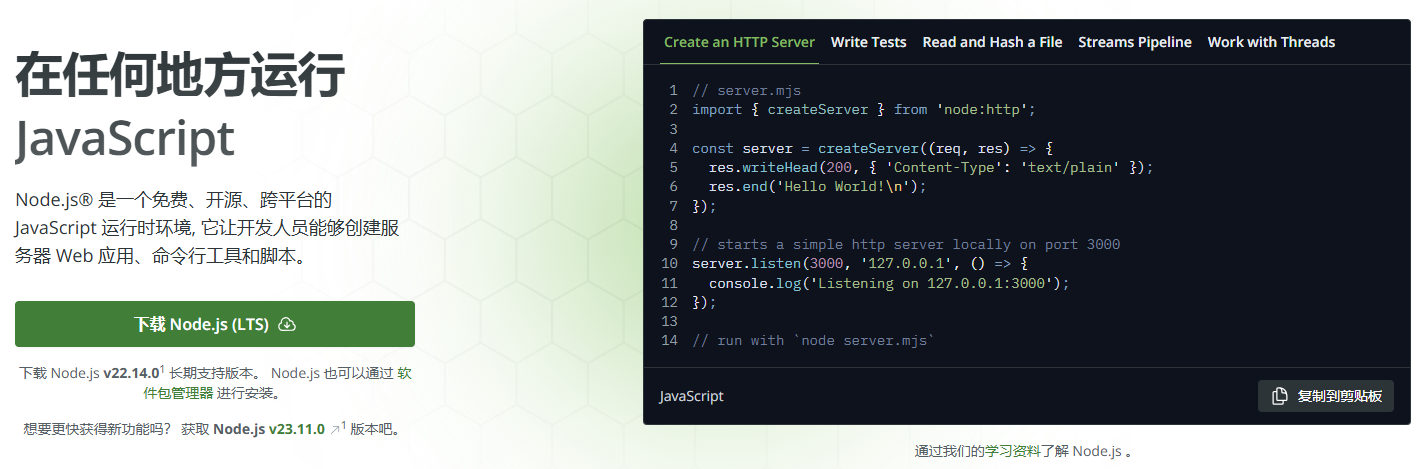
安装
如果项目涉及到多个nodejs版本需求,建议先装nvm进行版本管理;
- 点击安装程序,打开安装窗口,点击next
- 勾选同意条款,点击next
- 修改安装位置,点击next
💡推荐安装除系统盘(C盘)之外的盘符,此案例安装为D盘 - 后续无特殊配置,一路next,直到点击install
- 安装成功,点击finish,关闭安装程序
- 查看是否安装成功
- Win+R键打开运行对话框,输入
cmd点击确定打开命令面板 - 输入
node -v查看node版本;输入npm -v查看npm版本
- Win+R键打开运行对话框,输入
修改全局缓存目录
- 在安装目录新建两个文件夹
💡此处安装目录为D:\Program Files\nodejs
在路径下新建node_global和node_cache两个空文件夹 - 打开cmd命令行工具输入以下命令切换包安装位置
npm config set prefix "D:\Program Files\nodejs\node_global"
npm config set cache "D:\Program Files\nodejs\node_cache"
💡注意修改您的实际安装目录
配置环境变量
💡以下均以安装目录D:\Program Files\nodejs路径下新建的两个文件夹node_global和node_cache为示例,配置环境变量过程中,其他变量请不要乱动乱修改
- 右击开始图标或按Win+X–>系统–>高级系统设置–>环境变量
- 系统变量–>新建–>输入变量名和值后–>确定
变量名:NODE_PATH
变量值:D:\Program Files\nodejs\node_global\node_modules - 系统变量–>Path–>编辑–>新建–>输入变量值后–>确定
变量值:D:\Program Files\nodejs\node_global - 用户变量–>Path–>编辑–>新建–>输入变量值后–>确定
变量值:D:\Program Files\nodejs
npm设置镜像代理和取消代理方法
- 设置镜像代理
在cmd命令行中依次执行以下命令:
可以网上找阿里的镜像源或清华大学的镜像源,以及搜索配置代理的方法npm config rm proxy npm config rm http-proxy npm config rm https-proxy npm config set noproxy <您的镜像域名> npm config set registry <您的镜像地址> - 取消镜像代理
在cmd命令行中依次执行以下命令:npm config delete proxy npm config delete https-proxy
安装npm包&服务端打包
安装指令:npm install <package name>
全局安装前端构建工具包:npm install -g vite
- 如果使用nodejs部署服务端应用的话,建议全局安装相关工具包,详见如下:
自动重启:npm install -g nodemon
应用打包:npm install -g pkg nccpkg和ncc都是打包工具,可以根据需求选用
💡 以下内容为使用pkg进行服务端应用打包的说明:- 打包方法一:在服务端脚本路径下,使用命令
pkg index.js或者pkg .将其打包成一个可执行文件,可以在没有安装nodejs环境的机器上运行。- index.js 表示将根路径下指定文件打包,也可指定目录
pkg ./src/index.js; - . 表示将根路径下bin指向的文件打包(需现在package.json中配置bin的指向);
- pkg可以为不同的平台生成可执行文件,你可以通过指定–targets选项来指定平台。例如
pkg index.js -t node18-win-x64将为Windows平台生成可执行文件。
- index.js 表示将根路径下指定文件打包,也可指定目录
- 打包方法二(推荐):修改package.json,添加pkg配置和命令:
配置完后在服务端脚本路径下执行命令// 纯粹的json文件不允许有任何注释,如需复制到配置中请删除注释 { "name": "my-node-app", // 应用名称 "version": "1.0.0", // 版本信息 "main": "./src/dist/index.js", // 主入口文件 "scripts": { // 运行npm run serve || dev或其它命令会执行的相应操作 "serve": "node ./src/dist/index.js", "dev": "nodemon ./src/index.js", "ncc": "ncc build ./src/index.js", "pkg": "pkg -t node18-win-x64 --out-path=dist ./src/dist/index.js" }, "bin": "./src/dist/index.js", // 这配置用于运行pkg .命令时执行的操作 "pkg": { // pkg命令携带的配置项等效于scripts中的pkg命令 "targets": "node18-win-x64", "outputPath": "dist" }, "dependencies": { "axios": "^1.6.1", "cors": "^2.8.5", "express": "^4.18.2", "multer": "^1.4.5-lts.1", "node-xlsx": "^0.21.0", "pg": "^8.11.5", "pg-copy-streams": "^6.0.5" } }npm run pkg可以执行打包操作。 - 打包方法一:在服务端脚本路径下,使用命令
- pkg打包踩坑总结:
- 如果在执行pkg命令时出现pkg不是可以运行的命令时,则需要将nodejs的全局安装路径配置到环境变量,具体方法:系统变量 --> Path --> 新建 --> 输入nodejs全局安装路径。
- 执行打包命令时出现
Error! Not able to build for 'linux' here, only for 'win'即表示未指定平台,仔细阅读打包方法一的第三点描述。 - 执行打包命令时出现
Error! AssertionError [ERR_ASSERTION]: The expression evaluated to a falsy value:即表示pkg-fetch无法获取到相应版本的二进制文件,需要下载相应文件放到相应的缓存目录即可。- 根据报错上下文中的
Not found in remote cache: {"tag":"v3.4","name":"node-v18.5.0-win-x64"}信息去官网找到对应的tag的版本,点进去下载相应版本文件。 - 将下载好的文件node-v18.5.0-win-x64重命名为fetched-v18.5.0-win-x64,再存放到当前用户的缓存目录中。比如我的缓存目录是C:\Users.pkg-cache\v3.4,如果路径下没有v3.4的目录,自己新建即可。
- 根据报错上下文中的
- 再次执行打包命令,应该就成功了。如果还有因为第三方依赖不兼容导致的报错,则需要先使用@vercel/ncc进行编译打包成一个文件,再通过pkg对编译后的文件打包。
- 全局安装ncc:
npm install -g @vercel/ncc - cmd到文件目录下执行:
ncc build index.jsindex.js是入口路径 - 执行打包:
pkg -t node18-win-x64 --out-path=dist dist/index.js
- 全局安装ncc:
node版本管理工具-nvm
nvm下载、安装、配置
nvm全称为node.js version management,顾名思义是用于管理多个nodejs的版本控制工具。通过nvm可以安装和切换不同版本的 nodejs。
🚩 下载
- 官网下载地址:nvm官网下载,找到
nvm-setup.exe点击进行下载。
🚩 安装
安装前如已经安装node则建议先卸载node,否则可能会导致nvm和node均不可用,新版本nvm会提示是否代理已安装的nodejs
- 下载完成后双击打开安装包,勾选
I accept the agreement之后点击Next。 - 选择安装目录,建议D盘新建一个不含中文和空格字符的路径,选好后再点击Next。
- 选择node.js的安装目录,建议D盘,选好后再点击Next,点击Install进行安装。
- 安装完后cmd命令行(管理员)运行
nvm -v验证是否安装成功,看到版本号则表示成功。
🚩 配置
以下内容大部分均可参考配置变量
-
Win+X --> 系统 --> 高级系统设置 --> 环境变量
-
找到我们的用户变量和系统变量查看NVM_HOME和NVM_SYMLINK,默认是nvm安装好后自动配置,如果没有的话就手动去加一下。
序号 变量名 变量值 1 NVM_HOME nvm安装路径:D:\Environment\nvm 2 NVM_SYMLINK nodejs安装路径:D:\Environment\nodejs 💡注意系统变量和用户变量都要配置,操作方式是一样的
-
之后找到我们用户变量的中变量名为Path的变量,点击编辑,点击新建在输入框中分别输入nvm和nodejs的安装路径,如已经存在则跳过该步骤。
-
配置代理(如直接可以正常使用则无需配置):
如果出现无法下载或下载很慢的情况,需考虑配置代理。- 方法一:(推荐)打开nvm安装目录,找到settings.txt文件,加入一下两行:
node_mirror: http://mirrors.tools.huawei.com/nodejs/ npm_mirror: http://mirrors.tools.huawei.com/npm-software/- 方法二:打开cmd命令行,执行下面命令:
nvm node_mirror https://mirrors.tools.huawei.com/nodejs/ nvm npm_mirror https://mirrors.tools.huawei.com/npm-software/ nvm install latest #安装最新版本 nvm use latest #使用最新版本 -
上述操作均完成后,即可使用nvm的相关命令安装nodejs;
-
通常情况下,安装完nodejs后会在设定的目录下自动生成一个nodejs(快捷方式)文件夹,需要到该文件夹下新建一个全局缓存目录
node_cache和一个全局包管理目录node_global,之后参考本章第1.3.2步修改npm config。也可以参考下方bat脚本::: 创建指定目录下的子目录 mkdir D:\Environment\nodejs\node_global mkdir D:\Environment\nodejs\node_cache :: 设置npm配置 npm config set prefix "D:\Environment\nodejs\node_global" npm config set cache "D:\Environment\nodejs\node_cache" npm config rm proxy npm config rm http-proxy npm config rm https-proxy npm config set noproxy <您的镜像域名> npm config set registry <您的镜像地址> -
配置完后可以运行
npm config list查看配置生效情况。
nvm使用
- 查询可安装版本:
nvm list available - 安装对应版本:
nvm install <version>如nvm install 18.20.4 - 查看已安装版本:
nvm list||nvm ls*表示当前使用的node版本 - 切换指定版本:
nvm use <version> - 卸载指定版本:
nvm uninstall <version> - 显示当前版本:
nvm current





 扫一扫
扫一扫


 1529
1529

 被折叠的 条评论
为什么被折叠?
被折叠的 条评论
为什么被折叠?
 到【灌水乐园】发言





