


本文分享两种启动模式,均为Windows自带的。且无需任何工具或三方软件,适合小型项目测试用。
1、全局自启模式:无论哪个用户登录,只要进入桌面后,都会自动运行程序。
2、指定用户登录后自启模式:必须是指定的用户完成登录后,才会自动运行程序。
3、无论哪种模式,都需要程序的快捷方式或脚本,本文以一个批处理脚本示例。
示例批处理脚本
-
脚本说明:
- 这个脚本实现开启一个
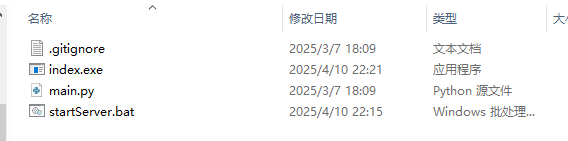
cmd控制台,并进入当前程序所在目录下,用Python启动一个名为main.py的程序。之后再启动一个名为index.exe的程序。 - 因为是进入当前程序所在目录,所以该批处理脚本需要与相对应的程序(
main.py和index.exe)放在同一目录下,如下图所示:
- 这个脚本实现开启一个
-
操作方法:新建一个
.txt文件,打开后粘贴如以下代码,然后保存成功后将文件的.txt后缀改为.bat -
脚本代码:
start cmd /k "cd %~dp0 && python main.py"
start cmd /k "cd %~dp0 && index.exe"
- 添加快捷方式:选中已建立并保存的
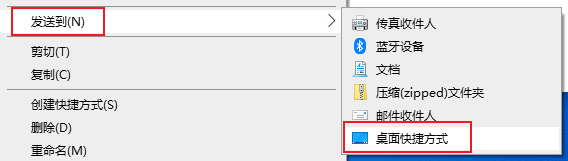
.bat文件,单击鼠标右键,选择发送到,再选择桌面快捷方式。此时桌面上会生成一个快捷方式图标,后续的步骤需用到该快捷方式。
全局自启模式
- 思路:在系统的启动路径下添加程序的快捷方式,每当系统运行后会自动依次启动该路径下的程序。
- 系统的启动路径:通常为
C:\ProgramData\Microsoft\Windows\Start Menu\Programs\StartUp
一般情况下,ProgramData文件夹是隐藏的,需要先点击菜单栏的查看选项卡,再勾选隐藏的项目以开启查询隐藏项目。

- 放入快捷方式文件:进入到该目录后,只需把前面创建好的快捷方式文件放入即可,后续每次开机并完成登录后就会自动用Python启动一个名为
main.py的程序以及启动一个名为index.exe的程序。无论是哪个用户登录都会自动启动。

指定用户登录后自启模式
- 思路:在用户的启动路径下添加程序的快捷方式,每当系统启动且用户成功登录后会自动依次启动该路径下的程序。
- 用户的启动路径:通常为
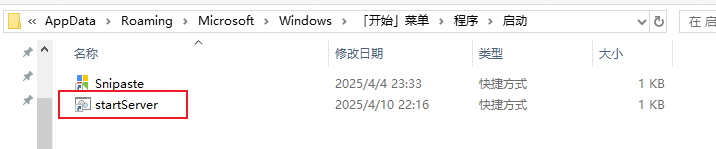
C:\Users\Administrator\AppData\Roaming\Microsoft\Windows\Start Menu\Programs\Startup
一般情况下,AppData文件夹是隐藏的,需要先点击菜单栏的查看选项卡,再勾选隐藏的项目以开启查询隐藏项目。
- 放入快捷方式文件:进入到该目录后,只需把前面创建好的快捷方式文件放入即可,后续每次开机并完成登录后就会自动用Python启动一个名为
main.py的程序以及启动一个名为index.exe的程序。必须是名为admin的用户登录后才会启动。
更多方法待发掘后补充…





 扫一扫
扫一扫


 4244
4244

 被折叠的 条评论
为什么被折叠?
被折叠的 条评论
为什么被折叠?
 到【灌水乐园】发言





