





 本文介绍如何使用SSH密钥连接GitHub,包括检查本地SSH密钥、生成新的SSH密钥、添加SSH密钥到GitHub账户及测试连接等步骤。
📖 官方文档:Connecting to GitHub with SSH
步骤:
- 检查本地是否存在 SSH 密钥
- 生成新的 SSH 密钥,并将其添加到 SSH 代理
- 复制生成的 SSH 公钥粘贴到你的 Github 账户上
- 测试 SSH 密钥连接是否成功
- 更改本地仓库对应的 remote’s URL
- 设置无密码 SSH 密钥连接
🔍 检查本地是否存在 SSH 密钥
在生成 SSH 密钥之前,可以检查本地是否有以前的 SSH 密钥。
- 打开 Git Bash。
- 输入
ls -al ~/.ssh查看本地是否存在 SSH 密钥$ ls -al ~/.ssh # 如果有的话会出现 .ssh 文件夹下的详细 SHH 密钥文件目录 - 检查目录列表,看看是否已经有一个公共 SSH 密钥。默认情况下,公钥的文件名为以下文件名之一(*.pub):
- id_rsa.pub
- id_ecdsa.pub
- id_ed25519.pub
- 如果有现有的公钥和私钥对,并且你想用,那你可以将其添加到 SSH 代理 ,并复制相应的 SSH 公钥粘贴到你的 Github 账户上
- 如果没有现有的公钥和私钥对,或者不希望使用现存的密钥来连接到 GitHub,那么生成新的 SSH 密钥,并将其添加到 SSH 代理
🔑 生成新的 SSH 密钥,并将其添加到 SSH 代理
检查过本地的 SSH 密钥之后,可以选择生成一个新的 SSH 密钥,之后将其添加到 SSH 代理。
生成一个 SSH 密钥
-
打开 Git Bash。
-
复制粘贴下面的命令,
" ... "内替换为你 GitHub 绑定的电子邮件地址:生成默认名字(
id_rsa)的 sshkey 密钥对文件:ssh-keygen -t rsa -b 4096 -C "your_email@example.com"或者你想生成自定义名字(如:
git_rsa)的 sshkey:ssh-keygen -t rsa -b 4096 -f ~/.ssh/git_rsa -C "your_email@example.com"这将创建一个新的 ssh 密钥,使用提供的电子邮件作为标签
> Generating public/private rsa key pair. -
当系统提示你 “Enter a file in which to save the key,” 时,请按 Enter 键,使用默认的文件位置:
这时,如果你忘了自定义名字,仍然想改的话,依然可以在冒号后面输入:
~/.ssh/git_rsa,再敲回车> Enter a file in which to save the key (~/.ssh/id_rsa):[敲回车] -
在以下的提示符后面,输入你的密码(建议全部直接回车):
建议直接回车,则以后 SSH 连接不需要密码。如果你执意输入密码,想要改回无密码,则参阅最后一步设置无密码 SSH 密钥连接。
> Enter passphrase (empty for no passphrase): [直接回车]
> Enter same passphrase again: [直接回车]
将其添加到 SSH 代理
-
手动打开
ssh-agent,确保它在后台运行:eval $(ssh-agent -s) > Agent pid 59566 -
将生成的 SSH 密钥添加到 SSH 代理:
ssh-add ~/.ssh/id_rsa # 或者你自定义的名字 git_rsa -
如果是个自定义名字的 sshkey(如:
git_rsa),而不是默认的id_rsa,那么需要额外这个步骤:在
~/.ssh/config中加入:Host github.com git@github.com User your_email HostName ssh.github.com PreferredAuthentications publickey IdentityFile ~/.ssh/git_rsa Port 443
🔒 将生成的 SSH 公钥粘贴到你的 Github 账户上
为了使用新的(或现有的)SSH 密钥连接到 GitHub ,还需要将其添加到你的 GitHub 帐户中。
-
将 SSH 公钥复制到剪贴板:
clip < ~/.ssh/id_rsa.pub如果
clip无效,可以自己找到 C 盘用户目录下的 .ssh 文件夹,在文本编辑器中打开id_rsa.pub,然后复制里面的内容。 -
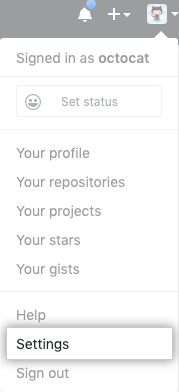
GitHub 页右上角点击你的头像,进入
Settings:
-
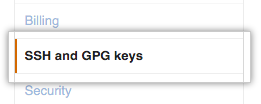
在侧边栏中选择
SSH and GPG keys:
-
单机右上角
New SSH key:

-
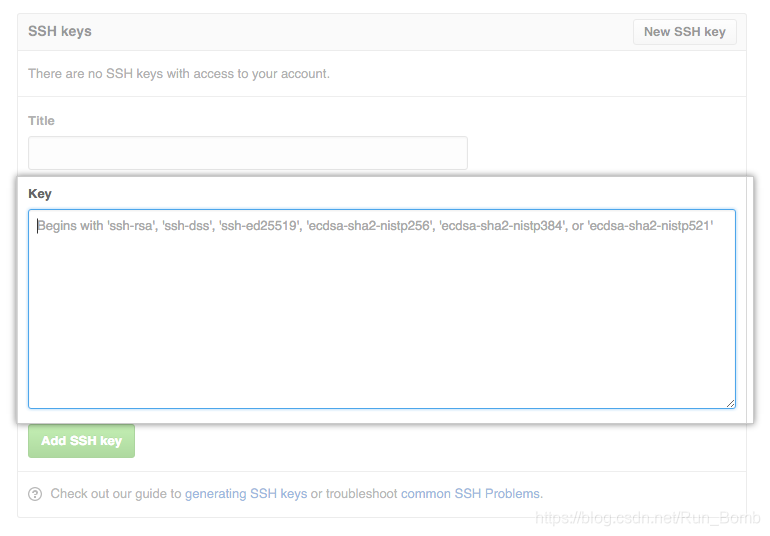
在
Title字段中,给你的新密钥取个名字,再把刚刚复制的公钥的内容粘贴到Key框内:
-
点击
Add SSH key:
-
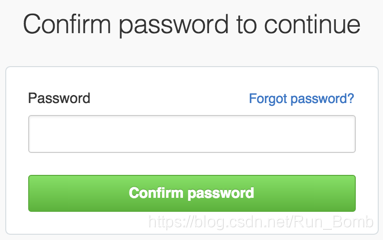
弹出提示框,输入你的 Github 密码即可:
🔔 测试 SSH 密钥连接是否成功
设置好 SSH 密钥并将其添加到 GitHub 帐户后,就可以测试连接了。
- 打开 Git Bash。
- 输入如下命令:
ssh -T git@github.com - 可能会出现如下的提示:
输入> The authenticity of host 'github.com (IP ADDRESS)' can't be established. > RSA key fingerprint is 16:27:ac:a5:76:28:2d:36:63:1b:56:4d:eb:df:a6:48. > Are you sure you want to continue connecting (yes/no)?yes成功连接:> Hi username! You've successfully authenticated, but GitHub does not > provide shell access. - 如果出现拒绝 ”permission denied“,参阅:Error: Permission denied (publickey)
📬 更改本地仓库对应的 remote’s URL
使用 HTTPs 协议的 URL 在对远程存储库进行
git clone、git fetch、git pull或git push时,每次都要提供用户名和密码。配置好的 SSH 连接则不需要。
- 在某个本地仓库中右键点击
Git Bash here。 - 通过
git remote -v命令查看对应的远程仓库的 URL:$ git remote -v > origin https://github.com/USERNAME/REPOSITORY.git (fetch) > origin https://github.com/USERNAME/REPOSITORY.git (push) - 使用
git remote set-url命令将 remote’s URL 从 HTTPS 更改为 SSH:$ git remote set-url origin git@github.com:USERNAME/REPOSITORY.git - 验证 remote’s URL 是否已更改:
$ git remote -v
# Verify new remote URL
> origin  git@github.com:USERNAME/REPOSITORY.git (fetch)
> origin  git@github.com:USERNAME/REPOSITORY.git (push)
🔨 设置无密码 SSH 密钥连接
你可以配置一个身份验证代理 SSH 密钥(即无密码),这样就不必每次使用 SSH 连接时都重新输入密码。
在 Git Bash 中键入以下命令,你可以更改现有密钥的密码,而无需重新生成密钥:
$ ssh-keygen -p
> Enter file in which the key is (/Users/you/.ssh/id_rsa): [敲回车]
> # 此时会让你输入之前设置的密码
> Key has comment '/Users/you/.ssh/id_rsa'
> Enter new passphrase (empty for no passphrase): [直接回车]
> Enter same passphrase again: [直接回车]
> Your identification has been saved with the new passphrase.





 扫一扫
扫一扫


 2万+
2万+

 被折叠的 条评论
为什么被折叠?
被折叠的 条评论
为什么被折叠?
 到【灌水乐园】发言





