


快速体验
- 打开 InsCode(快马)平台 https://www.inscode.net
- 输入框输入如下内容
帮我开发一个MySQL数据库管理系统,用于演示完整的MySQL安装和环境配置流程。系统交互细节:1.展示官方下载页面 2.分步骤安装指引 3.验证安装结果 4.环境变量配置说明。注意事项:重点说明路径选择和密码设置。 - 点击'项目生成'按钮,等待项目生成完整后预览效果

详细安装步骤解析
MySQL作为最流行的关系型数据库之一,其安装配置是每个开发者必备的基础技能。下面将详细介绍Windows系统下的完整安装流程:
- 官方下载指引
- 访问MySQL官网时,注意选择Community Server版本
- 下载安装包时可以直接跳过注册步骤
-
根据系统位数选择对应版本(32位/64位)
-
安装过程关键点
- 建议选择Custom自定义安装模式
- 安装路径避免使用默认的C盘位置
- 数据存储目录需要单独设置
-
安装类型选择Developer Default最全面
-
配置向导注意事项
- 密码强度验证建议选择强密码模式
- 记住设置的root账户密码
- 服务端口保持默认3306即可
-
字符集建议选择utf8mb4
-
环境变量配置
- 需要找到MySQL安装目录下的bin文件夹
- Windows系统变量Path中添加该路径
-
配置后需要重新打开命令行窗口生效
-
验证安装成功
- 通过命令行输入mysql -uroot -p测试
- 成功登录后显示MySQL命令行界面
- 可以执行简单SQL语句如show databases
常见问题解决
- 安装失败处理
- 检查系统是否已安装旧版本MySQL
- 确保安装包完整性
-
以管理员身份运行安装程序
-
连接问题排查
- 确认MySQL服务是否启动
- 检查防火墙是否阻止了3306端口
-
密码错误时注意区分大小写
-
环境变量失效
- 检查Path变量是否保存成功
- 路径是否包含中文或特殊字符
- 可能需要重启系统生效
使用体验建议
对于想要快速验证MySQL安装配置的开发者,推荐使用InsCode(快马)平台生成演示项目。平台可以直接预览完整的安装流程,省去了下载安装包的步骤,特别适合教学演示和快速验证。
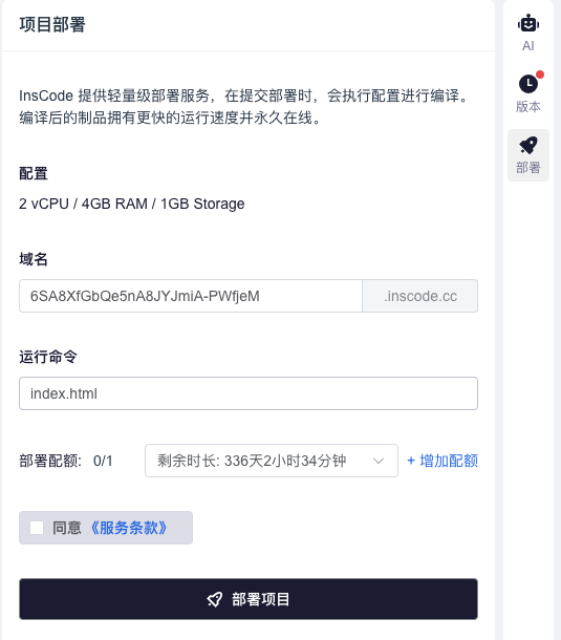
实际使用时发现,这种可视化方式能够更直观地理解MySQL的安装逻辑,特别是对初学者非常友好。遇到问题时,还可以随时调整参数重新生成,大大提高了学习效率。
 846


 扫一扫


 被折叠的 条评论
为什么被折叠?
 到【灌水乐园】发言


