本文是作者学习CentOS-7过程中的一些记录,主要包括常见终端知识点、网卡配置及文件权限的讲解。通过实例介绍了如何查看和切换用户、配置网卡文件的位置以及文件权限的rwx概念和chmod命令的使用。
注:以下大部分内容属于个人理解,如果有其他见解请以百度说法居多的那一方为主;
一天一个游戏推荐:欧洲卡车模拟 2;又名:欧卡2
英文名:Euro Truck Simulator 2
Steam有售,其他平台不清楚;从字面理解,就是游戏内容,如何在游戏里面好好的运货开车,一杯黑糖宝藏茶(好像是这个名字吧),一个下午的卡车生活,可以和朋友一起开黑,也可以自己享受安静时光,游戏过程除了开车就是开车,有些枯燥,谨慎购买;(没有朋友的建议更谨慎购买🤡);打折购入口味更佳
1. 一些简单但是又经常会用到的知识点
ifconfig
#用于显示当前网卡信息 但是这个在最小化安装中需要安装一个名字叫做:net-tools的软件包才可以正常使用

ifup 网卡名称
#用于启动指定网卡

ifdown 网卡名称
#用于关闭指定网卡

ifconfig 网卡名 IP地址 netmask 子网掩码
例: ifconfig ens33 10.10.10.1 netmask 255.0.0.0
#给规定的网卡配置临时IP地址,重启服务或者机器后失效

su - 账户名称
#临时切换到某一个账户;想要退出可以使用 logout 或者 exit

cd 路径
#切换到某个目录;包含以下使用方式:
#===================================================================
    1. cd
        #对直接用,用完了以后就会回到你的家目录中

    2. cd ~
        #功能同上

    3. cd ./某个路径
        #基于目前你所在的路径进行跳转

    4. cd ..
        #返回上一级目录
    5. cd -
        #返回上一个工作目录(返回上一个你去的路径)
#===================================================================

pwd
#显示当前你的工作路径

cp 源位置 目标位置
#将源文件复制到目标目录中去,可以指定文件夹也可以指定单个文件

poweroff shutdown -h 时间 init 0 halt
#都是关🐔,但是他们又存在不同
#建议看这一篇文章:https://zhuanlan.zhihu.com/p/165436141 去简单了解他们的区别

reboot init6 shutdown -r now
#都是重启,具体存在什么不同请自行百度,内容太多会影响你的阅读体验的不是吗🤗

du -sh
#查看当前所在目录大小(可以指定目录)

df -hT
#显示系统上可使用的磁盘空间,默认显示单位为KB,建议使用 df -h 的参数组合,根据磁盘容量自动变换合适的单位; -h: 以容易阅读的方式显示; -T: 输出时显示文件系统类型

free -m
#查看内存使用率,-m:以MB的形式; -g: 以GB的形式;(字面意思别理解成什么大B小b区别多少,这里不严谨,也请不要吹毛求疵,这里指的就是日常说的比较多的 1024MB=1GB 这个意思)

mount 被挂载的设备 挂载点
#挂载一个设备,最常见的是光盘之类的设备,可以挂载nfs设备,镜像啊,还有samba也是可以挂载的(需要安装软件)😝

rpm -ivh 安装包名称
#安装某一个软件

rpm -e 软件包名称
#卸载某一个软件

yum makecache
#为当前的软件库创建缓存

yum clean all
#删除当前Yum产生的所有数据

yum install 软件包名称
#安装某个软件

systemctl start | stop | status | enable | disable 软件名
#开启该服务 | 停止该服务 | 显示该服务状态 | 开机启动该服务 | 开机关闭该服务 对应上面的五个选项
#它也是service的更新替代品

useradd 用户名
#添加用户 有多个可选选项

userdel 用户名
#删除用户 有多个可选选项

passwd 用户名
#更改用户密码 有多个可选选项

hostname 主机名
#临时修改主机名;需要永久修改主机名要去/etc/sysconfig/network中进行修改
在终端中(不分远程还是本地terminal)
显示为:# 的就是root用户;$为普通用户;如图:
 这个就属于root用户登录;那么创建一个正常用户进去看看
 过程并没有那么严谨,仅仅只是创建了一个用户而已,但是可以看到已经变成了$,证明它是普通用户
再拆分其中的部分,可以得知,其中的三个部分
1. root | 2. localhost | 3. ~ | 4. #
第一部分就是登录的用户;第二部分就是主机名(可以更改的主机名);当前的目录名(~就是自己的家目录)
对目录的解析:
Linux的文件夹中有很多奇奇怪怪的文件,对于这些个文件又不知道有啥用(其实用多了自然也会知道)这里简单列举几个比较有用的文件夹
/
#对这就是一个斜杠,它代表了平时口语中的:根目录,也叫做根,可以类比成为Windows中的:我的电脑

/mnt
#用于挂载和共享的文件夹,当然,你也可以自己创建

/boot
#字面意思,启动目录

/etc
#配置文件,绝大部分配置文件的存放位置

/var
#网页,ftp等内容文件的存放位置

/tmp
临时文件的存放位置

#你可以随便规定你自己的软件存放位置和文件夹名,但是不建议直接修改这些文件夹的名字或者属性所有者所属者,除非你知道你自己在做什么

/etc/passwd
#用于存放用户信息

/etc/shadow
#用于存放账户密码
既然说到了文件夹,那不得不提的就是路径
绝对路径:一个完整且详细的路径
相对路径:相对于当前的工作目录的路径
通过个人理解尽可能讲通俗一些:
绝对路径:就像是你点外卖的时候,人家都会问你家住哪里,假设你给的很详细,从国家名称开始给到了你家门牌号前面有几个盆栽你都给说清楚了,就属于绝对路径(详细过头了),在电脑上表示为:从根目录到任何一个文件夹的具体位置,比如说:/root/One/ ;这就是一个绝对路径,意思就是:根目录中的/root文件夹里面的/One文件夹中/,对没有后面了,因为没有更具体的指定了
相对路径:你想去买个拖鞋,在你家出门以后右转再左转;这里的基础定位不再是从国家甚至是地区开始,而是从你家门口开始(你当前的工作目录),怎么样怎么样走出去就到了;再电脑上表示为:从当前工作目录到任何一个目录的位置,比如说,你现在在 /root/中,你想到/root/One/上去,那你只需要输入 cd ./One 或者 cd One (基于当前你在的位置进行目录跳转);
2. 简单配置网卡文件
网卡文件位于:/etc/sysconfig/network-scripts/ifcfg-你的网卡设备名
TYPE=Ethernet
##网卡类型:以太网
#-------------------------------------------
PROXY_METHOD=none
#代理方式:关闭状态
#-------------------------------------------
BROWSER_ONLY=no
#只是让浏览器使用的地址(yes|no)
#-------------------------------------------
BOOTPROTO=static
#设置网卡获得ip地址的方式(static|dhcp|none|bootp)
#-------------------------------------------
DEFROUTE=yes
#设置为默认路由(yes|no)
#-------------------------------------------
IPV4_FAILURE_FATAL=no
##是否开启IPV4致命错误检测(yes|no)
#-------------------------------------------
IPV6INIT=yes
#IPV6是否自动初始化
#-------------------------------------------
IPV6_AUTOCONF=yes
#IPV6是否自动配置
#-------------------------------------------
IPV6_DEFROUTE=yes
#IPV6是否可以为默认路由
#-------------------------------------------
IPV6_FAILURE_FATAL=no
#是否开启IPV6致命错误检测
#-------------------------------------------
IPV6_ADDR_GEN_MODE=stable-privacy
#IPV6地址生成模型
#-------------------------------------------
ONBOOT=yes
#是否开机启动网卡
#-------------------------------------------
IPADDR=IP地址
#设置你的IP地址
#-------------------------------------------
NETMASK=255.255.255.255
#或
PREFIX=32
#选一个设置子网掩码
#-------------------------------------------
GATEWAY=网关地址
#设置网关地址
#-------------------------------------------
DNS=8.8.8.8
#👆👆👆是一个DNS的情况;👇👇👇是多个DNS的情况,如果需要更多请将数字叠加
DNS1=114.114.114.114
DNS2=8.8.8.8
#设置DNS

#注:在不知道这个东西有啥作用的时候,可以选择备份当前文件然后再去操作,这样可以尽可能避免过大的错误发生而无法恢复,或者在修改之前,保留原文并注释,然后重新书写一行
3. 文件权限
文件权限主要有三大关;
1. 可读 Read
2. 可写 Write
3. 可执行 X
故而,缩写成为:rwx
他们也有对应的掩码:
4 是 读的掩码(Read)
2 是 写的掩码 (Write)
1 是执行的掩码 (X)
掩码是相加而成的,比如说,你想让它可以读可以写,那么对应的字母就是rw-(因为不给执行所以最后执行位是-,也就是没有东西),那么转换成数字也就是:(r=4) + (w=2) = 6;所以它的掩码就是6
(其实叫掩码也不太准确,但是个人习惯了,英文名叫:umask;但是具体怎么叫,看你心情😜)
对应的,你会发现如果使用chmod 是三个数字或者三个rwx执行位,那么这三个分别是什么意思呢;举个离子说明一下
chmod -R 755 目录
有点花里胡哨哈,但是没关系他们分别是什么意思呢
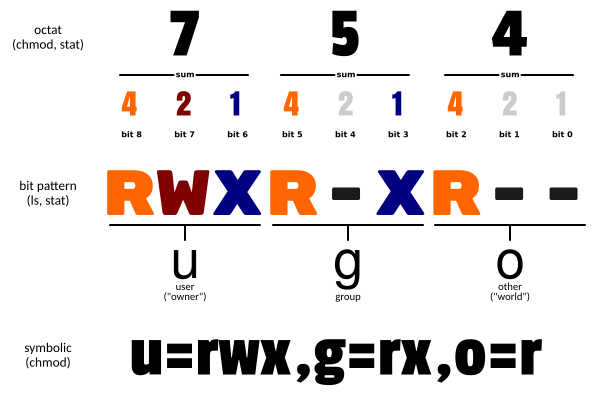
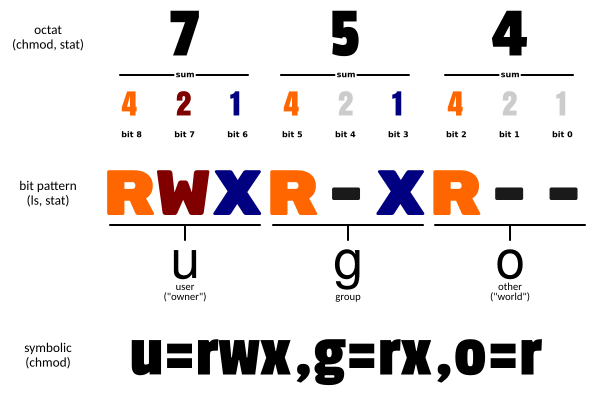
原图位置-来自菜鸟教程: https://www.runoob.com/wp-content/uploads/2014/08/rwx-standard-unix-permission-bits.png
看得懂英文的肯定一眼就明白了,但是我看不懂英文,所以这里基于个人理解进行一波解释
先看上面的命令部分,这个图可以帮助你理解;
chmod :紫色部分,是一个指令,用于控制用户对文件或者目录权限的命令
-R:黄色部分,是一个选项,递归选项,把这些执行权限递交给这个目录下的所有人(文件除外)
7:蓝色部分,对于所有者的权限控制;其中,读的掩码是4,写的掩码是2,执行的掩码是1,那么加在一起,就是7,也就是说,所属用户将会有:读写执行权限
5:橙色部分,对于所属组的控制权限;同理,读的掩码是4,执行的掩码是1,那么加在一起就是5,也就是说:所属组将会有:读和执行权限
5:绿色部分,对于其他用户的控制权限;那么对于其他用户的权限控制也就类似上面了,那就是:可读可执行
现在再回去看看那个图是不是感觉我在打废字🤤





 扫一扫
扫一扫


 1155
1155

 被折叠的 条评论
为什么被折叠?
被折叠的 条评论
为什么被折叠?
 到【灌水乐园】发言