IDEA 快捷键

本文介绍了 IDEA 的快捷键及使用小提示。快捷键包括查看代码历史版本、自动导入包、查看依赖树等,如 Ctrl+J 自动代码、Ctrl+W 选择单词等;小提示有查看编辑历史、当前上下方法声明等内容。

IDEA 快捷键。

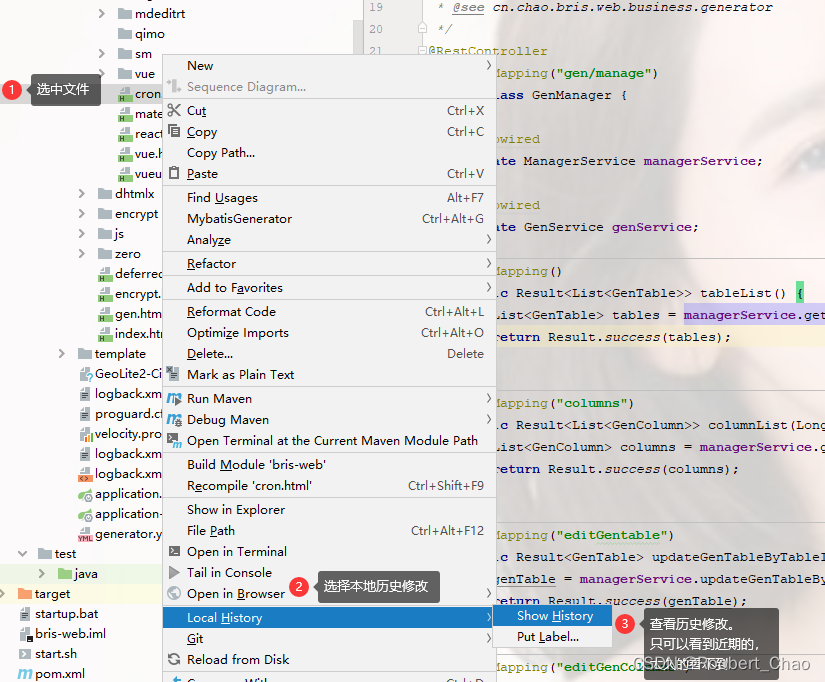
  1. 查看代码历史版本
    在这里插入图片描述
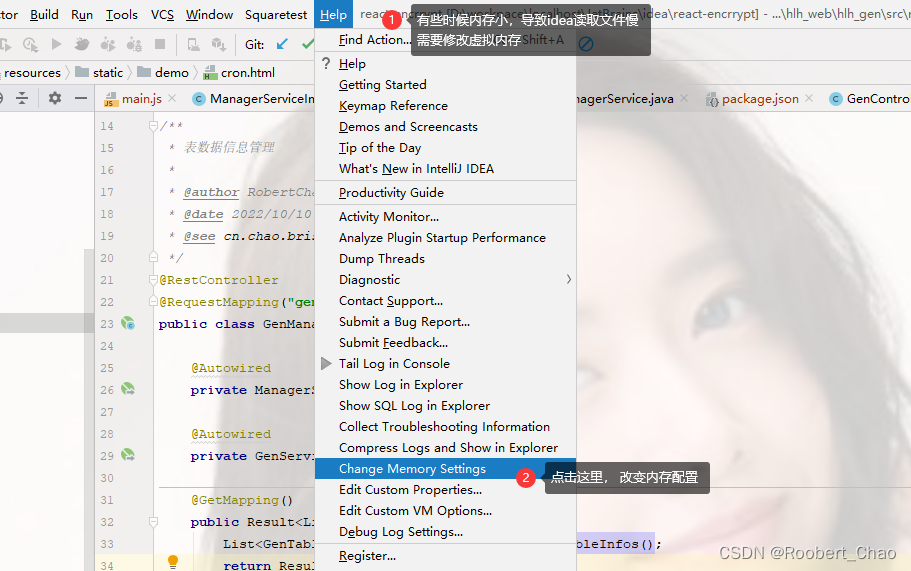
  2. 查看 IDEA 虚拟内存,.vmoptions配置文件的修改
    在这里插入图片描述
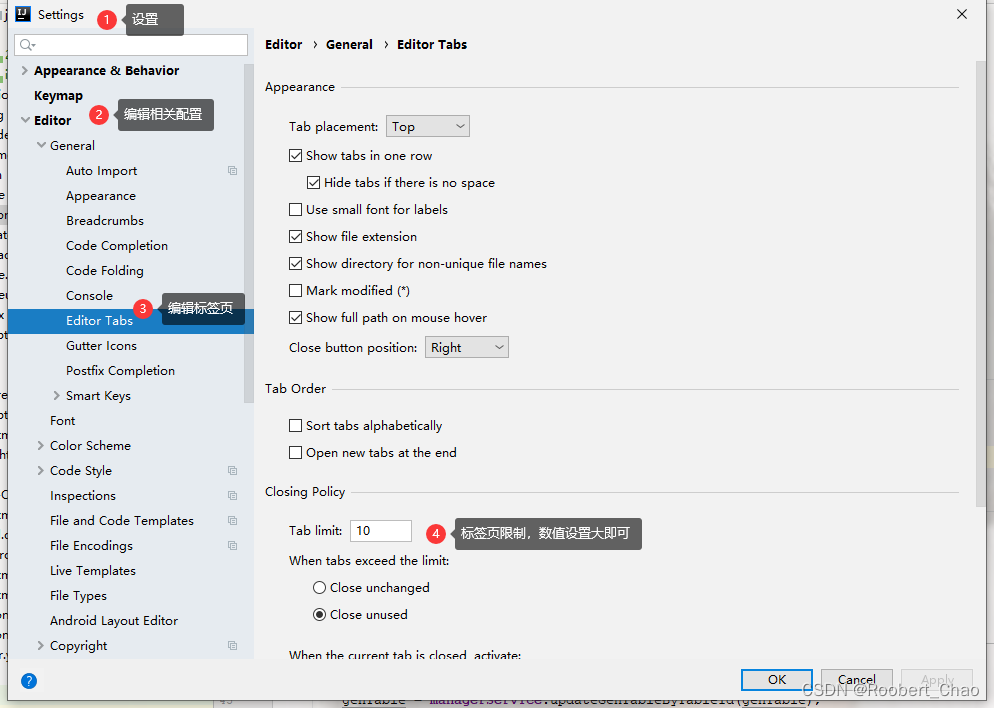
  3. 标签Tab过多,自动关闭问题
    在这里插入图片描述
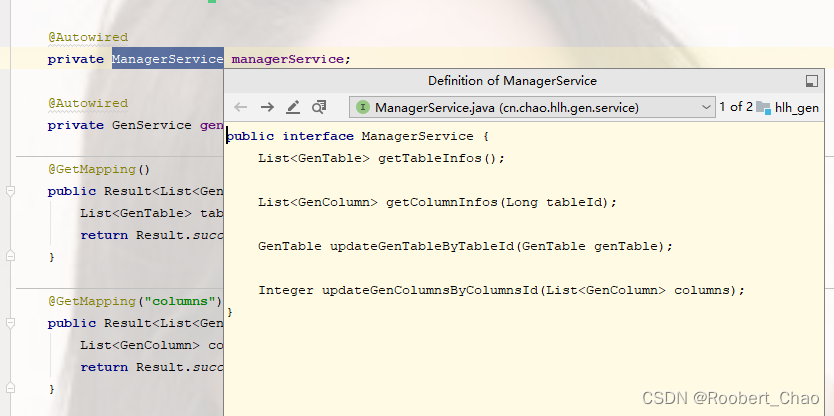
  4. 预览某个引用的类的代码 Ctrl + Shift + i,区别于 Ctrl + Alt + BCtrl + Shift + i预览不打开新的标签页, Ctrl + Alt + B会打开新的标签页
    在这里插入图片描述
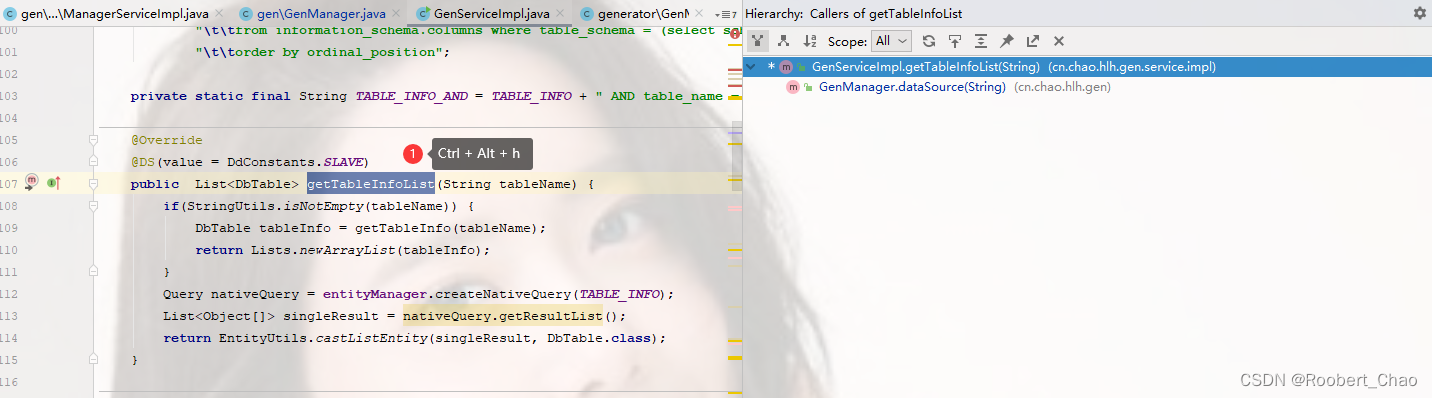
  5. 查看方法在哪里被调用,这里 getTableInfoListdataSource 中被调用
    在这里插入图片描述
  6. 自动导入包(alt + enter)与自动移除无用的包(ctrl + alt + o
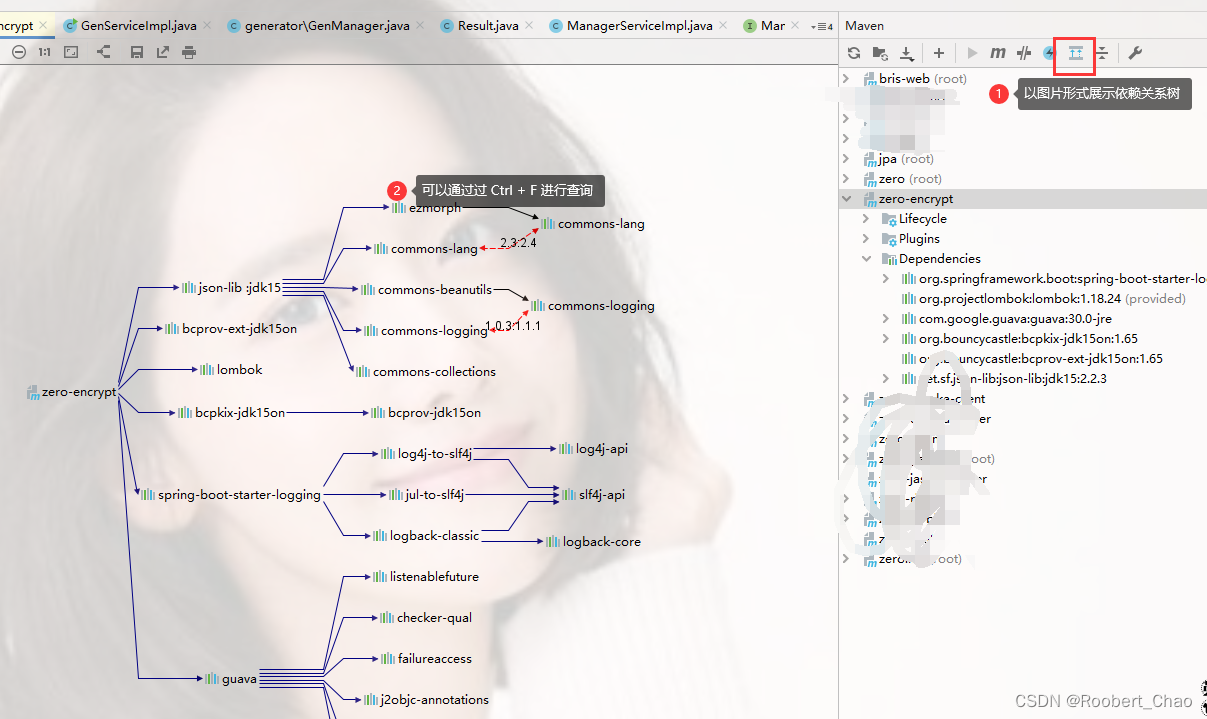
  7. 查看 Maven 依赖树情况 mvn dependency:tree > tree.txt;依赖冲突查看 mvn denpendency:tree -Dverbose > tree.txt
    在这里插入图片描述
01、格式化代码:Ctrl + Alt + L 。
02、全局搜索替换:Ctrl + Shift + R	或者   Shift + Shift 。
03、语句完成:Ctrl+Shift + Enter 。输入 if 后,可以通过当前快捷键,补全未添加的大括号。
04、可以生成构造器/Getter/Setter :Alt + Insert 。
05、可以引入变量 : Ctrl + Alt + V  。
06、大小写转化 : Ctrl+Shift+U,

07、导入包,自动修正 :Ctrl+Enter,
08、优化导入的类和包 : Ctrl+Alt+O,

09、自动补全代码 :Ctrl+Shift+Space,
10、上/下移一行 : Alt+Shift+Up/Down,
11、重构-重命名 :Shift+F6,
12、删除行 : Ctrl+X,选中的情况下是 剪切
13、复制行 : Ctrl+D,选中的情况下仍然是 复制。
14、注释(//或者/**/) : Ctrl+/或Ctrl+Shift+/,

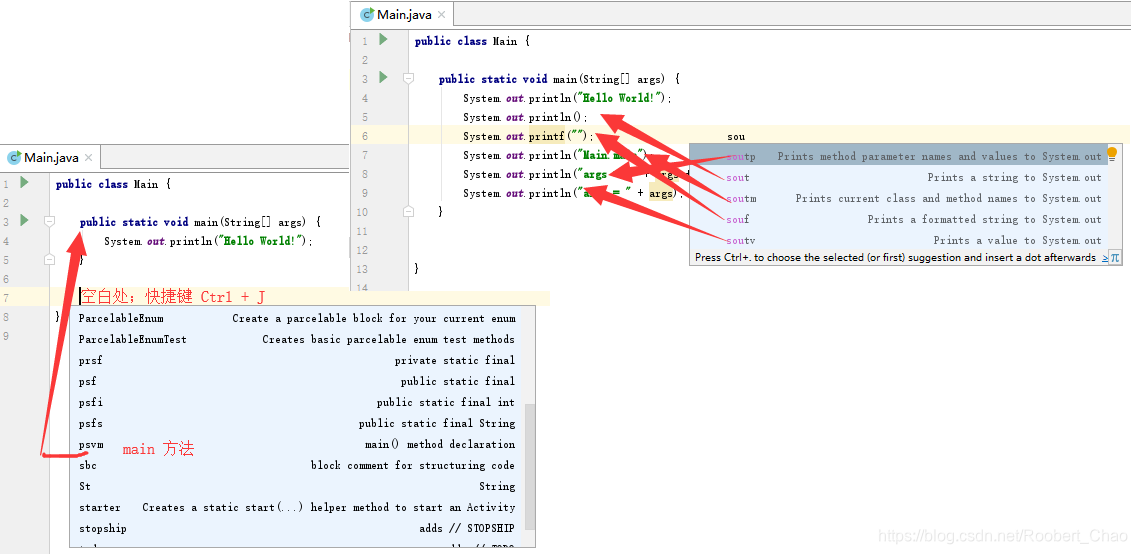
15、自动代码 :Ctrl+J,
在这里插入图片描述

18、跳转到方法实现处 : Ctrl+Alt+B,
19、重写方法 : Ctrl+O,
21、实现方法 : Ctrl+I,

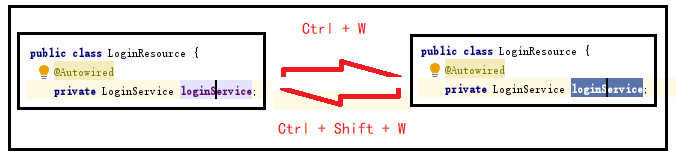
19、可以选择单词继而语句继而行继而函数 Ctrl+W,
20、取消选择光标所在词 Ctrl+Shift+W,
在这里插入图片描述
21、跳转到导航栏 Alt+Home,
在这里插入图片描述
22、向上插入新行 : Ctrl+Enter,
23、向下插入新行 : Shift+Enter,
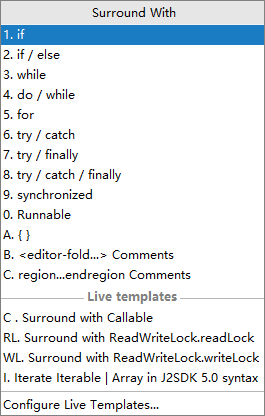
24、可以把代码包在一个块内 :Ctrl + Alt + T 。
在这里插入图片描述
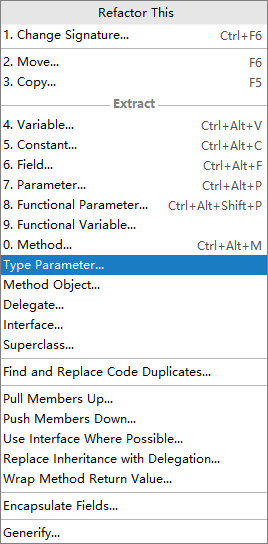
25、弹出重构菜单 : Ctrl+Alt+Shift+T,
在这里插入图片描述
26、替换 : Ctrl+R,
在这里插入图片描述
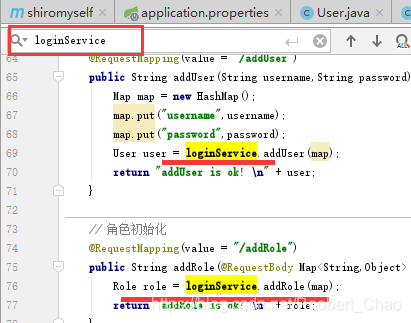
27、在文件中高亮显示用法 : Ctrl+Shift+F7,
在这里插入图片描述

使用的小提示 tip 。

  1. 查看编辑历史。
    在这里插入图片描述
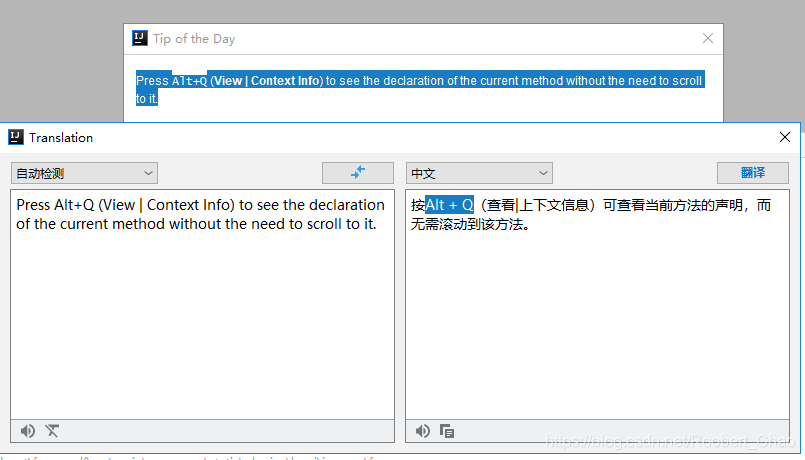
  2. 查看当前上下方法的声明。
    在这里插入图片描述
<think>我们正在回答用户的问题:在IntelliJ IDEA中查看Maven依赖树的方法。 根据用户提供的引用[1]和引用[2],我们可以总结出两种主要方法:使用Maven Helper插件和利用IDEA自带的Maven工具窗口的依赖分析功能。 同时,用户还提到了通过命令行使用mvn dependency:tree的方法,但用户主要询问的是在IDEA中的方法。 因此,我们将重点介绍在IDEA中图形化查看Maven依赖树的方法。 步骤: 方法一:使用Maven Helper插件(需要安装) 方法二:使用IDEA自带的Maven工具窗口(无需额外插件) 注意:用户引用[2]中提到了红色实线表示冲突,红色虚线表示重复依赖,蓝色线表示正常依赖。 下面详细说明两种方法: </think> ### 在 IntelliJ IDEA 中查看 Maven 依赖树的方法 #### 方法一:使用 Maven Helper 插件(推荐) 1. **安装插件** - 打开 `File` → `Plugins` - 搜索 `Maven Helper` 并安装 - 重启 IDEA 2. **查看依赖树** - 打开项目的 `pom.xml` 文件 - 点击编辑器左下角 **Dependency Analyzer** 选项卡 - 左侧窗口显示所有依赖,右侧显示依赖树 - **冲突标识**: - 红色实线:依赖冲突(必须解决) - 红色虚线:重复依赖(可优化) - 蓝色实线:正常依赖 3. **解决冲突** - 右键点击冲突的依赖 → `Exclude` - 点击右下角 `Import Changes` 自动更新 `pom.xml`[^2] #### 方法二:使用 IDEA 内置工具 1. **打开 Maven 窗口** - 右侧工具栏点击 **Maven** 图标(通常为 `m` 图标) - 展开项目 → `Dependencies` 2. **查看依赖树** - 右键点击项目名 → `Show Dependencies` - 通过滚轮缩放视图,`Ctrl+F` 搜索特定依赖 - 冲突依赖会以红色高亮显示 3. **分析依赖冲突** - 在依赖图上右键 → `Analyze Dependencies...` - 勾选 `Show Dependencies Conflict Only` 仅显示冲突 #### 方法三:命令行查看(辅助) 在 IDEA 终端执行: ```bash # 输出到控制台 mvn dependency:tree # 输出到文件(项目根目录生成 dependency.txt) mvn dependency:tree -Dverbose > dependency.txt ``` > 注意:需在 `pom.xml` 同级目录执行 #### 操作对比表 | 功能 | Maven Helper 插件 | IDEA 内置工具 | 命令行 | |---------------------|------------------------|-----------------------|---------------------| | 图形化界面 | ✅ 更直观 | ✅ | ❌ | | 冲突自动标识 | ✅ 红实线/虚线区分 | ✅ 红色高亮 | ❌ 需手动排查 | | 一键排除依赖 | ✅ 自动更新 pom.xml | ❌ 需手动编辑 | ❌ 需手动编辑 | | 搜索过滤功能 | ✅ 支持 | ✅ 支持 | ❌ | | 无需额外安装 | ❌ 需安装插件 | ✅ | ✅ | #### 最佳实践建议 1. 日常开发使用 **Maven Helper 插件**(冲突解决最便捷) 2. 大型项目用 **IDEA 内置工具**(可视化全局依赖关系) 3. 复杂冲突结合 **命令行输出**(分析文本更全面) > 提示:按住 `Alt` 点击依赖节点可查看详细版本信息[^1]
评论 2
添加红包

请填写红包祝福语或标题

红包个数最小为10个

红包金额最低5元

当前余额3.43前往充值 >
需支付:10.00
成就一亿技术人!
领取后你会自动成为博主和红包主的粉丝 规则
hope_wisdom
发出的红包
实付
使用余额支付
点击重新获取
扫码支付
钱包余额 0

抵扣说明:

1.余额是钱包充值的虚拟货币,按照1:1的比例进行支付金额的抵扣。
2.余额无法直接购买下载,可以购买VIP、付费专栏及课程。

余额充值