



前言
本文记录一下Python的安装过程
本文原创,创作不易,转载请注明!!!
本文链接
个人博客:https://ronglin.fun/?p=214
PDF链接:见博客网站
优快云: https://blog.youkuaiyun.com/RongLin02/article/details/122589132
下载
官网
https://www.python.org/downloads/
度盘
链接:https://pan.baidu.com/s/1ERbwlm-74ayJiCNQabhHUw
提取码:Lin2
此时Python的版本最新为3.10.2,直接下载最新版
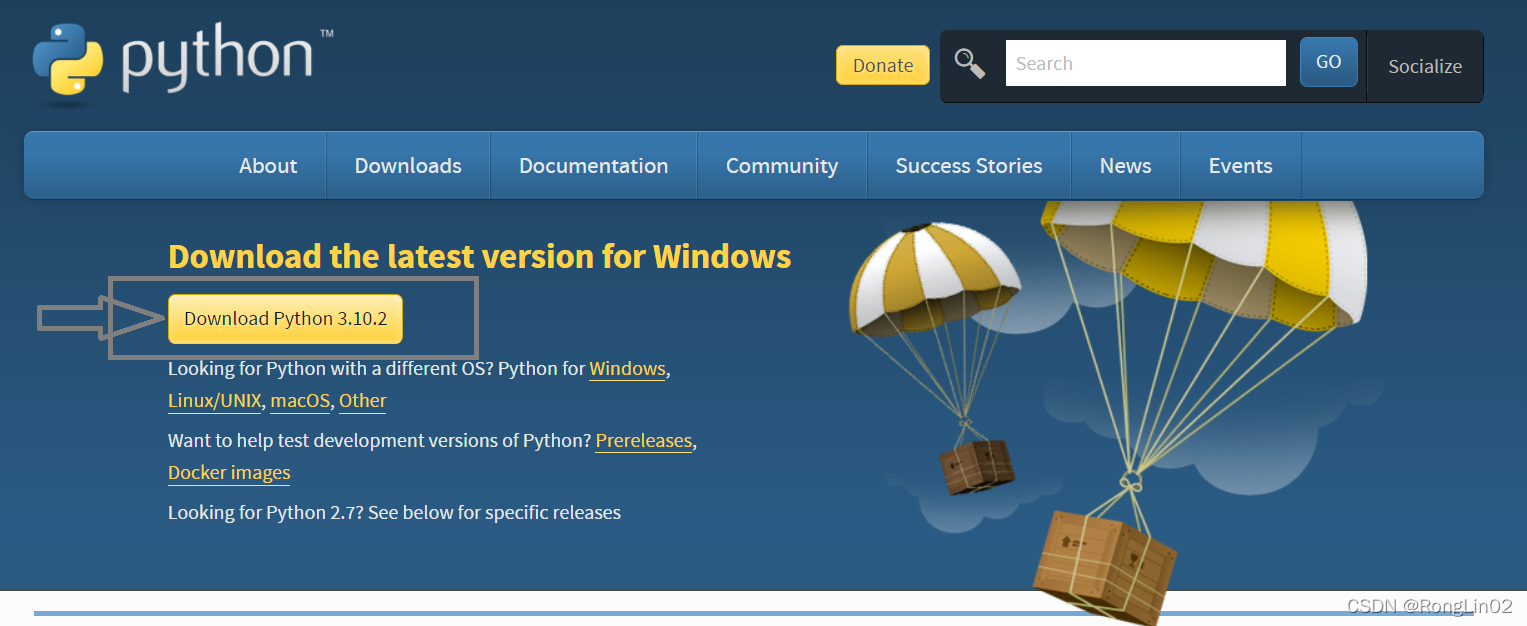
下载完毕
安装
双击下载好的python-3.10.2-amd64.exe
注意要把Add Python 3.10 to PATH勾上,这样可以省去很多麻烦,如果为了方便,可以直接选择Install Now,但是因为要自定义安装目录,选择Customize installation
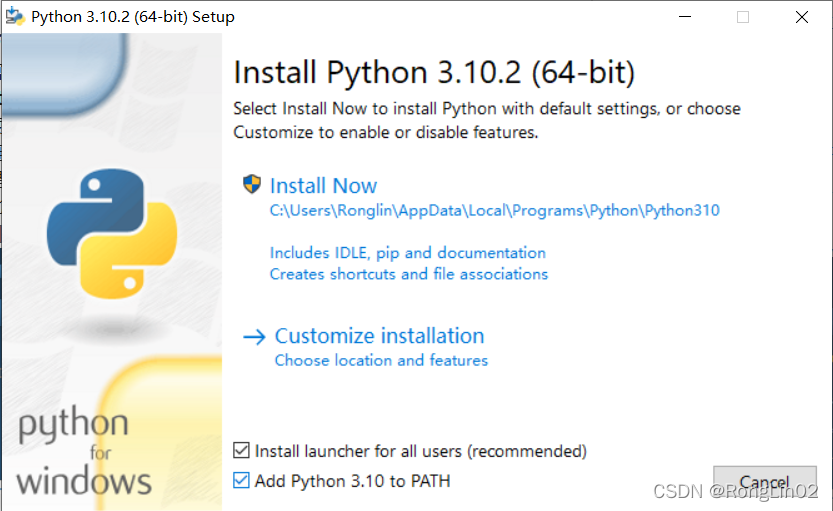
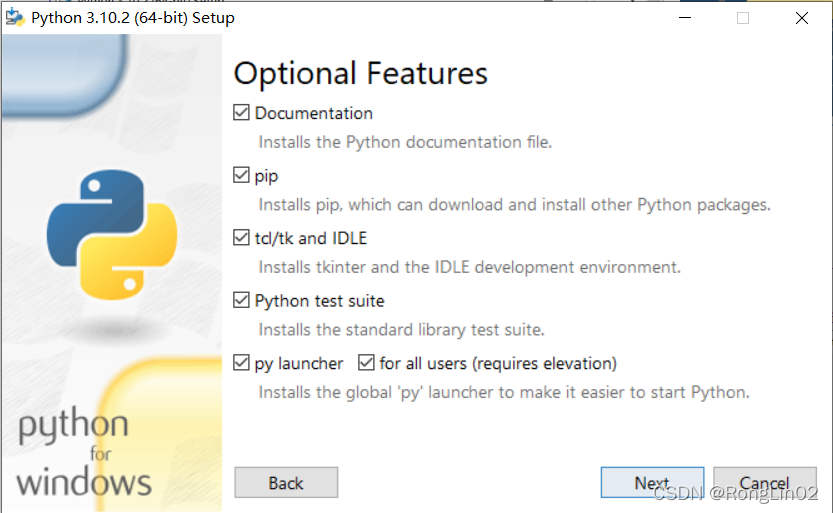
这个界面根据自己需求更改即可,我这里全勾上
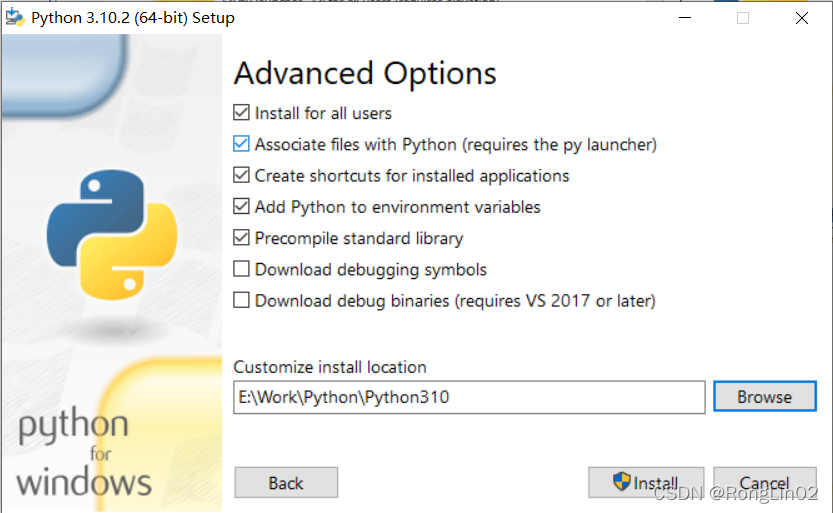
这里勾上Install for all users为了多用户C:\Users使用,但是目前绝大部分都是个人PC,所以影响不大,然后在Customize install location的地方修改安装路径了,然后点击Intall即可
测试
安装完成之后记得重启!
Win+R打开cmd
输入python,如果进入python编辑界面表示成功
python
print('Hello,World!')
Ctrl+Z
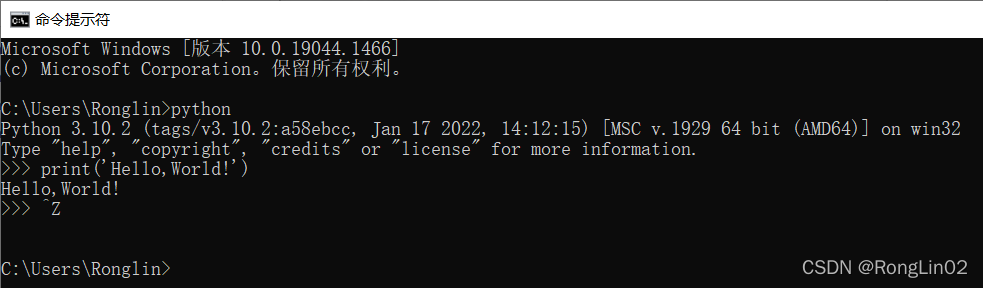 表示成功
表示成功
总结
Python作为一个开发性程序员的第二编程语言很方便,同时用于Python的IDE常用的是 Pycharm,由于版权问题不再写博文记录
=w=





 扫一扫
扫一扫


 215
215

 被折叠的 条评论
为什么被折叠?
被折叠的 条评论
为什么被折叠?
 到【灌水乐园】发言





