


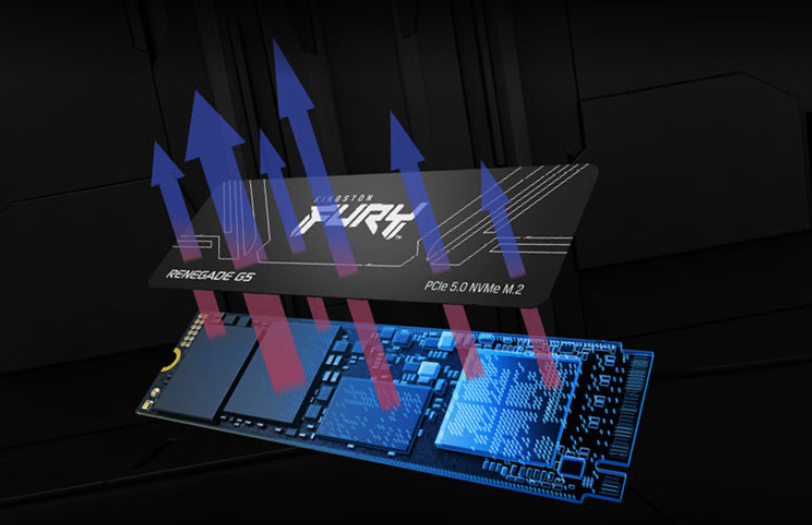
朋友们,是不是感觉自己的电脑越来越跟不上节奏了?游戏加载慢半拍,视频渲染等到地老天荒,那种抓心挠肝的感觉,我懂!于是,你把目光投向了传说中的“速度猛兽”——PCIe 5.0 SSD。那动辄上万兆的读写速度,光看数字就让人热血沸腾,仿佛只要装上它,你的电脑就能原地起飞,化身“性能火箭”。
且慢!“火箭”虽好,但发射前的准备工作可一点都不能马虎。安装PCIe 5.0 SSD看似只是拧个螺丝的小事,但里面的门道可不少。今天,我就以一个产品专家的身份,用大白话跟大家聊聊,想让你的PCIe 5.0 SSD跑满速,到底要注意些什么,别让花大价钱买来的“火箭”最后只跑出了“拖拉机”的速度!
第一关:检查你的“发射平台”——主板和CPU
这可能是最重要,也最容易被忽略的一步。PCIe 5.0 SSD就像一位顶级赛车手,你得给它配一条F1级别的赛道,才能让它尽情驰骋。这条“赛道”就是你的主板和CPU。
1. CPU得给力: PCIe 5.0通道的“总开关”其实在CPU里。目前,只有英特尔12代酷睿及更新的处理器,以及AMD锐龙7000系列及更新的处理器,才原生支持PCIe 5.0。如果你的CPU还是“老将”,那它可不认识PCIe 5.0这位新朋友,SSD插上去也只能降级到PCIe 4.0甚至更低的速度运行。所以,升级前先摸摸自己的CPU,问问它“你够格吗?”
2. 主板得有“专属车位”: 有了支持的CPU,你还需要一块同样支持PCIe 5.0的主板。关键在于,不是主板上所有M.2接口都是“VIP车位”。通常情况下,只有那个离CPU最近、直连CPU的M.2插槽才是真正的PCIe 5.0 x4全速接口。其他的M.2插槽可能由芯片组提供,速度规格可能是PCIe 4.0。
怎么判断?很简单,翻开你的主板说明书,或者去官网查规格表,找到那个明确标注“PCIe 5.0 x4”的M.2插槽,把它找出来,这才是你“火箭”的专属发射位。插错了地方,速度直接腰斩,那可就太冤了。
第二关:做好“降温措施”——散热是重中之重
速度与激情,总是伴随着滚滚热浪。PCIe 5.0 SSD在全力读写时,功耗和发热量相当可观。你可以把它想象成一个正在奋力冲刺的短跑运动员,跑得越快,体温越高。如果温度过高,SSD的主控芯片就会启动“过热保护”机制,主动降低速度来“冷静”一下,这就是我们常说的“掉速”。
所以,散热工作必须做到位!
现在大部分支持PCIe 5.0的主板,都会为那个专属M.2插槽配备一块厚实的金属散热马甲。这可不是装饰品,而是保证SSD稳定运行的关键。安装时,请务必、一定、千万要记得把散热马甲上的导热硅胶垫保护膜撕掉!每年都有无数“大聪明”忘了这一步,导致SSD“高烧不退”,速度大打折扣。
同时,机箱内部的整体风道也很重要。良好的空气流通能帮助散热马甲更快地带走热量,让你的SSD时刻保持“冷静”,稳定输出巅峰性能。
第三关:释放全部潜能——系统和设置
硬件都就位了,软件层面也不能拖后腿。
在安装完SSD后,最好进入主板的BIOS/UEFI界面检查一下,确保那个M.2插槽的运行模式被设置为“Gen 5”。虽然现在的主板大多能自动识别,但手动确认一下总能更安心。
之后无论是全新安装操作系统,还是迁移系统,都要确保使用的是最新的系统版本(如Windows 11),因为新系统对NVMe协议和驱动的支持更为完善,能更好地发挥出PCIe 5.0 SSD的全部实力。
专业之选,一步到位
当你把以上准备工作都做好之后,选择一款优秀的PCIe 5.0 SSD就成了点睛之笔。在这里,我想特别提一下Kingston FURY Renegade G5 PCIe 5.0 NVMe M.2 固态硬盘。
它采用了顶尖的Silicon Motion SM2508主控,读写速度分别高达14,800MB/s和14,000MB/s,这种性能表现,足以让游戏加载、视频剪辑、大文件传输等场景的等待时间几乎消失。其单面PCB设计,对各类主板散热片的兼容性极佳,安装起来非常方便。
对于那些追求极致存储体验的专业创作者、拥有海量游戏库的硬核玩家,或是需要处理庞大项目文件的数据专家来说,存储空间和速度同样重要。Kingston FURY Renegade G5甚至提供了高达8TB的容量版本,让你在未来数年内都无需为空间不足而烦恼,真正实现速度与容量的“双自由”。
总而言之,升级PCIe 5.0 SSD是一次能显著提升电脑使用体验的投资。只要你按照上面的步骤,仔细检查CPU和主板的兼容性,找对插槽,并做好散热,就能完美解锁新世代的存储速度,尽情享受那份“快人一步”的畅快与从容。





 扫一扫
扫一扫


 2087
2087

 被折叠的 条评论
为什么被折叠?
被折叠的 条评论
为什么被折叠?
 到【灌水乐园】发言





