


许多PC用户都遇到过相同的问题:固态硬盘突然识别不到了,里面的数据还能恢复吗?说实话,等到硬盘完全罢工时,数据恢复的成功率会大大降低。今天,我就来告诉大家固态硬盘损坏前会有哪些征兆,以及如何提前备份数据,避免悲剧发生。
这些征兆出现,你的SSD可能命不久矣
1. 文件频繁损坏或消失
这是最常见的预警信号。如果你发现:
经常提示文件损坏或需要修复
明明存好的文件再次打开时变成乱码
某些文件夹或文件神秘消失
这时候就该立即备份数据了!
2. 系统运行异常缓慢
固态硬盘最大的优势就是速度快。如果出现:
开机时间明显变长
打开程序或文件时经常卡顿
复制文件速度异常缓慢(远低于正常水平)
可能是硬盘出现了坏块或其它问题。
3. 频繁蓝屏或死机
当系统在使用过程中:
频繁出现蓝屏,特别是提示与磁盘相关的错误代码
无故死机或自动重启
系统提示磁盘读取错误
这些都是硬盘在发出求救信号。
4. 硬盘时好时坏
最让人头疼的情况:
BIOS有时能识别硬盘,有时识别不到
今天能用,明天就无法识别了
这种间歇性故障往往意味着硬盘寿命即将终结。
5. S.M.A.R.T.信息报警
通过等工具查看硬盘的S.M.A.R.T.信息,如果出现:
重新分配扇区计数警告
媒体与数据完整性错误计数增加
硬盘寿命百分比低于10%
这些都是需要立即备份数据的明确信号。
如何正确备份数据?记住这几点!
"3-2-1"备份原则
这是数据安全领域的黄金标准:
- 3份数据副本(1份原始数据+2份备份)
- 2种不同的存储介质(如外接硬盘+云存储)
- 1份离线备份(防止病毒或误操作)
2. 选择可靠的备份工具
Windows自带的"文件历史记录功能
第三方备份软件如Macrium Reflect、AOMEI Backupper
云存储服务如百度网盘、阿里云盘
3. 定期备份,养成习惯
重要数据:**每天备份
一般文件:每周备份一次
全盘镜像:每月做一次
4. 备份前检查硬盘健康
在备份前,先用CrystalDiskInfo等工具检查硬盘健康状态。如果已经出现警告,建议:
1. 优先备份最重要文件
2. 使用快速备份而非全盘备份(减少硬盘压力)
3. 备份完成后立即更换硬盘
选择高质量的固态硬盘,防患于未然
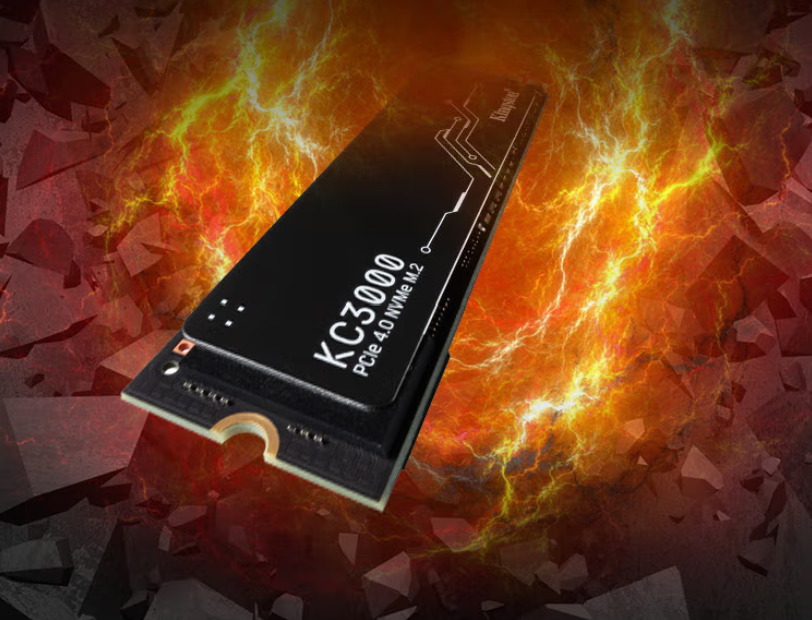
虽然备份能解决数据安全问题,但选择一款可靠的固态硬盘更能让你省心。以金士顿KC3000 PCIe 4.0 NVMe固态硬盘为例,这款产品不仅提供高达7000MB/s的读取和写入速度,更重要的是其稳定性和可靠性。
KC3000采用半高式石墨烯铝合金散热片,能有效控制工作温度,避免因过热导致的性能下降或硬件损伤。提供从**512GB到4096GB**多种容量选择,满足不同用户的存储需求。
值得一提的是,这款固态硬盘的平均无故障工作时间达到180万小时,并且提供**5年有限保固,让用户使用更加安心。选择这样的产品,本身就能大大降低数据丢失的风险。
数据丢失后的紧急处理
如果真的遇到数据丢失,请记住:
1. 立即停止使用该硬盘
2. 不要尝试修复或格式化
3. 如需恢复数据,找专业的数据恢复机构
4. 重要数据不建议自行使用恢复软件,操作不当可能导致永久丢失
结语
固态硬盘虽然比机械硬盘更耐用,但也不是永远不会坏。识别早期预警信号定期备份才是保护数据的最佳策略。
记住:没有100%可靠的存储设备,只有可靠的备份习惯。希望大家的硬盘都能健康长寿,但更重要的是,希望大家都养成定期备份的好习惯!





 扫一扫
扫一扫


 1026
1026

 被折叠的 条评论
为什么被折叠?
被折叠的 条评论
为什么被折叠?
 到【灌水乐园】发言





