 webpack:url-loader与file-loader的差异解析



 本文探讨了webpack中url-loader和file-loader在打包图片时的区别。url-loader在图片小于特定尺寸时,会将其转换为base64字符串内联到JS中,减少HTTP请求,提高性能。file-loader则始终将图片作为单独文件输出。文章通过实例配置展示了两者的工作原理,并提供了最佳实践建议。
我们知道图片文件的打包,可以通过file-loader来辅助完成,但项目开发中,可能会存在较多的图片,每个图片都会是一个http请求,为了优化性能,推荐一个新的辅助工具:url-loader
接下来说说url-loader相比于file-loader的优势:
使用file-loader打包图片
由于上篇文章(webpack学习篇4)中已经详细介绍了file-loader打包图片的方法,在这里就不介绍那么详细了,主要记录下使用file-loader工具打包后,生成文件的方式:(如下)
打包规则配置rules
webpack.config.js
module: {
  rules: [{
    test: /\.(jpg|png|jpeg)$/,
    use: {
      loader: 'file-loader',
      options: { // 配置参数
        // 这种配置语法叫做:占位符
        name: '[name]_[hash].[ext]', // 使用图片的名字,并使用图片的后缀
      }
    }
  }]
}
生成打包后文件的形式
打包后会生成单独的图片文件,存放在dist目录下,如下图:
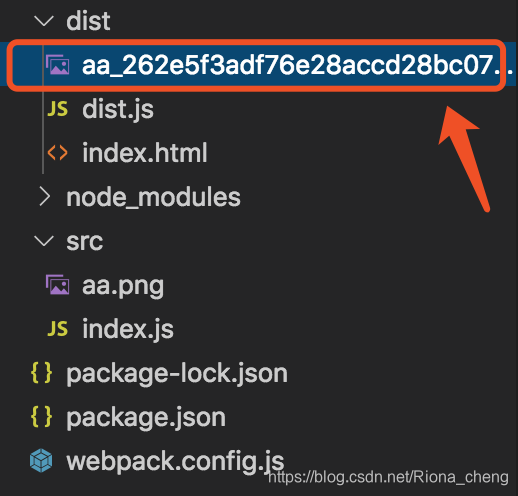
但是,这种打包方式会存在一定的缺陷:打包之后,每个图片在加载时,都将会发送一个http请求,当页面图片过多,会严重拖慢网页加载速度。这种情况下,我们可以选择用url-loader进行打包,通过配置规则,让较小的图片打包成base64的形式存放在打包后的js中,不再需要单独发送http请求加载图片。具体操作步骤看下方。
使用url-loader打包图片文件
安装url-loader:
npm install url-loader -D
配置打包规则
在webpack.config.js中配置:
// 在这里做打包配置
const path = require('path'); // 引入node的path模块(loader模块)
// Common.js语法
module.exports = {
  mode: 'development', // 默认模式为production,可不写,不写时打包运行命令行会有警告
  entry: {
    main: './src/index.js'
  },
  module: {
    rules: [{
      test: /\.(jpg|png|jpeg)$/,
      use: {
        loader: 'url-loader',
        options: { // 配置参数
          // 这种配置语法叫做:占位符
          name: '[name]_[hash].[ext]', // 使用图片的名字,并使用图片的后缀
          limit: 40960
        }
      }
    }]
  },
  output: {
    filename: 'dist.js', // 打包之后的输出文件
    path: path.resolve(__dirname, 'dist')
  }
}
在配置规则中添加 “limit” 配置参数,当图片超过40960(40kb)个字节,就会像file-loader一样把打包文件单独生成一个图片文件,当图片小于40kb时,就会把图片打包成base64的字符串,存放到打包后的dist.js文件里。
生成打包后文件的形式
dist文件目录已不再出现单独的图片文件,如下:
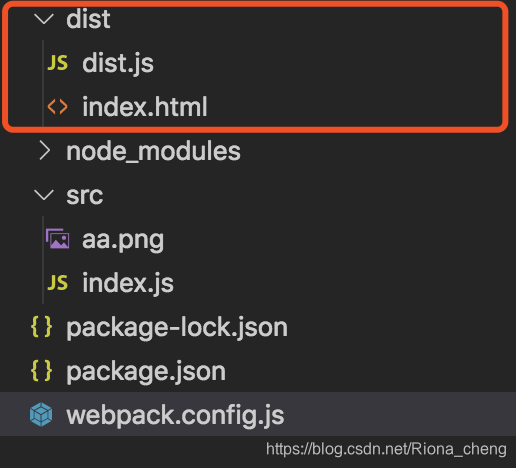
打包后的dist.js文件如下:
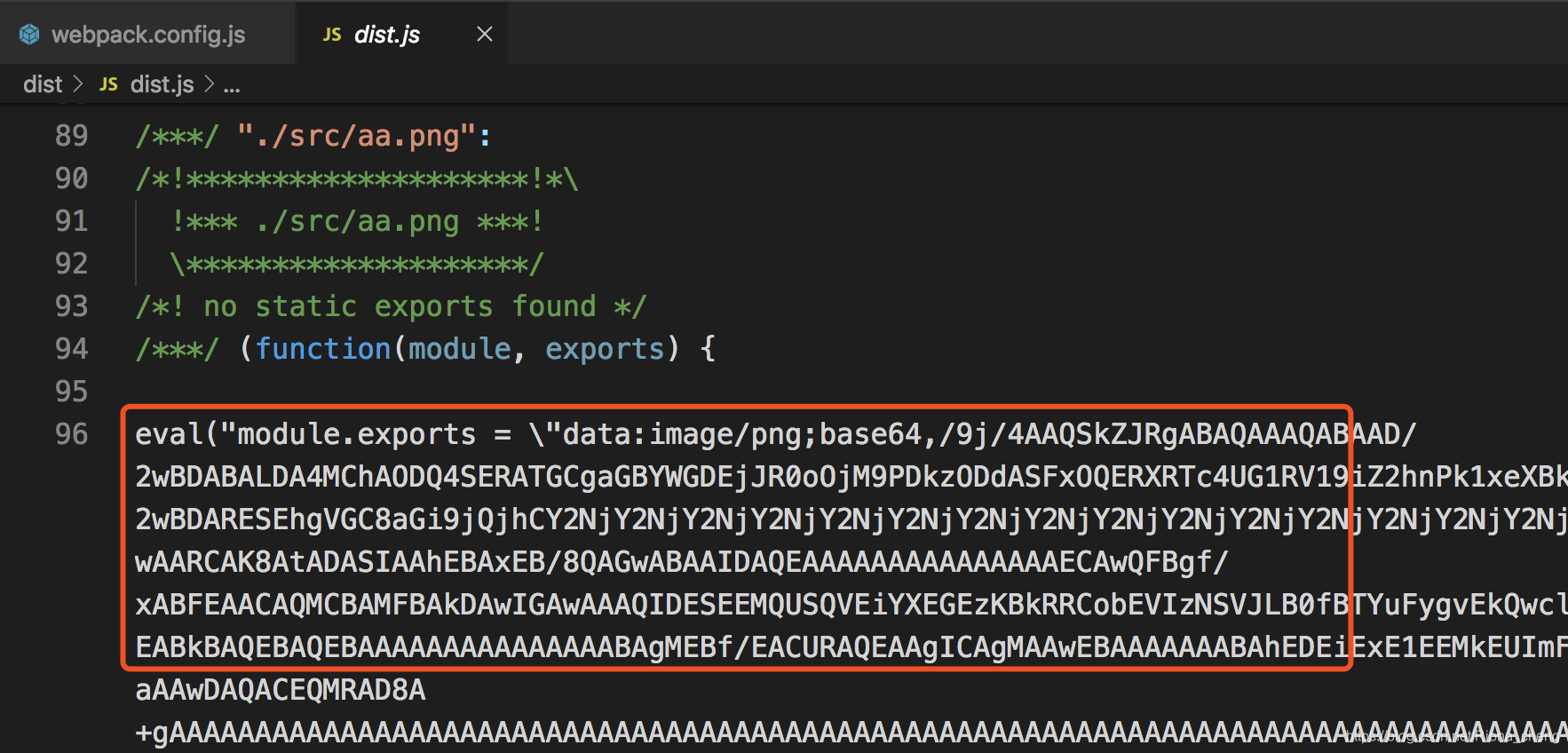
浏览器查看效果如下:
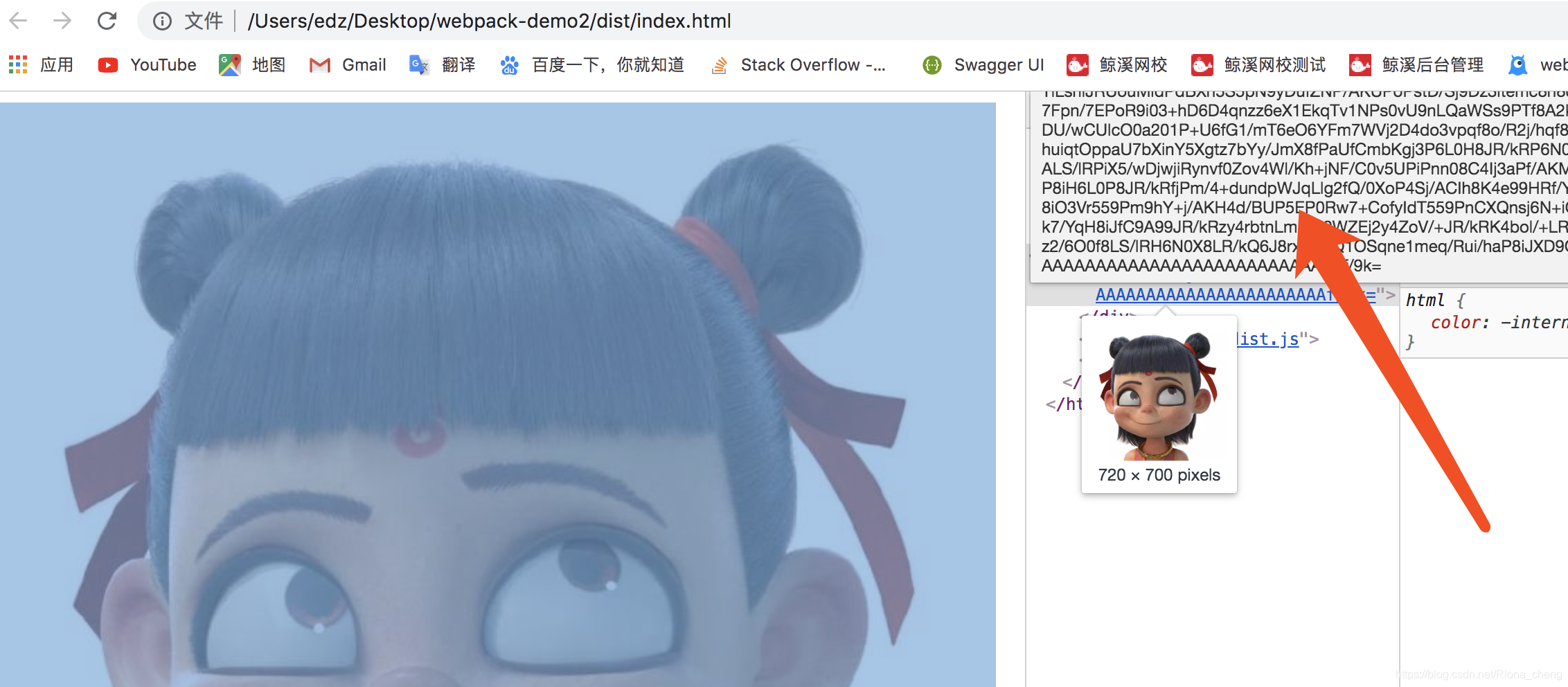
注: 要求被编码的图片要特别小,否则编码字节长度过长,即使压缩后也得不偿失,一般适合在几kb。上边例子中的图片大小为26kb,为了演示效果,才把limit的值设置到了40kb,在真实项目开发中,一般不会设置这么大的值,大家要视情况而定。也会有一些特例,如:如果是loading等一些使用太频繁的组件化图片,哪怕20k一般也会转成base64。一是便于UI组件的维护,二是使用时不用每次都发送请求。
所以总结如下:url-loader它除了做file-loader能做的事情,还能做除file-loader以外的事情。url-loader与file-loader的主要区别:url-loader会通过配置规则将一定范围大小的图片打包成base64的字符串,放到dist.js文件里,而不是单独生成一个图片文件。而file-loader在打包时一定会生成单独的图片文件。





 扫一扫
扫一扫


 1216
1216

 被折叠的 条评论
为什么被折叠?
被折叠的 条评论
为什么被折叠?
 到【灌水乐园】发言





