


VSCode配置C#开发环境 .Net 6.0/7.0 SDK
1 安装安装.Net 6.0/7.0 SDK
.NET SDK 下载地址:https://dotnet.microsoft.com/en-us/download
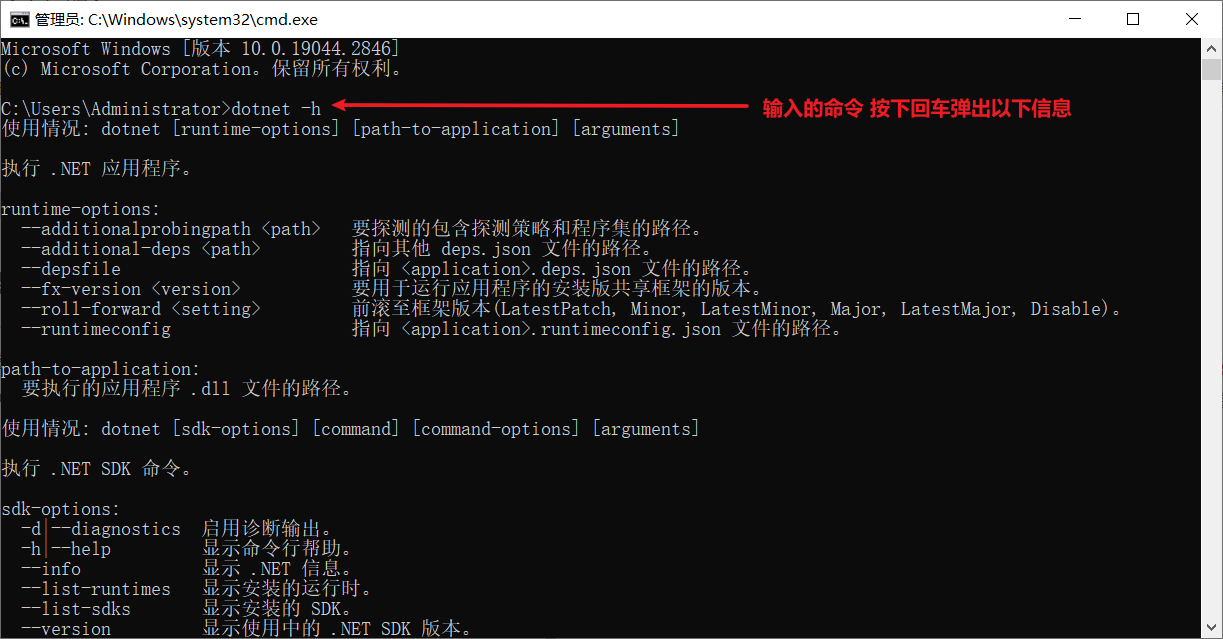
下载.NET SDK,下载完毕后直接点击运行,安装。安装完成后,Win+R 输入 CMD按下Enter键 ,输入dotnet -h 按下Enter键,弹出以下类似信息窗口则安装完成。
2 安装VS Code 软件
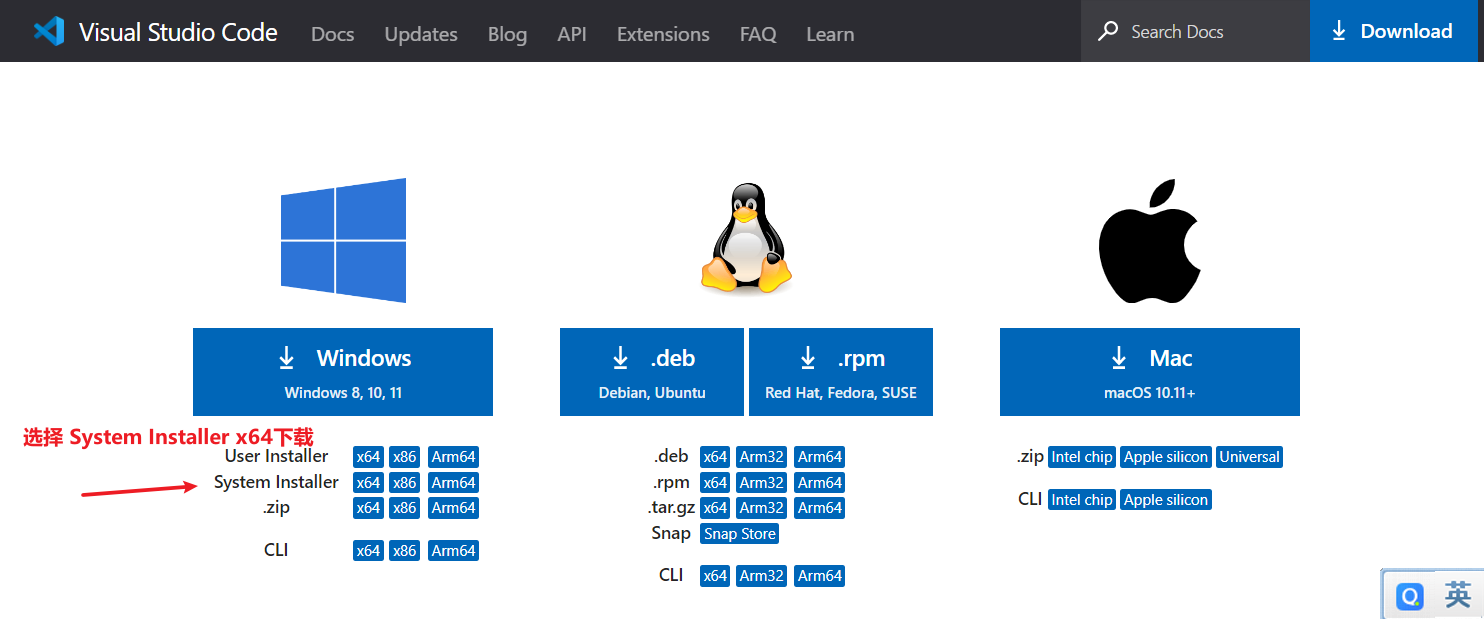
VS Code 下载地址:https://code.visualstudio.com/Download
下载VS Code
3 安装VS Code所需插件
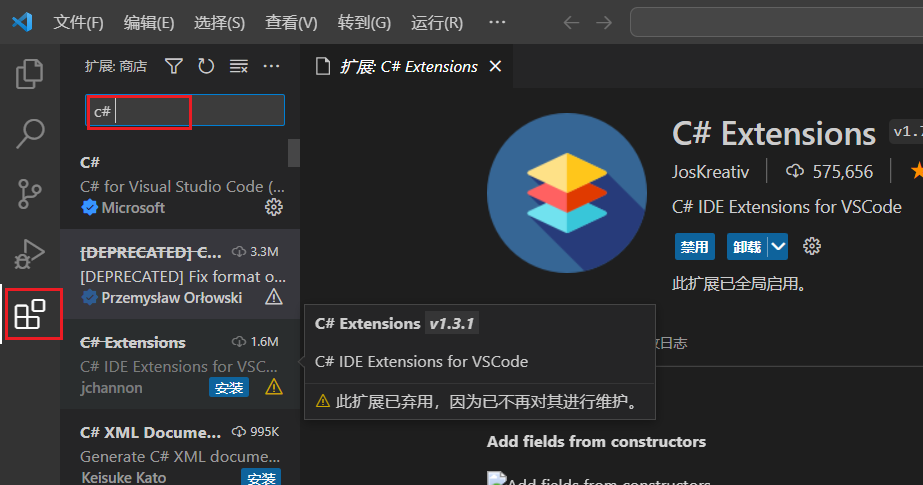
搜索安装:C#、C\C++ 、C# Extensions

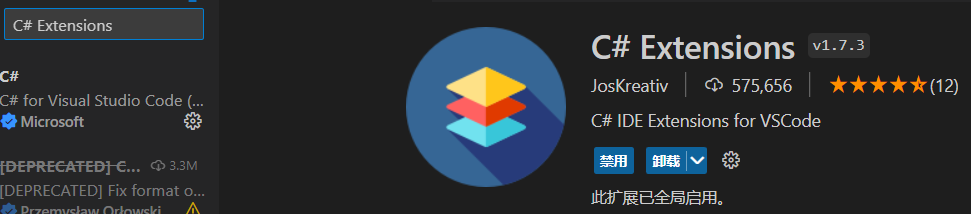
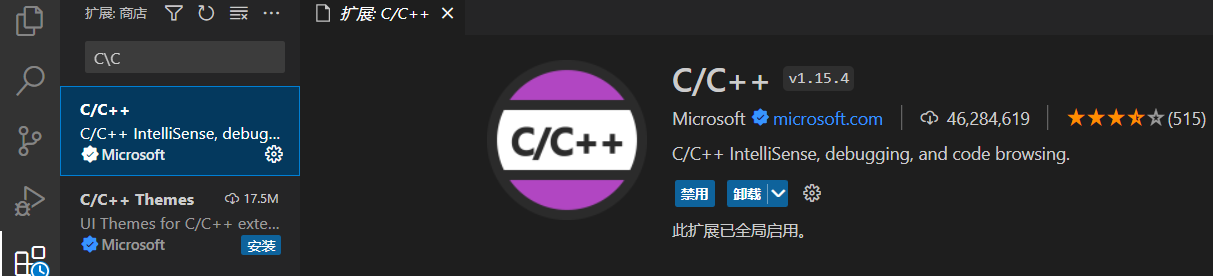
3.1 在线安装
在线安装插件默认下载路径:C:\Users\Administrator\.vscode\extensions
3.2 离线安装
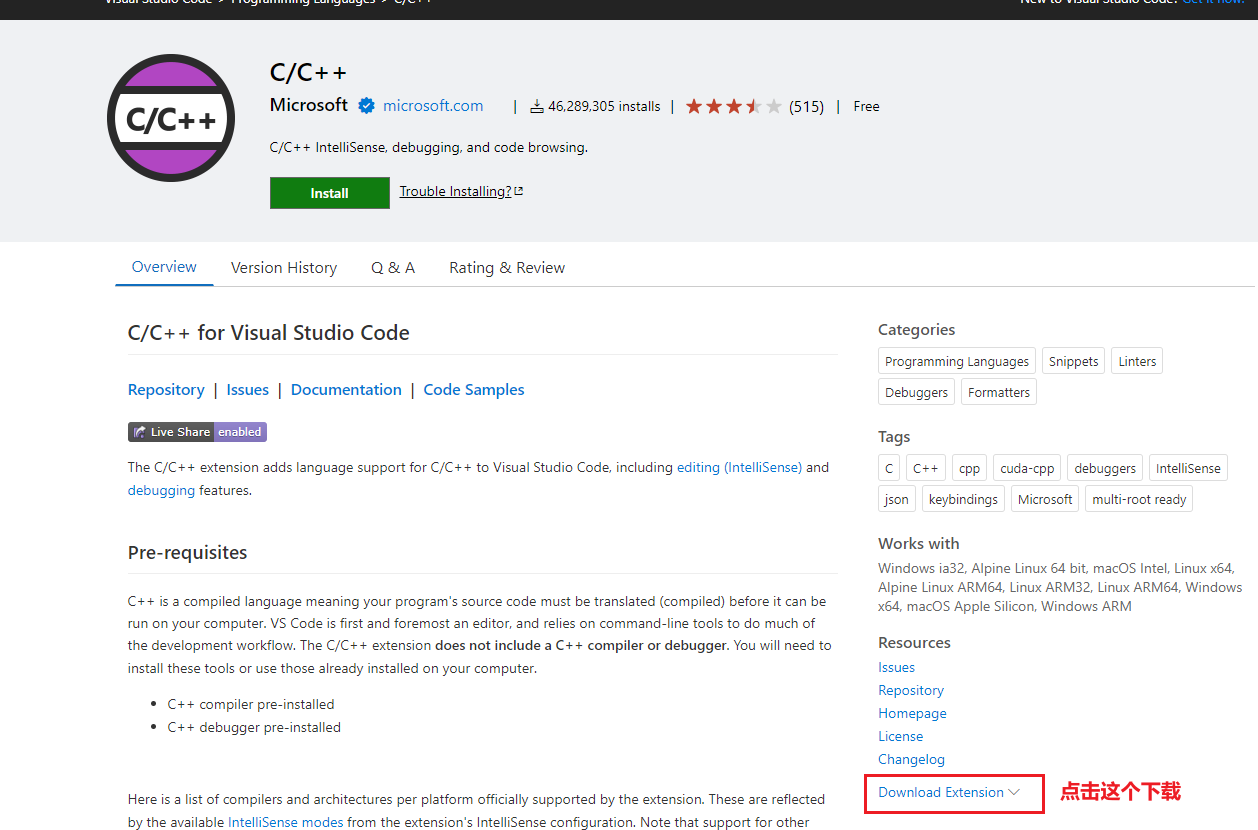
下载离线插件
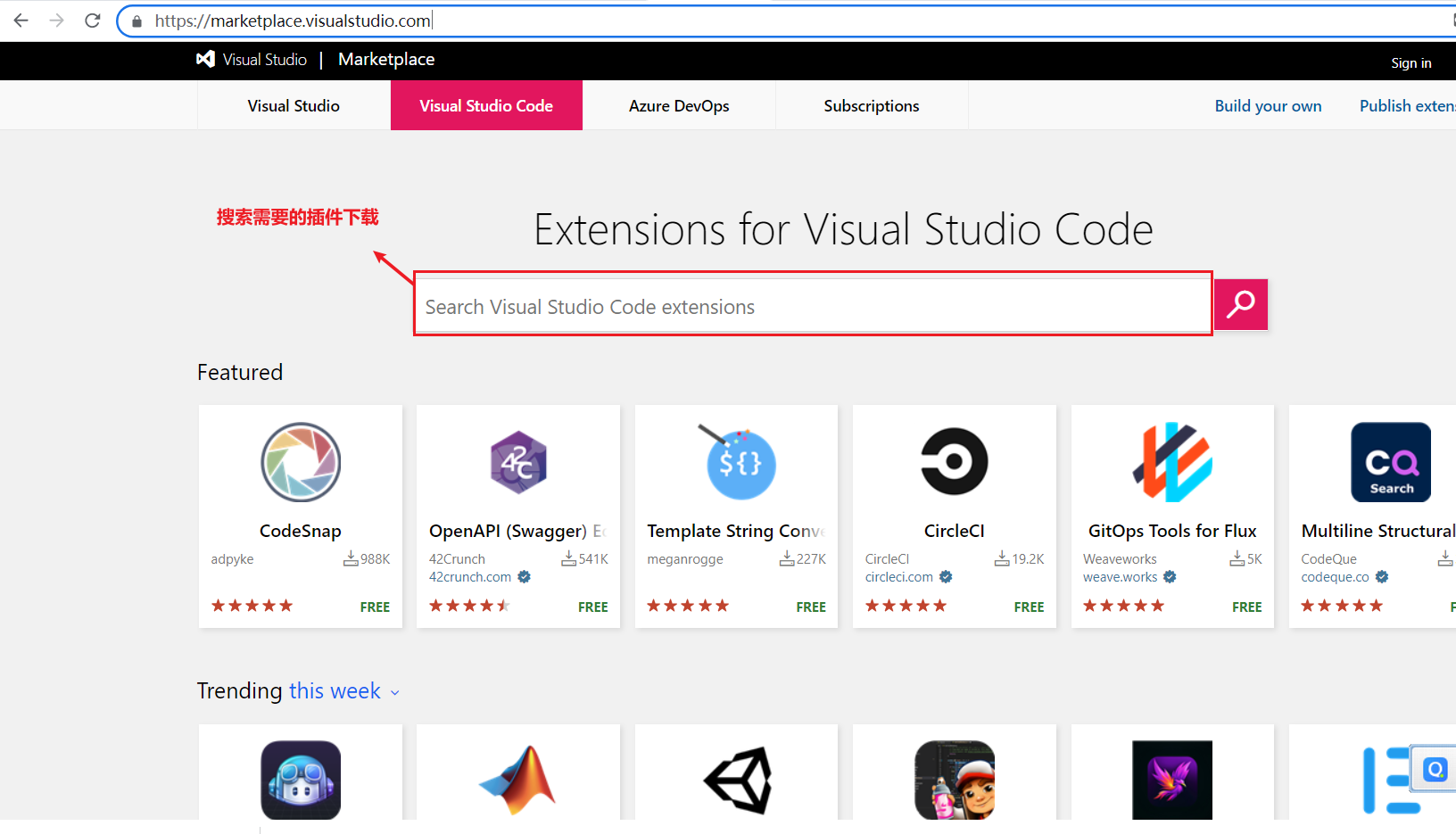
离线插件市场:https://marketplace.visualstudio.com/
离线插件市场
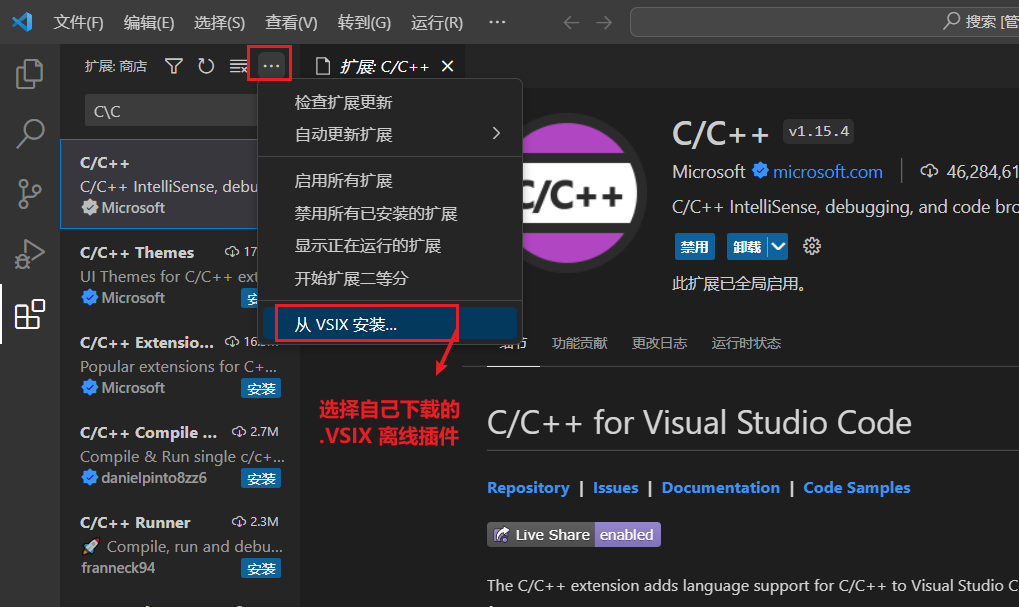
VS Code配置离线插件
4 VS Code中配置C#工程环境
在电脑磁盘创建C#HelloWorld作为工程目录, 并且用VS Code打开。
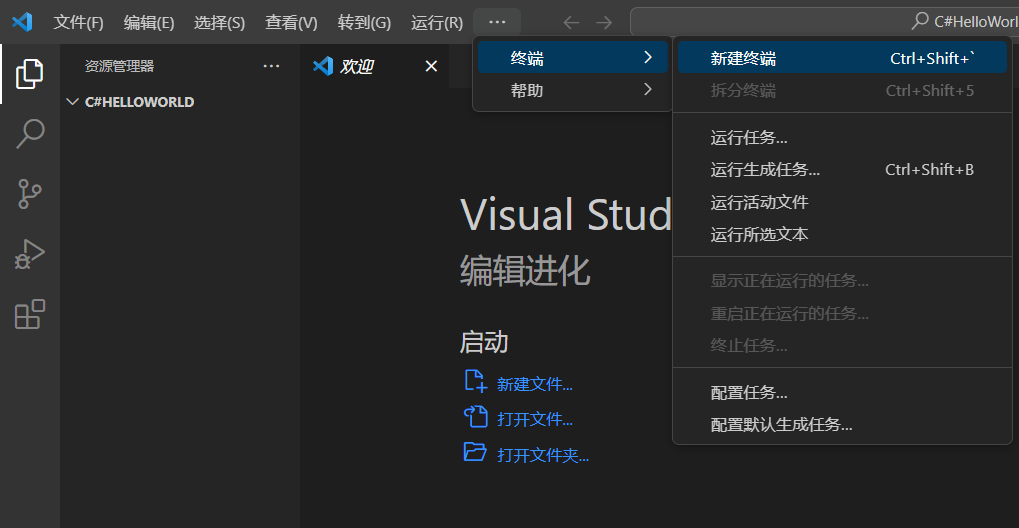
点击 终端 -> 新建终端
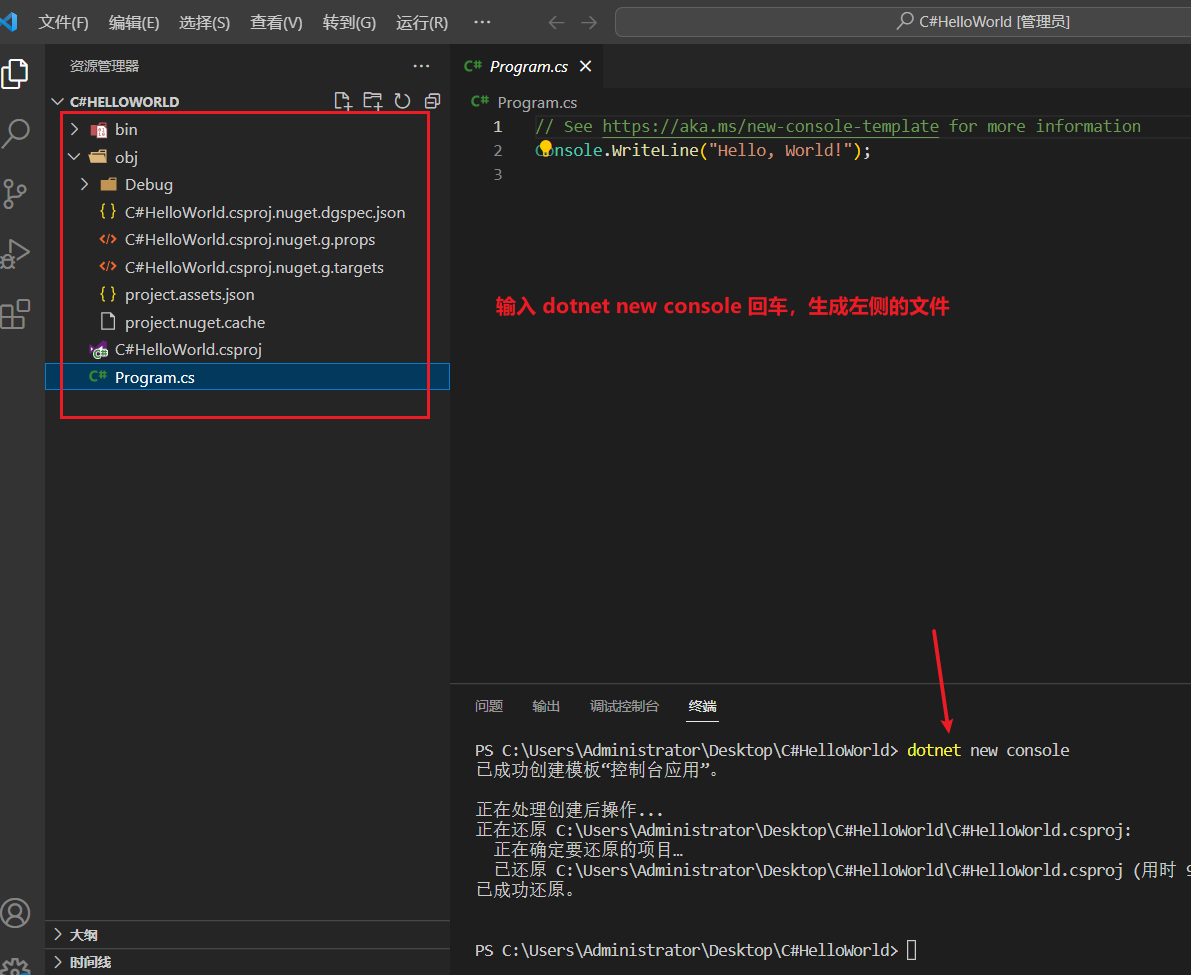
在终端中运行dotnet new console ,生成Program.cs project.assets.json C#HelloWorld.csproj以及obj文件夹 bin文件夹,此时bin文件夹什么都没。
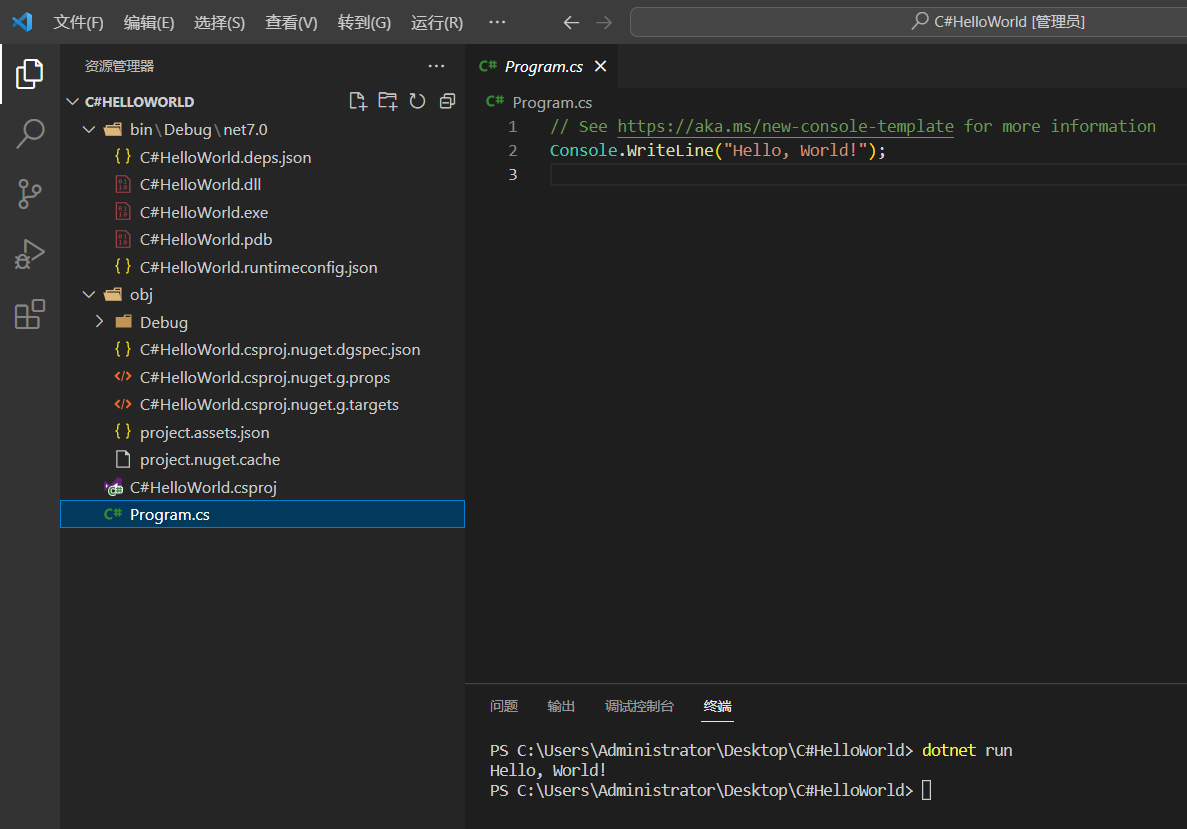
在运行 dotnet run 命令,控制台输出 Hello,World,并且bin文件夹下生成.exe等文件
5 创建Debug文件
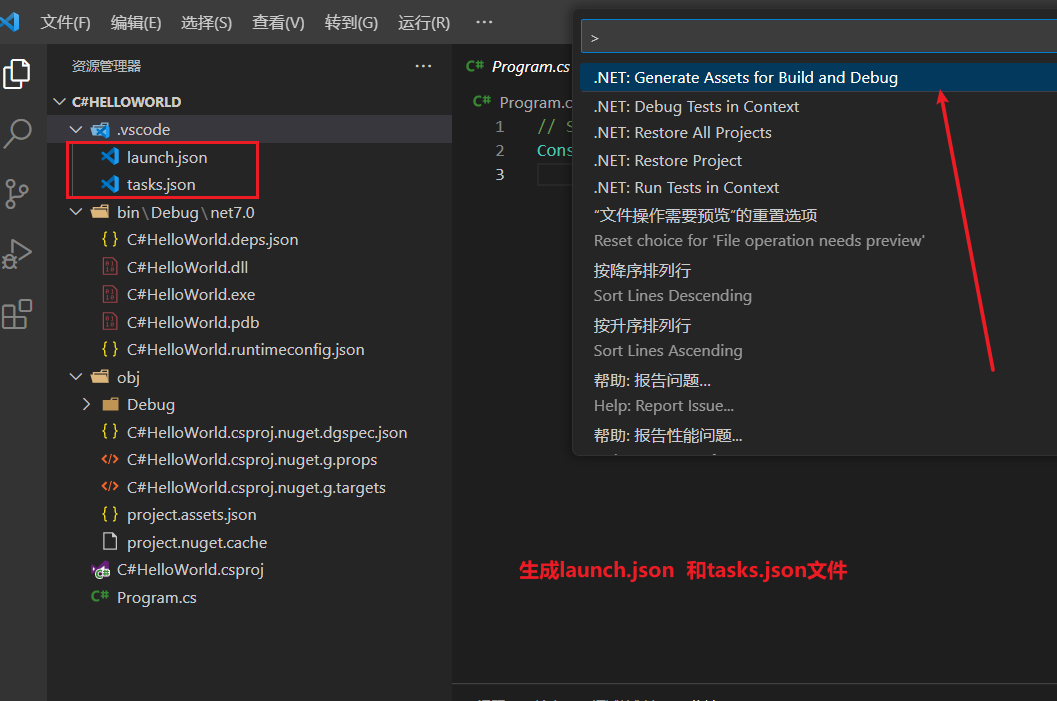
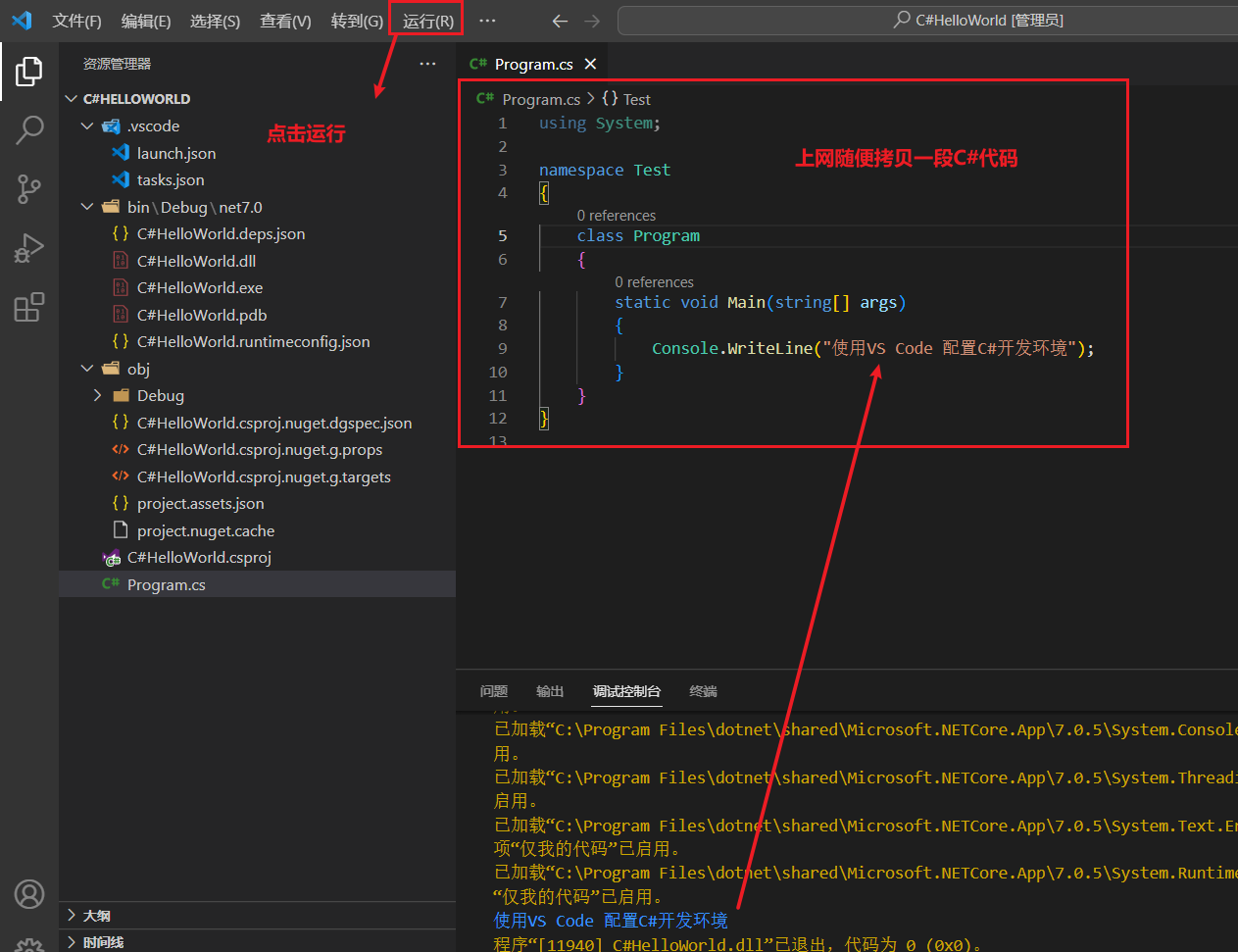
C#HelloWorld下创建.vscode文件夹。按下键盘Ctrl+Shift+P,选择Net:Generate Assets for build and Debug生成launch.json和tasks.json文件
代码运行结果





 扫一扫
扫一扫


 2841
2841

 被折叠的 条评论
为什么被折叠?
被折叠的 条评论
为什么被折叠?
 到【灌水乐园】发言





