docker环境下搭建nexus私服

本文详细介绍了如何在Docker环境下搭建Nexus私服,包括下载镜像、使用admin账号登录并修改密码、创建Maven hosted仓库,并将仓库设为_maven-public_成员,最后展示了通过命令行上传jar包到Nexus的步骤。

maven私服仓库

下载镜像

docker pull sonatype/nexus3

启动镜像这些东西就不说了,然后是启动后的操作

登入nexus控制台

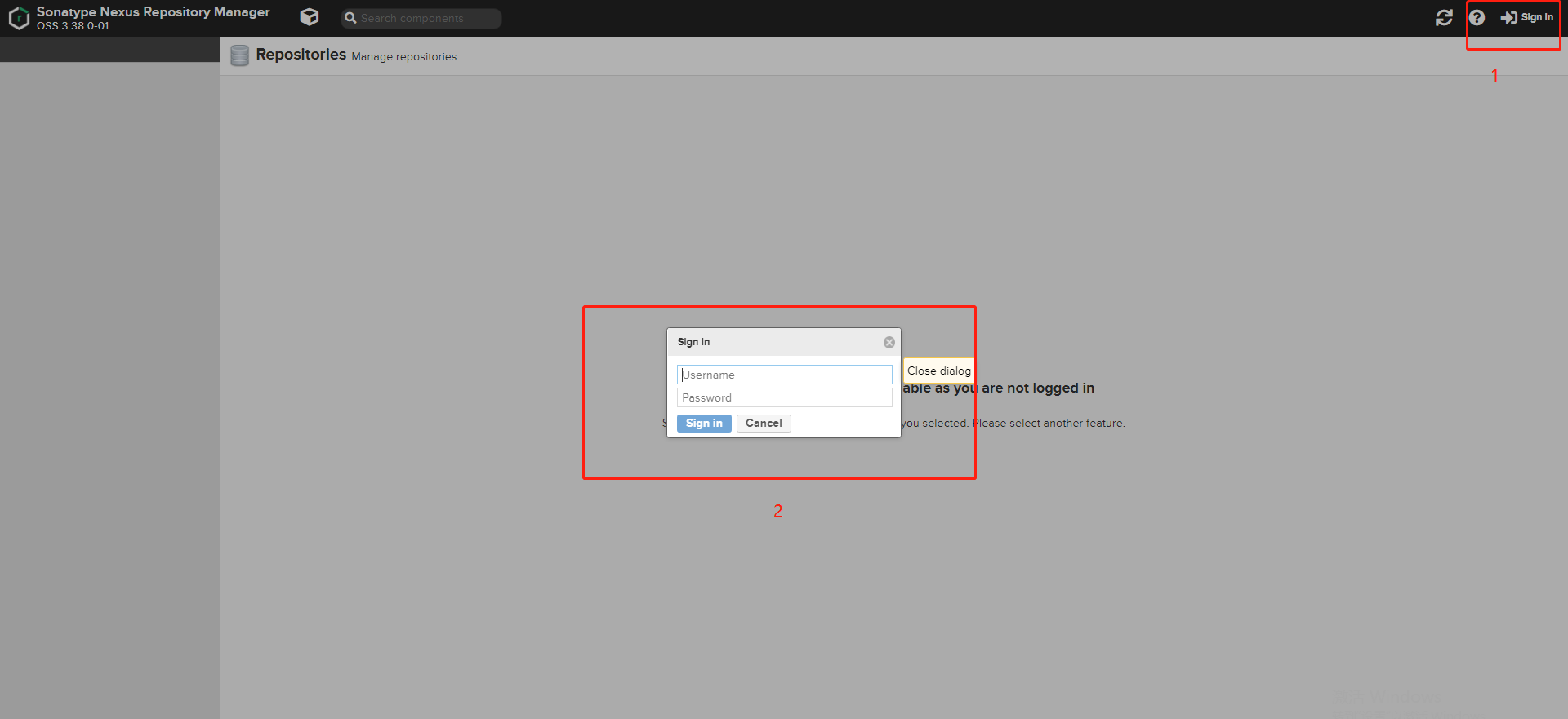
在浏览器中打开localhost:8081,进入nexus管理控制台,这里需要点击右上角登录,用户名为admin,之前的文档说的默认密码为admin123,这个对之前的版本可能有效果,接着往下看
![image.png](https://img-blog.csdnimg.cn/img_convert/27faf12144148c8088101a79e66e84db.png#clientId=u190c0403-9dfd-4&crop=0&crop=0&crop=1&crop=1&from=paste&height=881&id=u49887b4a&margin=[object Object]&name=image.png&originHeight=881&originWidth=1920&originalType=binary&ratio=1&rotation=0&showTitle=false&size=73099&status=done&style=none&taskId=ud82fead1-0992-4952-90b9-57e178edd12&title=&width=1920)

但是nexus3中,将初始密码放在了admin.password文件中,我们可以通过进入容器内部,找到admin.password

# 找到运行中的容器,找到nexus的容器id
docker ps

# 进入容器id内部
docker exec -it 容器id /bin/bash

# 查看当前文件夹下的文件与文件夹列表
ls

# 找到并跳转至nexus数据文件夹
cd nexus-data

# 查看此文件夹下的内容
ls

# 查看初始admin的密码,将其复制
cat admin.password

输入初始admin密码进入控制台后,会让你修改密码,这里我们可以修改成一个好记的密码即可

创建仓库
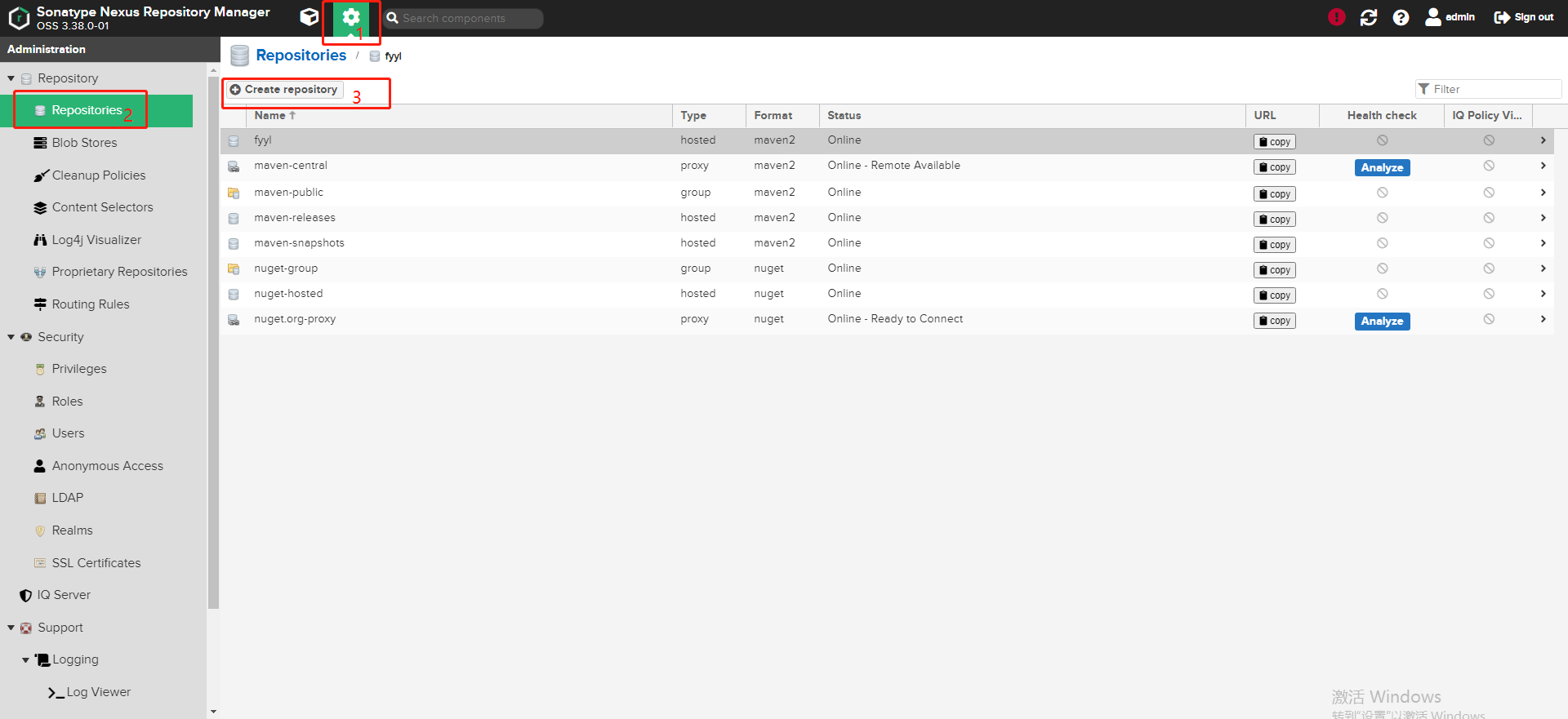
![image.png](https://img-blog.csdnimg.cn/img_convert/4afbd0bcee2c036c4ce44e1be633a3b7.png#clientId=u190c0403-9dfd-4&crop=0&crop=0&crop=1&crop=1&from=paste&height=881&id=u02667ab2&margin=[object Object]&name=image.png&originHeight=881&originWidth=1920&originalType=binary&ratio=1&rotation=0&showTitle=false&size=126049&status=done&style=none&taskId=u003f0b97-fbcd-468c-b6d3-55aa95c22e2&title=&width=1920)
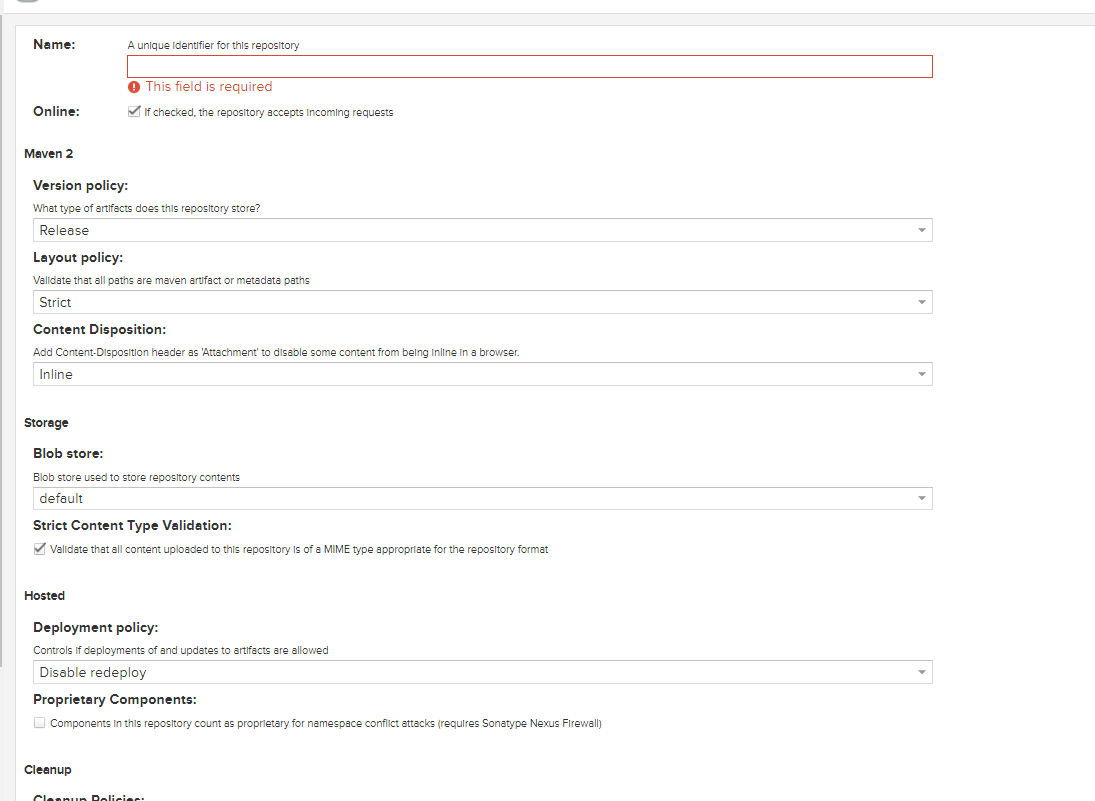
通过上述顺序点击后,进入创建仓库的界面,这里我们选择maven为hosted这项,因为个人之前用group的话,出现过405错误,选择hosted正常
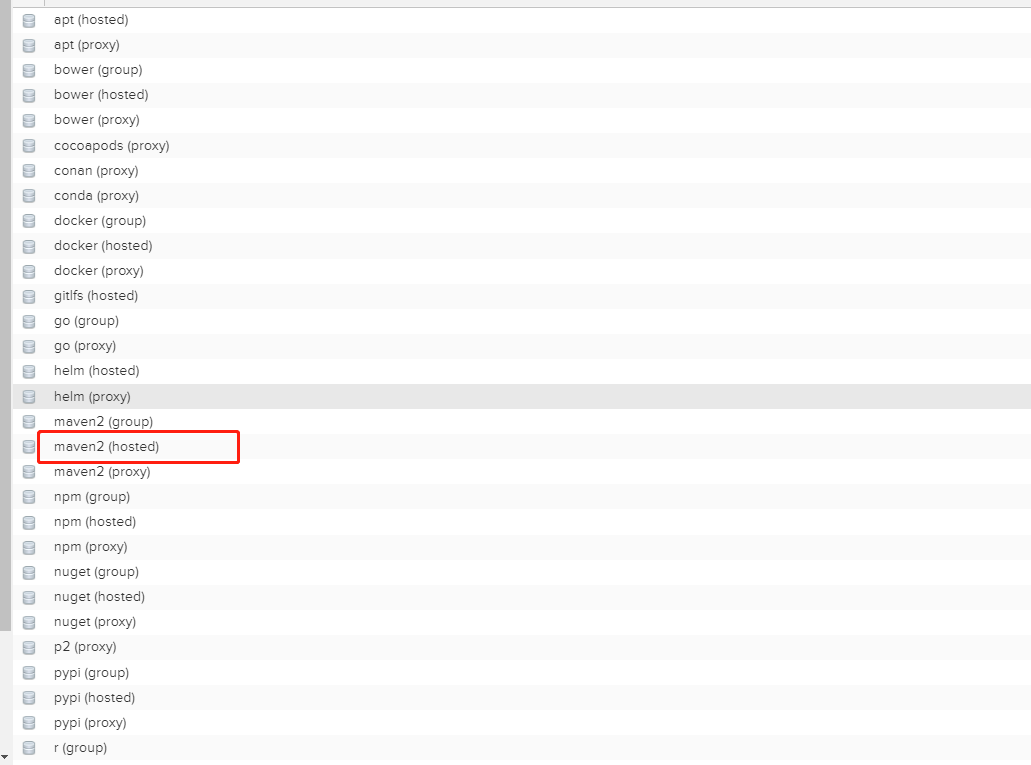
![image.png](https://img-blog.csdnimg.cn/img_convert/fd162c13be2ffacdd75e82be75326d0f.png#clientId=u190c0403-9dfd-4&crop=0&crop=0&crop=1&crop=1&from=paste&height=765&id=u581f280f&margin=[object Object]&name=image.png&originHeight=765&originWidth=1031&originalType=binary&ratio=1&rotation=0&showTitle=false&size=60630&status=done&style=none&taskId=u8f431789-a529-46e3-9195-5670688a561&title=&width=1031)
名字随便填写就好,最好具有意义
![image.png](https://img-blog.csdnimg.cn/img_convert/fc97387661993ac1f71e20c8cc3b290d.png#clientId=u190c0403-9dfd-4&crop=0&crop=0&crop=1&crop=1&from=paste&height=801&id=u10d79513&margin=[object Object]&name=image.png&originHeight=801&originWidth=1095&originalType=binary&ratio=1&rotation=0&showTitle=false&size=52067&status=done&style=none&taskId=ue042af97-86b4-4ff3-83a2-ea891b1848a&title=&width=1095)

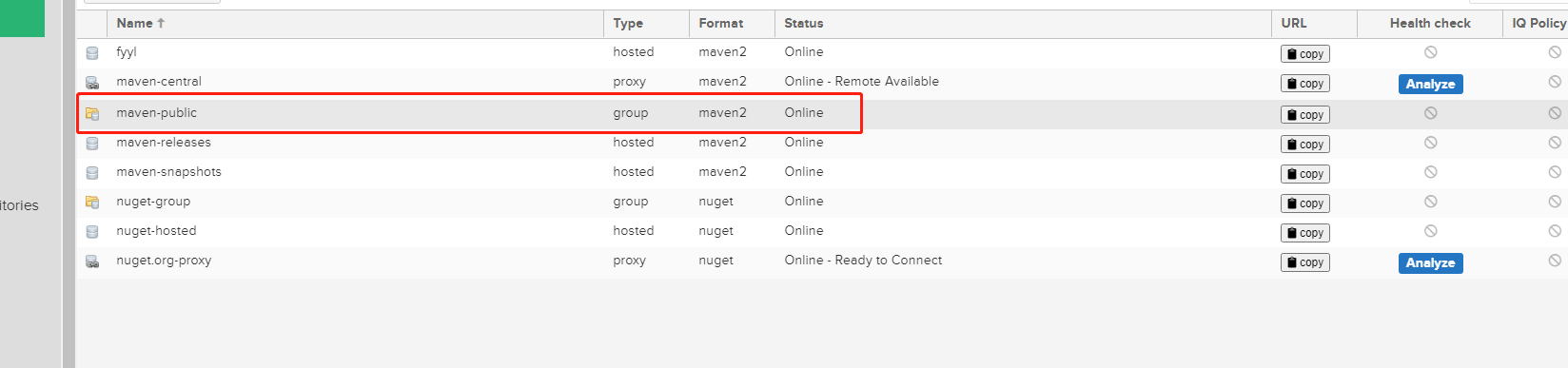
创建好后,在仓库界面找到_maven-public_仓库
![image.png](https://img-blog.csdnimg.cn/img_convert/fe6101888a143e6c85c3cf6c7d6776cc.png#clientId=u190c0403-9dfd-4&crop=0&crop=0&crop=1&crop=1&from=paste&height=387&id=ub7c35eb0&margin=[object Object]&name=image.png&originHeight=387&originWidth=1648&originalType=binary&ratio=1&rotation=0&showTitle=false&size=51120&status=done&style=none&taskId=u826ebd95-8350-4c4e-8d52-2df5278450f&title=&width=1648)
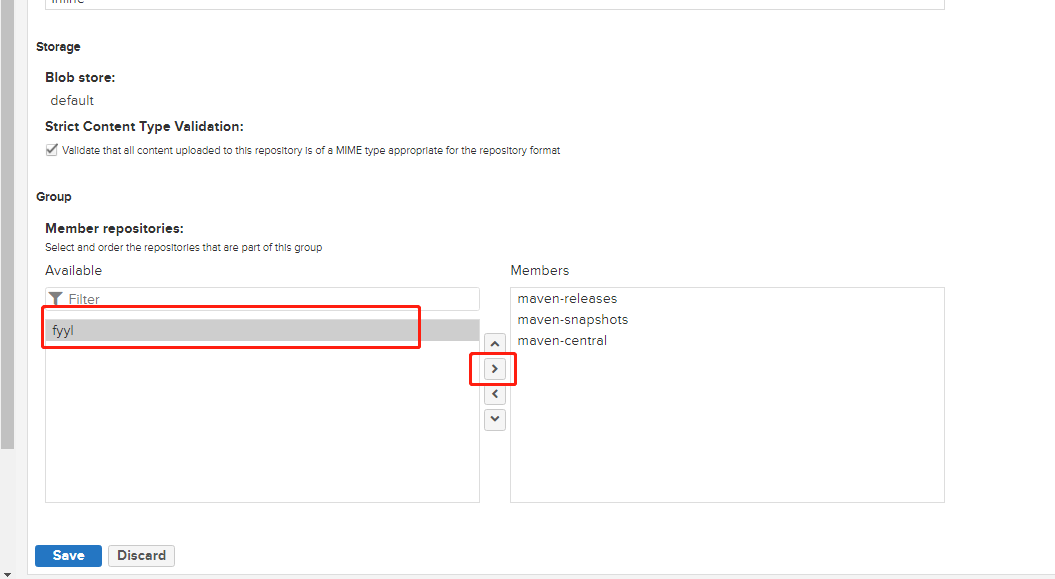
将刚才的仓库移入_maven-public_仓库成员中
![image.png](https://img-blog.csdnimg.cn/img_convert/41398e7803fe41de35d904b9d8b01ab0.png#clientId=u190c0403-9dfd-4&crop=0&crop=0&crop=1&crop=1&from=paste&height=579&id=u6bd3df9e&margin=[object Object]&name=image.png&originHeight=579&originWidth=1055&originalType=binary&ratio=1&rotation=0&showTitle=false&size=32338&status=done&style=none&taskId=u57d2fe0e-24cc-4e17-a8a4-fb91279fb5f&title=&width=1055)

上传jar包

上传jar包有通过配置文件上传,还有一种通过mvn命令上传,个人觉得命令比较简单一些,所以就使用命令的方法

首先是修改maven的配置文件–setting.xml

settings标签下加入下面的配置

    <distributionManagement>
        <repository>
            <id>nexus</id>
            <name>releases</name>
            <url>http://mvn2.qdingnet.com/nexus/content/repositories/releases</url>
            <uniqueVersion>true</uniqueVersion>
        </repository>
        <snapshotRepository>
            <id>nexus</id>
            <name>snapshots</name>
            <url>http://192.168.0.47:8081/nexus/content/repositories/snapshots</url>
        </snapshotRepository>
    </distributionManagement>

servers标签中加入以下配置

<server>  
  <id>nexus</id>  
  <username>admin</username>  
  <password>admin123</password>  
</server>

在镜像中加入私服仓库地址,这里的id我写的是nexus,id需要与server中的id相同

<mirror>
  <id>nexus</id>
  <name>nexus maven</name>
  <mirrorOf>*</mirrorOf>
  <url>http://192.168.0.47:8081/repository/maven-public/</url>
</mirror>

然后是上传的nexus命令,通过终端运行如下命令,其中-DrepositoryId=nexus 也是要跟setting.xml中的id一样

# -Dfile jar包的路径
# -DgroupId jar包所属分组,名字可以随便填
# -DartifactId 包名
# -Dversion 版本
# -Dpackaging 包类型
# -Durl 仓库地址
# -DrepositoryId 这个可以随便填,只要和setting.xml中的id一样即可


mvn deploy:deploy-file -Dfile=E:\jars\MiPush-2.2.20.jar -DgroupId=com.xiaomi -DartifactId=MiPush -Dversion=2.2.20 -Dpackaging=jar -Durl=http://192.168.0.47:8081/repository/fyyl/ -DrepositoryId=nexus
评论
添加红包

请填写红包祝福语或标题

红包个数最小为10个

红包金额最低5元

当前余额3.43前往充值 >
需支付:10.00
成就一亿技术人!
领取后你会自动成为博主和红包主的粉丝 规则
hope_wisdom
发出的红包
实付
使用余额支付
点击重新获取
扫码支付
钱包余额 0

抵扣说明:

1.余额是钱包充值的虚拟货币,按照1:1的比例进行支付金额的抵扣。
2.余额无法直接购买下载,可以购买VIP、付费专栏及课程。

余额充值