


 该博客介绍了如何在Windows上安装Docker和WSL,以及如何利用它们来设置和部署PlayFab Linux专用服务器。详细步骤包括更新Windows、安装Docker和WSL、创建Dockerfile、构建并上传Docker镜像到Azure Container Registry,最后在PlayFab平台上配置Linux服务器。
官方文档
安装docker windows
一定要更新window版本,并且是专业版,可能会有问题,之前装了dockers重启电脑,直接无法重启,然后重置了电脑。。。
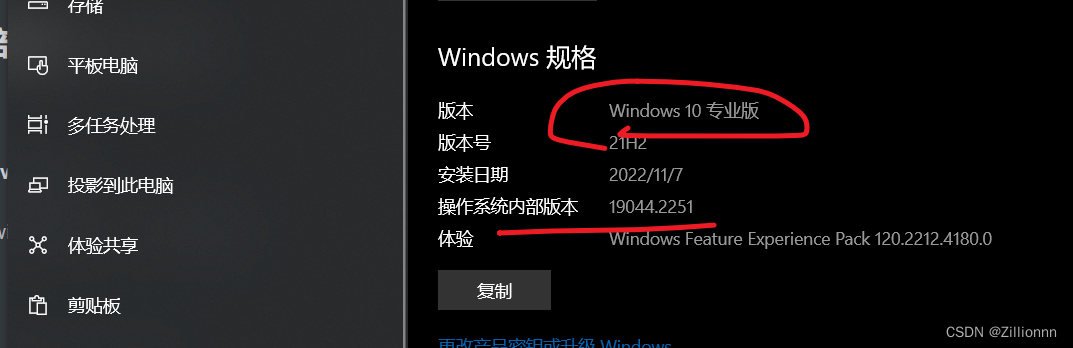
如果环境没完全好,进入下一步 安装WSL
安装WSL
https://learn.microsoft.com/en-nz/windows/wsl/install-manual
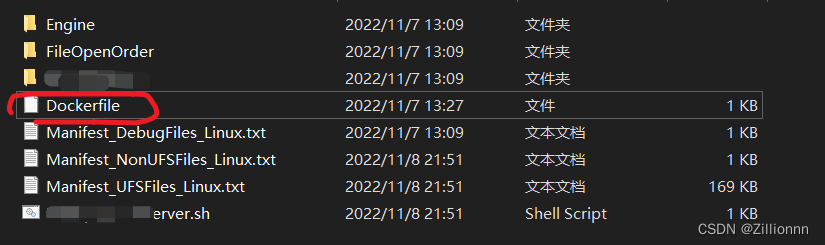
编译linux server, 编译完成后在linux server 目录下创建dockerfile
dockerfile内容官方文档有了,copy之后改一下
FROM ubuntu:18.04

# Unreal refuses to run as root user, so we must create a user to run as
# Docker uses root by default
RUN useradd --system ue
USER ue

EXPOSE 7777/udp

WORKDIR /server

COPY --chown=ue:ue . /server
USER root
CMD chown -R ue.ue $PF_SERVER_LOG_DIRECTORY && su ue -c ./YourGameNameServer.sh
在server目录下执行cmd, 都要小写
docker build -t "[imageName]:[tag]" .
e.g.
docker build -t "gta_v:01" .
上传image
playfab控制台获取 docker的login cmd
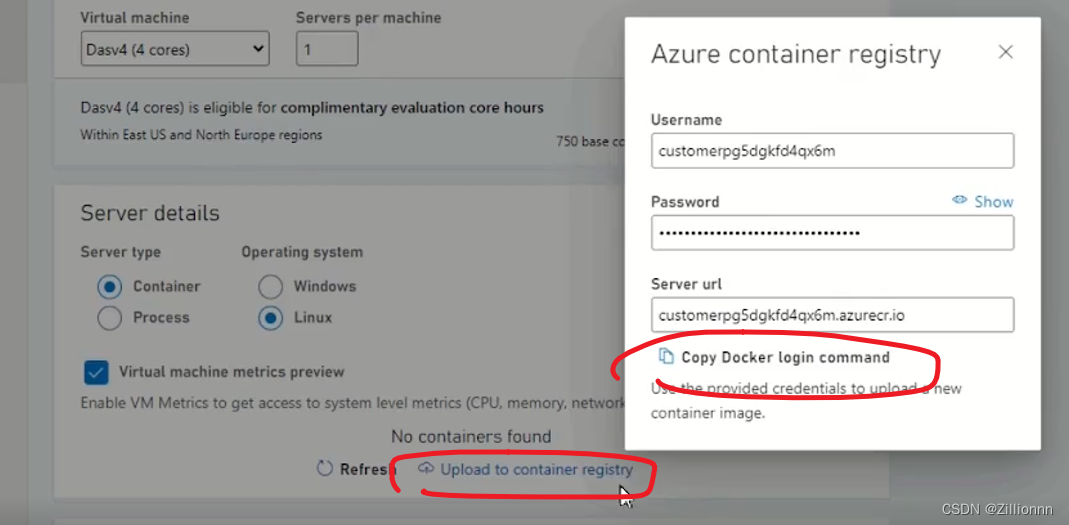
还在linux server的目录下执行cmd

登录成功
然后执行cmd
docker tag [imageName]:[tag] [AzureUsername].azurecr.io/[imageName]:[tag]
然后,开始上传
docker push [AzureUsername].azurecr.io/[imageName]:[tag]
上传完后,在playfab可以看到刚刚的image
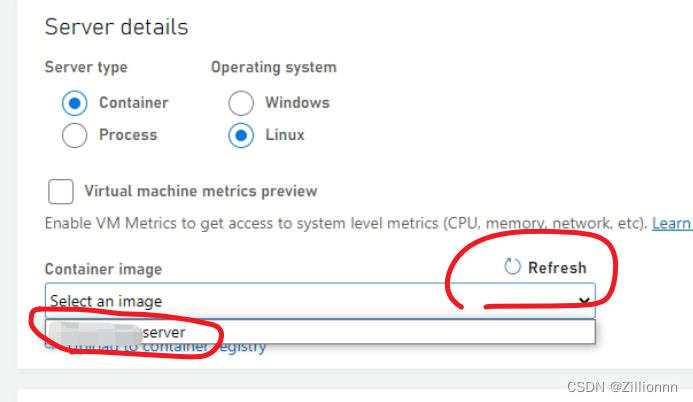
和windows server 不一样,这里不用填写了
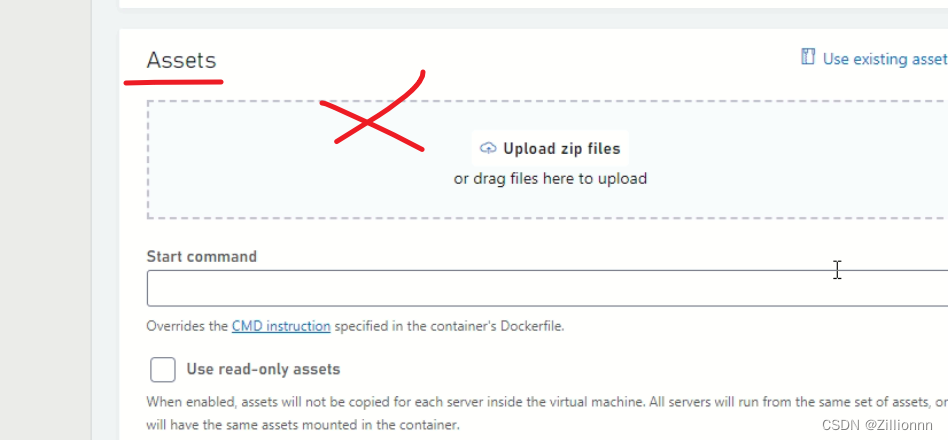
填完其他信息, Add Build 就能看到linux server了





 扫一扫
扫一扫


 1276
1276

 被折叠的 条评论
为什么被折叠?
被折叠的 条评论
为什么被折叠?
 到【灌水乐园】发言





