



概述
Conda是 包和环境管理工具,用来管理包的自动化安装、升级、删除等功能的工具。就和 Java 与 Maven 之间的关系一样,node 有 pnpm 一样。包管理工具基本都有 install、package、remove 或 clean 等类似命令。是 pip 的增强版。
Conda 基本功能包括:
- 包管理:
install、update等 Python 包依赖的安装更新等 - 环境管理:为不同项目创建独立的环境以便于安装不同的 Python 版本和包。
- 虚拟环境:似于 Python 虚拟环境,但它提供了更多的功能和灵活性。
Conda 配置
Anaconda & Miniconda
这 2 个软件发行版(一个预先建立和配置好的 packages 的集合)都紧密的打包了 Conda。可以直接安装使用。可以直接搜索官网下载
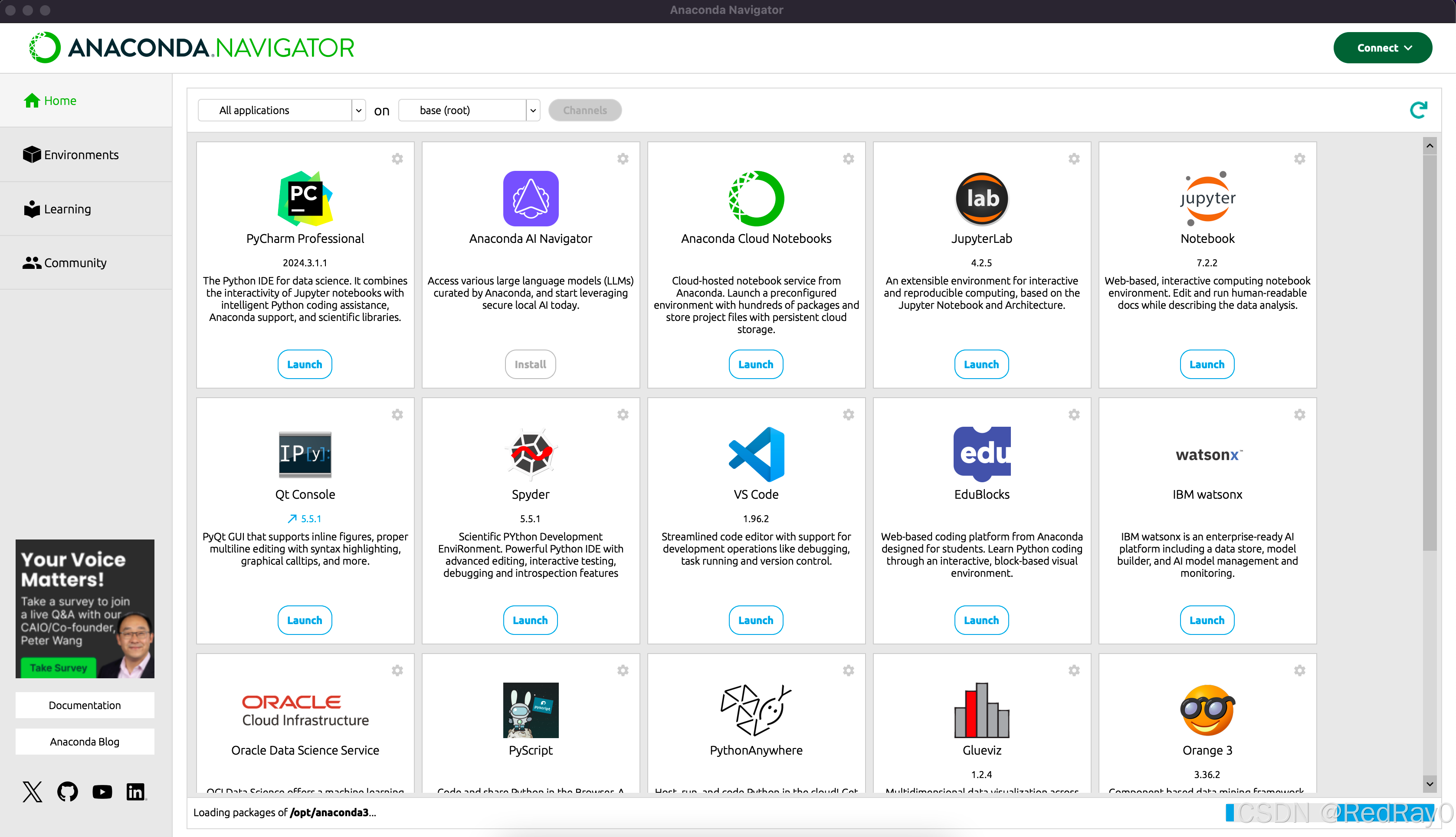
安装完 Anaconda 后,直接打开
清除 Coonda
rm -rf /opt/anaconda3
rm -rf ~/.condarc ~/.conda ~/.continuum
# 删除 ~/.bash_profile 或者 .zshrc 里的 conda 配置
MiniForge
到 Github 直接下载 Release
# mac 下载 sh 后需要添加权限
chmod +x Miniforge3-MacOSX-x86_64.sh
Conda 更换源
国内源
conda config --add channels https://mirrors.tuna.tsinghua.edu.cn/anaconda/pkgs/free/
conda config --add channels https://mirrors.tuna.tsinghua.edu.cn/anaconda/pkgs/main/
conda config --add channels https://mirrors.tuna.tsinghua.edu.cn/anaconda/cloud/conda-forge/
conda config --add channels https://mirrors.tuna.tsinghua.edu.cn/anaconda/cloud/bioconda/
conda config --add channels https://mirrors.bfsu.edu.cn/anaconda/cloud/bioconda/
conda config --add channels https://mirrors.bfsu.edu.cn/anaconda/cloud/conda-forge/
conda config --add channels https://mirrors.bfsu.edu.cn/anaconda/pkgs/free/
conda config --add channels https://mirrors.bfsu.edu.cn/anaconda/pkgs/main/
迁移 Conda 项目
# conda install -c conda-forge conda-pack
conda pack -n virsual_env_name -o env_project.tar.gz
基本操作
镜像源配置
# 添加源
conda config --add channels new_source
# 设置搜索时显示通道地址
conda config --set show_channel_urls yes
# 获取已配置的源
conda config --get channels
创建环境
conda create -n my-project python=3.8
激活环境
conda activate my-project
退出环境
conda deactivate
查看环境
conda env list
删除环境
# 删除指定的的环境(会删除掉该环境所有的文件)
conda remove -n test-env --all
安装包
conda install pkg_name
查看已安装的包
conda list
查看某个环境的已安装包
conda list -n env_name
包搜索
conda search pkg_name
更新包
conda update -y conda






 扫一扫
扫一扫


 7381
7381

 被折叠的 条评论
为什么被折叠?
被折叠的 条评论
为什么被折叠?
 到【灌水乐园】发言





