


目录
1.3、安装cuda和pytorch(后续只用CPU进行训练的话可以跳过,注意1.3和1.4的安装顺序不能换,即torch安装要在依赖包安装之前)
2.3、验证训练好的模型(这步一般是写论文出数据用的,没需求可以不用验证)
3.2、用C#从零编写Yolov8目标检测的窗体demo程序
3.2.2、C#部署Yolov8进行自己所需的目标识别的配置以及demo程
教程开始之前,请确保安装好Anacaonda和Pycharm。直接在官网下载安装就好,由于下载安装的过程比较简单,本教程不详细阐述。
1、环境配置
1.1、Yolov8源码下载
Yolov8源码官网下载地址:https://github.com/ultralytics/ultralytics
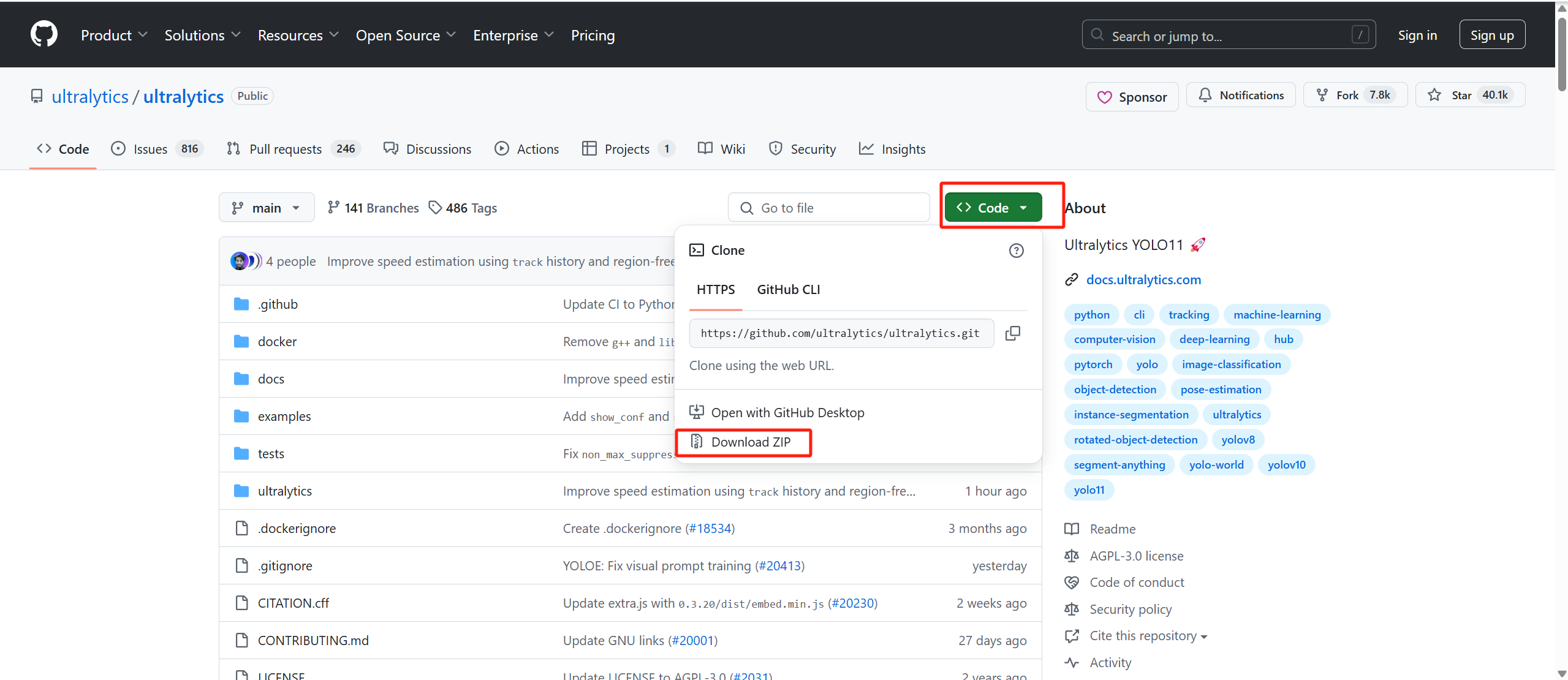
点击链接后,进入以下界面,可点击“Code”→“ Download ZIP”下载Yolov8源码。
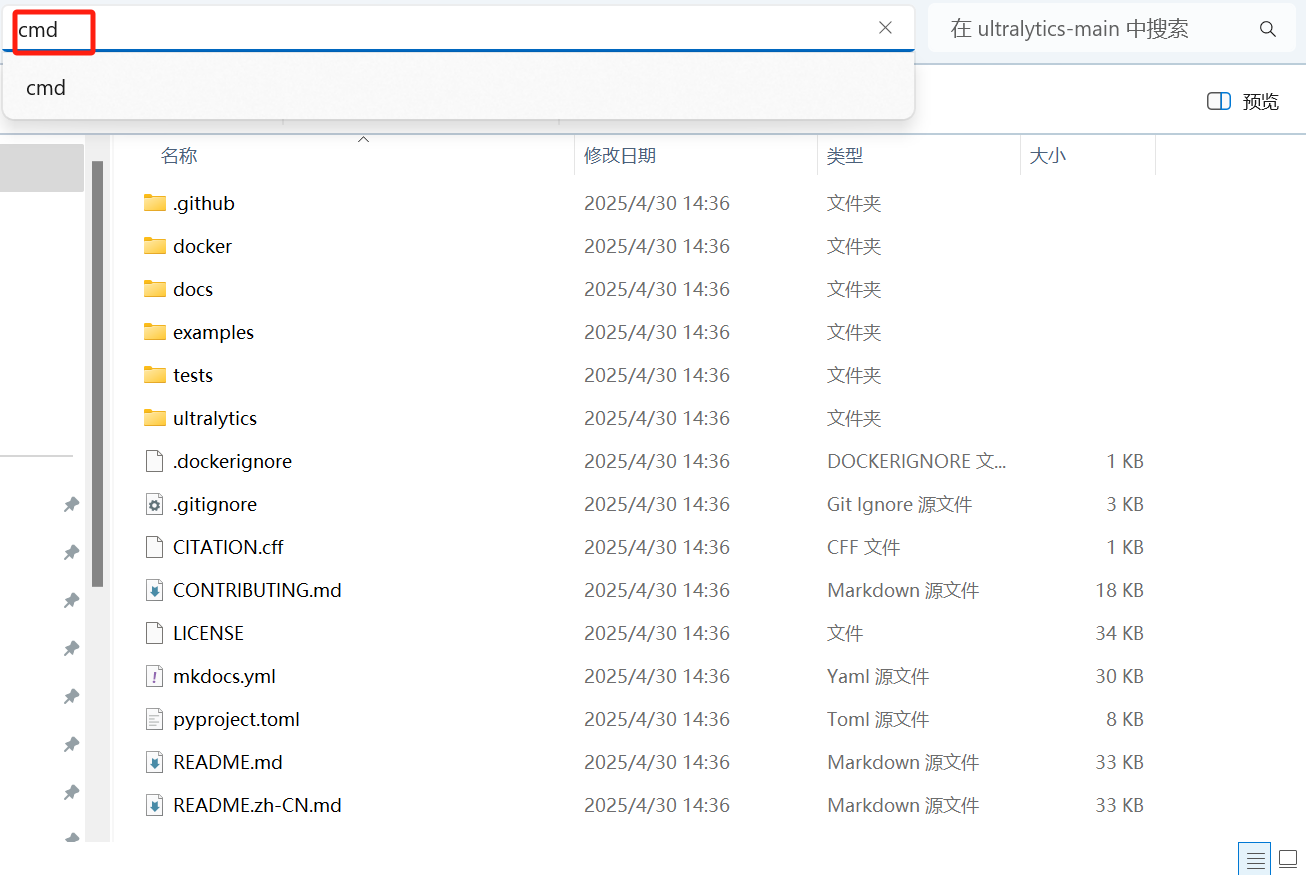
解压后进入解压后的文件路径,如下图所示,即Yolov8的工程文件中。输入“cmd”,进入下图所示的命令行界面。

1.2、Yolov8源码所需的python环境安装
(在此之前,确保电脑下载安装好Anaconda)
下载Python解释器,创建Python的虚拟环境:在命令行界面中输入“conda create -n py39_19_ultralytics python==3.9.19”并按ENTER键执行,如下图所示。

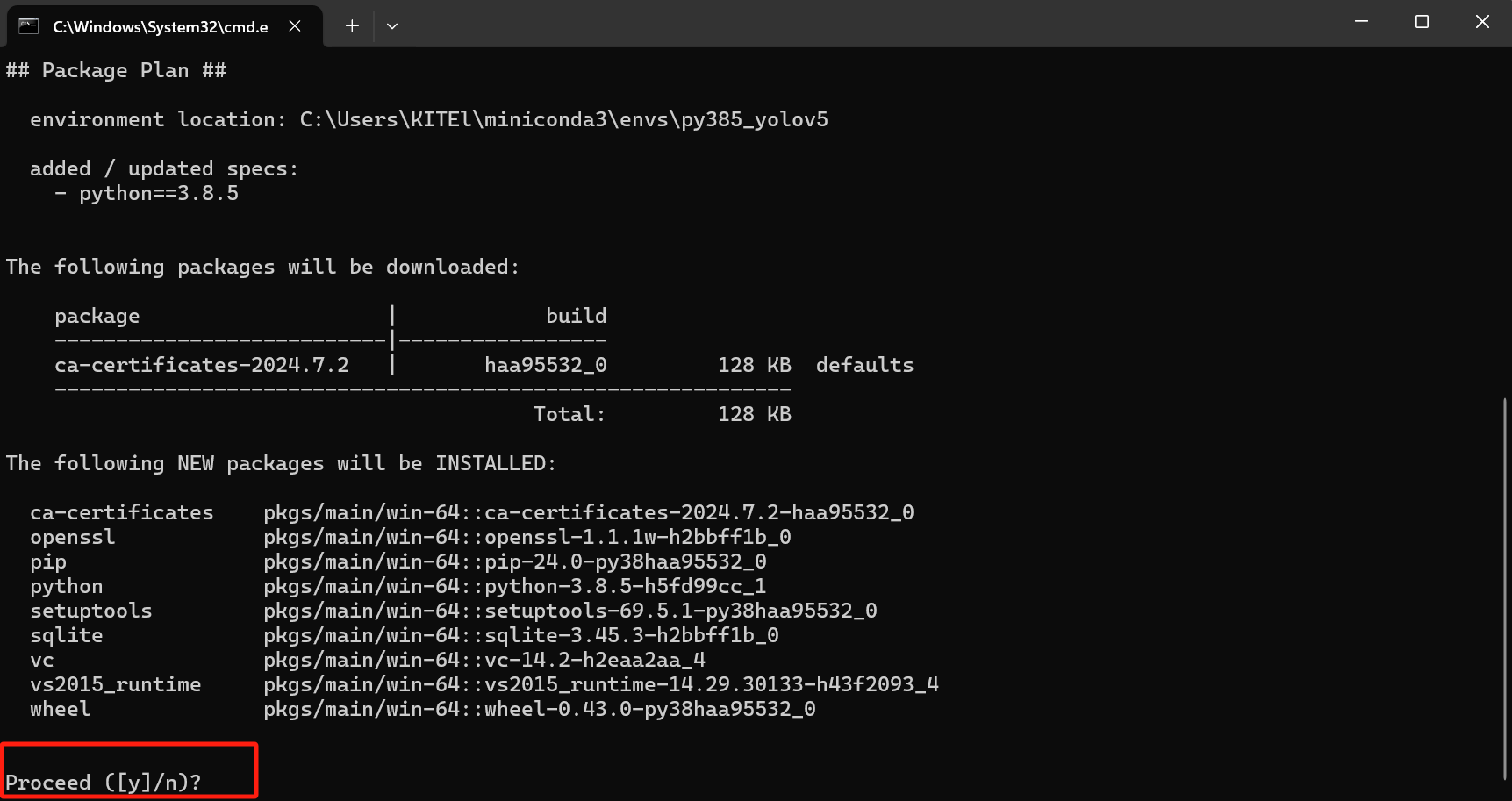
如下图所示,创建虚拟环境的过程中卡在“Proceed ([y]/n)?”,直接按下ENTER键就行。
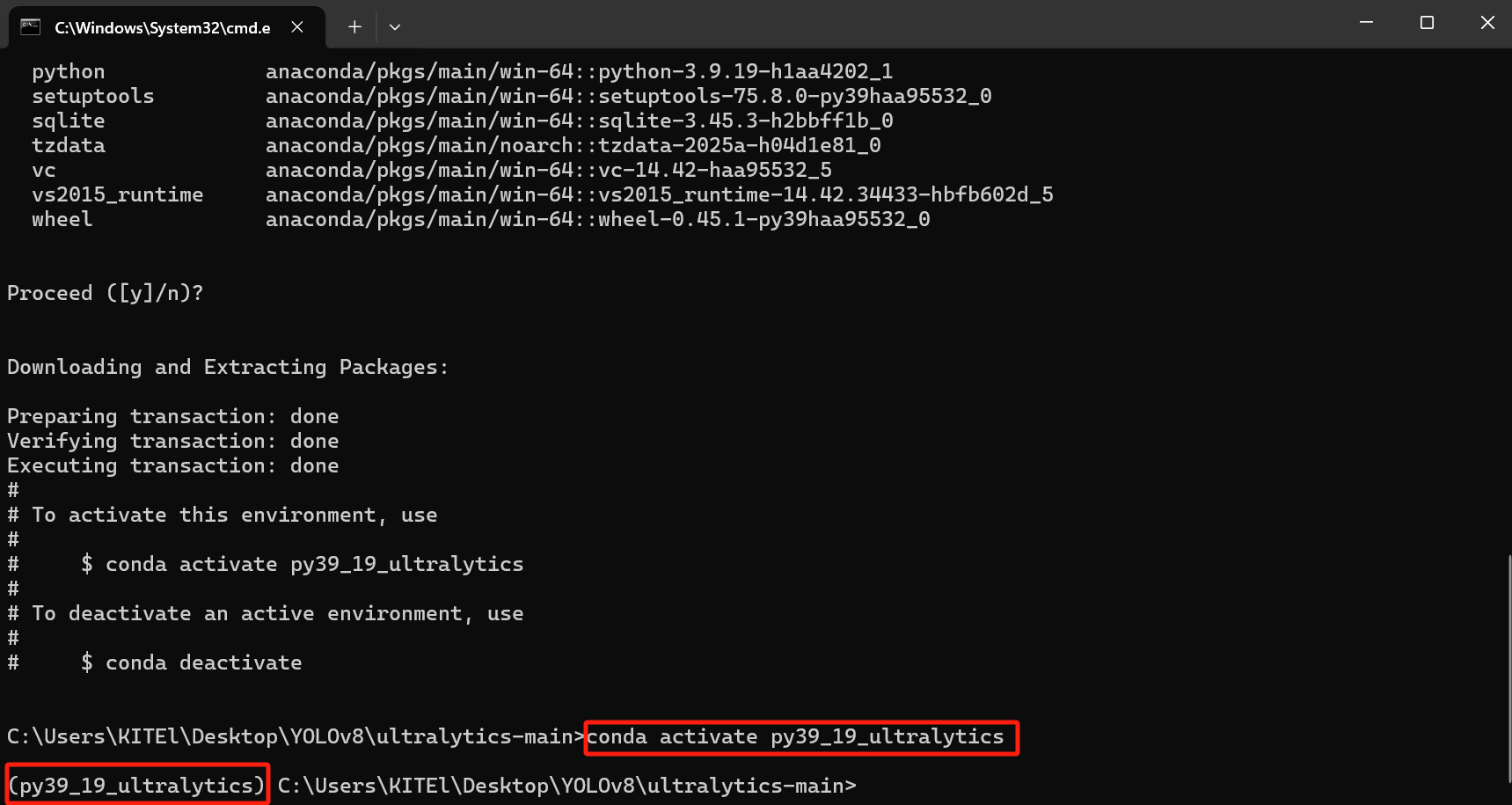
安装完成后,激活安装好的虚拟环境:如下图所示,输入“conda activate py39_19_ultralytics”并按ENTER键执行,出现“(py39_19_ultralytics)”表示激活成功,当前正处于py39_19_ultralytics的虚拟环境下。
下一步是在这个Python的虚拟环境中安装Yolov8需要的各种依赖包,在下载各种包之前,为了防止下载速度慢甚至直接卡住,可以先切换一下中科大提供的国内镜像源:直接复制以下内容粘贴到命令行,则会自动执行切换源的指令。
conda config --remove-key channels
conda config --add channels https://mirrors.ustc.edu.cn/anaconda/pkgs/main/
conda config --add channels https://mirrors.ustc.edu.cn/anaconda/pkgs/free/
conda config --add channels https://mirrors.bfsu.edu.cn/anaconda/cloud/pytorch/
conda config --set show_channel_urls yes
pip config set global.index-url https://mirrors.ustc.edu.cn/pypi/web/simple
切换了镜像源之后就可以在这个Python的虚拟环境中安装Yolov8需要的torch和各种依赖包。
1.3、安装cuda和pytorch(后续只用CPU进行训练的话可以跳过,注意1.3和1.4的安装顺序不能换,即torch安装要在依赖包安装之前)
如果要用GPU进行训练的话,还需要正确安装cuda和pytorch。
在安装之前,先查看是不是已经安装好了torch,因为“requirements.txt”文件中包含了torch,上一步安装依赖包的时候已经装了一个版本。具体操作为在命令行中输入“pip show torch”,如果有torch的版本等相关信息输出,说明已经装了一个版本,我们可以用“pip uninstall torch”命令把它卸载了(因为这个torch大概率不是我们需要的GPU版本的torch,需要自己重装过),卸载完成后再用“pip show torch”命令就可以查看有没有卸载成功,没有torch的信息输出就说明卸载成功了。
在安装cuda和pytorch之前,一定要先全部确认完要安装的版本。
先确定要安装的cuda的版本:用“nvidia-smi”命令查看电脑的GPU支持的cuda的版本,如下图所示,这里是“12.7”,意思是支持版本等于或低于12.7版本的cuda,建议安装的时候选择小于12.7版本的cuda,例如“12.1”。

确定了cuda版本后先不要安装,要先确认要安装的pytorch版本,因为pytorch不一定支持所有版本的cuda。
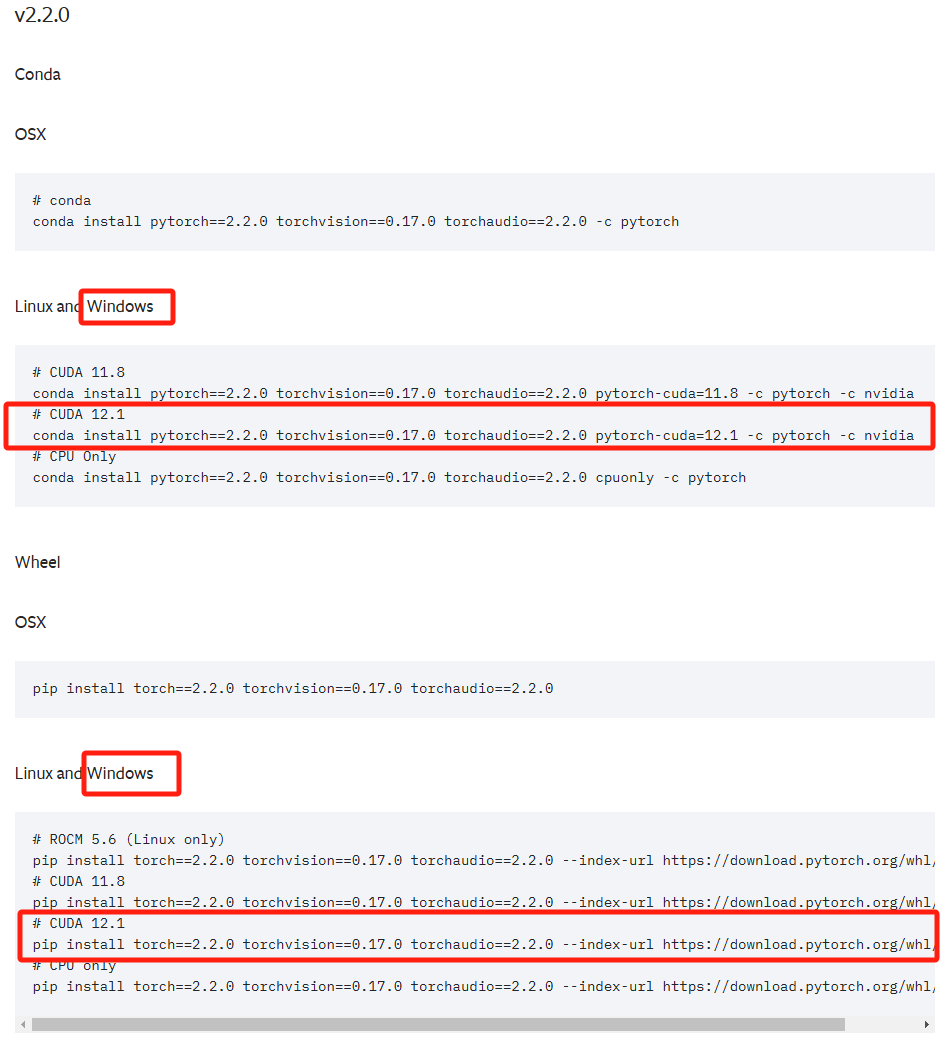
确定要安装的pytorch版本,可进入官网Previous PyTorch Versions | PyTorch,选择一个版本的torch版本,如下图所示,这里选择2.2.0版本的torch,注意一定要选择有“# CUDA xx.x”(根据电脑GPU支持的cuda版本选择)的命令安装torch,例如这里的“conda install pytorch==2.2.0 torchvision==0.17.0 torchaudio==2.2.0 pytorch-cuda=12.1 -c pytorch -c nvidia”或“pip install torch==2.2.0 torchvision==0.17.0 torchaudio==2.2.0 --index-url https://download.pytorch.org/whl/cu121”,这两个命令选一个粘贴在命令行中运行就可以下载torch了,这样就会安装支持cuda12.1的torch了。下载安装torch的时候可能会因为国外源的原因下载很慢或者下载失败,亲测用“conda install pytorch==2.2.0 torchvision==0.17.0 torchaudio==2.2.0 pytorch-cuda=12.1 -c pytorch -c nvidia”命令下载安装torch会好一点。下载好之后也可以用“pip show torch”检查是否安装成功。
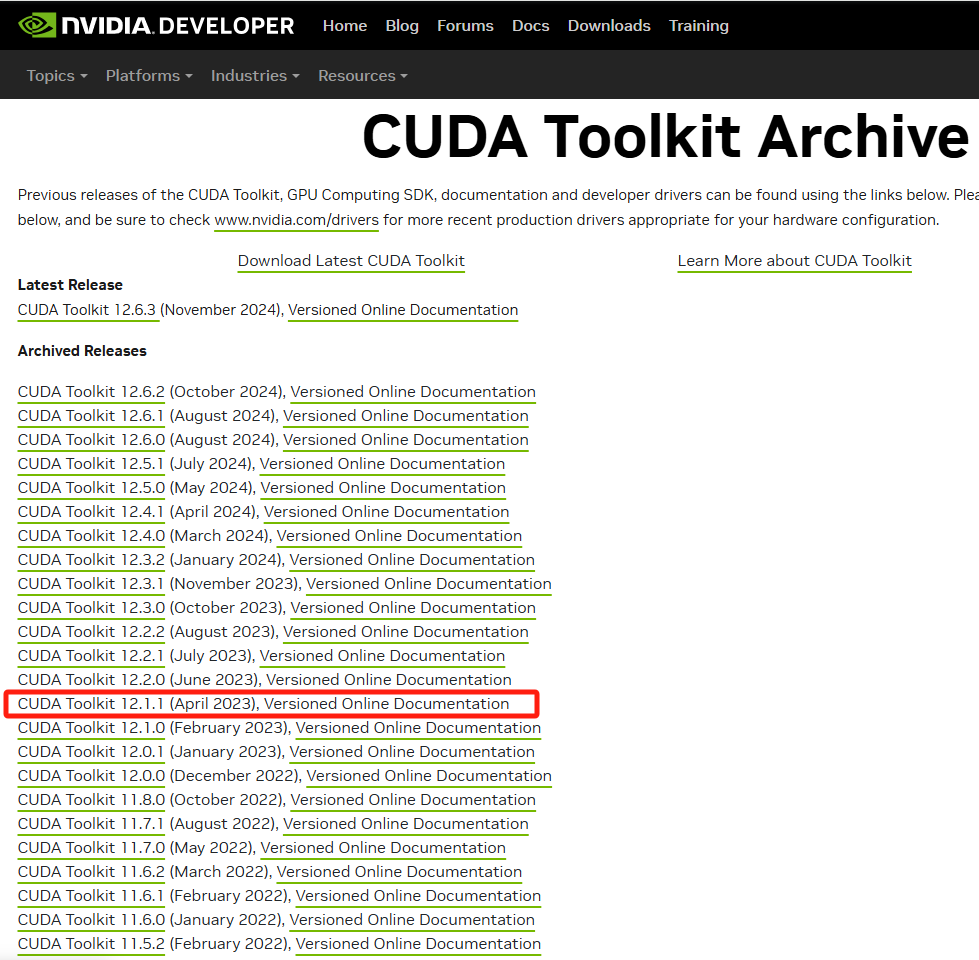
之后就是安装cuda了,这里已经确定了安装“12.1”版本的cuda,所以我们去官网CUDA Toolkit Archive | NVIDIA Developer选择这个版本的cuda安装就好,例如这里选择如下图所示的版本的cuda(12.1.x都可以),
 最低0.47元/天 解锁文章






 扫一扫
扫一扫


 1204
1204

 被折叠的 条评论
为什么被折叠?
被折叠的 条评论
为什么被折叠?
 到【灌水乐园】发言





