


 本文详细指导如何安装MDK5并配置开发环境,涉及GPIO基础设置,如GPIOA至GPIOG的偏移地址定义。通过实例演示了如何使用51单片机控制LED灯,包括时钟配置、GPIO功能设置及延时函数。最后展示了如何在ProteusProfessional8中进行电路仿真和LED代码实现。
mdk5的安装与环境配置
将mdk5的安装包然后解压打开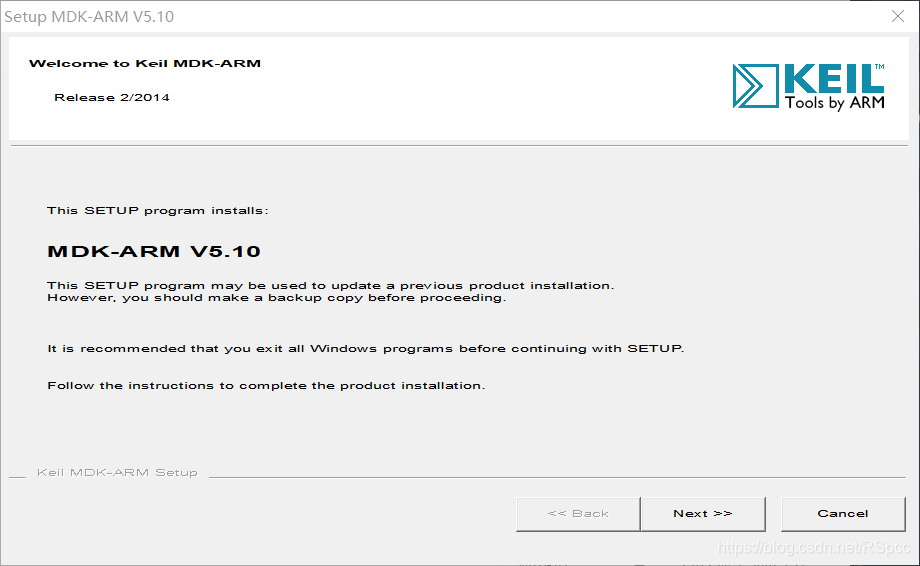
然后确认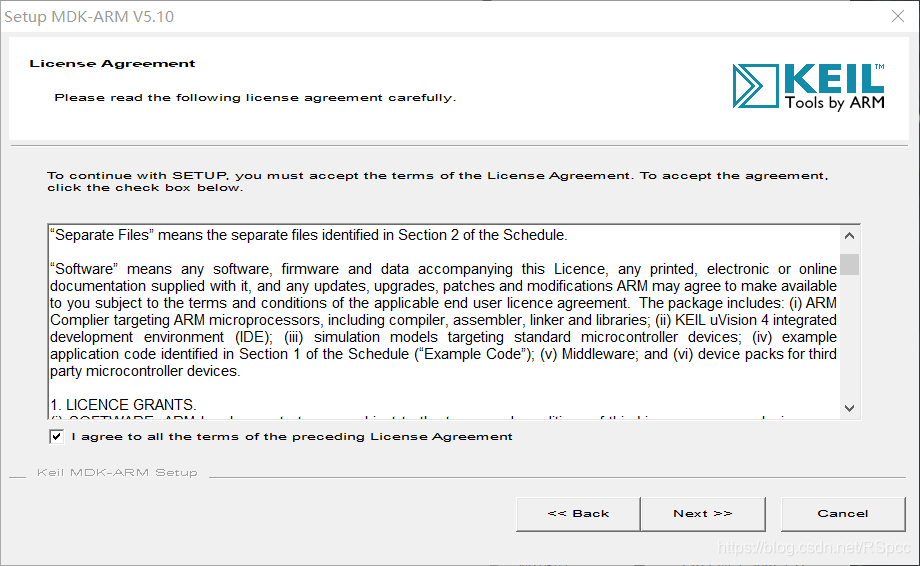
选择路径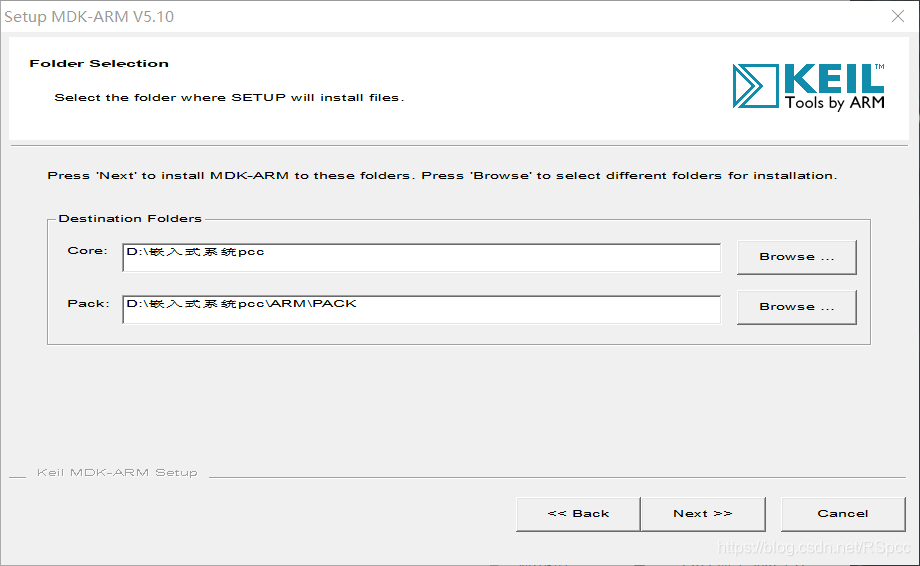
填写基本信息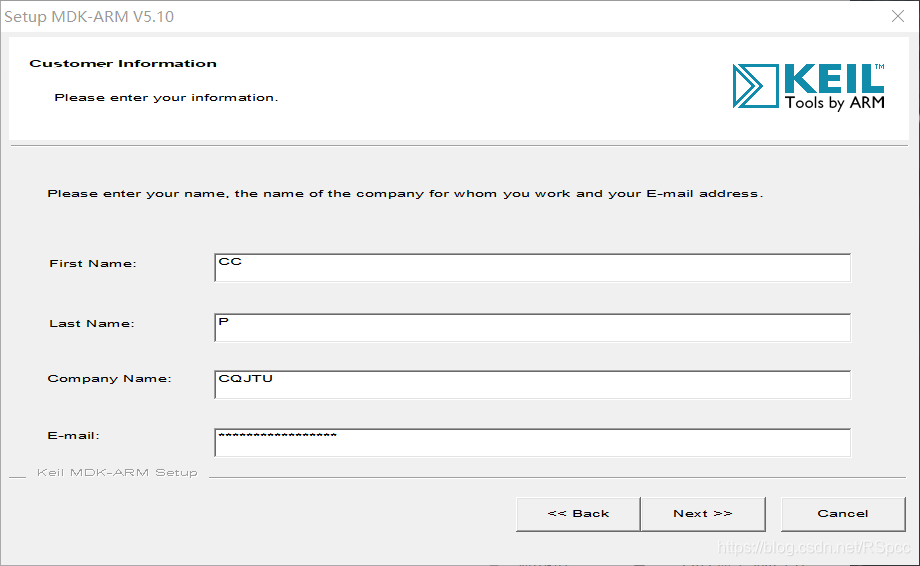
等待下载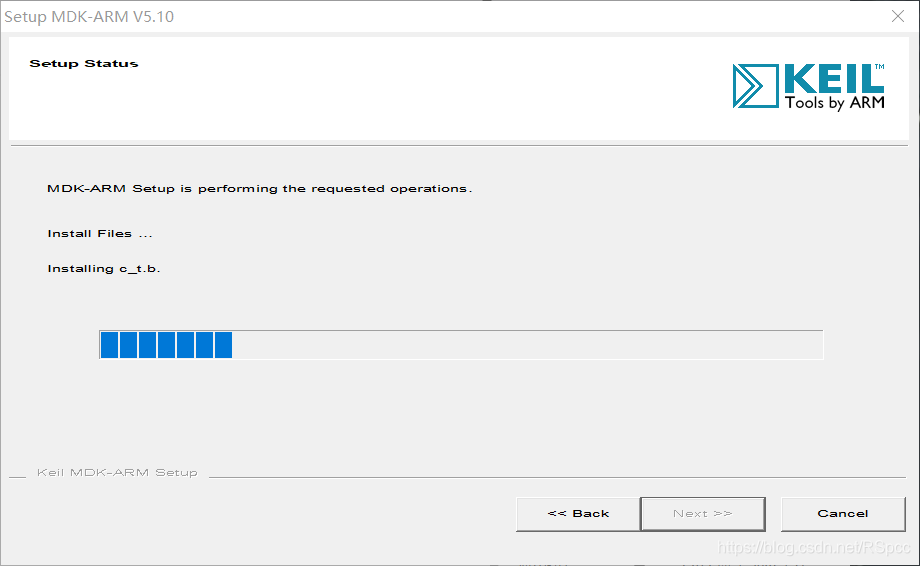
如果链接失败就在这个网站下载:http://www.keil.com/dd2/pack
基础程序运行
打开软件
创建一个新的工程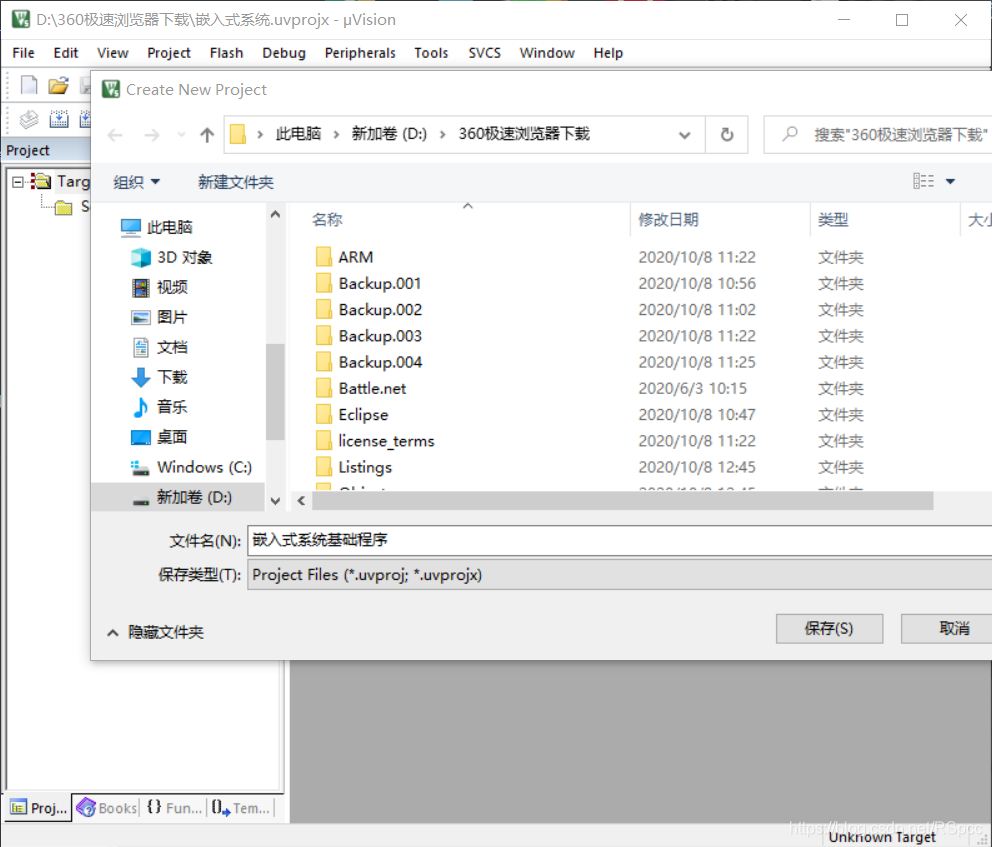
运行如下代码
#define PERIPH_BASE           ((unsigned int)0x40000000)
#define APB2PERIPH_BASE       (PERIPH_BASE + 0x10000)
#define GPIOA_BASE            (APB2PERIPH_BASE + 0x0800)
#define GPIOB_BASE            (APB2PERIPH_BASE + 0x0C00)
#define GPIOC_BASE            (APB2PERIPH_BASE + 0x1000)
#define GPIOD_BASE            (APB2PERIPH_BASE + 0x1400)
#define GPIOE_BASE            (APB2PERIPH_BASE + 0x1800)
#define GPIOF_BASE            (APB2PERIPH_BASE + 0x1C00)
#define GPIOG_BASE            (APB2PERIPH_BASE + 0x2000)
#define GPIOA_ODR_Addr    (GPIOA_BASE+12) //0x4001080C
#define GPIOB_ODR_Addr    (GPIOB_BASE+12) //0x40010C0C
#define GPIOC_ODR_Addr    (GPIOC_BASE+12) //0x4001100C
#define GPIOD_ODR_Addr    (GPIOD_BASE+12) //0x4001140C
#define GPIOE_ODR_Addr    (GPIOE_BASE+12) //0x4001180C
#define GPIOF_ODR_Addr    (GPIOF_BASE+12) //0x40011A0C
#define GPIOG_ODR_Addr    (GPIOG_BASE+12) //0x40011E0C

#define BITBAND(addr, bitnum) ((addr & 0xF0000000)+0x2000000+((addr &0xFFFFF)<<5)+(bitnum<<2))
#define MEM_ADDR(addr)  *((volatile unsigned long  *)(addr))


#define LED0  MEM_ADDR(BITBAND(GPIOA_ODR_Addr,8))
//#define LED0 *((volatile unsigned long *)(0x422101a0)) //PA8
typedef  struct
{
   volatile  unsigned  int  CR;
   volatile  unsigned  int  CFGR;
   volatile  unsigned  int  CIR;
   volatile  unsigned  int  APB2RSTR;
   volatile  unsigned  int  APB1RSTR;
   volatile  unsigned  int  AHBENR;
   volatile  unsigned  int  APB2ENR;
   volatile  unsigned  int  APB1ENR;
   volatile  unsigned  int  BDCR;
   volatile  unsigned  int  CSR;
} RCC_TypeDef;

#define RCC ((RCC_TypeDef *)0x40021000)

typedef  struct
{
volatile  unsigned  int  CRL;
volatile  unsigned  int  CRH;
volatile  unsigned  int  IDR;
volatile  unsigned  int  ODR;
volatile  unsigned  int  BSRR;
volatile  unsigned  int  BRR;
volatile  unsigned  int  LCKR;
} GPIO_TypeDef;

#define GPIOA ((GPIO_TypeDef *)GPIOA_BASE)

void  LEDInit( void )//使能时钟
{
     RCC->APB2ENR|=1<<2;  //GPIOA 时钟开启
     GPIOA->CRH&=0XFFFFFFF0;
     GPIOA->CRH|=0X00000003;
}

//粗略延时
void  Delay_ms( volatile  unsigned  int  t)
{
     unsigned  int  i,n;
     for (n=0;n<t;n++)
         for (i=0;i<800;i++);
}

int  main( void )
{
     LEDInit();
     while (1)
     {
         LED0=0;
         Delay_ms(500);
         LED0=1;
         Delay_ms(500);
     }
}
结果如下:
51电路仿真:
新建工程项目:
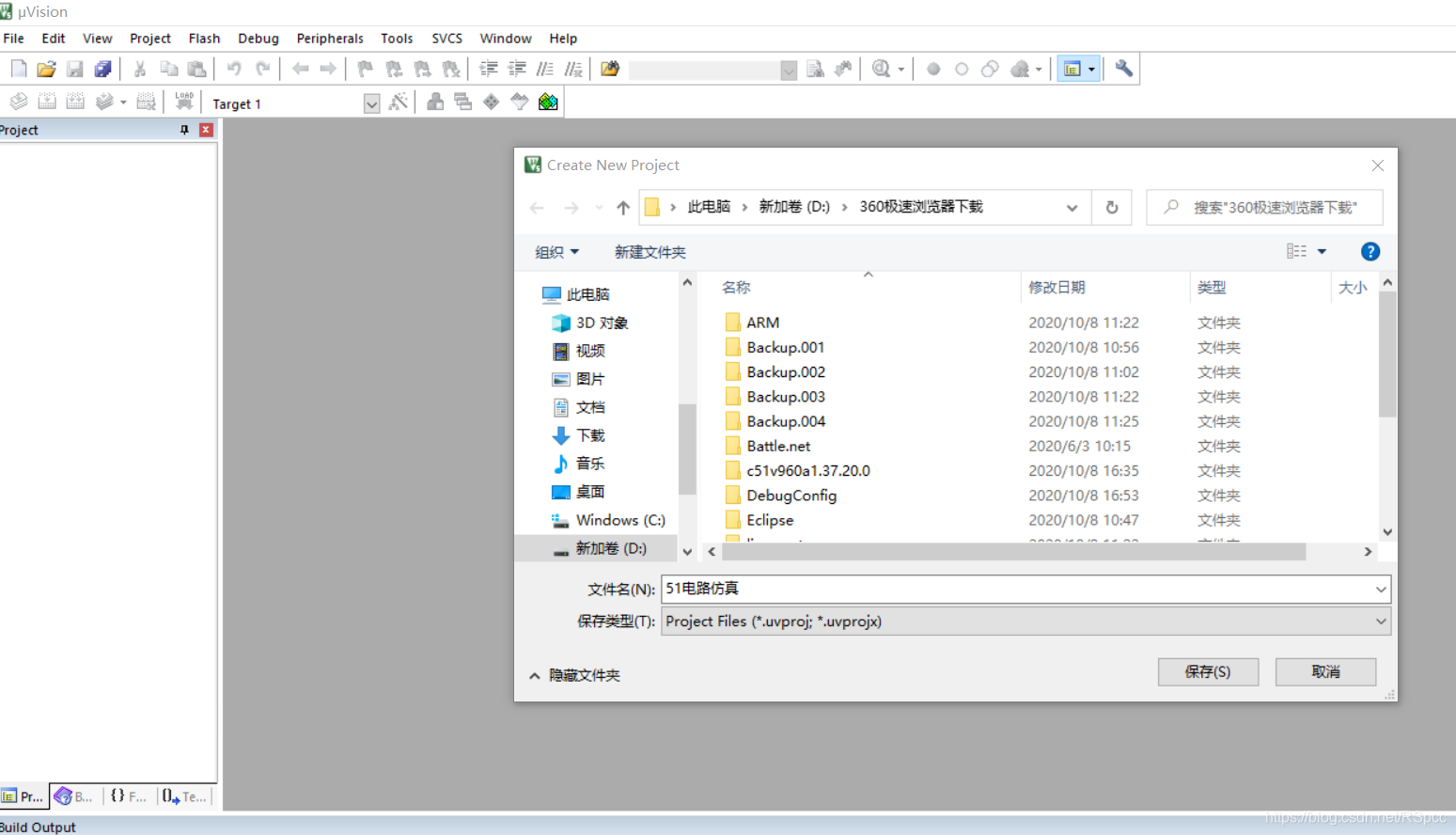
选择51芯片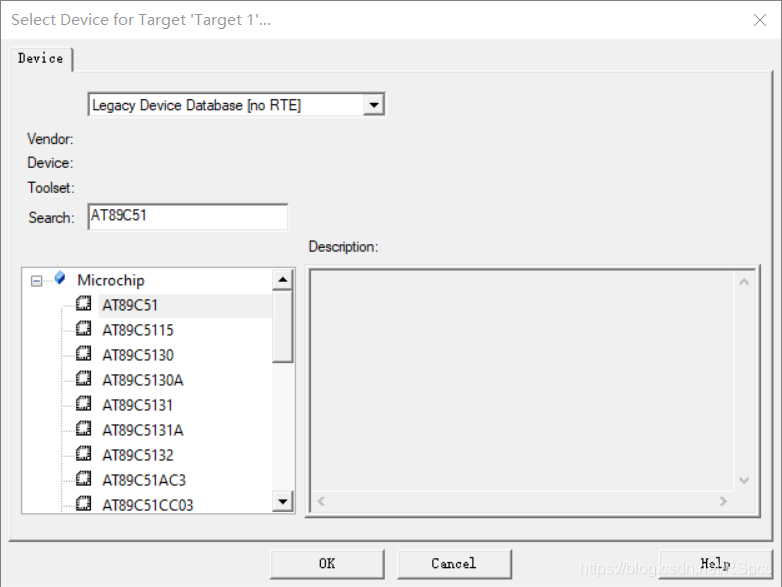
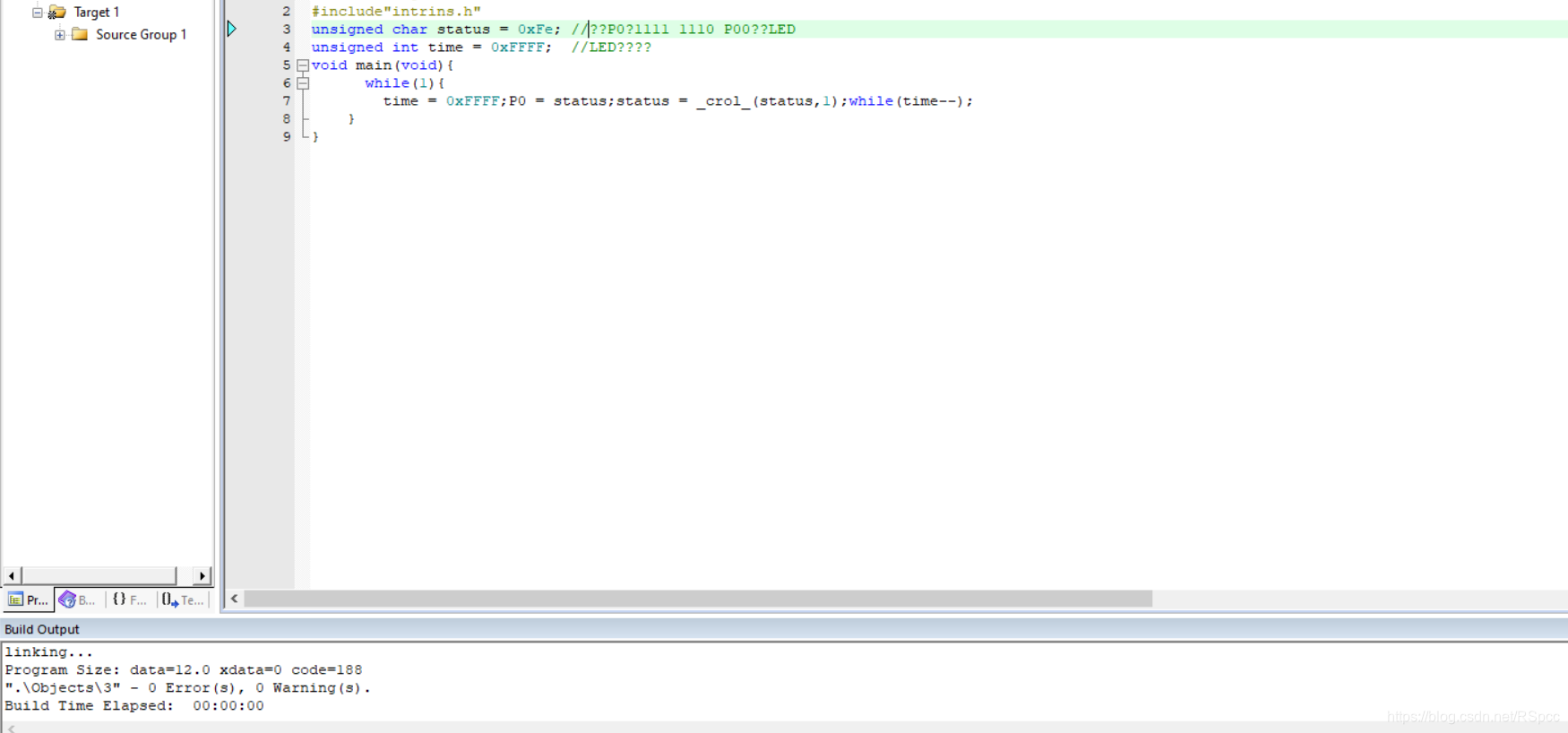
写入代码
#include<reg51.h>
#include"intrins.h"
unsigned char status = 0xFe; //初始化P0为1111 1110 P00处的LED
unsigned int time = 0xFFFF;  //LED点亮时间
void main(void){
    	while(1){
        time = 0xFFFF;P0 = status;status = _crol_(status,1);while(time--);
    }
}
得到结果
安装Prorteus Professional8
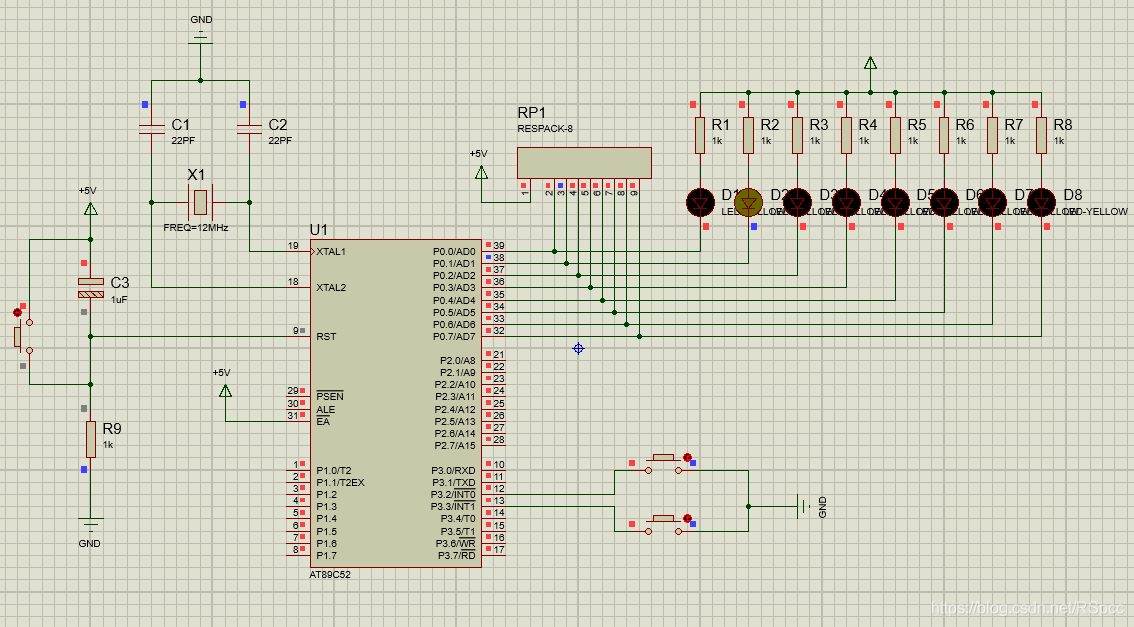
在Prorteus Professional8中画出如下仿真图





 扫一扫
扫一扫


 6266
6266

 被折叠的 条评论
为什么被折叠?
被折叠的 条评论
为什么被折叠?
 到【灌水乐园】发言





