



Agilent Lab Advisor 安装注意事项
Lab advisor 是一款适用于Agilent家任何色谱数据系统(CDS)的,可用于校准、诊断、维护Agilent CE、HPLC和UHPLC仪器的全能型工具。
该款软件通常运行在 Win7 和 Win10 系统环境中,相较于Agilent 官方购机时的仪器控制主机,若是想安装在外部主机中,通常需要注意系统环境上的几步优化操作。
以 Win7 专业版官方镜像,成功安装后的系统进行讲解。

软件目前已经更新到 2.20.543 ,该版本已支持部署到 Windows Server 2022。最新版本的,相关的部署细节此处不做过多描述,以长期使用的 2.19.519SP2 版进行讲解。
主程序安装
安装主程序相对的简单,双击选定的主程序进行安装。
按下图所示依次点击下一步,完成主程序的安装。


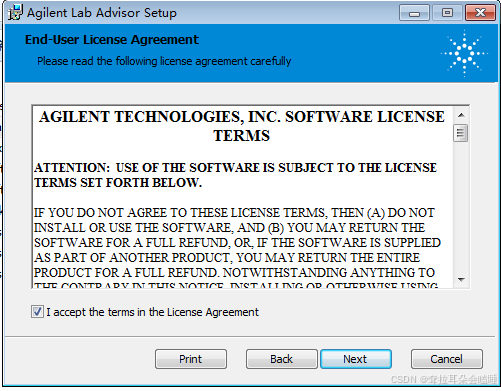
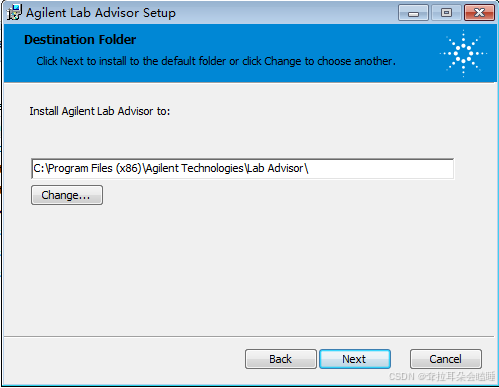
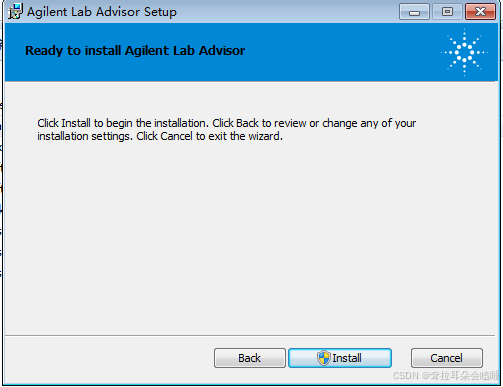
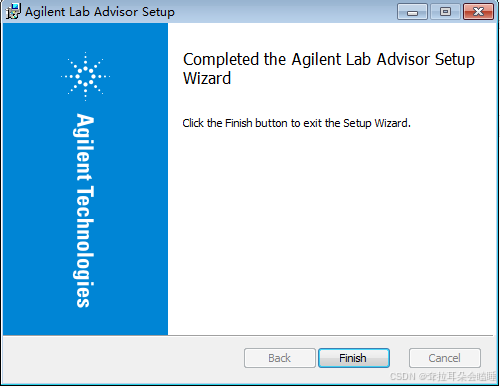
至上述页面,点击完成,若无任何提示信息或错误信息,则尝试打开主程序。验证主程序是否正确安装。
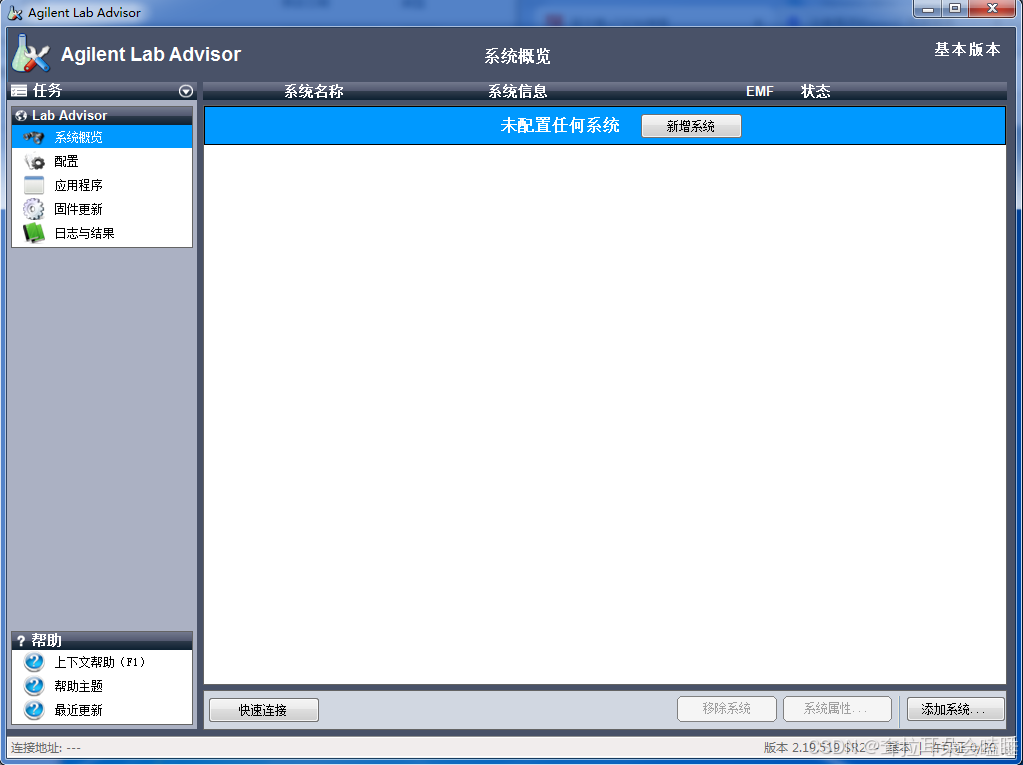
若主程序正常打开,显示界面如图,则无需进行后续优化。
系统环境优化
若完成主程序的安装后,打开软件提示如下,则说明需要对系统环境进行优化,根据系统提示进行安装。
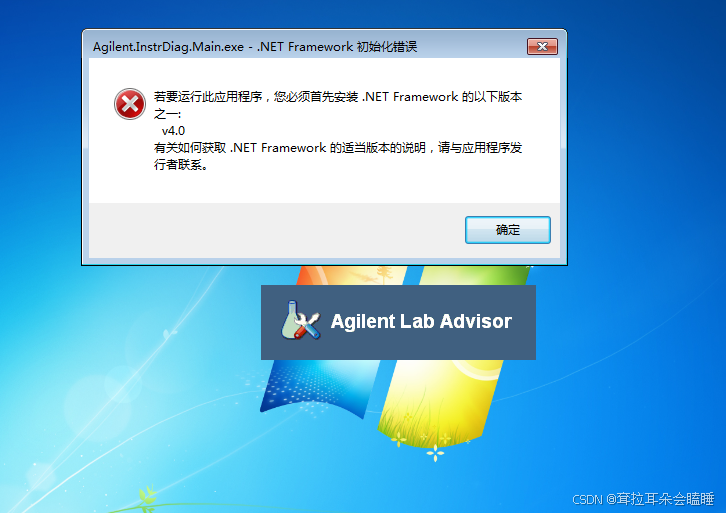
此处 .NET Framework 4.0的安装,建议下载离线安装包进行安装。
正常安装 .NET Framework 4.0后,再次打开主程序,仍可能需要根据提示,进行 .NET Framework 4.7.2的安装 。
依旧建议采取下载离线安装包的方式进行安装。
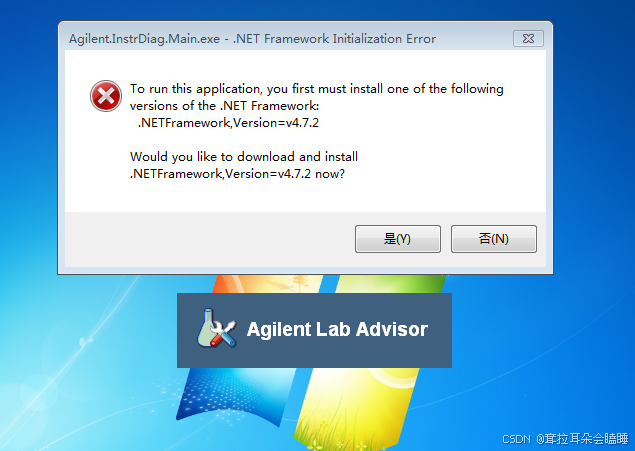
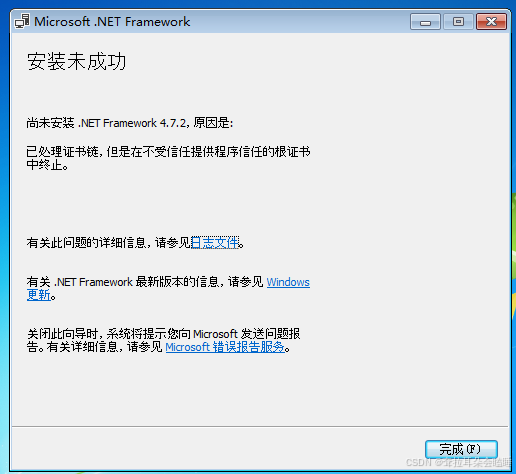
若是出现 .NET Framework 4.7.2 安装失败,则参照故障原因进行处理后重新安装。
如下图提示的原因:已处理证书链,但是在不受信任提供程序信任的根证书中终止。
查看证书相关的页面,发现需要添加新的根证书,建议添加如下两个根证书。
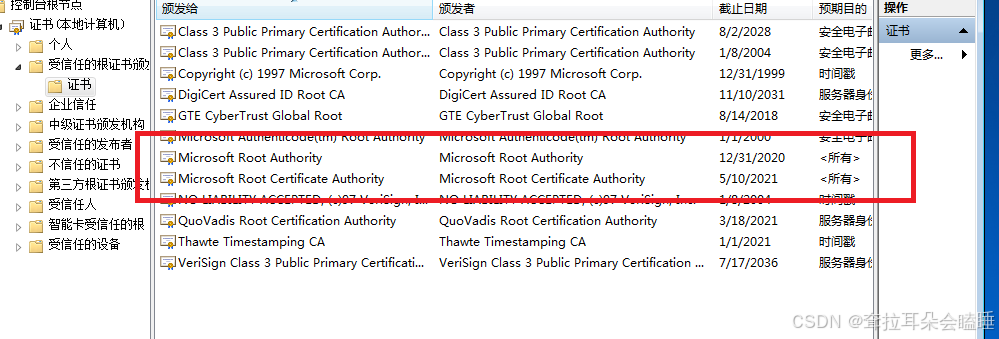

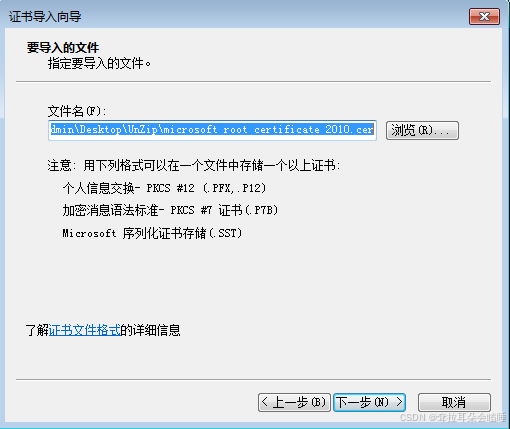
添加根证书的过程,只需按下图示例一步一步操作就行,以 microsoft root certificate 2010 证书为例,microsoft root certificate 2011证书同理添加即可。
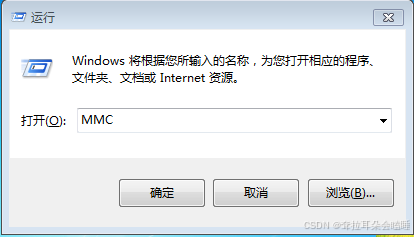
win键+R ,打开运行界面,输入MMC,进入管理控制台;
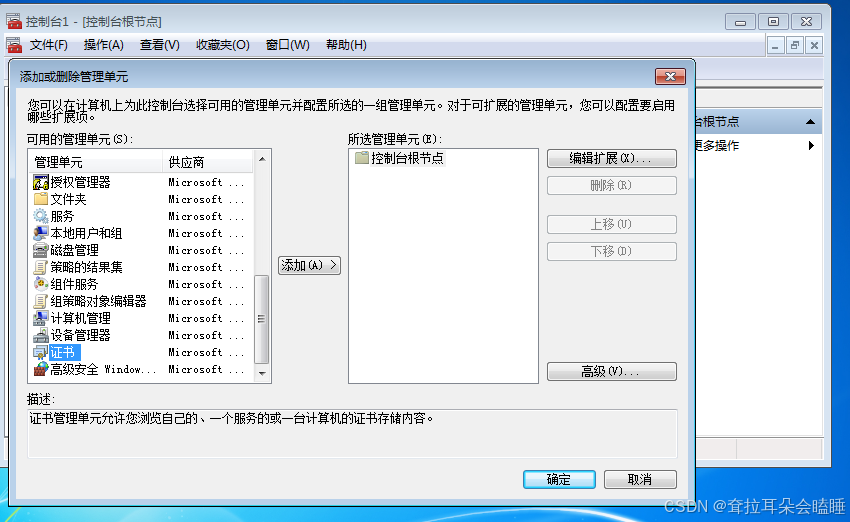
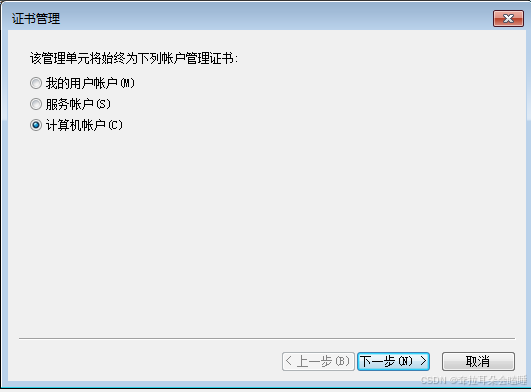
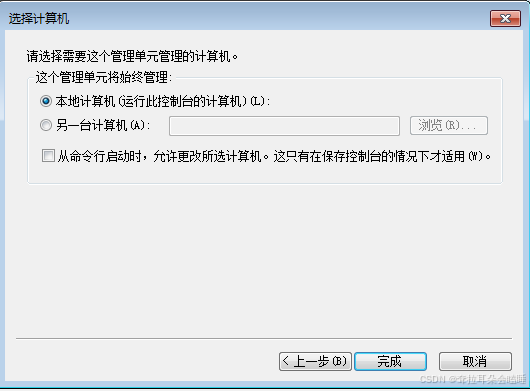
在"文件"选项下,选择"添加或删除管理单元",在可用的管理单元一侧找到"证书"管理单元,选择"计算机账户"、“本地计算机(运行此控制台的计算机)(L)”,将该管理单元添加到所选管理单元一侧,点击确定;
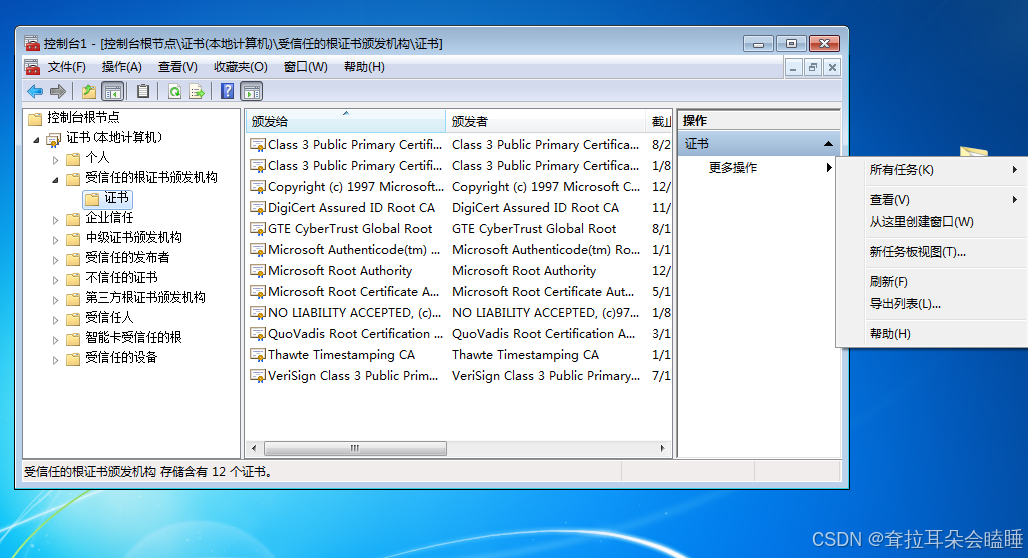
在图示的证书节点下,展开“受信任的根证书颁发机构”,选择"证书",右侧"更多操作",展开选择"所有任务",进行"导入"操作
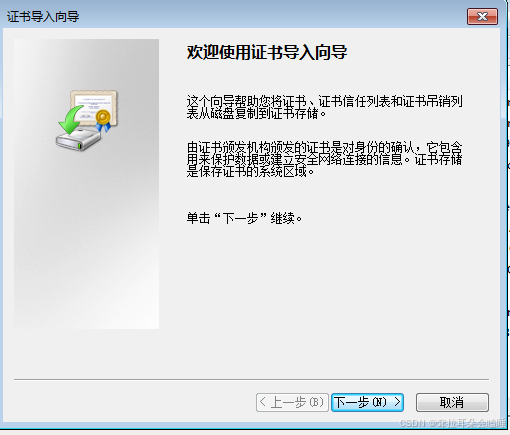
通过证书导入向导,选择相应的证书,进行导入操作。
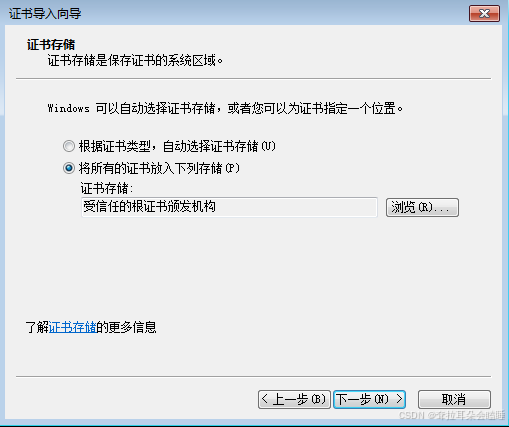
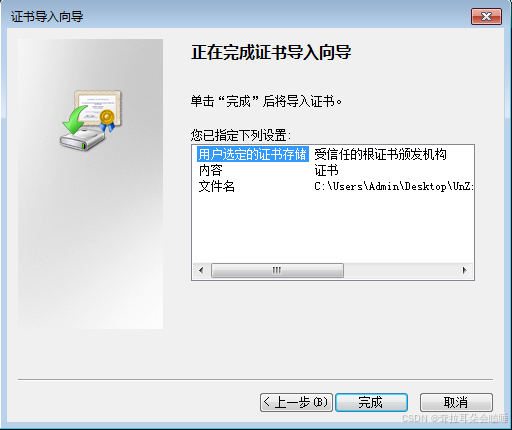
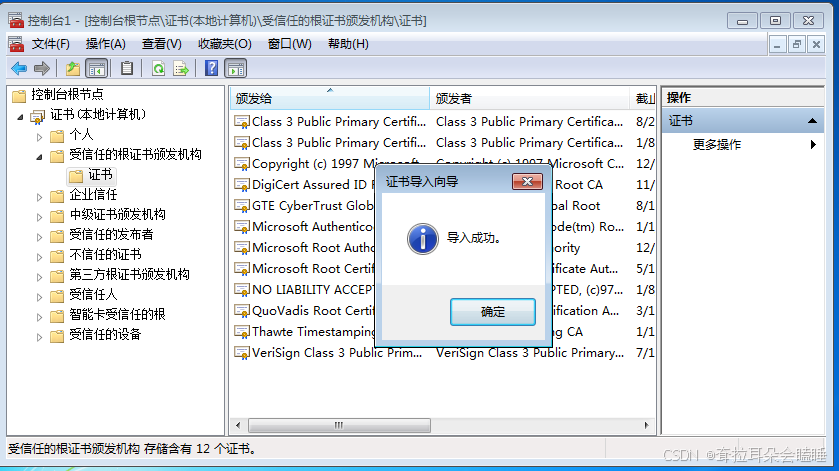
成功导入上述两个证书后,发现 .NET Framework 4.7.2可以正常安装。安装完成后,Lab Advisor软件主程序也可以顺利打开。。
至此关于Lab Advisor软件安装优化的操作顺利完成。





 扫一扫
扫一扫


 1万+
1万+

 被折叠的 条评论
为什么被折叠?
被折叠的 条评论
为什么被折叠?
 到【灌水乐园】发言





