Windows上使用VMware安装Linux(Centos 7.6)操作系统

VMware安装Centos7.6教程(保姆级教程) 选择“GNHOME桌面”选项是为了简化我们学习阶段的一些问题,一般在生产环境中会选择“最小安装”,也就是没有gcc等工具,并且也没有图形化界面,全是命令行的方式操作,初学者还是选择“GNHOME桌面”选项吧。等待安装,时间可能有点长,耐心等待!等到安装成功,点击重启按钮。随后按enter键,如果顺利可以进入选择语言的阶段。输入你的root用户名密码后,登录! 阅读详情
AI摘要

本文详细介绍了在Windows系统下使用VMware安装Linux(Centos 7.6)操作系统的步骤。包括VMware和Centos软件的下载,VMware的安装,以及在VMware中创建新虚拟机并安装Centos 7.6系统,还提及了安装过程中的一些设置和注意事项。

1.软件准备

1.1.VMware软件下载

1.VMware下载地址需要注册账号

注册地址: Home - Support Portal - Broadcom support portal

2.点击"Register"通过邮箱注册,注册后登录账号,使用以下下载地址进行VMware软件的下载

VMware下载地址: Please select your identity provider. - Support Portal

3.上图勾选左上角"条款和协议",点击"下载按钮"进行下载,点击下载后还需要填写一些信息,然后会进入如下界面,再点击"下载按钮"下载即可

1.2.Centos软件下载

1.Centos下载地址: 

        https://linuxsoft.cern.ch/centos-vault/7.6.1810/isos/x86_64/
        https://archive.kernel.org/centos-vault/7.6.1810/isos/x86_64/
        https://mirror.nsc.liu.se/centos-store/7.6.1810/isos/x86_64/

2.选择版本进行下载

        常用版本有Minimal、DVD、Everything,iso文件越大,对应的Packages下的rpm包越多,后续如需安装rpm包,可以使用iso镜像制作YUM源进行安装;磁盘空间够大,下载时间不急,建议下载Everything版本。

2.VMware安装

1.双击VMware软件包进行安装

注: 安装过程中可能需要重启操作系统,双击后如出现以下提示,点击"是(Y)"重启Windows操作系统,然后再双击VMware软件包进行安装。

2.欢迎使用 VMware Workstation Pro 安装向导 界面,点击"下一步(N)"

3.最终用户许可协议 界面,勾选接受,点击"下一步(N)"

4.自定义安装 界面,可以修改安装位置(个人习惯改为D盘,修改位置后会有安全提示,点击"确定"即可),点击"下一步(N)"

5.用户体验设置 界面,点击"下一步(N)"

6.快捷方式 界面,点击"下一步(N)"

7.已准备好安装 VMware Workstation Pro 界面,点击"安装(I)"

8.正在安装 VMware Workstation Pro 界面,通过进度条查看安装进度,等待安装完成

9.VMware Workstation Pro 安装向导已完成 界面,点击"完成(F)"

3.VMware安装Linux(Centos 7.6)系统

3.1.创建新虚拟机

1.VMware 安装后,双击桌面图标启动软件

2.VMware 软件主界面如下,点击"创建新的虚拟机"创建新虚拟机

3.欢迎使用新建虚拟机向导 界面,选择"自定义(高级)(C)",然后点击"下一步(N)>"

4.选择虚拟机硬件兼容性 界面,保持默认配置,直接点击"下一步(N)>"

5.安装客户机操作系统 界面,选择"安装程序光盘映像文件(iso)(M)",通过"预览(R)"选中下载的Centos 7.6的镜像文件,点击"下一步(N)>"

6.简易安装信息 界面,填写对应的信息后,点击"下一步(N)>"

注: 这里的密码需要记住,操作系统安装后,root和这里自定义的用户,他们的密码都是这里设置的密码,系统安装好后,密码都可以修改

7.命名虚拟机 界面,填写虚拟机名称,设置虚拟机的存放位置(注: 需要指定一个空间足够,且为空的目录),然后点击"下一步(N)>"

8.处理器配置 界面,修改CPU核数(笔记本内核总数可设置2-4区间,也可具体看机器配置设置),然后点击"下一步(N)>"

9.此虚拟机的内存 界面,修改虚拟机内存大小(笔记本可设置4-8区间,也可具体看机器配置设置),然后点击"下一步(N)>"

10.网络类型 界面,保持默认"使用网络地址转换(NAT)(E)"选项,点击"下一步(N)>"

11.选择 I/O 控制类型 界面,保持默认"LSI Logic(L)"选项,点击"下一步(N)>"

12.选择磁盘类型 界面,保持默认"SCSI(S)   (推荐)"选项,点击"下一步(N)>"

13.选择磁盘 界面,保持默认"创建新虚拟磁盘(V)"选项,点击"下一步(N)>"

14.指定磁盘容量 界面,设置虚拟机磁盘大小(可以设置大一点,设置60GB,并不会一开始就占用60GB的磁盘大小,而是虚拟机可用的最大磁盘空间大小),其他保持默认"将虚拟磁盘拆分成多个文件(M)",点击"下一步(N)>"

15.指定磁盘文件 界面,保持默认配置,点击"下一步(N)>"

16.已准备好创建虚拟机 界面,保持默认配置,点击"完成";点击完成后,界面如下

3.2.启动虚拟机,安装Linux(Centos 7.6)操作系统

1.以下界面,点击"开启此虚拟机"进行Linux(Centos 7.6)操作系统的安装

2.开启后,等待页面刷新到如下内容

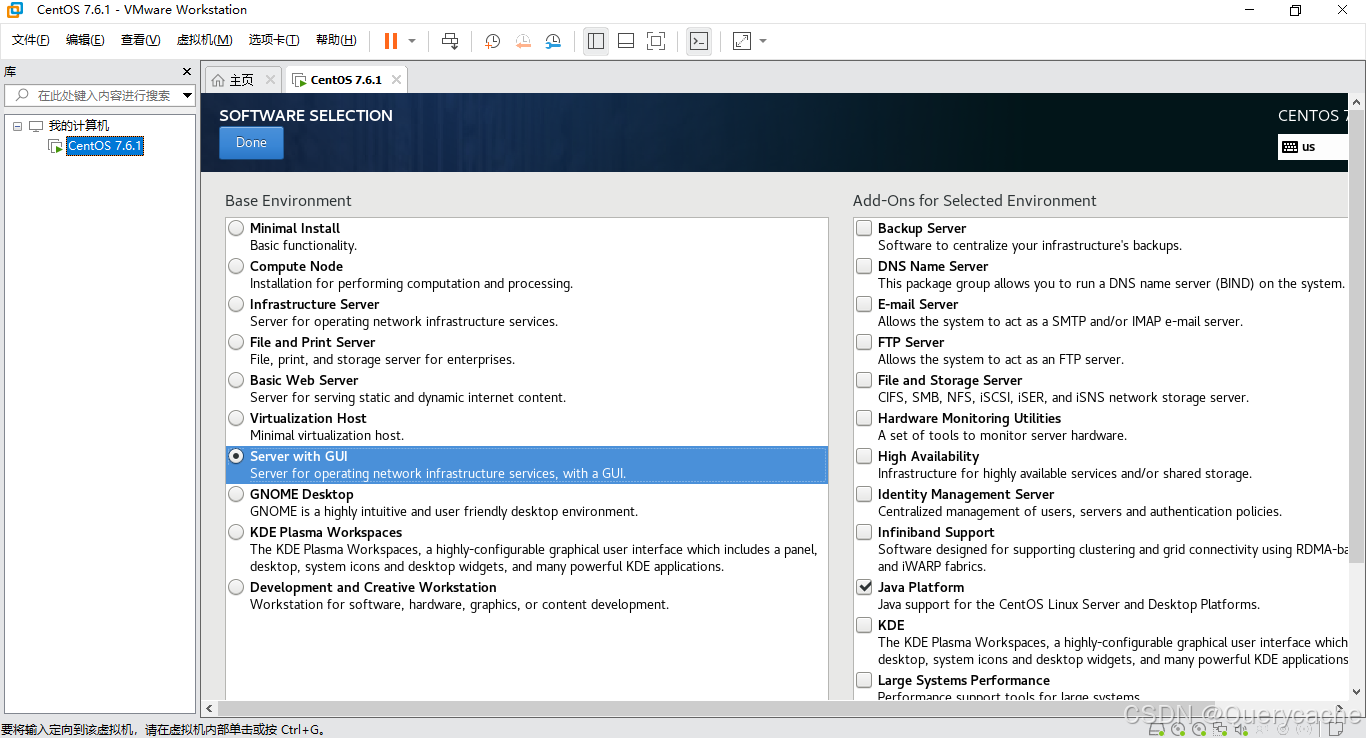
注: 到如下界面后,需要尽快操作,长时间不操作,会按照默认设置进行操作系统的安装,时区在系统安装后也可修改,语言建议默认使用英文,软件选择建议选择Server with GUI(系统安装会附带安装更多的rpm软件包,后续安装其他软件时,减少缺包现象)

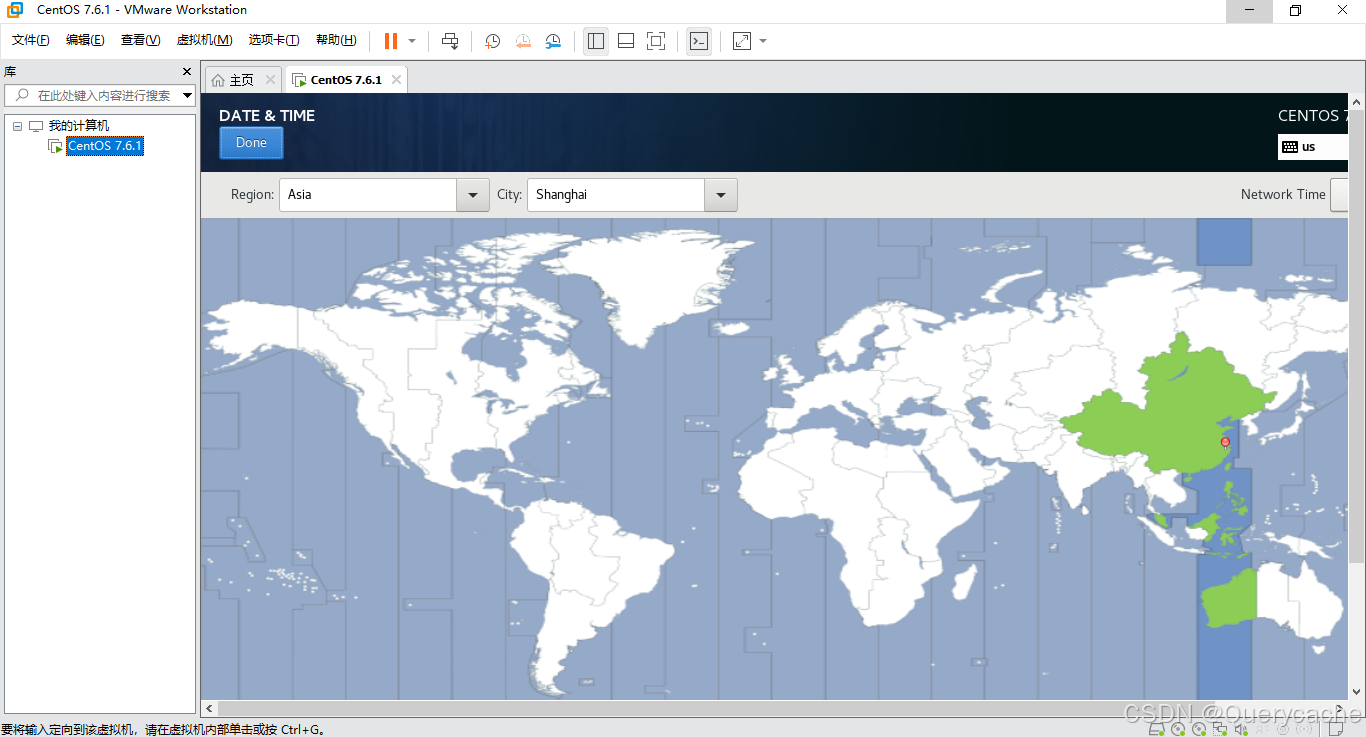
3.点击时钟图标(DATE&TIME)设置时区,地图选择上海位置,设置为上海时区,点击"Done"退出
4.点击"SOFTWARE SELECTION"设置安装类型,选择"Server with GUI",点击"Done"退出
5.点击"NETWORK&HOSTNAME"开启网络,确认右上角为ON,且Ethernet(ens33) Connected下面有对应的IP地址信息。

6.点击右下角"Begin Installation"按钮进行安装,安装过程可以看下方进度条,斜线后1347为所有需要安装的包个数,斜线前20为安装完成的包个数,以此可以查看大概的进度

注: 如果前面SOFTWARE SELECTION不选择Server with GUI,使用默认配置,那么这里所有需要安装的包就没有1347个那么多

7.等待页面刷新到如下内容,则Linux(Centos 7.6)操作系统安装完成

8.点击"Not listed?"后,Username下输入root,点击"Next"后,Password下输入密码,点击"Sign In"登录操作系统

9.登录后会提示"Getting Started",点击右上角的"X"关闭该窗口,关闭后界面如下,鼠标空白处"右键",点击"Open Terminal"打开命令终端

至此Windows使用VMware安装Linux(Centos 7.6)操作系统完成!

VMware配置安装Linux Centos7.6 软件:VWmare Workstation Pro(虚拟机软件)、Xshell、Xftp 阅读详情

相关推荐

从零开始VMware安装Centos7.6教程(可上外网)

本篇文章主要介绍,怎么从零开始安装一个可以上网的虚拟机,用于运维人员测试环境的准备和使用。主要使用VMware来进行安装。 当前环境:win10家庭版,VM16pro,centos7.6(core) VM16pro安装和下载: 链接:https://pan.baidu.com/s/1lzK1Lio6kJjydjylBr5qyw 提取码:2u8e CentOS7.6标准版下载链接: https://archive.kernel.org/centos-vault/7.6.1810/isos/x.

不会飞的鱼223 1481

VMware虚拟机安装CentOS7.6系统【图文教程】

本篇博客主要记录在VMware虚拟机上安装CentOS7.6系统。

YangCunle的博客 2709

win7用WMware安装Linux虚拟机

一、安装环境 windows7操作系统物理机VMware Workstation 软件(可以在网上下载)CentOS6.5镜像文件(其他版本都大同小异,这里以CentOS6.5为例)Cnetos6.5镜像文件可以进行到官网下载:https://wiki.centos.org/Download 二、虚拟机安装   我用的是VMware Workstation 10,当然是破解版,自己做练习使用...

菜鸟的博客 3914

VMware虚拟机安装CentOS7.6(完整版详细安装教程)

VMware虚拟机安装CentOS7.6(完整版详细安装教程)

qq_44011738的博客 5059

使用VMware 16搭建Centos 7 Linux虚拟机

使用VMware 16搭建Centos 7 Linux虚拟机前言一、新建虚拟机1、打开VMware软件,点击创建新的虚拟机2、默认典型即可3、选择稍后安装操作系统4、选中Linux和CentOS 7 64 位5、修改虚拟机名称和路径6、虚拟机磁盘容量根据需求填写,默认20GB足够7、点击自定义硬件7.1、内存根据需求填写,此处我只需要2GB7.2、处理器设置为1个,内存数量为2个(还是根据实际需求定)7.3、这时选择下载好的Linux镜像文件(下载地址在文章末尾)8、点击开启此虚拟机9、点击我已完成安装10

我吃柠檬的博客 4292

Windows主机环境CentOS7虚拟机安装VMware Tools

更多内容,请查看博客原文:Windows主机环境CentOS7虚拟机安装VMware Tools https://finolo.gy/2020/01/Windows主机环境CentOS7虚拟机安装VMware-Tools/ 在Windows主机环境下,给CentOS7虚拟机安装VMware Tools。如果是在MacOS主机环境下,给CentOS7虚拟安装VMware Tools,请参考 {% p...

footrip的博客 2596

1、环境准备--vmvare安装centos7.6

我们在windows的操作系统通过vmvare安装一个虚拟机用于运行centos7.6的镜像。10/11(用于桌面计算机) 类 Unix 系统 Linux 系列(最常见的开源操作系统,广泛用于服务器和HPC集群) Red Hat。Linux、AlmaLinux) Debian 系列(Debian、Ubuntu) SUSE 系列(SLES、openSUSE) 虽然。Slurm 主要支持 Linux 操作系统,官方支持的系统包括但不限于: Red Hat 系列(RHEL、CentOS、Rocky。

Alone_arbt的博客 668

KVNAND架构:解决边缘设备部署LLM的内存与带宽挑战

大语言模型(LLM)在边缘设备部署时面临内存容量和带宽限制的核心挑战。传统方案依赖DRAM存储KV缓存,导致高昂成本和性能瓶颈。闪存计算(IFC)通过计算单元下沉和流水线优化缓解部分问题,但仍受限于DRAM依赖。KVNAND架构创新性地将KV缓存直接存储在3D NAND闪存中,结合异构计算和页面级KV映射技术,显著降低延迟和能耗。该架构特别适用于长上下文场景,如文档分析和个人助理应用,能有效解决内存溢出(OOM)问题并提升计算单元利用率。关键技术包括头组并行(HG)执行和混合键合设计,为边缘AI部署提供了新

weixin_27215337的博客 320

VMware安装CentOS

环境:win10+VMware12+CentOS6.7 第一步:安装VMware12,一路下一步,具体步骤省略。 第二步:新建虚拟机 第三步:选择【典型】,点击【下一步】 第四步:选择【稍后安装操作系统】,点击【下一步】 第五步:客户机操作系统选择【Linux】,版本选择【CentOS 64位】,点击【下一步】 第六步:自定义【虚拟机名称】和【安装位置】,点击【下一步】 第七步:设置磁盘大小,点击【下一步】 第八步:选择【自定义硬件】 第九步:选择【新 CD/DVD】,点击【使用ISO映像

清风 347

COMSOL新手必看:手把手教你搭建锂电池P2D模型(附完整参数设置)

本文为COMSOL新手提供了搭建锂电池P2D仿真模型的详细指南。文章从模型原理入手,逐步讲解软件设置、几何构建、关键参数配置及后处理分析,并探讨了如何将仿真结果与智能电池管理中的SOC、SOH估算相结合,为电池性能分析和BMS算法开发提供实用洞见。

transformer2023的博客 232

特斯拉数字孪生4.0体系解析:从“数字镜像“到“持续进化“的造车革命

当每一辆汽车都拥有自己的“数字分身”,我们正见证的不仅是技术革新,更是整个制造业文明形态的跃迁。其数字孪生体已超越“数字镜像”的被动属性,成为。特斯拉年服务收入超1200美元/车的业绩表明,数字孪生正在将汽车从“交通工具”转变为“持续增值的智能终端”。构建起覆盖设计、制造、使用、服务全链条的虚拟镜像体系,将物理世界与数字世界的融合推向新高度。:特斯拉的实践证明,数字孪生已从“技术选项”升级为“战略必选项”。不仅重塑了汽车产品的价值创造逻辑,更预示着整个制造业向“元宇宙工业”演进的新范式。

beige888的博客 1607

Linux【入门篇】—— 概述、虚拟机创建、环境配置、vmtools的安装使用、共享文件夹的使用

本文价绍了Linux入门内容,包括Linux概述、vm虚拟机环境的搭建、虚拟机的相关操作、vmware tools的下载和共享文件夹的设置方法。

商务合作 | 共同学习 | 携手共进 9万+

基于Java的高校校园点餐系统

本文介绍了一个基于Java技术开发的高校校园点餐系统,该系统以B/S结构为基础,采用MySQL作为数据库,实现了一个高效、便捷的在线点餐平台。系统主要面向三类用户:管理员、用户和食堂工作人员,提供包括用户管理、食堂管理、菜单管理、订单管理等在内的多项功能。通过系统的具体测试,验证了其可行性和有效性,为高校师生提供了一个科学化、系统化的点餐服务。高校校园点餐系统的开发和实现,不仅提高了校园餐饮服务的效率和质量,也为师生提供了一个更加便捷的点餐体验。

a632341031的博客 838

Windows使用telnet远程登录和控制VMware虚拟机中的Linux系统

在Windows7系统中安装VMware Workstation10,在该虚拟机中安装了CentOS6.5操作系统,当然这里可以是任意的Linux,目前主流的是使用SSH、SecureCRT或者Putty来登录和控制虚拟机中的Linux系统,但是如果我们在这里想直接使用windows自带的telnet服务远程登录Linux系统的话就要采用以下配置来搭建telnet桥梁。 注意事项:默认情况下,用户使用telnet远程登录Linux系统是不能使用root用户登录的,所以我们如果要使用root用户在远程对操作

永不言弃! 2万+

软件测试--用例篇(测试用例的好处、测试用例的七种设计方法、测试用例的粒度、测试用例的评价)

作为软件测试工程师,最主要的工作就是:编写测试用例,那么为什么要编写测试用例?它有什么好处?如何编写测试用例?测试用例写简单好还是复杂好?如何评价测试用例的质量? 天呐撸!能说不会吗?! 作为倾向软件测试工程师的老铁们,还是一起来学习吧! 一、编写测试用例的好处 测试用例是测试者的依据 测试用例使得工作可重复,是自动化测试的基础 补充:自动化测试的前提条件是:功能比较稳定,页面...

cherrydreamsover的博客 3734

C#与发那科机器人通信实战:从SDK配置到机械臂控制

本文详细介绍了如何使用C#与发那科机器人进行通信,从SDK配置到机械臂控制的完整实战流程。内容包括环境准备、通信连接建立、机械臂运动控制、异常处理与状态监控,以及高级功能实战,帮助开发者快速掌握工业机器人编程技术。

weixin_42524276的博客 457

02新手学习:Linux系统安装

1、Linux系统安装方式 目前安装操作系统方式有2 种:真机安装、虚拟机安装。 真机安装:使用真实的电脑进行安装,像安装windows 操作系统一样,真机安装的结果就是替换掉当前的windows 操作系统;(缺点:对系统进行格式化,重新安装) 虚拟机安装:通过一些特定的手段,来进行模拟安装,并不会影响当前计算机的真实操作系统; 如果是学习或者测试使用,强烈建议使用虚拟机安装方式。 2、虚拟机概念 什么是虚拟机? 虚拟机,有些时候想模拟出一个真实的电脑环境,碍于使用真机安装代价太大,因此而诞生

IT程序员分享文章-宇哥网络科技 436

【HarmonyOS】ArkUI的组件扩展

ArkuI的组件扩展主要是通过等装饰器来对于一些常用的自定义组件进行封装, 来简化UI开发流程, 提高自定义组件的可复用性。

2302_79763237的博客 1166

<Linux环境搭建>虚拟机(VMware Workstation+CentOS7)安装及环境配置教程

“但惜今生,不问来世” ——By 作者:新晓·故知

m0_57859086的博客 5409

Orcad原理图导入Allegro

在即将设计的PCB中,将层叠设置好后,执行File→import→parameters,将刚才导出的.prm文件导入,很多参数就自动设置好了,与已完成的PCB里的参数保持一致。具体操作是:在已完成的PCB里执行File→Exoprt→Parameters,弹出下图所示的对话框,选择需要导出的设计参数后,设置到导出路径,导出记录设计参数的文件(.prm)。在.brd文件导入网表后,往往需要页面大小、格点、各层叠里各要素显示颜色等参数,手动设置十分麻烦,我们可以在一块已经完成的PCB里导出记录设计参数的文件。

sinat_27007097的博客 2085

华为的C语言编程规范.pdf

华为技术有限公司内部技术规范。本规范制定了编写C语言程序的基本原则、规则和建议。从代码的清晰、简洁、可测试、安全、程序效率、可移植各个方面对C语言编程作出了具体指导。

Windows11下VMware安装Centos7.6教程

在学习和工作中,我们常常需要在Linux开发环境下进行一些操作,本文记录了如何在Windows11下,借助VMware搭建CentOS7.6开发环境。

m0_73701109的博客 2265

Statistics and Machine Learning Toolbox

Statistics and Machine Learning Toolbox(带书签),MATLAB统计学习工具

Windows环境下用虚拟机安装使用Linux系统(下载安装CentOS7镜像+下载安装VMware+配置虚拟机和系统安装)

也许可能你还为在下载Linux而烦恼(为什么下载呢?怎么下载呢?要下载的东西都是什么?一步一步上网上找好麻烦等等原因),博主这里提供了一条龙服务(不止于简介) 快来试试吧 1.Windows环境下 下载VMware的好处:可以在一台主机上运行多个系统(又帅又实用) 2.下载CentOS7镜像(暂时很好用的Linux发行版本) 3.保姆级+扩展知识点的解释,助你看懂每一步的作用 4.有问题随时问,博主几乎每天在线 5.come baby

Yikh_0809的博客 9149

visio安装包

Microsoft Office Visio 是一款专业的制图软件。利用经过更新的形状、协作工具和数据链接图表,创建专业级图表以简化复杂的信息。

廖雪峰Python教程[完整版]

廖雪峰的python教程整理的,已经排好版了,而且还是完整的,适合小白

【Centos7.6安装的详细步骤】

CentOS 7.6是一个基于Red Hat Enterprise Linux(RHEL)源代码构建的免费开源Linux操作系统。它是Linux社区中最受欢迎的发行版之一,广泛用于服务器和桌面计算机。CentOS 7.6提供了许多功能和工具,包括强大的命令行界面、可靠的网络性能、安全性和稳定性,以及广泛的软件包支持。它还提供了易于使用的图形用户界面,方便用户进行系统配置和管理。CentOS 7.6的更新和维护也很简单,因为它具有长期支持(LTS)计划,可以让用户获得长期的安全更新和修补程序。

weixin_50564363的博客 1万+

[Win11 Vmware17 CentOS7.6]安装Linux操作系统详细步骤(附VMware17+CentOS7下载链接+Win11关闭VBS教程)

Linux安装详细教程

qq_57030936的博客 1741

Mac安装VMware fusion 11安装Linux CentOS 7

操作系统 操作系统是安装在PC上的第一个软件, 其他应用软件必须等待OS安装之后才能安装. Win(Windows): win95/97/xp/7/vista/10——付费 Mac(Macintosh): 免费升级 Linux: 内核+(系统软件+应用软件)——免费 开源 Linux操作系统是指: 内核+ 应用 内核:系统软件——负责管理CPU、内存、文件系统、进程、外设、网络等计算机资源, 同...

AthlenaA的博客 6483

Linux学习——VMware+CentOS6、7的安装(超详细)

VMware+CentOS6的安装 JunLeon——go big or go home 一、软件环境准备 Windows PC一台 VMware 15 Pro安装包 CentOS 6.5镜像或者CentOS 7镜像 二、VMWare下载安装 1、VMware下载(VMware 15 Pro,内附激活码) 官方下载:https://customerconnect.vmware.com/cn/downloads/info/slug/desktop_end_user_computing/v

JunLeon的博客 2119
下一篇: VMware安装Linux(Centos 7.6)后网络配置
豆是浪个
博客等级 码龄2年 2564粉丝 138原创
评论
成就一亿技术人!
拼手气红包6.0元
还能输入1000个字符
 
 条评论被折叠 查看
添加红包

请填写红包祝福语或标题

个

红包个数最小为10个

元

红包金额最低5元

当前余额3.43元 前往充值 >
需支付:10.00元
成就一亿技术人!
领取后你会自动成为博主和红包主的粉丝 规则
hope_wisdom
发出的红包

打赏作者

豆是浪个

你的鼓励将是我创作的最大动力

¥1 ¥2 ¥4 ¥6 ¥10 ¥20
扫码支付:¥1
获取中
扫码支付

您的余额不足,请更换扫码支付或充值

打赏作者

实付元
使用余额支付
点击重新获取
扫码支付
钱包余额 0

抵扣说明:

1.余额是钱包充值的虚拟货币,按照1:1的比例进行支付金额的抵扣。
2.余额无法直接购买下载,可以购买VIP、付费专栏及课程。

余额充值